


IronXL kullanarak C# ile Bir CSV Dosyası Nasıl Oluşturulur?

C#'da CSV dosyası oluşturma, IronXL ile basittir. Excel dosyanızı açmak için basitçe WorkBook.Load() yöntemini kullanın, ardından SaveAsCsv() çağırarak tercih ettiğiniz ayırıcı ile CSV formatında dışa aktarın. Bu yaklaşım, Microsoft Office Interop ihtiyacını ortadan kaldırır ve .NET uygulamalarınızda elektronik tablo dosya türlerini dönüştürmek için sağlam bir çözüm sunar.
C# Kullanarak CSV Dosyası Nasıl Oluştururum?
- IronXL Paketi Ekle
- Mevcut `WorkBook` yükleyin ve CSV Dosyası olarak kaydedin

Adım 1
IronXL Paketi Projeme Nasıl Eklerim?
Öncelikle IronXL'i yüklemeniz gerekecek. Birden fazla seçenekten birini seçebilirsiniz. Doğrudan indirilebilir: https://ironsoftware.com/csharp/excel/docs/
Ya da birkaç adımı takip ederek IronXL NuGet paketini içe aktarabilirsiniz. Harika haber, IronXL, .NET MAUI, Blazor dahil olmak üzere tüm .NET ortamları ile sorunsuz çalışır ve AWS, Azure veya Docker ortamlarına dağıtılabilir.
Hangi Yükleme Yöntemini Seçmeliyim?
Çoğu geliştirici için NuGet Paket Yöneticisi en basit yükleme yöntemini sağlar:
- Çözüm Gezgini'nde Çözüme sağ tıklayın
- NuGet Paketlerini Yönet'e tıklayın
- IronXL.Excel için ara
- Yükle'ye tıklayın
Bu yöntem tüm bağımlılıkların doğru bir şekilde çözümlendiğinden emin olur ve en son kararlı sürüm kullanmanızı sağlar. IronXL kütüphanesi, Windows'un yanı sıra Linux ve macOS için de destek sunar ve çapraz platform geliştirme için ideal hale getirir.
Paket Yöneticisi Konsolu Yoluyla Kurulum Yapabilir miyim?
Eğer komut satırı araçlarını tercih ediyorsanız veya kurulumları otomatikleştirmeniz gerekiyorsa, Paket Yöneticisi Konsolu hızlı bir alternatif sunar:
# Install IronXL via the NuGet Package Manager Console
Install-Package IronXL.Excel
# Install IronXL via the NuGet Package Manager Console
Install-Package IronXL.Excel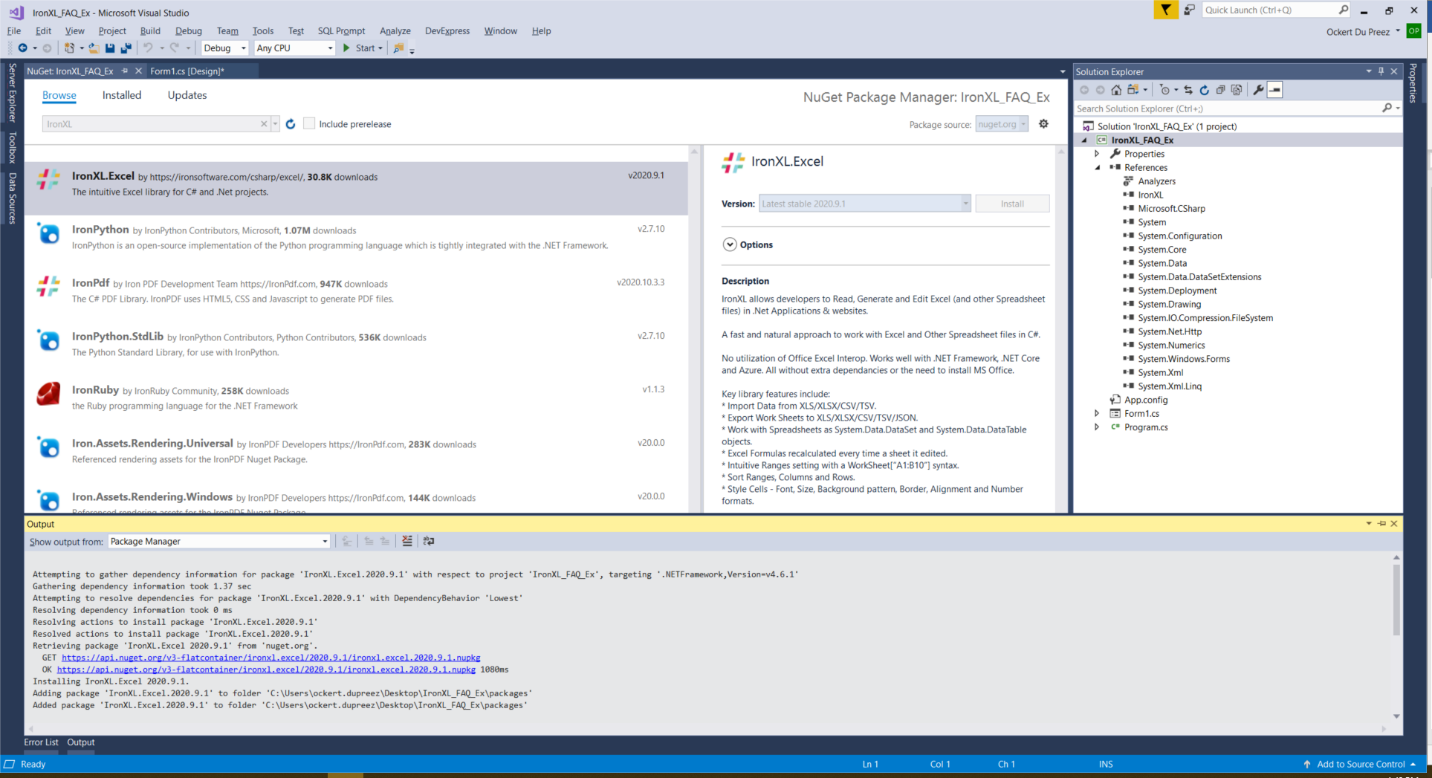 IronXL.Excel NuGet Paketi
Yükleme sonrasında, filigranları kaldırmak ve tüm özellikleri açmak için lisans anahtarınızı uygulamayı unutmayın. Lisanslamayı, uygulama başlangıç noktanızda veya Web.config ayarlarınız aracılığıyla yapılandırabilirsiniz.
Nasıl Rehberi
Excel Workbook'u CSV olarak Nasıl Kaydederim?
Gerçekten bu kadar basit!
IronXL kullanarak Excel dosyalarını CSV formatına dönüştürmek, ferahlatıcı derecede basit ve minimum miktarda kod gerektirir. Karmaşık ayrıştırma veya manuel dize oluşturma gerektiren geleneksel yaklaşımların aksine, IronXL tüm formatlama ve ayırıcı gereksinimlerini otomatik olarak ele alır. Bu, verilerinizi Excel tablolarını dışa aktarmak veya XLSX'i CSV'ye dönüştürmek gerektiğinde mükemmel bir çözüm sağlar.
Kod Nasıl Görünüyor?
Bu basit proje için kod burada. Bu kod var olan bir Excel Çalışma Kitabı yükler ve ardından SaveAsCsv yöntemi kullanılarak CSV formatında kaydeder.
Orijinal Excel çalışma kitabı aşağıdaki verileri içerir:

// Import the IronXL library
using IronXL;

class Program
{
    static void Main()
    {
        // Load an existing workbook
        WorkBook wb = WorkBook.Load("Normal_Excel_File.xlsx"); // You can import .xls, .csv, or .tsv files

        // Save the workbook to a CSV file. This will save the first worksheet as a CSV.
        wb.SaveAsCsv("SaveAsCSV.csv", ","); // This will output: SaveAsCSV.Sheet1.csv

        // Alternative: Save a specific worksheet as CSV
        WorkSheet sheet = wb.GetWorkSheet("Sheet1");
        sheet.SaveAsCsv("SpecificSheet.csv", ",");

        // You can also use different delimiters
        wb.SaveAsCsv("TabDelimited.csv", "\t"); // Tab-delimited
        wb.SaveAsCsv("PipeDelimited.csv", "|"); // Pipe-delimited
    }
}
// Import the IronXL library
using IronXL;
class Program
{
static void Main()
{
// Load an existing workbook
WorkBook wb = WorkBook.Load("Normal_Excel_File.xlsx"); // You can import .xls, .csv, or .tsv files
// Save the workbook to a CSV file. This will save the first worksheet as a CSV.
wb.SaveAsCsv("SaveAsCSV.csv", ","); // This will output: SaveAsCSV.Sheet1.csv
// Alternative: Save a specific worksheet as CSV
WorkSheet sheet = wb.GetWorkSheet("Sheet1");
sheet.SaveAsCsv("SpecificSheet.csv", ",");
// You can also use different delimiters
wb.SaveAsCsv("TabDelimited.csv", "\t"); // Tab-delimited
wb.SaveAsCsv("PipeDelimited.csv", "|"); // Pipe-delimited
}
}Imports IronXL
Class Program
Shared Sub Main()
' Load an existing workbook
Dim wb As WorkBook = WorkBook.Load("Normal_Excel_File.xlsx") ' You can import .xls, .csv, or .tsv files
' Save the workbook to a CSV file. This will save the first worksheet as a CSV.
wb.SaveAsCsv("SaveAsCSV.csv", ",") ' This will output: SaveAsCSV.Sheet1.csv
' Alternative: Save a specific worksheet as CSV
Dim sheet As WorkSheet = wb.GetWorkSheet("Sheet1")
sheet.SaveAsCsv("SpecificSheet.csv", ",")
' You can also use different delimiters
wb.SaveAsCsv("TabDelimited.csv", vbTab) ' Tab-delimited
wb.SaveAsCsv("PipeDelimited.csv", "|") ' Pipe-delimited
End Sub
End ClassSaveAsCsv yöntemi, özellikle virgül içerebilecek verilerle çalışırken, ayırıcı seçme esnekliği sağlar. CSV dosyalarını okuyabilir veya Excel formatına geri yüklemek için doğrudan bir ara Excel dosyasına gerek kalmadan CSV dosyalarına yazabilirsiniz.
Daha gelişmiş senaryolar için, bir DataTable'ı CSV'ye dönüştürmek veya IronXL'ın kapsamlı veri işleme yeteneklerinden yararlanarak Excel'den SQL'e dönüşümler yapmak isteyebilirsiniz.
IronXL Hangi Ekstra Özellikleri Sunar?
IronXL Excel kütüphanesi ayrıca şu güçlü özellikleri sağlar:
-
Manipülasyon, dışa aktarım ve içe aktarım gibi kapsamlı veri işleme yetenekleri. Çeşitli formatlardan Excel verilerini içe aktarabilir ve SQL veritabanlarından Excel yükleyebilirsiniz.
-
Tam Excel uyumlu grafik yönetimi. Excel grafiklerini oluşturabilir ve grafikleri düzenleyebilirsiniz.
-
Excel'in en popüler formatlarını (.xlsx) ve diğer dosya formatlarını destekleme. Bu, Excel'den HTML'ye dönüşüm ve JSON/XML format desteğini içerir.
-
Metin hizalama, yazı tipi boyutu, ve rengi, arka plan desenleri, ve Excel sayı formatları dahil olmak üzere zengin hücre biçimlendirme. Koşullu biçimlendirme uygulayın ve hücreleri, kenarlıkları ve yazı tiplerini biçimlendirin.
- Kılavuz çizgileri gibi Excel görüntüleme ayarları üzerinde kontrol. Ekstra özellikler arasında pane dondurma, satır ve sütunları otomatik boyutlandırma, ve Excel yazdırma ayarları bulunur.
Gelişmiş CSV İşlemleri
CSV dosyaları ile çalışırken, daha sofistike işlemlere ihtiyaç duyulan senaryolarla karşılaşabilirsiniz:
Büyük Dosyalarla Çalışma: IronXL, büyük CSV dosyalarını belleğe yüklemeden etkin şekilde işler. Kütüphanenin performans optimizasyonları, dosya boyutu sınırları olsa bile sorunsuz işlemeyi garanti eder.
Veri Doğrulama: CSV'ye dönüştürmeden önce, veri bütünlüğünü sağlamak için hücreleri sıralayabilir, hücre aralıklarını kırpabilir veya veri doğrulaması uygulayabilirsiniz.
Formül Değerlendirme: IronXL, hesaplanan değerlerin doğru şekilde dışa aktarıldığından emin olmak için CSV'ye dışa aktarmadan önce formülleri değerlendirir. Kütüphane matematik işlevlerini ve C# içinde Excel formüllerini destekler.
Güvenli İhracat: Hassas veriler için, işlemden önce çalışma kitaplarını şifrelerle şifreleyebilir veya alışma sayfası seviyesinde koruma uygulayabilirsiniz.
Kütüphaneye Hızlı Erişim
IronXL API Referans Belgelendirmesi
IronXL API Referans Belgelendirmesi'ni kullanarak, Excel elektronik tablolarında hücreleri birleştirme, ayırma ve çalışma konularını öğrenin ve paylaşın.
IronXL API Referans Belgelendirmesi
Sıkça Sorulan Sorular
CSV dosyasını C# kullanarak nasıl oluşturabilirim?
IronXL kütüphanesini kullanarak C# içinde CSV dosyası oluşturabilirsiniz. IronXL paketini kurduktan sonra varolan bir Excel çalışma kitabını yükleyin ve SaveAsCsv yöntemini kullanarak CSV dosyası olarak kaydedin.
C# için IronXL paketinin kurulumu hangi adımları içerir?
IronXL'yi kurmak için ya Iron Software web sitesinden doğrudan indirebilir ya da Visual Studio'da NuGet Paket Yöneticisini kullanabilirsiniz. NuGet Paket Yöneticisinde, IronXL.Excel'ı aratıp 'Yükle'ye tıklayın veya konsolda Install-Package IronXL.Excel komutunu kullanın.
Bir Excel dosyasından C# kullanarak CSV'ye veri aktarabilir miyim?
Evet, IronXL kullanarak, bir Excel dosyasını CSV formatına veri çıkarabilirsiniz. Excel çalışma kitabını yükleyin ve verileri dışa aktarmak için SaveAsCsv yöntemini kullanın.
IronXL kütüphanesi tarafından desteklenen dosya formatları nelerdir?
IronXL, .xlsx, .xls, .csv ve .tsv gibi çeşitli dosya formatlarını destekler, böylece birçok Excel dosya türü ile çalışmanıza olanak tanır.
C# kütüphanesiyle Excel verilerini nasıl manipüle edebilirim?
IronXL ile, veri ithalatı, veri ihracatı ve veri biçimlendirmesi kapsamlı işlevleriyle Excel verilerini manipüle edebilir, C# içinde Excel dosyaları üzerinde tam kontrol sağlayabilirsiniz.
IronXL, Excel dosyalarında grafik yönetimini destekliyor mu?
Evet, IronXL grafik yönetimini destekleyerek grafiklerle sorunsuz bir şekilde çalışmanıza ve yönetmenize olanak tanır.
IronXL kütüphanesinde hangi hücre biçimlendirme seçenekleri mevcuttur?
IronXL, metin hizalaması, yazı tipi boyutu ve renk dahil olmak üzere çeşitli hücre biçimlendirme seçenekleri sunar, ayrıca ızgara çizgileri özelleştirmesi de sağlar ve Excel belgelerinizi ihtiyacınıza göre biçimlendirebilirsiniz.
IronXL için daha ayrıntılı API dokümantasyonunu nerede bulabilirim?
IronXL API Referans Dokümantasyonu bölümünde, Iron Software web sitesinde IronXL için detaylı API referansı dokümantasyonuna erişebilir, Excel hesap tablosu ile çalışma için ek kaynaklar bulabilirsiniz.









 Ücretsiz Başlayın
 Ücretsiz Başlayın
 Ücretsiz Canlı Demo Rezervasyonu
















