


如何使用 IronXL 透過 C# 建立 CSV 文件

在C#中使用IronXL建立CSV檔案非常簡單。 只需使用SaveAsCsv()將其匯出為您偏好的CSV格式。 這種方法消除了使用Microsoft Office Interop的需求,為您的.NET應用程式提供了一個穩健的轉換電子表格檔案格式的解決方案。
如何使用C#建立CSV檔案?
- 新增IronXL套件
- 載入已有的`WorkBook`並另存為CSV檔案

步驟1
如何將IronXL套件新增到我的專案中?
首先,您需要安裝IronXL。 您有多種選擇。 您可以直接下載:https://ironsoftware.com/csharp/excel/docs/
或者,您可以按照以下幾個步驟匯入IronXL NuGet套件。 好消息是,IronXL與所有.NET環境無縫配合,包含.NET MAUI、Blazor,並且可以部署到AWS、Azure或Docker環境中。
我應該選擇哪種安裝方法?
對於大多數開發者來說,NuGet套件管理器提供最簡單的安裝方法:
- 在方案總管中右鍵單擊方案
- 點擊管理NuGet套件
- 瀏覽IronXL.Excel
- 點擊安裝
這種方法確保所有的相依關係已妥善解決,並且您正在使用最新的穩定版本。 除了Windows之外,IronXL程式庫還支援Linux和macOS,使其成為跨平台開發的理想選擇。
我可以通過套件管理器控制台安裝嗎?
如果您更喜歡命令行工具或需要自動化安裝,套件管理器控制台提供快速的替代選擇:
# Install IronXL via the NuGet Package Manager Console
Install-Package IronXL.Excel
# Install IronXL via the NuGet Package Manager Console
Install-Package IronXL.Excel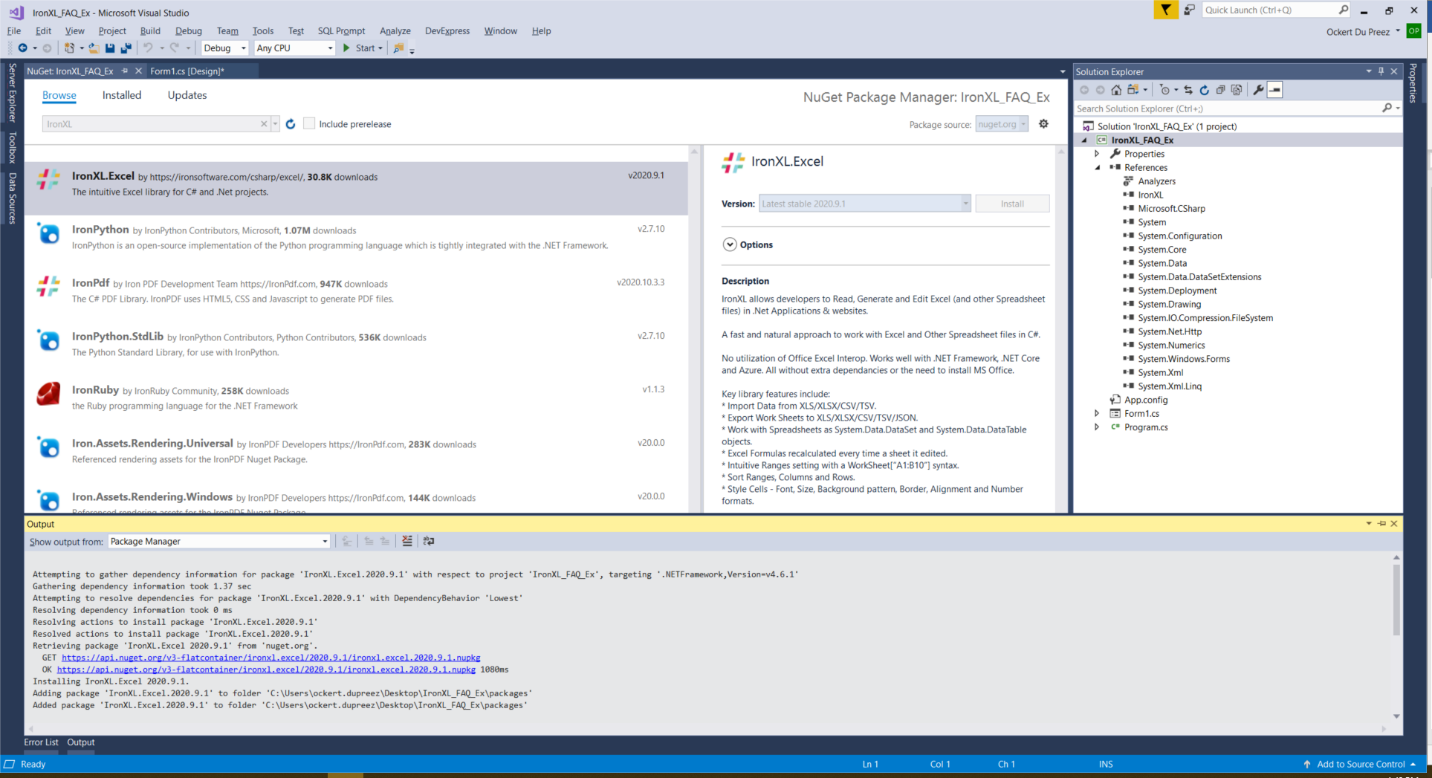 IronXL.Excel NuGet套件
安裝後,別忘了應用您的授權金鑰以移除浮水印並解鎖所有功能。 您可以在應用程式啟動時或透過Web.config設定來配置授權。
教學課程
如何將Excel工作簿另存為CSV?
真的就是這麼簡單!
使用IronXL將Excel檔案轉換為CSV格式既簡單又清新,且所需程式碼極少。 與傳統方法需要複雜的解析或手動建構字串不同,IronXL自動處理所有的格式和分隔符考量。 這使其非常適合作為您資料處理管道的一部分,當您需要匯出Excel電子表格或將XLSX轉換為CSV時。
程式碼長怎麼樣?
以下是這個簡單專案的程式碼。 此程式碼載入已有的Excel工作簿,然後使用SaveAsCsv方法保存為CSV格式。
原始的Excel工作簿包含以下資料:

// Import the IronXL library
using IronXL;

class Program
{
    static void Main()
    {
        // Load an existing workbook
        WorkBook wb = WorkBook.Load("Normal_Excel_File.xlsx"); // You can import .xls, .csv, or .tsv files

        // Save the workbook to a CSV file. This will save the first worksheet as a CSV.
        wb.SaveAsCsv("SaveAsCSV.csv", ","); // This will output: SaveAsCSV.Sheet1.csv

        // Alternative: Save a specific worksheet as CSV
        WorkSheet sheet = wb.GetWorkSheet("Sheet1");
        sheet.SaveAsCsv("SpecificSheet.csv", ",");

        // You can also use different delimiters
        wb.SaveAsCsv("TabDelimited.csv", "\t"); // Tab-delimited
        wb.SaveAsCsv("PipeDelimited.csv", "|"); // Pipe-delimited
    }
}
// Import the IronXL library
using IronXL;
class Program
{
static void Main()
{
// Load an existing workbook
WorkBook wb = WorkBook.Load("Normal_Excel_File.xlsx"); // You can import .xls, .csv, or .tsv files
// Save the workbook to a CSV file. This will save the first worksheet as a CSV.
wb.SaveAsCsv("SaveAsCSV.csv", ","); // This will output: SaveAsCSV.Sheet1.csv
// Alternative: Save a specific worksheet as CSV
WorkSheet sheet = wb.GetWorkSheet("Sheet1");
sheet.SaveAsCsv("SpecificSheet.csv", ",");
// You can also use different delimiters
wb.SaveAsCsv("TabDelimited.csv", "\t"); // Tab-delimited
wb.SaveAsCsv("PipeDelimited.csv", "|"); // Pipe-delimited
}
}Imports IronXL
Class Program
Shared Sub Main()
' Load an existing workbook
Dim wb As WorkBook = WorkBook.Load("Normal_Excel_File.xlsx") ' You can import .xls, .csv, or .tsv files
' Save the workbook to a CSV file. This will save the first worksheet as a CSV.
wb.SaveAsCsv("SaveAsCSV.csv", ",") ' This will output: SaveAsCSV.Sheet1.csv
' Alternative: Save a specific worksheet as CSV
Dim sheet As WorkSheet = wb.GetWorkSheet("Sheet1")
sheet.SaveAsCsv("SpecificSheet.csv", ",")
' You can also use different delimiters
wb.SaveAsCsv("TabDelimited.csv", vbTab) ' Tab-delimited
wb.SaveAsCsv("PipeDelimited.csv", "|") ' Pipe-delimited
End Sub
End ClassSaveAsCsv方法提供選擇分隔符的靈活性,這在處理可能包含逗號的資料時特別有用。 您也可以將CSV檔案重新讀入Excel格式,或者直接寫入CSV檔案而不需要中間的Excel檔案。
對於更高級的場景,您可能想要將DataTable轉換為CSV或者利用IronXL的綜合資料處理功能進行Excel到SQL的轉換。
IronXL提供了哪些附加功能?
IronXL Excel程式庫還提供這些強大的功能:
-
完全適合Excel的圖表管理。 您可以建立Excel圖表,並以程式的方式編輯圖表。
-
支援Excel最受歡迎的格式(.xlsx)和其他檔案格式。 這包括Excel到HTML的轉換和JSON/XML格式支援。
-
豐富的單元格格式包括文字對齊、字體大小和顏色、背景格式和Excel數字格式。 套用條件格式和樣式單元格、邊框和字體。
- 控制Excel顯示設置如網格線。 附加功能包括凍結窗格、自動調整行和列,以及Excel列印設置。
進階CSV操作
在處理CSV檔案時,您可能會遇到需要更複雜處理的場景:
處理大型檔案:IronXL高效地處理大型CSV檔案而不需將所有內容載入記憶體。 程式庫的性能優化即使在檔案大小限制下也能確保流暢處理。
資料驗證:在轉換為CSV之前,您可以排序單元格、裁剪單元格範圍或套用資料驗證以確保資料完整性。
公式評估:IronXL在匯出到CSV之前評估公式,以確保計算值正確匯出。 程式庫支援數學函式和C#中的Excel公式。
安全匯出:對於敏感資料,您可以在處理之前使用密碼加密工作簿或套用工作表層級保護。
程式庫快速存取

常見問題
我如何使用 C# 建立 CSV 文件?
您可以通過使用 IronXL 程式庫在 C# 中建立 CSV 文件。安裝 IronXL 套件後,載入現有的 Excel 活頁簿並使用 SaveAsCsv 方法將其儲存為 CSV 文件。
在 C# 中安裝 IronXL 套件涉及哪些步驟?
要安裝 IronXL,您可以直接從 Iron Software 網站下載,或使用 Visual Studio 中的 NuGet 套件管理器。在 NuGet 套件管理器中,瀏覽 IronXL.Excel 並點擊 '安裝',或使用控制檯中的命令 Install-Package IronXL.Excel。
我可以使用 C# 將 Excel 文件中的資料導出到 CSV 嗎?
可以,使用 IronXL,您可以將 Excel 文件中的資料導出到 CSV 格式。載入 Excel 活頁簿並使用 SaveAsCsv 方法導出資料。
IronXL 程式庫支持哪些文件格式?
IronXL 支持多種文件格式,包括 .xlsx、.xls、.csv 和 .tsv,使您可以處理各種 Excel 文件型別。
我如何使用 C# 程式庫操作 Excel 資料?
using IronXL,您可以通過其全面的資料導入、資料導出和資料格式化功能操作 Excel 資料,讓您在 C# 中擁有完全的 Excel 文件控制權。
IronXL 支持在 Excel 文件中進行圖表管理嗎?
是的,IronXL 支持圖表管理,使您能夠無縫地處理和管理 Excel 文件中的圖表。
IronXL 程式庫提供了哪些單元格格式化選項?
IronXL 提供多種單元格格式化選項,包括文字對齊、字體大小和顏色,以及網格線自訂,幫助您按需格式化 Excel 文件。
我可以在哪裡找到更詳細的 IronXL API 文件?
您可以在 Iron Software 網站的 API 參考文件部分存取詳細的 IronXL API 參考文件,其中提供了更多有關處理 Excel 試算表的資源。









 免費開始
免費開始 免費開始
免費開始 預訂免費直播演示
















