


Como criar um arquivo CSV usando C# com IronXL

Criar um arquivo CSV em C# é simples com o IronXL. Basta usar o método WorkBook.Load() para abrir seu arquivo do Excel, e depois chamar SaveAsCsv() para exportá-lo no formato CSV com o delimitador de sua preferência. Esta abordagem elimina a necessidade de Microsoft Office Interop e fornece uma solução robusta para converter tipos de arquivo de planilhas em suas aplicações .NET.
Como Faço Para Criar um Arquivo CSV Usando C#?
- Adicionar pacote IronXL
- Carregar `WorkBook` existente e salvar como Arquivo CSV

Passo 1
Como Adiciono o Pacote IronXL ao Meu Projeto?
Primeiro, você precisará instalar o IronXL. Você tem várias opções para escolher. Você pode baixá-lo diretamente: https://ironsoftware.com/csharp/excel/docs/
Ou você pode importar o pacote NuGet do IronXL seguindo os próximos passos. A boa notícia é que o IronXL funciona perfeitamente com todos os ambientes .NET, incluindo .NET MAUI, Blazor, e pode ser implantado em ambientes AWS, Azure, ou Docker.
Qual método de instalação devo escolher?
Para a maioria dos desenvolvedores, o Gerenciador de Pacotes NuGet fornece o método de instalação mais simples:
- Clique com o botão direito na Solução no Explorador de Soluções
- Clique em Gerenciar Pacotes NuGet
- Pesquise por IronXL.Excel
- Clique em Instalar
Esse método garante que todas as dependências sejam resolvidas adequadamente e que você esteja usando a versão estável mais recente. A biblioteca IronXL oferece suporte ao Linux e macOS além do Windows, tornando-a ideal para desenvolvimento multiplataforma.
Posso Instalar Via Console do Gerenciador de Pacotes?
Se você preferir ferramentas de linha de comando ou precisar automatizar instalações, o Console do Gerenciador de Pacotes oferece uma alternativa rápida:
# Install IronXL via the NuGet Package Manager Console
Install-Package IronXL.Excel
# Install IronXL via the NuGet Package Manager Console
Install-Package IronXL.Excel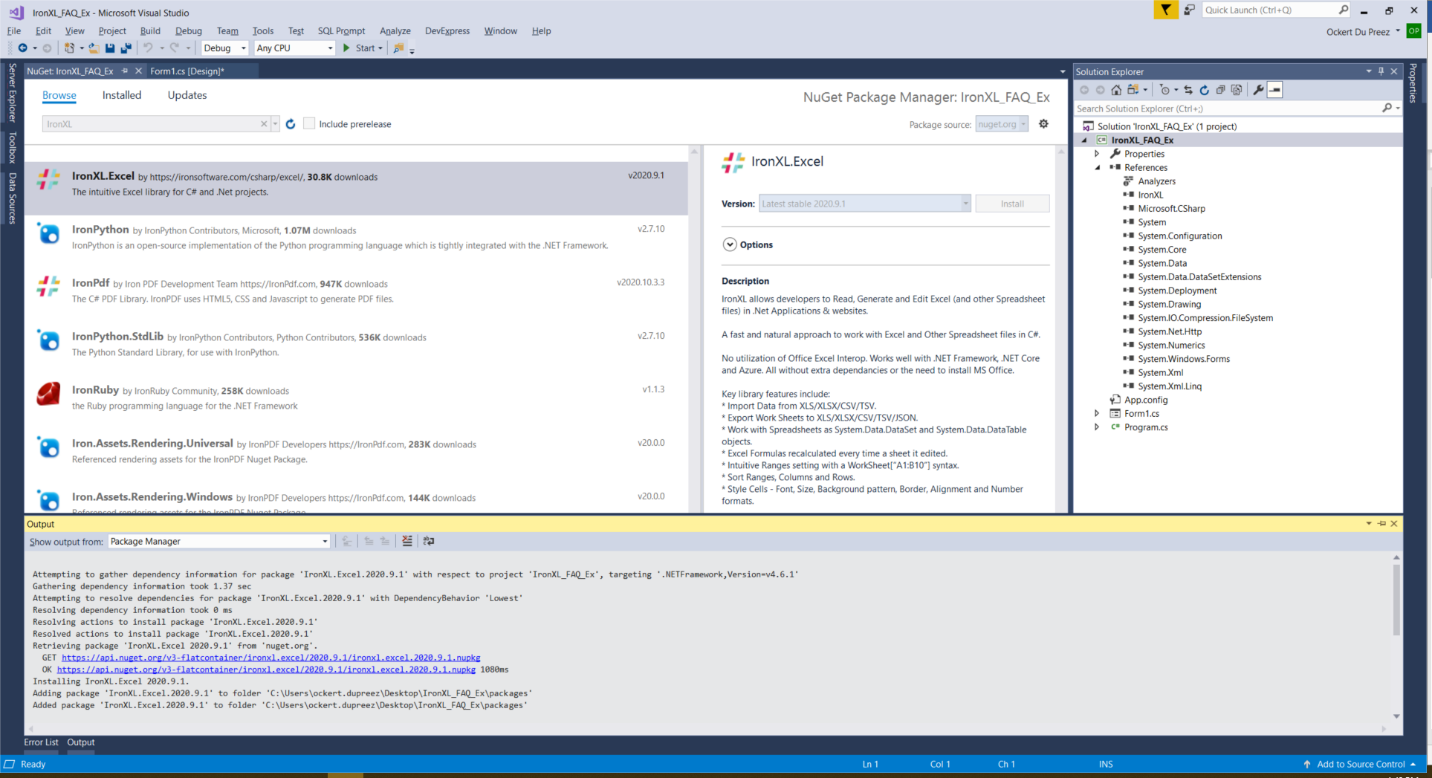 Pacote NuGet IronXL.Excel
Após a instalação, não esqueça de aplicar sua chave de licença para remover marcas d'água e desbloquear todos os recursos. Você pode configurar o licenciamento no início do aplicativo ou através das configurações do Web.config.
Tutorial de Como Fazer
Como Salvar uma Pasta de Trabalho do Excel como CSV?
É realmente tão simples!
Converter arquivos Excel para o formato CSV usando IronXL é surpreendentemente direto e requer um código mínimo. Ao contrário das abordagens tradicionais que necessitam de análise complexa ou construção manual de strings, o IronXL lida automaticamente com todas as considerações de formatação e delimitadores. Isso o torna perfeito para cenários onde você precisa exportar planilhas do Excel ou converter XLSX para CSV como parte do seu pipeline de processamento de dados.
Como é o Código?
Aqui está o código para este projeto simples. Este código carrega um Workbook Excel existente e depois o salva em formato CSV usando o método SaveAsCsv.
A pasta de trabalho Excel original contém os seguintes dados:

// Import the IronXL library
using IronXL;

class Program
{
    static void Main()
    {
        // Load an existing workbook
        WorkBook wb = WorkBook.Load("Normal_Excel_File.xlsx"); // You can import .xls, .csv, or .tsv files

        // Save the workbook to a CSV file. This will save the first worksheet as a CSV.
        wb.SaveAsCsv("SaveAsCSV.csv", ","); // This will output: SaveAsCSV.Sheet1.csv

        // Alternative: Save a specific worksheet as CSV
        WorkSheet sheet = wb.GetWorkSheet("Sheet1");
        sheet.SaveAsCsv("SpecificSheet.csv", ",");

        // You can also use different delimiters
        wb.SaveAsCsv("TabDelimited.csv", "\t"); // Tab-delimited
        wb.SaveAsCsv("PipeDelimited.csv", "|"); // Pipe-delimited
    }
}
// Import the IronXL library
using IronXL;
class Program
{
static void Main()
{
// Load an existing workbook
WorkBook wb = WorkBook.Load("Normal_Excel_File.xlsx"); // You can import .xls, .csv, or .tsv files
// Save the workbook to a CSV file. This will save the first worksheet as a CSV.
wb.SaveAsCsv("SaveAsCSV.csv", ","); // This will output: SaveAsCSV.Sheet1.csv
// Alternative: Save a specific worksheet as CSV
WorkSheet sheet = wb.GetWorkSheet("Sheet1");
sheet.SaveAsCsv("SpecificSheet.csv", ",");
// You can also use different delimiters
wb.SaveAsCsv("TabDelimited.csv", "\t"); // Tab-delimited
wb.SaveAsCsv("PipeDelimited.csv", "|"); // Pipe-delimited
}
}Imports IronXL
Class Program
Shared Sub Main()
' Load an existing workbook
Dim wb As WorkBook = WorkBook.Load("Normal_Excel_File.xlsx") ' You can import .xls, .csv, or .tsv files
' Save the workbook to a CSV file. This will save the first worksheet as a CSV.
wb.SaveAsCsv("SaveAsCSV.csv", ",") ' This will output: SaveAsCSV.Sheet1.csv
' Alternative: Save a specific worksheet as CSV
Dim sheet As WorkSheet = wb.GetWorkSheet("Sheet1")
sheet.SaveAsCsv("SpecificSheet.csv", ",")
' You can also use different delimiters
wb.SaveAsCsv("TabDelimited.csv", vbTab) ' Tab-delimited
wb.SaveAsCsv("PipeDelimited.csv", "|") ' Pipe-delimited
End Sub
End ClassO método SaveAsCsv oferece flexibilidade na escolha do seu delimitador, o que é particularmente útil quando se lida com dados que podem conter vírgulas. Você também pode ler arquivos CSV de volta para o formato Excel ou escrever em arquivos CSV diretamente sem precisar de um arquivo Excel intermediário.
Para cenários mais avançados, você pode querer converter um DataTable para CSV ou trabalhar com conversões de Excel para SQL usando as capacidades abrangentes de manipulação de dados do IronXL.
Quais Recursos Adicionais o IronXL Oferece?
A biblioteca Excel do IronXL também fornece estes recursos poderosos:
-
Manipulação de dados abrangente incluindo capacidades de manipulação, exportação e importação. Você pode importar dados do Excel de vários formatos e carregar Excel de bancos de dados SQL.
-
Gerenciamento de gráficos totalmente compatível com Excel gerenciamento de gráficos. Você pode criar gráficos do Excel e editar gráficos programaticamente.
-
Suporte para os formatos mais populares do Excel (.xlsx) e outros formatos de arquivo. Isso inclui conversão de Excel para HTML e suporte a formatos JSON/XML.
-
Formatação rica de células incluindo alinhamento de texto, tamanho da fonte e cor, padrões de fundo e formatos de número do Excel. Aplique formatação condicional e estilos de células, bordas e fontes.
- Controle sobre as configurações de exibição do Excel, como linhas de grade. Recursos adicionais incluem congelar painéis, autoajustar linhas e colunas e configuração de impressão do Excel.
Operações Avançadas com CSV
Ao trabalhar com arquivos CSV, você pode encontrar cenários que exigem manuseio mais sofisticado:
Trabalhando com Arquivos Grandes: O IronXL manipula eficientemente arquivos CSV grandes sem carregar tudo na memória. As otimizações de desempenho da biblioteca garantem processamento suave mesmo com limites de tamanho de arquivo.
Validação de Dados: Antes de converter para CSV, você pode classificar células, aparar intervalos de células ou aplicar validação de dados para garantir a integridade dos dados.
Avaliação de Fórmulas: IronXL avalia fórmulas antes de exportar para CSV, garantindo que os valores calculados sejam exportados corretamente. A biblioteca suporta funções matemáticas e fórmulas do Excel em C#.
Exportação Segura: Para dados sensíveis, você pode criptografar pastas de trabalho com senhas antes de processar ou aplicar proteção a nível de planilha.
Acesso rápido à biblioteca
Documentação de Referência da API IronXL
Saiba mais e compartilhe como mesclar, desmesclar e trabalhar com células em planilhas do Excel usando a prática Documentação de Referência da API IronXL.
Documentação de Referência da API IronXL
Perguntas frequentes
Como faço para criar um arquivo CSV usando C#?
Você pode criar um arquivo CSV em C# usando a biblioteca IronXL. Após instalar o pacote IronXL, carregue uma planilha do Excel existente e use o método SaveAsCsv para salvá-la como um arquivo CSV.
Quais são os passos envolvidos na instalação do pacote IronXL para C#?
Para instalar o IronXL, você pode baixá-lo diretamente do site da Iron Software ou usar o Gerenciador de Pacotes NuGet no Visual Studio. No Gerenciador de Pacotes NuGet, procure por IronXL.Excel e clique em "Instalar" ou use o comando Install-Package IronXL.Excel no console.
Posso exportar dados de um arquivo Excel para CSV usando C#?
Sim, usando o IronXL, você pode exportar dados de um arquivo Excel para o formato CSV. Carregue a planilha do Excel e use o método SaveAsCsv para exportar os dados.
Quais são os formatos de arquivo suportados pela biblioteca IronXL?
O IronXL suporta vários formatos de arquivo, incluindo .xlsx, .xls, .csv e .tsv, permitindo que você trabalhe com uma ampla variedade de tipos de arquivos do Excel.
Como posso manipular dados do Excel usando uma biblioteca C#?
Com o IronXL, você pode manipular dados do Excel usando suas funções abrangentes de importação, exportação e formatação de dados, obtendo controle total sobre arquivos do Excel em C#.
O IronXL suporta o gerenciamento de gráficos em arquivos do Excel?
Sim, o IronXL oferece suporte ao gerenciamento de gráficos, permitindo que você trabalhe e gerencie gráficos em arquivos do Excel de forma integrada.
Quais opções de formatação de células estão disponíveis na biblioteca IronXL?
O IronXL oferece diversas opções de formatação de células, incluindo alinhamento de texto, tamanho e cor da fonte, além da personalização das linhas de grade, ajudando você a formatar documentos do Excel conforme necessário.
Onde posso encontrar documentação de API mais detalhada para o IronXL?
Você pode acessar a documentação de referência detalhada da API do IronXL no site da Iron Software, na seção "Documentação de Referência da API", que fornece recursos adicionais para trabalhar com planilhas do Excel.









 Comece GRATUITAMENTE
 Comece GRATUITAMENTE
 Agende uma demonstração ao vivo gratuita
















