


IronXL Kullanarak C# .NET içinde CSV Nasıl Yazılır

IronXL, Excel çalışma kitaplarını yükleyip bir satır kodla CSV formatında kaydederek manuel çözümlemeyi ortadan kaldırarak .NET'te CSV dosyalarına veri yazmanın basit bir yolunu sunar.
Hızlı Başlangıç: IronXL ile Bir Excel Çalışma Kitabını CSV Olarak Kaydedin
Bu örnek, mevcut bir Excel dosyasını IronXL kullanarak CSV'ye nasıl dönüştüreceğinizi gösterir. Calisma kitabini yukleyin ve SaveAsCsv cagirin — elle ayrintili cozumleme gerekmez.
-
NuGet Paket Yöneticisi ile https://www.nuget.org/packages/IronXL.Excel yükleyin
PM > Install-Package IronXL.Excel -
Bu kod parçasını kopyalayıp çalıştırın.
IronXL.WorkBook.Load("MyExcel.xlsx").SaveAsCsv("MyExcel.csv"); -
Canlı ortamınızda test etmek için dağıtın
Bugün projenizde IronXL kullanmaya başlayın ücretsiz deneme ile

.NET içinde CSV Nasıl Yazılır
- IronXL Kütüphanesini Ekleyin
- C# içinde Bir Çalışma Kitabı Oluşturun
- Excel Çalışma Kitabını CSV dosya formatında kaydedin

Adim 1
IronXL'yi Projeme Nasıl Ekleyebilirim?
Hangi Kurulum Yöntemini Kullanmalıyım?
Henüz IronXL'yi yüklemediyseniz, şu adımları izleyin:
- Visual Studio'yu açın ve Proje menüsünü seçin.
- NuGet Paketlerini Yönet'e tıklayın.
- IronXL.Excel'i arayın.
- Yükle'ye tıklayın.
Komut Satırını Tercih Edersem Ne Olur?
Geliştirici Komut İsteminde aşağıdaki komutu kullanın:
Install-Package IronXL.Excel
Daha Fazla Kaynağı Nerede Bulabilirim?
Ek eğitim ve rehberlik için şu adresi ziyaret edin: https://ironsoftware.com/csharp/excel/docs/. CSV okuma işlemleri için, C# içinde CSV dosyalarını okuma rehberimize bakın. Örnek projeyi buradan indirin.
Nasıl Yapılır Eğitimi
CSV İhracatı İçin Bir Excel Çalışma Kitabı Nasıl Oluştururum?
Çalışma Kitabımda Hangi Veriler Bulunmalı?
CSV (Virgülle Ayrılmış Değerler) dosyaları, basit yapıları ve evrensel uyumlulukları nedeniyle uygulamalar arasında veri alışverişi için geniş bir şekilde kullanılır. Veri analizine, rapor oluşturmaya veya diğer sistemlerle bütünleşmeye yönelik veri ihraç ederken, IronXL süreci sorunsuz hale getirir.
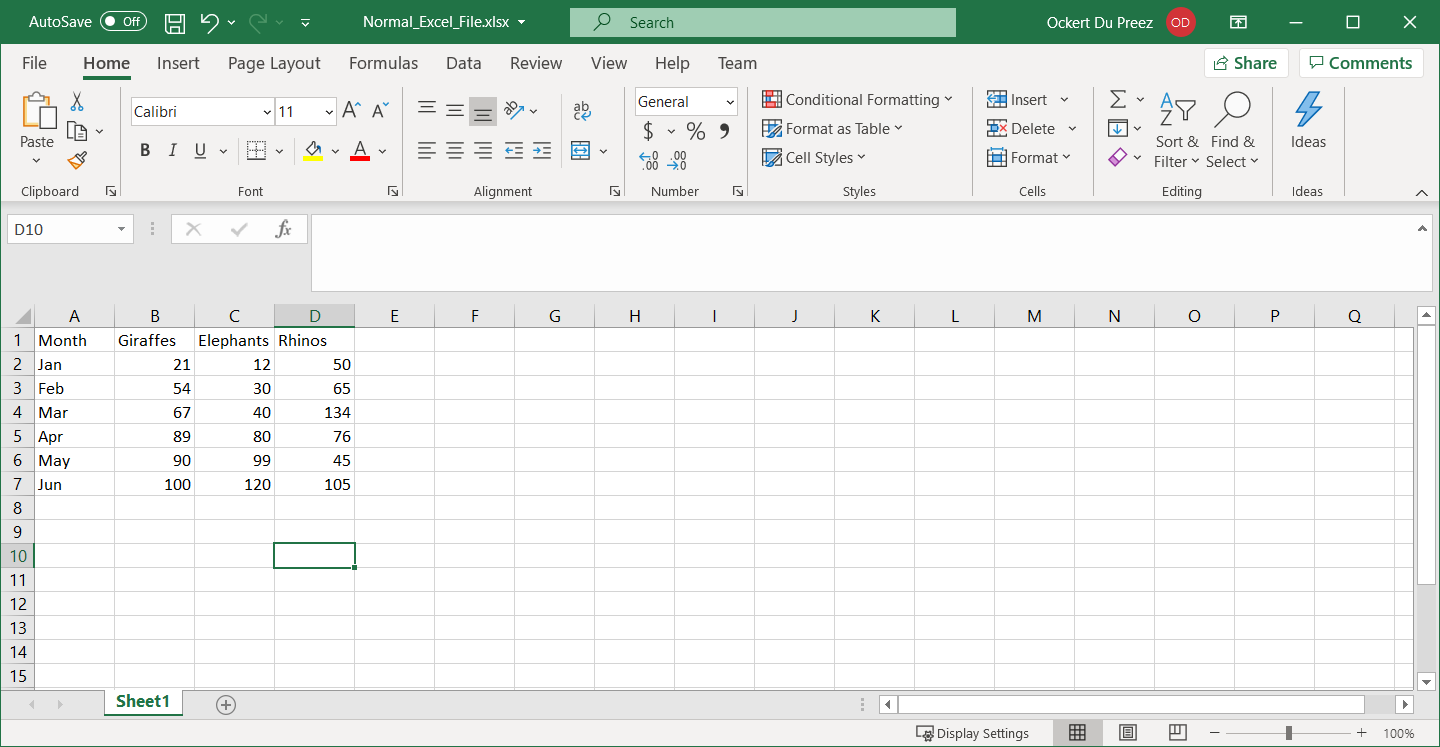
Öncelikle, örnek verileri içeren bir Excel çalışma kitabı oluşturun. Programlı olarak Excel dosyaları oluşturma konusunda yardıma ihtiyaçınız varsa, .NET içinde Excel dosyaları oluşturma öğreticimizi ziyaret edin:
Hangi Ad Alanını İçe Aktarmalıyım?
C#'ta CSV dosyalarını yazmak için IronXL ad alanını ekleyin:
using IronXL;using IronXL;Imports IronXLÇalışma Kitabımı CSV Olarak Nasıl Kaydederim?
Excel'i CSV'ye Dönüştürmek İçin Hangi Kodu Kullanmalıyım?
Asagidaki C# kodu, bir Excel dosyasini yuklemek icin WorkBook nesnesinin Load metodunu, ardından bunu CSV olarak kaydetmek icin SaveAs metodunu kullanmayi göstermektedir. Bu yöntem, veri tiplerini, ozel karakterleri ve biçimlendirmeyi otomatik olarak ele alir:
:path=/static-assets/excel/content-code-examples/how-to/csharp-write-to-csv-file-save.csusing IronXL;
// Load the existing Excel workbook
WorkBook wb = WorkBook.Load("Normal_Excel_File.xlsx"); // Import .xls, .csv, or .tsv file
// Save the workbook as a CSV file with the worksheet name appended
wb.SaveAs("Excel_To_CSV.csv"); // Exported as: Excel_To_CSV.Sheet1.csvImports IronXL
' Load the existing Excel workbook
Dim wb As WorkBook = WorkBook.Load("Normal_Excel_File.xlsx") ' Import .xls, .csv, or .tsv file
' Save the workbook as a CSV file with the worksheet name appended
wb.SaveAs("Excel_To_CSV.csv") ' Exported as: Excel_To_CSV.Sheet1.csvBelirli Bir Çalışma Sayfasını CSV Olarak Nasıl Kaydederim?
Birden fazla sayfaya sahip çalışma kitapları ile çalışırken, belirli çalışma sayfalarını ihraç edebilirsiniz. IronXL bu senaryo için esnek seçenekler sunar. Belgelerimizde çalışma sayfalarını yönetme hakkında daha fazla bilgi edinin:
using IronXL;

// Load workbook and access specific worksheet
WorkBook workBook = WorkBook.Load("MultiSheet_Excel.xlsx");
WorkSheet sheet = workBook.GetWorkSheet("Sales_Data");

// Save only the specific worksheet as CSV
sheet.SaveAsCsv("Sales_Data_Export.csv");

// Alternatively, save with custom delimiter
sheet.SaveAsCsv("Sales_Data_Tab.tsv", delimiter: "\t");
using IronXL;
// Load workbook and access specific worksheet
WorkBook workBook = WorkBook.Load("MultiSheet_Excel.xlsx");
WorkSheet sheet = workBook.GetWorkSheet("Sales_Data");
// Save only the specific worksheet as CSV
sheet.SaveAsCsv("Sales_Data_Export.csv");
// Alternatively, save with custom delimiter
sheet.SaveAsCsv("Sales_Data_Tab.tsv", delimiter: "\t");Imports IronXL
' Load workbook and access specific worksheet
Dim workBook As WorkBook = WorkBook.Load("MultiSheet_Excel.xlsx")
Dim sheet As WorkSheet = workBook.GetWorkSheet("Sales_Data")
' Save only the specific worksheet as CSV
sheet.SaveAsCsv("Sales_Data_Export.csv")
' Alternatively, save with custom delimiter
sheet.SaveAsCsv("Sales_Data_Tab.tsv", delimiter:=vbTab)CSV Çıkışı Nasıl Görünüyor?
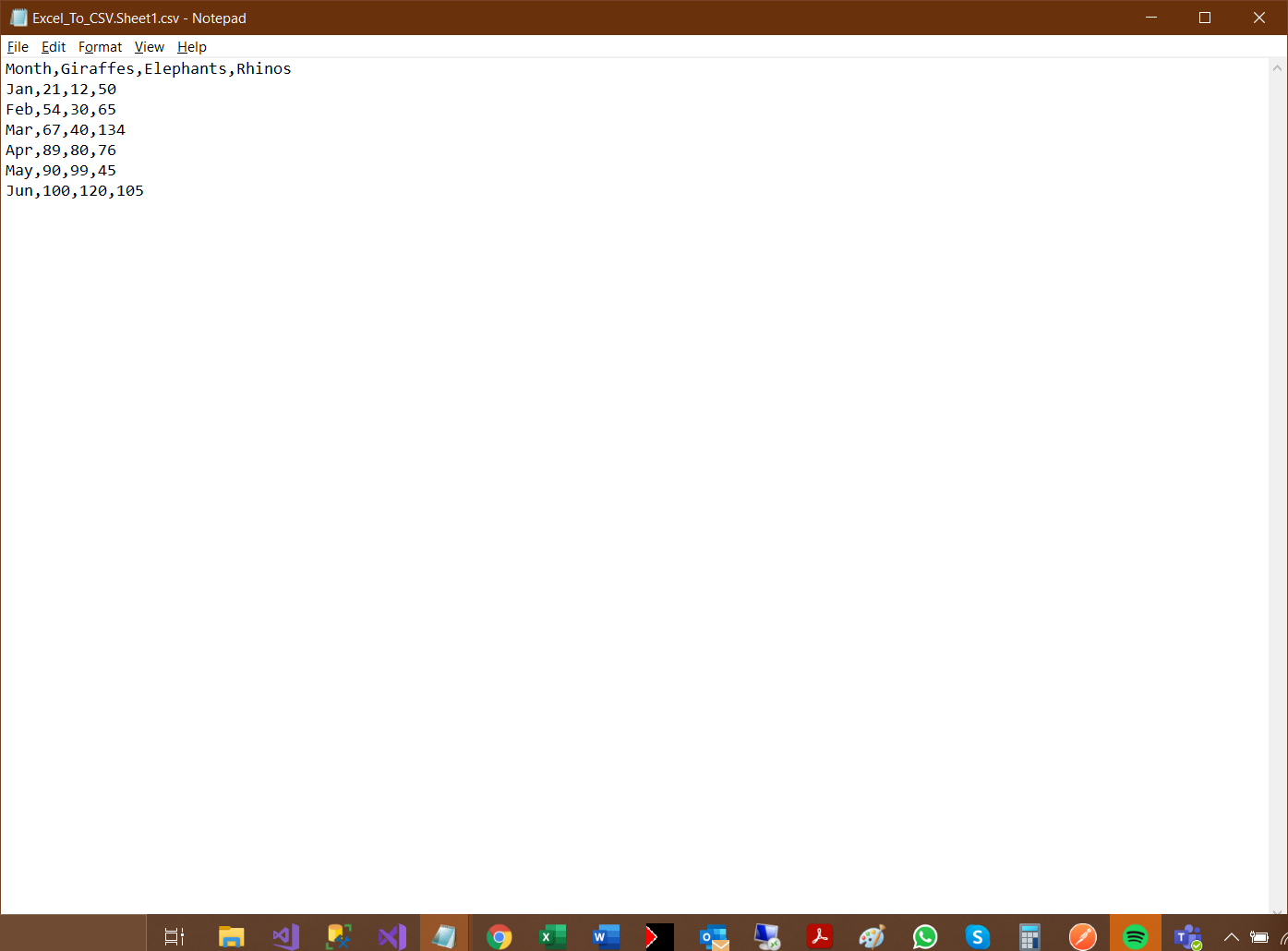
Çıktı CSV dosyası, bir metin düzenleyicide açıldığında şöyle görünür. IronXL, verileri virgüllerle ayırarak uygun biçimde formatlar ve özel karakterler içeren metin alanlarını nasıl ele alır, dikkate alın:
Birden Fazla Çalışma Sayfasını Nasıl Ele Alırım?
Excel dosyanız birden fazla çalışma sayfası içeriyorsa, IronXL, CSV dışa aktarımları için birkaç yaklaşım sunar. Kapsamlı kılavuzumuzda çalışma sayfası dosya türlerini dönüştürme hakkında daha fazla bilgi edinin:
using IronXL;
using System;

// Load workbook with multiple sheets
WorkBook workBook = WorkBook.Load("MultipleSheets.xlsx");

// Method 1: Export all sheets to separate CSV files
foreach (WorkSheet sheet in workBook.WorkSheets)
{
    string fileName = $"{sheet.Name}_Export.csv";
    sheet.SaveAsCsv(fileName);
    Console.WriteLine($"Exported {sheet.Name} to {fileName}");
}

// Method 2: Combine all sheets into one CSV
var combinedData = workBook.GetWorkSheet(0);
for (int i = 1; i < workBook.WorkSheets.Count; i++)
{
    var currentSheet = workBook.GetWorkSheet(i);
    // Add logic to append data from currentSheet to combinedData
}
combinedData.SaveAsCsv("Combined_Output.csv");
using IronXL;
using System;
// Load workbook with multiple sheets
WorkBook workBook = WorkBook.Load("MultipleSheets.xlsx");
// Method 1: Export all sheets to separate CSV files
foreach (WorkSheet sheet in workBook.WorkSheets)
{
string fileName = $"{sheet.Name}_Export.csv";
sheet.SaveAsCsv(fileName);
Console.WriteLine($"Exported {sheet.Name} to {fileName}");
}
// Method 2: Combine all sheets into one CSV
var combinedData = workBook.GetWorkSheet(0);
for (int i = 1; i < workBook.WorkSheets.Count; i++)
{
var currentSheet = workBook.GetWorkSheet(i);
// Add logic to append data from currentSheet to combinedData
}
combinedData.SaveAsCsv("Combined_Output.csv");Imports IronXL
Imports System
' Load workbook with multiple sheets
Dim workBook As WorkBook = WorkBook.Load("MultipleSheets.xlsx")
' Method 1: Export all sheets to separate CSV files
For Each sheet As WorkSheet In workBook.WorkSheets
Dim fileName As String = $"{sheet.Name}_Export.csv"
sheet.SaveAsCsv(fileName)
Console.WriteLine($"Exported {sheet.Name} to {fileName}")
Next
' Method 2: Combine all sheets into one CSV
Dim combinedData = workBook.GetWorkSheet(0)
For i As Integer = 1 To workBook.WorkSheets.Count - 1
Dim currentSheet = workBook.GetWorkSheet(i)
' Add logic to append data from currentSheet to combinedData
Next
combinedData.SaveAsCsv("Combined_Output.csv")Performans Hususları Nelerdir?
Büyük Excel dosyaları için IronXL, bellek kullanımını en aza indiren verimli akış yetenekleri sağlar. Önemli veri setleriyle çalışırken, IronXL'nin optimize edilmiş yöntemlerini kullanın. Gelişmiş senaryolar için verileri çeşitli formatlara dışa aktarma kılavuzumuzu inceleyin.
DataTables ile Çalışabilir miyim?
IronXL, .NET'in DataTable yapısı ile sorunsuz bir şekilde entegre olarak verilerin veritabanlarından veya bellek içi koleksiyonlardan dışa aktarılmasını kolaylaştırır. DataTable'ı CSV'ye dönüştürme konulu öğreticimize göz atın:
using IronXL;
using System.Data;

// Create a DataTable with sample data
DataTable dataTable = new DataTable();
dataTable.Columns.Add("ID", typeof(int));
dataTable.Columns.Add("Name", typeof(string));
dataTable.Columns.Add("Price", typeof(decimal));

// Add sample rows
dataTable.Rows.Add(1, "Product A", 29.99m);
dataTable.Rows.Add(2, "Product B", 49.99m);

// Convert DataTable to WorkSheet
WorkBook workBook = WorkBook.Create();
WorkSheet sheet = workBook.CreateWorkSheet("Products");
sheet.InsertDataTable(dataTable, "A1");

// Save as CSV
workBook.SaveAsCsv("Products.csv");
using IronXL;
using System.Data;
// Create a DataTable with sample data
DataTable dataTable = new DataTable();
dataTable.Columns.Add("ID", typeof(int));
dataTable.Columns.Add("Name", typeof(string));
dataTable.Columns.Add("Price", typeof(decimal));
// Add sample rows
dataTable.Rows.Add(1, "Product A", 29.99m);
dataTable.Rows.Add(2, "Product B", 49.99m);
// Convert DataTable to WorkSheet
WorkBook workBook = WorkBook.Create();
WorkSheet sheet = workBook.CreateWorkSheet("Products");
sheet.InsertDataTable(dataTable, "A1");
// Save as CSV
workBook.SaveAsCsv("Products.csv");Imports IronXL
Imports System.Data
' Create a DataTable with sample data
Dim dataTable As New DataTable()
dataTable.Columns.Add("ID", GetType(Integer))
dataTable.Columns.Add("Name", GetType(String))
dataTable.Columns.Add("Price", GetType(Decimal))
' Add sample rows
dataTable.Rows.Add(1, "Product A", 29.99D)
dataTable.Rows.Add(2, "Product B", 49.99D)
' Convert DataTable to WorkSheet
Dim workBook As WorkBook = WorkBook.Create()
Dim sheet As WorkSheet = workBook.CreateWorkSheet("Products")
sheet.InsertDataTable(dataTable, "A1")
' Save as CSV
workBook.SaveAsCsv("Products.csv")Lisans Kurulumunu Nasıl Yaparım?
CSV dışa aktarma çözümünüzü dağıtmadan önce, IronXL lisansınızı doğru yapılandırın. Farklı ortamlarda lisans uygulama hakkında bilgi edinmek için lisans anahtarlarını kullanma kılavuzumuzu ziyaret edin.
Kutuphane Hizli Erişim
IronXL API Referansi Belgeleri
Learn more and share how to merge, unmerge, and work with cells in Excel spreadsheets using the IronXL API Referansi Belgeleri. For detailed method signatures and additional CSV export options, consult our [API Reference](https://ironsoftware.com/csharp/excel/object-reference/api/).
IronXL API Referansi Belgeleri
Sıkça Sorulan Sorular
C#'ta manual ayırıcı olmadan CSV dosyalarını nasıl yazarım?
IronXL, Excel çalışma kitaplarını yükleyip CSV formatında kaydederek, manuel ayrıştırma veya karmaşık dize manipülasyonu ihtiyaçını ortadan kaldırarak C#'ta CSV dosyası yazmak için basit tek satırlık bir çözüm sunar.
Excel'i .NET'te CSV'ye dönüştürmenin en hızlı yolu nedir?
IronXL ile bir Excel dosyasını yalnızca tek bir satır kodla CSV'ye dönüştürebilirsiniz: IronXl.WorkBook.Load("MyExcel.xlsx").SaveAsCsv("MyExcel.csv"). Bu, tüm veri türlerini, özel karakterleri ve biçimlendirmeyi otomatik olarak yönetir.
C#'ta CSV dosyası yazma için kütüphaneyi nasıl yüklerim?
IronXL'i, Visual Studio'nun NuGet Paket Yöneticisi'ni kullanarak 'IronXL.Excel' aratarak yükleyebilir veya uygun yükleme komutuyla Geliştirici Komut İstemi'ni kullanabilirsiniz.
CSV işlemleri için hangi ad alanını ithal etmeliyim?
IronXL kullanarak CSV dosyalarını yazmak için C# dosyanızın üst kısmına 'using IronXL;' ekleyerek IronXL ad alanını ithal etmeniz gerekir.
Belirli bir çalışma sayfasını CSV formatında kaydedebilir miyim?
Evet, IronXL, Excel çalışma kitabından bireysel çalışma sayfalarını CSV formatında kaydetmenize olanak tanır, bu da tüm çalışma kitabı yerine yalnızca ihtiyaçınız olan verilerin aktarılmasını sağlar.
CSV'ye dönüştürürken hangi veri formatları desteklenmektedir?
IronXL, Excel çalışma kitaplarını CSV formatına dönüştürürken metin, sayılar, tarihler ve özel karakterler dahil olmak üzere çeşitli veri türlerini otomatik olarak yönetir, dönüştürme sürecini veri bütünlüğünü koruyarak tamamlar.


Hala Kaydiriyor musunuz?
Hızlı bir kanit mi istiyorsunuz? PM > Install-Package IronXL.Excel
bir örnek çalıştırın verilerinizin bir elektronik tabloya dönüştüğünü izleyin.















 Ücretsiz başlamak için
 Ücretsiz başlamak için
 Ücretsiz Canlı Demo Rezervasyonu Yapın





 Kredi kartı veya hesap oluşturma gerekli değil










