# C# OCR Image to Text Tutorial: Convert Images to Text Without Tesseract
Deseja converter imagens em texto em C# sem a complicação de configurações complexas do Tesseract? Este tutorial completo de IronOCR em C# mostra como implementar um poderoso sistema de reconhecimento óptico de caracteres em suas aplicações .NET com apenas algumas linhas de código.
*as-heading:2(Início Rápido: Extrair Texto de uma Imagem em Uma Linha)*
Este exemplo mostra como é fácil entender o IronOCR - apenas uma linha de C# transforma sua imagem em texto. Este vídeo demonstra a inicialização do mecanismo OCR e a leitura e recuperação imediatas de texto sem configurações complexas.
```cs
:title=Start OCR in Seconds with IronOCR!
string text = new IronTesseract().Read("image.png").Text;
```
<div class="hsg-featured-snippet">
<h3>Fluxo de trabalho mínimo (5 etapas)</h3>
<ol>
<li><a class="js-modal-open" data-modal-id="trial-license-after-download" href="https://nuget.org/packages/IronOcr/">Baixe o IronOCR - a biblioteca OCR em C# para conversão de imagens em texto.</a></li>
<li>Use a classe <code>IronTesseract</code> para ler texto de imagens instantaneamente.</li>
<li>Aplique filtros de imagem para melhorar a precisão do OCR em digitalizações de baixa qualidade.</li>
<li>Processe vários idiomas com pacotes de idiomas para download.</li>
<li>Exporte os resultados como PDFs pesquisáveis ou extraia sequências de texto.</li>
</ol>
</div>
## Como faço para ler texto de imagens em aplicativos .NET ?
Para implementar a funcionalidade de OCR (reconhecimento óptico de caracteres) de imagem para texto em C# em suas aplicações .NET , você precisará de uma biblioteca de OCR confiável. IronOCR fornece uma solução gerenciada usando a classe `IronOcr.IronTesseract` que maximiza tanto a precisão quanto a velocidade sem exigir dependências externas.
Primeiro, instale o IronOCR em seu projeto do Visual Studio. Você pode baixar a [DLL do IronOCR diretamente](https://www.nuget.org/packages/IronOcr/) ou usar [o Gerenciador de Pacotes NuGet](https://www.nuget.org/packages/IronOcr/) .
```shell
:ProductInstall
```
## Por que escolher IronOCR para OCR em C# sem Tesseract?
Quando você precisa converter imagens em texto em C#, o IronOCR oferece vantagens significativas em relação às implementações tradicionais do Tesseract:
- Funciona imediatamente em ambientes .NET puros
- Não é necessária nenhuma instalação ou configuração do Tesseract
- Executa os motores mais recentes: **Tesseract 5** (além de Tesseract 4 e 3)
- Compatível com .NET Framework 4.6.2+, .NET Standard 2+ e .NET Core 2, 3, 5, 6, 7, 8, 9 e 10
- Melhora a precisão e a velocidade em comparação com o Tesseract original.
- Suporta implantações em Xamarin, Mono, Azure e Docker.
- Gerencia dicionários Tesseract complexos por meio de pacotes NuGet.
- Processa PDFs, TIFFs MultiFrame e todos os principais formatos de imagem automaticamente.
- Corrige digitalizações de baixa qualidade e distorcidas para resultados ideais.
## Como usar o tutorial C# do IronOCR para OCR básico?
Este exemplo em C# do Iron Tesseract demonstra a maneira mais simples de ler texto de uma imagem usando o IronOCR. A classe `IronOcr.IronTesseract` extrai texto e o retorna como uma string.
```csharp
using IronOcr;

IronTesseract ocr = new IronTesseract();
using OcrInput input = new OcrInput();
var pageindices = new int[] { 1, 2 };
input.LoadImageFrames(@"img\Potter.LowQuality.tiff", pageindices);
input.Deskew(); // removes rotation and perspective
OcrResult result = ocr.Read(input);
Console.WriteLine(result.Text);
```
Este código atinge 100% de precisão em imagens nítidas, extraindo o texto exatamente como ele aparece:
```txt
IronOCR Simple Example
In this simple example we test the accuracy of our C# OCR library to read text from a PNG Image. This is a very basic test, but things will get more complicated as the tutorial continues.
The quick brown fox jumps over the lazy dog
```
A classe `IronTesseract` lida internamente com operações complexas de OCR. Ele realiza varreduras automáticas para alinhamento, otimiza a resolução e usa IA para ler o texto da imagem com precisão semelhante à humana, utilizando o IronOCR .
Apesar do processamento sofisticado que ocorre nos bastidores - incluindo análise de imagem, otimização do mecanismo e reconhecimento inteligente de texto - o processo de OCR acompanha a velocidade de leitura humana, mantendo níveis de precisão excepcionais.
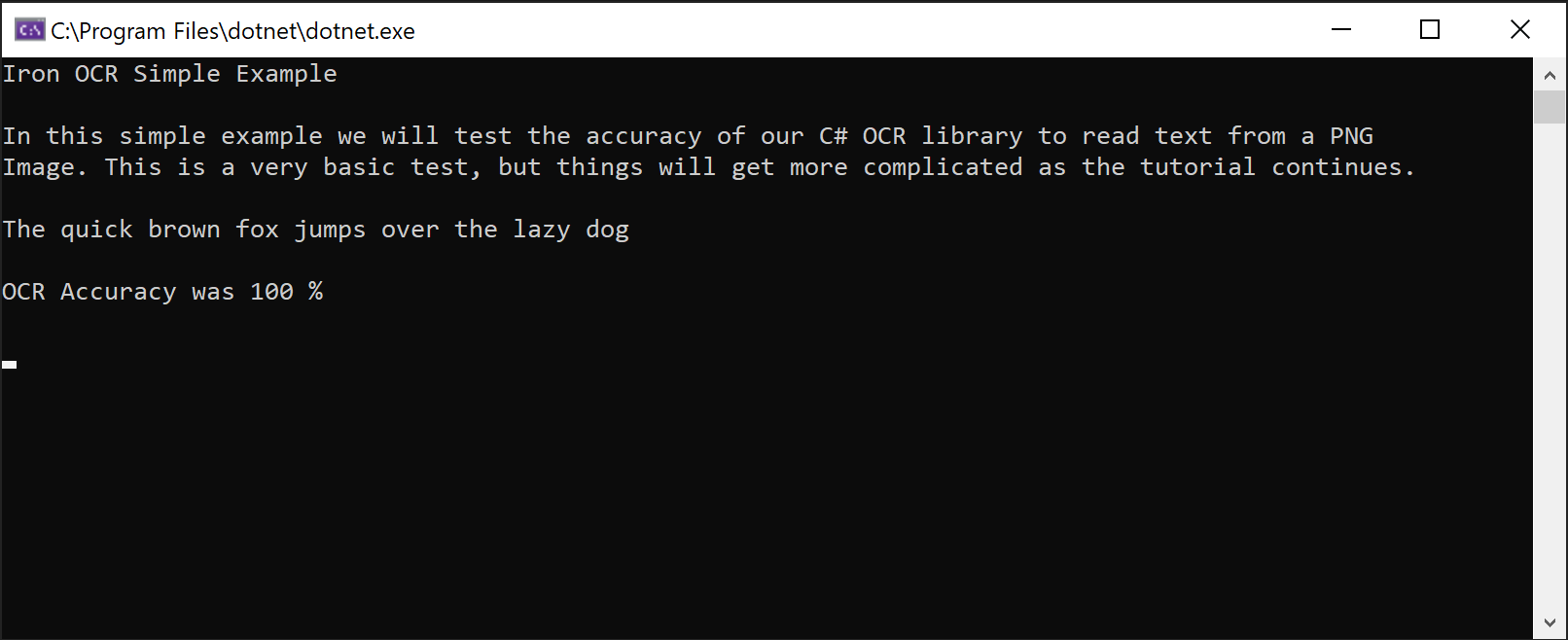
*Captura de tela demonstrando a capacidade do IronOCR de extrair texto de uma imagem PNG com precisão perfeita.*
## Como implementar OCR C# avançado sem configuração do Tesseract?
Para aplicativos de produção que exigem desempenho ideal ao converter imagens em texto em C#, use as classes `OcrInput` e `IronTesseract` juntas. Essa abordagem proporciona um controle preciso sobre o processo de OCR.
### Recursos da Classe `OcrInput`
- Processa múltiplos formatos de imagem: JPEG, TIFF, GIF, BMP, PNG
- Importa PDFs completos ou páginas específicas
- Melhora automaticamente o contraste, a resolução e a qualidade da imagem.
- Corrige rotação, ruído de digitalização, distorção e imagens negativas.
### Recursos da Classe `IronTesseract`
- Acesso a mais de 127 idiomas pré-configurados
- Inclui os motores Tesseract 5, 4 e 3
- Especificação do tipo de documento (captura de tela, trecho ou documento completo)
- Capacidades integradas de leitura de código de barras
- Múltiplos formatos de saída: PDFs pesquisáveis, HTML HOCR, objetos DOM e strings.
### Como começar com `OcrInput` e `IronTesseract`?
Aqui está uma configuração recomendada para este tutorial de IronOCR em C# que funciona bem com a maioria dos tipos de documentos:
```csharp
using IronOcr;
using IronSoftware.Drawing;
IronTesseract ocr = new IronTesseract();
using OcrInput input = new OcrInput();
// restrict OCR to a content area for faster processing
Rectangle contentArea = new Rectangle(x: 215, y: 1250, height: 280, width: 1335);
input.LoadImage("img/ComSci.png", contentArea);
OcrResult result = ocr.Read(input);
Console.WriteLine(result.Text);
```
Essa configuração alcança consistentemente uma precisão quase perfeita em digitalizações de qualidade média. O método `LoadImageFrames` lida eficientemente com documentos de várias páginas, sendo ideal para cenários de processamento em lote.
<br />
<center>
<a href="/img/tutorials/how-to-read-text-from-an-image-in-csharp-net/Potter.tiff" target="_blank">
<img src="/img/tutorials/how-to-read-text-from-an-image-in-csharp-net/Potter.thumb.png" alt="Documento TIFF de várias páginas contendo texto de Harry Potter pronto para processamento OCR em C#." class="img-responsive add-shadow img-margin" style="max-height:250px; border:1px solid gray" />
</a>
</center>
*Exemplo de documento TIFF demonstrando as capacidades de extração de texto de várias páginas do IronOCR.*
A capacidade de ler texto a partir de imagens e códigos de barras em documentos digitalizados, como TIFFs, demonstra como o IronOCR simplifica tarefas complexas de OCR. A biblioteca se destaca com documentos do mundo real, lidando perfeitamente com arquivos TIFF de várias páginas e [extração de texto de PDFs](/csharp/ocr/how-to/input-pdfs/) .
### Como o IronOCR lida com digitalizações de baixa qualidade?
<br />
<center>
<a href="/img/tutorials/how-to-read-text-from-an-image-in-csharp-net/Potter.LowQuality.tiff" target="_blank">
<img src="/img/tutorials/how-to-read-text-from-an-image-in-csharp-net/Potter.LowQualitythumb.png" alt="Digitalização de baixa qualidade com ruído digital demonstrando as capacidades de aprimoramento de imagem do IronOCR." class="img-responsive add-shadow img-margin" style="max-height:250px; border:1px solid gray" />
</a>
</center>
*Documento de baixa resolução com ruído que o IronOCR consegue processar com precisão usando filtros de imagem.*
Ao trabalhar com digitalizações imperfeitas que contêm distorção e ruído digital, **o IronOCR supera outras bibliotecas OCR em C#** . Ele foi projetado especificamente para cenários do mundo real, em vez de imagens de teste perfeitas.
```csharp
// PM> Install IronOcr.Languages.Arabic
using IronOcr;
IronTesseract ocr = new IronTesseract();
ocr.Language = OcrLanguage.Arabic;
using OcrInput input = new OcrInput();
input.LoadImageFrame("img/arabic.gif", 1);
// add image filters if needed
// In this case, even thought input is very low quality
// IronTesseract can read what conventional Tesseract cannot.
OcrResult result = ocr.Read(input);
// Console can't print Arabic on Windows easily.
// Let's save to disk instead.
result.SaveAsTextFile("arabic.txt");
```
Usando `Input.Deskew()`, a precisão melhora para **99.8%** em digitalizações de baixa qualidade, quase igualando os resultados de alta qualidade. Isso demonstra por que o IronOCR é a escolha preferida para OCR em C# sem as complicações do Tesseract.
Os filtros de imagem podem aumentar ligeiramente o tempo de processamento, mas reduzem significativamente a duração total do OCR. Encontrar o equilíbrio certo depende da qualidade do seu documento.
Para a maioria dos cenários, `Input.Deskew()` e `Input.DeNoise()` fornecem melhorias confiáveis no desempenho de OCR. Saiba mais sobre [técnicas de pré-processamento de imagens](/csharp/ocr/tutorials/c-sharp-ocr-image-filters/) .
## Como otimizar o desempenho e a velocidade do OCR?
O fator mais significativo que afeta a velocidade do OCR ao converter imagens em texto em C# é a qualidade da entrada. Uma resolução DPI mais alta (em torno de 200 dpi) com ruído mínimo produz os resultados mais rápidos e precisos.
Embora o IronOCR seja excelente na correção de documentos imperfeitos, esse aprimoramento requer tempo de processamento adicional.
Escolha formatos de imagem com o mínimo de artefatos de compressão. Os formatos TIFF e PNG geralmente produzem resultados mais rápidos do que o JPEG devido ao menor ruído digital.
### Quais filtros de imagem melhoram a velocidade do OCR?
Os seguintes filtros podem melhorar drasticamente o desempenho do seu fluxo de trabalho de OCR de imagem para texto em C#:
- **`OcrInput.Rotate(double degrees)`:** Rotaciona imagens no sentido horário (negativo para anti-horário)
- **`OcrInput.Binarize()`:** Converte para preto/branco, melhorando o desempenho em cenários de baixo contraste
- **`OcrInput.ToGrayScale()`:** Converte para tons de cinza para possíveis melhorias de velocidade
- **`OcrInput.Contrast()`:** Ajusta automaticamente o contraste para melhor precisão
- **`OcrInput.DeNoise()`:** Remove artefatos digitais quando se espera ruído
- **`OcrInput.Invert()`:** Inverte cores para texto branco-sobre-preto
- **`OcrInput.Dilate()`:** Expande os limites do texto
- **`OcrInput.Erode()`:** Reduz os limites do texto
- **`OcrInput.Deskew()`:** Corrige o alinhamento - essencial para documentos enviesados
- **`OcrInput.DeepCleanBackgroundNoise()`:** Remoção agressiva de ruído
- **`OcrInput.EnhanceResolution`:** Melhora a qualidade da imagem de baixa resolução
- **`OcrInput.DetectPageOrientation()`**: Detecta e corrige a rotação da página. Passe um `OrientationDetectionMode` para controlar o equilíbrio precisão/velocidade: `Fast`, `Balanced`, `Detailed`, ou `ExtremeDetailed` (adicionado na v2025.8.6)
`Scale()` e `EnhanceResolution()` são incompatíveis com `SaveAsSearchablePdf()` devido a um problema conhecido na v2025.12.3. Todos os outros filtros funcionam corretamente com saída de PDF pesquisável.
### Como configurar o IronOCR para obter a velocidade máxima?
Use estas configurações para otimizar a velocidade ao processar digitalizações de alta qualidade:
```csharp
using IronOcr;
IronTesseract ocr = new IronTesseract();
ocr.Language = OcrLanguage.ChineseSimplified;
// We can add any number of languages.
ocr.AddSecondaryLanguage(OcrLanguage.English);
// Optionally add custom tesseract .traineddata files by specifying a file path
using OcrInput input = new OcrInput();
input.LoadImage("img/MultiLanguage.jpeg");
OcrResult result = ocr.Read(input);
result.SaveAsTextFile("MultiLanguage.txt");
```
Essa configuração otimizada mantém **99,8%** de precisão, ao mesmo tempo que alcança uma **melhoria de velocidade de 35%** em comparação com as configurações padrão.
## Como ler áreas específicas de imagens usando OCR C#?
O exemplo Iron Tesseract C# abaixo mostra como direcionar regiões específicas usando `System.Drawing.Rectangle`. Essa técnica é inestimável para o processamento de formulários padronizados onde o texto aparece em locais previsíveis.
### O IronOCR consegue processar regiões recortadas para obter resultados mais rápidos?
Ao usar coordenadas baseadas em pixels, você pode limitar o OCR a áreas específicas, melhorando drasticamente a velocidade e evitando a extração de texto indesejado:
```csharp
using IronOcr;
IronTesseract ocr = new IronTesseract();
using OcrInput input = new OcrInput();
input.LoadImage("image1.jpeg");
input.LoadImage("image2.png");
var pageindices = new int[] { 1, 2 };
input.LoadImageFrames("image3.gif", pageindices);
OcrResult result = ocr.Read(input);
Console.WriteLine($"{result.Pages.Length} Pages"); // 3 Pages
```
Essa abordagem direcionada proporciona uma **melhoria de velocidade de 41%,** extraindo apenas o texto relevante. É ideal para documentos estruturados como [faturas](/csharp/ocr/blog/using-ironocr/invoice-ocr-csharp-tutorial/) , cheques e formulários. A mesma técnica de recorte funciona perfeitamente com [operações de OCR em PDF](/csharp/ocr/how-to/input-pdfs/) .
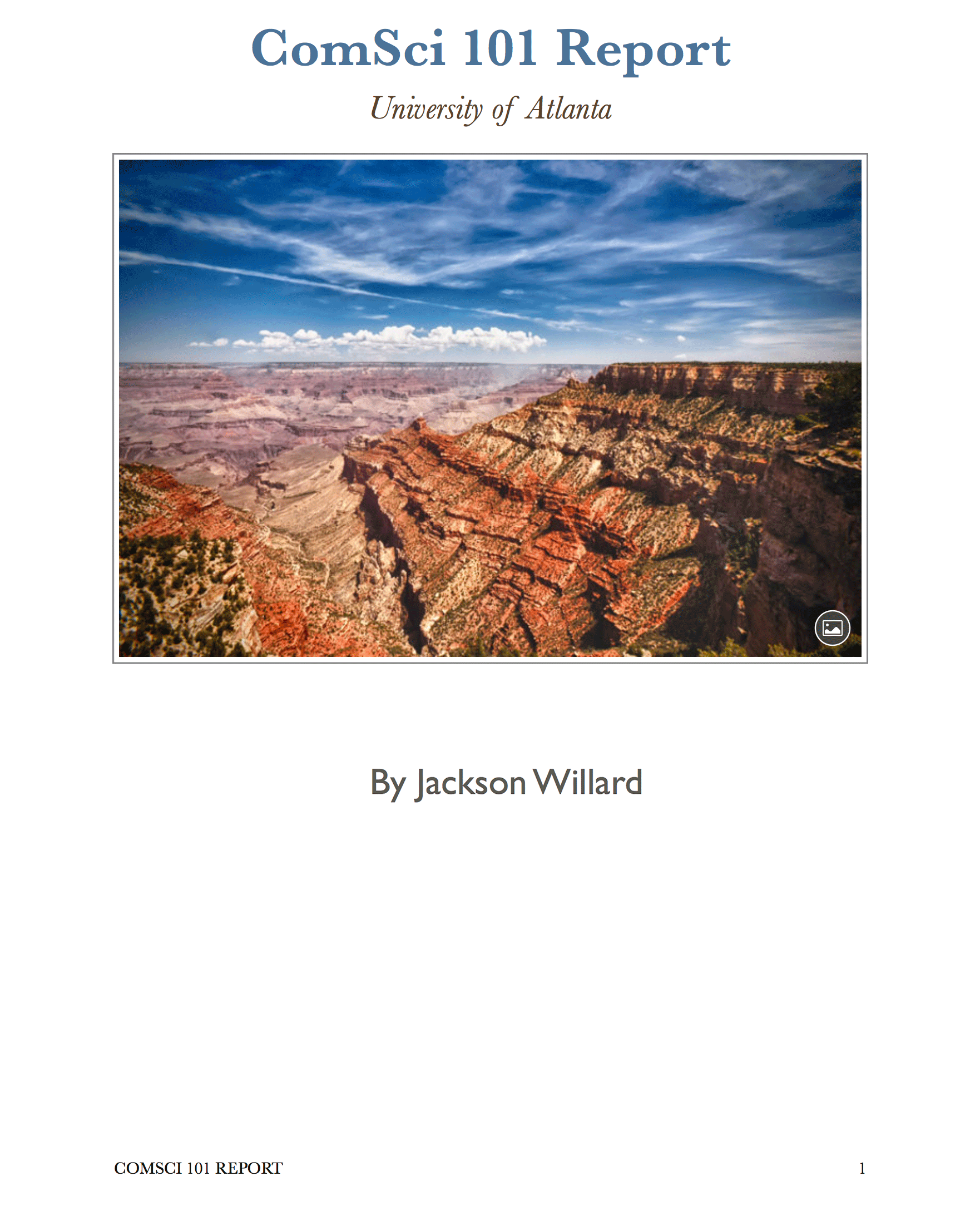
*Documento demonstrando extração precisa de texto baseada em regiões usando a seleção retangular do IronOCR.*
## Quantos idiomas o IronOCR suporta?
O IronOCR oferece **127 idiomas internacionais** por meio de pacotes de idiomas convenientes. Faça o download deles como arquivos DLL em nosso site ou através do [Gerenciador de Pacotes NuGet](https://www.nuget.org/packages?q=IronOcr.Languages) .
Instale os pacotes de idiomas através da interface NuGet ( [pesquise "IronOCR"](https://www.nuget.org/packages?q=IronOcr.Languages) ) ou visite a [lista completa de pacotes de idiomas](/csharp/ocr/languages/) .
Os idiomas suportados incluem árabe, chinês (simplificado/tradicional), japonês, coreano, hindi, russo, alemão, francês, espanhol e mais de 115 outros, cada um otimizado para reconhecimento preciso de texto.
### Como implementar OCR em vários idiomas?
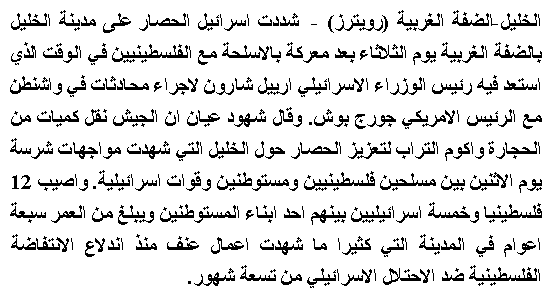
Este exemplo de tutorial em C# do IronOCR demonstra o reconhecimento de texto em árabe:
```shell
:InstallCmd Install-Package IronOcr.Languages.Arabic
```
<center>
<img src="/img/tutorials/how-to-read-text-from-an-image-in-csharp-net/arabic.gif" alt="Texto em árabe sendo processado pelo IronOCR , demonstrando suporte a OCR multilíngue." class="img-responsive add-shadow img-margin" style="max-height:250px; border:1px solid gray;" />
</center>
*IronOCR extraindo com precisão texto árabe de uma imagem GIF.*
```csharp
using IronOcr;
IronTesseract ocr = new IronTesseract();
using OcrInput input = new OcrInput();
input.LoadPdf("example.pdf", Password: "password");
// We can also select specific PDF page numbers to OCR
OcrResult result = ocr.Read(input);
Console.WriteLine(result.Text);
Console.WriteLine($"{result.Pages.Length} Pages");
// 1 page for every page of the PDF
```
### O IronOCR consegue lidar com documentos em vários idiomas?
Quando os documentos contiverem idiomas mistos, configure o IronOCR para suporte a vários idiomas:
```shell
:InstallCmd Install-Package IronOcr.Languages.ChineseSimplified
```
```csharp
using IronOcr;
IronTesseract ocr = new IronTesseract();
using OcrInput input = new OcrInput();
input.Title = "Pdf Metadata Name";
input.LoadPdf("example.pdf", Password: "password");
OcrResult result = ocr.Read(input);
result.SaveAsSearchablePdf("searchable.pdf");
```
## Como processar documentos de várias páginas com OCR C#?
IronOCR combina perfeitamente várias páginas ou imagens em um único `OcrResult`. Essa funcionalidade possibilita recursos avançados, como [a criação de PDFs pesquisáveis](/csharp/ocr/how-to/searchable-pdf/) e a extração de texto de conjuntos inteiros de documentos.
Combine e misture diversas fontes - imagens, quadros TIFF e páginas PDF - em uma única operação de OCR:
```csharp
using IronOcr;
IronTesseract ocr = new IronTesseract();
using OcrInput input = new OcrInput();
input.Title = "Pdf Title";
var pageindices = new int[] { 1, 2 };
input.LoadImageFrames("example.tiff", pageindices);
OcrResult result = ocr.Read(input);
result.SaveAsSearchablePdf("searchable.pdf");
```
Processar todas as páginas de um arquivo TIFF de forma eficiente:
```csharp
using IronOcr;
IronTesseract ocr = new IronTesseract();
using OcrInput input = new OcrInput();
input.Title = "Html Title";
// Add more content as required...
input.LoadImage("image2.jpeg");
input.LoadPdf("example.pdf",Password: "password");
var pageindices = new int[] { 1, 2 };
input.LoadImageFrames("example.tiff", pageindices);
OcrResult result = ocr.Read(input);
result.SaveAsHocrFile("hocr.html");
```
Converter arquivos TIFF ou PDF para formatos pesquisáveis:
```csharp
using IronOcr;
IronTesseract ocr = new IronTesseract();
ocr.Configuration.ReadBarCodes = true;
using OcrInput input = new OcrInput();
input.LoadImage("img/Barcode.png");
OcrResult result = ocr.Read(input);
foreach (var barcode in result.Barcodes)
{
Console.WriteLine(barcode.Value);
// type and location properties also exposed
}
```
Converter PDFs existentes em versões pesquisáveis:
```csharp
using IronOcr;
using IronSoftware.Drawing;
// We can delve deep into OCR results as an object model of Pages, Barcodes, Paragraphs, Lines, Words and Characters
// This allows us to explore, export and draw OCR content using other APIs
IronTesseract ocr = new IronTesseract();
ocr.Configuration.ReadBarCodes = true;
using OcrInput input = new OcrInput();
var pageindices = new int[] { 1, 2 };
input.LoadImageFrames(@"img\Potter.tiff", pageindices);
OcrResult result = ocr.Read(input);
foreach (var page in result.Pages)
{
// Page object
int pageNumber = page.PageNumber;
string pageText = page.Text;
int pageWordCount = page.WordCount;
// null if we don't set Ocr.Configuration.ReadBarCodes = true;
OcrResult.Barcode[] barcodes = page.Barcodes;
AnyBitmap pageImage = page.ToBitmap(input);
System.Drawing.Bitmap pageImageLegacy = page.ToBitmap(input);
double pageWidth = page.Width;
double pageHeight = page.Height;
foreach (var paragraph in page.Paragraphs)
{
// Pages -> Paragraphs
int paragraphNumber = paragraph.ParagraphNumber;
String paragraphText = paragraph.Text;
System.Drawing.Bitmap paragraphImage = paragraph.ToBitmap(input);
int paragraphXLocation = paragraph.X;
int paragraphYLocation = paragraph.Y;
int paragraphWidth = paragraph.Width;
int paragraphHeight = paragraph.Height;
double paragraphOcrAccuracy = paragraph.Confidence;
var paragraphTextDirection = paragraph.TextDirection;
foreach (var line in paragraph.Lines)
{
// Pages -> Paragraphs -> Lines
int lineNumber = line.LineNumber;
String lineText = line.Text;
AnyBitmap lineImage = line.ToBitmap(input);
System.Drawing.Bitmap lineImageLegacy = line.ToBitmap(input);
int lineXLocation = line.X;
int lineYLocation = line.Y;
int lineWidth = line.Width;
int lineHeight = line.Height;
double lineOcrAccuracy = line.Confidence;
double lineSkew = line.BaselineAngle;
double lineOffset = line.BaselineOffset;
foreach (var word in line.Words)
{
// Pages -> Paragraphs -> Lines -> Words
int wordNumber = word.WordNumber;
String wordText = word.Text;
AnyBitmap wordImage = word.ToBitmap(input);
System.Drawing.Image wordImageLegacy = word.ToBitmap(input);
int wordXLocation = word.X;
int wordYLocation = word.Y;
int wordWidth = word.Width;
int wordHeight = word.Height;
double wordOcrAccuracy = word.Confidence;
if (word.Font != null)
{
// Word.Font is only set when using Tesseract Engine Modes rather than LTSM
String fontName = word.Font.FontName;
double fontSize = word.Font.FontSize;
bool isBold = word.Font.IsBold;
bool isFixedWidth = word.Font.IsFixedWidth;
bool isItalic = word.Font.IsItalic;
bool isSerif = word.Font.IsSerif;
bool isUnderlined = word.Font.IsUnderlined;
bool fontIsCaligraphic = word.Font.IsCaligraphic;
}
foreach (var character in word.Characters)
{
// Pages -> Paragraphs -> Lines -> Words -> Characters
int characterNumber = character.CharacterNumber;
String characterText = character.Text;
AnyBitmap characterImage = character.ToBitmap(input);
System.Drawing.Bitmap characterImageLegacy = character.ToBitmap(input);
int characterXLocation = character.X;
int characterYLocation = character.Y;
int characterWidth = character.Width;
int characterHeight = character.Height;
double characterOcrAccuracy = character.Confidence;
// Output alternative symbols choices and their probability.
// Very useful for spell checking
OcrResult.Choice[] characterChoices = character.Choices;
}
}
}
}
}
```
Aplique a mesma técnica às conversões TIFF:
```csharp
using IronOcr;
var ocr = new IronTesseract();
using (var input = new OcrInput())
{
// Configure document properties
input.Title = "Scanned Archive Document";
// Select pages to process
var pageIndices = new int[] { 1, 2 };
input.LoadImageFrames("example.tiff", pageIndices);
// Create searchable PDF from TIFF
OcrResult result = ocr.Read(input);
result.SaveAsSearchablePdf("searchable.pdf");
}
```
## Como exportar resultados de OCR como HTML HOCR?
O IronOCR suporta a exportação HOCR para HTML, permitindo conversões estruturadas **de PDF para HTML** e **de TIFF para HTML** , preservando as informações de layout:
```csharp
using IronOcr;
var ocr = new IronTesseract();
using (var input = new OcrInput())
{
// Set HTML title
input.Title = "Document Archive";
// Process multiple document types
input.LoadImage("image2.jpeg");
input.LoadPdf("example.pdf", Password: "password");
// Add TIFF pages
var pageIndices = new int[] { 1, 2 };
input.LoadImageFrames("example.tiff", pageIndices);
// Export as HOCR with position data
OcrResult result = ocr.Read(input);
result.SaveAsHocrFile("hocr.html");
}
```
## O IronOCR consegue ler códigos de barras juntamente com texto?
O IronOCR combina de forma exclusiva o reconhecimento de texto com [a leitura de códigos de barras](/csharp/ocr/how-to/barcodes/) , eliminando a necessidade de bibliotecas separadas:
```csharp
// Enable combined text and barcode recognition
using IronOcr;
var ocr = new IronTesseract();
// Enable barcode detection
ocr.Configuration.ReadBarCodes = true;
using (var input = new OcrInput())
{
// Load image containing both text and barcodes
input.LoadImage("img/Barcode.png");
// Process both text and barcodes
var result = ocr.Read(input);
// Extract barcode data
foreach (var barcode in result.Barcodes)
{
Console.WriteLine($"Barcode Value: {barcode.Value}");
Console.WriteLine($"Format: {barcode.Format}");
}
}
```
## Como acessar resultados detalhados de OCR e metadados?
O objeto de resultados do IronOCR fornece dados abrangentes que desenvolvedores avançados podem aproveitar para aplicações sofisticadas.
Cada `OcrResult` contém coleções hierárquicas: páginas, parágrafos, linhas, palavras e caracteres. Todos os elementos incluem metadados detalhados, como localização, informações sobre a fonte e pontuações de confiança.
Elementos individuais (parágrafos, palavras, códigos de barras) podem ser exportados como imagens ou bitmaps para processamento posterior:
```csharp
using System;
using IronOcr;
using IronSoftware.Drawing;
// Configure with barcode support
IronTesseract ocr = new IronTesseract
{
Configuration = { ReadBarCodes = true }
};
using OcrInput input = new OcrInput();
// Process multi-page document
int[] pageIndices = { 1, 2 };
input.LoadImageFrames(@"img\Potter.tiff", pageIndices);
OcrResult result = ocr.Read(input);
// Navigate the complete results hierarchy
foreach (var page in result.Pages)
{
// Page-level data
int pageNumber = page.PageNumber;
string pageText = page.Text;
int pageWordCount = page.WordCount;
// Extract page elements
OcrResult.Barcode[] barcodes = page.Barcodes;
AnyBitmap pageImage = page.ToBitmap(input);
double pageWidth = page.Width;
double pageHeight = page.Height;
foreach (var paragraph in page.Paragraphs)
{
// Paragraph properties
int paragraphNumber = paragraph.ParagraphNumber;
string paragraphText = paragraph.Text;
double paragraphConfidence = paragraph.Confidence;
var textDirection = paragraph.TextDirection;
foreach (var line in paragraph.Lines)
{
// Line details including baseline information
string lineText = line.Text;
double lineConfidence = line.Confidence;
double baselineAngle = line.BaselineAngle;
double baselineOffset = line.BaselineOffset;
foreach (var word in line.Words)
{
// Word-level data
string wordText = word.Text;
double wordConfidence = word.Confidence;
// Font information (when available)
if (word.Font != null)
{
string fontName = word.Font.FontName;
double fontSize = word.Font.FontSize;
bool isBold = word.Font.IsBold;
bool isItalic = word.Font.IsItalic;
}
foreach (var character in word.Characters)
{
// Character-level analysis
string charText = character.Text;
double charConfidence = character.Confidence;
// Alternative character choices for spell-checking
OcrResult.Choice[] alternatives = character.Choices;
}
}
}
}
}
```
## Resumo
O IronOCR oferece aos desenvolvedores C# a [implementação mais avançada da API Tesseract](/csharp/ocr/) , funcionando perfeitamente em plataformas Windows, Linux e Mac. Sua capacidade de ler com precisão o texto de uma imagem usando o IronOCR - mesmo em documentos imperfeitos - o diferencia das soluções básicas de OCR.
Os recursos exclusivos da biblioteca incluem leitura integrada de código de barras e a capacidade de exportar resultados como PDFs pesquisáveis ou HTML HOCR, funcionalidades indisponíveis nas implementações padrão do Tesseract.
### Seguindo em frente
Para continuar a dominar o IronOCR:
- Explore nosso [guia completo de primeiros passos.](/csharp/ocr/docs/)
- Veja [exemplos práticos de código C#](/csharp/ocr/examples/simple-csharp-ocr-tesseract/)
- Consulte a [documentação detalhada da API.](/csharp/ocr/object-reference/)
### Download do código-fonte
- [Repositório GitHub](https://github.com/iron-software/IronOcr.Examples/tree/main/src/IronSoftware.IronOcr.Examples/IronSoftware.IronOcr.Examples)
- [Baixar Fonte Completa](/downloads/assets/tutorials/how-to-read-text-from-an-image-in-csharp-net/CSharp-Image-to-Text.zip)
Pronto para implementar a conversão de imagens em texto por OCR em C# em seus aplicativos? [Baixe o IronOCR](download-modal) e comece seu [teste gratuito](trial-license) hoje mesmo.
Deseja converter imagens em texto em C# sem a complicação de configurações complexas do Tesseract? Este tutorial completo de IronOCR em C# mostra como implementar um poderoso sistema de reconhecimento óptico de caracteres em suas aplicações .NET com apenas algumas linhas de código.
Início Rápido: Extrair Texto de uma Imagem em Uma Linha
Este exemplo mostra como é fácil entender o IronOCR - apenas uma linha de C# transforma sua imagem em texto. Este vídeo demonstra a inicialização do mecanismo OCR e a leitura e recuperação imediatas de texto sem configurações complexas.
1Install IronOCR with NuGet Package Manager
PM > Install-Package IronOcr
Install-Package IronOcr
2Copie e execute este trecho de código.
string text = new IronTesseract().Read("image.png").Text;
string text = new IronTesseract().Read("image.png").Text;
Dim text AsString = New IronTesseract().Read("image.png").Text
Dim text As String = New IronTesseract().Read("image.png").Text
3Implante para testar em seu ambiente de produção.
Use a classe IronTesseract para ler texto de imagens instantaneamente.
Aplique filtros de imagem para melhorar a precisão do OCR em digitalizações de baixa qualidade.
Processe vários idiomas com pacotes de idiomas para download.
Exporte os resultados como PDFs pesquisáveis ou extraia sequências de texto.
Como faço para ler texto de imagens em aplicativos .NET ?
Para implementar a funcionalidade de OCR (reconhecimento óptico de caracteres) de imagem para texto em C# em suas aplicações .NET , você precisará de uma biblioteca de OCR confiável. IronOCR fornece uma solução gerenciada usando a classe IronOcr.IronTesseract que maximiza tanto a precisão quanto a velocidade sem exigir dependências externas.
Por que escolher IronOCR para OCR em C# sem Tesseract?
Quando você precisa converter imagens em texto em C#, o IronOCR oferece vantagens significativas em relação às implementações tradicionais do Tesseract:
Funciona imediatamente em ambientes .NET puros
Não é necessária nenhuma instalação ou configuração do Tesseract
Executa os motores mais recentes: Tesseract 5 (além de Tesseract 4 e 3)
Compatível com .NET Framework 4.6.2+, .NET Standard 2+ e .NET Core 2, 3, 5, 6, 7, 8, 9 e 10
Melhora a precisão e a velocidade em comparação com o Tesseract original.
Suporta implantações em Xamarin, Mono, Azure e Docker.
Gerencia dicionários Tesseract complexos por meio de pacotes NuGet.
Processa PDFs, TIFFs MultiFrame e todos os principais formatos de imagem automaticamente.
Corrige digitalizações de baixa qualidade e distorcidas para resultados ideais.
Como usar o tutorial C# do IronOCR para OCR básico?
Este exemplo em C# do Iron Tesseract demonstra a maneira mais simples de ler texto de uma imagem usando o IronOCR. A classe IronOcr.IronTesseract extrai texto e o retorna como uma string.
using IronOcr;IronTesseract ocr = new IronTesseract();using OcrInput input = new OcrInput();var pageindices = new int[] { 1, 2 };input.LoadImageFrames(@"img\Potter.LowQuality.tiff", pageindices);input.Deskew(); // removes rotation and perspectiveOcrResult result = ocr.Read(input);Console.WriteLine(result.Text);
using IronOcr;

IronTesseract ocr = new IronTesseract();
using OcrInput input = new OcrInput();
var pageindices = new int[] { 1, 2 };
input.LoadImageFrames(@"img\Potter.LowQuality.tiff", pageindices);
input.Deskew(); // removes rotation and perspective
OcrResult result = ocr.Read(input);
Console.WriteLine(result.Text);
ImportsIronOcrPrivate ocr As New IronTesseract()PrivateOcrInputAsusingPrivate pageindices = New Integer() { 1, 2 }input.LoadImageFrames("img\Potter.LowQuality.tiff", pageindices)input.Deskew() ' removes rotation and perspectiveDim result AsOcrResult = ocr.Read(input)Console.WriteLine(result.Text)
Imports IronOcr

Private ocr As New IronTesseract()
Private OcrInput As using
Private pageindices = New Integer() { 1, 2 }
input.LoadImageFrames("img\Potter.LowQuality.tiff", pageindices)
input.Deskew() ' removes rotation and perspective
Dim result As OcrResult = ocr.Read(input)
Console.WriteLine(result.Text)
Este código atinge 100% de precisão em imagens nítidas, extraindo o texto exatamente como ele aparece:
IronOCR Simple ExampleIn this simple example we test the accuracy of our C# OCR library to read text from a PNG Image. This is a very basic test, but things will get more complicated as the tutorial continues.The quick brown fox jumps over the lazy dog
IronOCR Simple Example

In this simple example we test the accuracy of our C# OCR library to read text from a PNG Image. This is a very basic test, but things will get more complicated as the tutorial continues.

The quick brown fox jumps over the lazy dog
Text
A classe IronTesseract lida internamente com operações complexas de OCR. Ele realiza varreduras automáticas para alinhamento, otimiza a resolução e usa IA para ler o texto da imagem com precisão semelhante à humana, utilizando o IronOCR .
Apesar do processamento sofisticado que ocorre nos bastidores - incluindo análise de imagem, otimização do mecanismo e reconhecimento inteligente de texto - o processo de OCR acompanha a velocidade de leitura humana, mantendo níveis de precisão excepcionais.
Captura de tela demonstrando a capacidade do IronOCR de extrair texto de uma imagem PNG com precisão perfeita.
Como implementar OCR C# avançado sem configuração do Tesseract?
Para aplicativos de produção que exigem desempenho ideal ao converter imagens em texto em C#, use as classes OcrInput e IronTesseract juntas. Essa abordagem proporciona um controle preciso sobre o processo de OCR.
Recursos da Classe OcrInput
Processa múltiplos formatos de imagem: JPEG, TIFF, GIF, BMP, PNG
Importa PDFs completos ou páginas específicas
Melhora automaticamente o contraste, a resolução e a qualidade da imagem.
Corrige rotação, ruído de digitalização, distorção e imagens negativas.
Recursos da Classe IronTesseract
Acesso a mais de 127 idiomas pré-configurados
Inclui os motores Tesseract 5, 4 e 3
Especificação do tipo de documento (captura de tela, trecho ou documento completo)
Capacidades integradas de leitura de código de barras
Múltiplos formatos de saída: PDFs pesquisáveis, HTML HOCR, objetos DOM e strings.
Como começar com OcrInput e IronTesseract?
Aqui está uma configuração recomendada para este tutorial de IronOCR em C# que funciona bem com a maioria dos tipos de documentos:
using IronOcr;using IronSoftware.Drawing;IronTesseract ocr = new IronTesseract();using OcrInput input = new OcrInput();// restrict OCR to a content area for faster processingRectangle contentArea = new Rectangle(x: 215, y: 1250, height: 280, width: 1335);input.LoadImage("img/ComSci.png", contentArea);OcrResult result = ocr.Read(input);Console.WriteLine(result.Text);
using IronOcr;
using IronSoftware.Drawing;

IronTesseract ocr = new IronTesseract();
using OcrInput input = new OcrInput();
// restrict OCR to a content area for faster processing
Rectangle contentArea = new Rectangle(x: 215, y: 1250, height: 280, width: 1335);
input.LoadImage("img/ComSci.png", contentArea);
OcrResult result = ocr.Read(input);
Console.WriteLine(result.Text);
ImportsIronOcrImportsIronSoftware.DrawingDim ocr As New IronTesseract()Using input As New OcrInput() ' restrict OCR to a content area for faster processing Dim contentArea As New Rectangle(x:=215, y:=1250, height:=280, width:=1335) input.LoadImage("img/ComSci.png", contentArea) Dim result AsOcrResult = ocr.Read(input)Console.WriteLine(result.Text)EndUsing
Imports IronOcr
Imports IronSoftware.Drawing

Dim ocr As New IronTesseract()
Using input As New OcrInput()
    ' restrict OCR to a content area for faster processing
    Dim contentArea As New Rectangle(x:=215, y:=1250, height:=280, width:=1335)
    input.LoadImage("img/ComSci.png", contentArea)
    Dim result As OcrResult = ocr.Read(input)
    Console.WriteLine(result.Text)
End Using
Essa configuração alcança consistentemente uma precisão quase perfeita em digitalizações de qualidade média. O método LoadImageFrames lida eficientemente com documentos de várias páginas, sendo ideal para cenários de processamento em lote.
Exemplo de documento TIFF demonstrando as capacidades de extração de texto de várias páginas do IronOCR.
A capacidade de ler texto a partir de imagens e códigos de barras em documentos digitalizados, como TIFFs, demonstra como o IronOCR simplifica tarefas complexas de OCR. A biblioteca se destaca com documentos do mundo real, lidando perfeitamente com arquivos TIFF de várias páginas e extração de texto de PDFs .
Como o IronOCR lida com digitalizações de baixa qualidade?
Documento de baixa resolução com ruído que o IronOCR consegue processar com precisão usando filtros de imagem.
Ao trabalhar com digitalizações imperfeitas que contêm distorção e ruído digital, o IronOCR supera outras bibliotecas OCR em C# . Ele foi projetado especificamente para cenários do mundo real, em vez de imagens de teste perfeitas.
// PM> Install IronOcr.Languages.Arabicusing IronOcr;IronTesseract ocr = new IronTesseract();ocr.Language = OcrLanguage.Arabic;using OcrInput input = new OcrInput();input.LoadImageFrame("img/arabic.gif", 1);// add image filters if needed// In this case, even thought input is very low quality// IronTesseract can read what conventional Tesseract cannot.OcrResult result = ocr.Read(input);// Console can't print Arabic on Windows easily.// Let's save to disk instead.result.SaveAsTextFile("arabic.txt");
// PM> Install IronOcr.Languages.Arabic
using IronOcr;

IronTesseract ocr = new IronTesseract();
ocr.Language = OcrLanguage.Arabic;

using OcrInput input = new OcrInput();
input.LoadImageFrame("img/arabic.gif", 1);
// add image filters if needed
// In this case, even thought input is very low quality
// IronTesseract can read what conventional Tesseract cannot.

OcrResult result = ocr.Read(input);

// Console can't print Arabic on Windows easily.
// Let's save to disk instead.
result.SaveAsTextFile("arabic.txt");
' PM> Install IronOcr.Languages.ArabicImportsIronOcrPrivate ocr As New IronTesseract()ocr.Language = OcrLanguage.ArabicUsing input As New OcrInput() input.LoadImageFrame("img/arabic.gif", 1) ' add image filters if needed ' In this case, even thought input is very low quality ' IronTesseract can read what conventional Tesseract cannot. Dim result AsOcrResult = ocr.Read(input) ' Console can't print Arabic on Windows easily. ' Let's save to disk instead. result.SaveAsTextFile("arabic.txt")EndUsing
' PM> Install IronOcr.Languages.Arabic
Imports IronOcr

Private ocr As New IronTesseract()
ocr.Language = OcrLanguage.Arabic

Using input As New OcrInput()
	input.LoadImageFrame("img/arabic.gif", 1)
	' add image filters if needed
	' In this case, even thought input is very low quality
	' IronTesseract can read what conventional Tesseract cannot.

	Dim result As OcrResult = ocr.Read(input)

	' Console can't print Arabic on Windows easily.
	' Let's save to disk instead.
	result.SaveAsTextFile("arabic.txt")
End Using
Usando Input.Deskew(), a precisão melhora para 99.8% em digitalizações de baixa qualidade, quase igualando os resultados de alta qualidade. Isso demonstra por que o IronOCR é a escolha preferida para OCR em C# sem as complicações do Tesseract.
Os filtros de imagem podem aumentar ligeiramente o tempo de processamento, mas reduzem significativamente a duração total do OCR. Encontrar o equilíbrio certo depende da qualidade do seu documento.
Para a maioria dos cenários, Input.Deskew() e Input.DeNoise() fornecem melhorias confiáveis no desempenho de OCR. Saiba mais sobre técnicas de pré-processamento de imagens .
Como otimizar o desempenho e a velocidade do OCR?
O fator mais significativo que afeta a velocidade do OCR ao converter imagens em texto em C# é a qualidade da entrada. Uma resolução DPI mais alta (em torno de 200 dpi) com ruído mínimo produz os resultados mais rápidos e precisos.
Embora o IronOCR seja excelente na correção de documentos imperfeitos, esse aprimoramento requer tempo de processamento adicional.
Escolha formatos de imagem com o mínimo de artefatos de compressão. Os formatos TIFF e PNG geralmente produzem resultados mais rápidos do que o JPEG devido ao menor ruído digital.
Quais filtros de imagem melhoram a velocidade do OCR?
Os seguintes filtros podem melhorar drasticamente o desempenho do seu fluxo de trabalho de OCR de imagem para texto em C#:
OcrInput.Rotate(double degrees): Rotaciona imagens no sentido horário (negativo para anti-horário)
OcrInput.Binarize(): Converte para preto/branco, melhorando o desempenho em cenários de baixo contraste
OcrInput.ToGrayScale(): Converte para tons de cinza para possíveis melhorias de velocidade
OcrInput.Contrast(): Ajusta automaticamente o contraste para melhor precisão
OcrInput.DeNoise(): Remove artefatos digitais quando se espera ruído
OcrInput.Invert(): Inverte cores para texto branco-sobre-preto
OcrInput.Dilate(): Expande os limites do texto
OcrInput.Erode(): Reduz os limites do texto
OcrInput.Deskew(): Corrige o alinhamento - essencial para documentos enviesados
OcrInput.DeepCleanBackgroundNoise(): Remoção agressiva de ruído
OcrInput.EnhanceResolution: Melhora a qualidade da imagem de baixa resolução
OcrInput.DetectPageOrientation(): Detecta e corrige a rotação da página. Passe um OrientationDetectionMode para controlar o equilíbrio precisão/velocidade: Fast, Balanced, Detailed, ou ExtremeDetailed (adicionado na v2025.8.6)
Scale() e EnhanceResolution() são incompatíveis com SaveAsSearchablePdf() devido a um problema conhecido na v2025.12.3. Todos os outros filtros funcionam corretamente com saída de PDF pesquisável.
Como configurar o IronOCR para obter a velocidade máxima?
Use estas configurações para otimizar a velocidade ao processar digitalizações de alta qualidade:
using IronOcr;IronTesseract ocr = new IronTesseract();ocr.Language = OcrLanguage.ChineseSimplified;// We can add any number of languages.ocr.AddSecondaryLanguage(OcrLanguage.English);// Optionally add custom tesseract .traineddata files by specifying a file pathusing OcrInput input = new OcrInput();input.LoadImage("img/MultiLanguage.jpeg");OcrResult result = ocr.Read(input);result.SaveAsTextFile("MultiLanguage.txt");
using IronOcr;

IronTesseract ocr = new IronTesseract();
ocr.Language = OcrLanguage.ChineseSimplified;

// We can add any number of languages.
ocr.AddSecondaryLanguage(OcrLanguage.English);
// Optionally add custom tesseract .traineddata files by specifying a file path

using OcrInput input = new OcrInput();
input.LoadImage("img/MultiLanguage.jpeg");
OcrResult result = ocr.Read(input);
result.SaveAsTextFile("MultiLanguage.txt");
ImportsIronOcrPrivate ocr As New IronTesseract()ocr.Language = OcrLanguage.ChineseSimplified' We can add any number of languages.ocr.AddSecondaryLanguage(OcrLanguage.English)' Optionally add custom tesseract .traineddata files by specifying a file pathUsing input As New OcrInput() input.LoadImage("img/MultiLanguage.jpeg") Dim result AsOcrResult = ocr.Read(input) result.SaveAsTextFile("MultiLanguage.txt")EndUsing
Imports IronOcr

Private ocr As New IronTesseract()
ocr.Language = OcrLanguage.ChineseSimplified

' We can add any number of languages.
ocr.AddSecondaryLanguage(OcrLanguage.English)
' Optionally add custom tesseract .traineddata files by specifying a file path

Using input As New OcrInput()
	input.LoadImage("img/MultiLanguage.jpeg")
	Dim result As OcrResult = ocr.Read(input)
	result.SaveAsTextFile("MultiLanguage.txt")
End Using
Essa configuração otimizada mantém 99,8% de precisão, ao mesmo tempo que alcança uma melhoria de velocidade de 35% em comparação com as configurações padrão.
Como ler áreas específicas de imagens usando OCR C#?
O exemplo Iron Tesseract C# abaixo mostra como direcionar regiões específicas usando System.Drawing.Rectangle. Essa técnica é inestimável para o processamento de formulários padronizados onde o texto aparece em locais previsíveis.
O IronOCR consegue processar regiões recortadas para obter resultados mais rápidos?
Ao usar coordenadas baseadas em pixels, você pode limitar o OCR a áreas específicas, melhorando drasticamente a velocidade e evitando a extração de texto indesejado:
using IronOcr;IronTesseract ocr = new IronTesseract();using OcrInput input = new OcrInput();input.LoadImage("image1.jpeg");input.LoadImage("image2.png");var pageindices = new int[] { 1, 2 };input.LoadImageFrames("image3.gif", pageindices);OcrResult result = ocr.Read(input);Console.WriteLine($"{result.Pages.Length} Pages"); // 3 Pages
using IronOcr;

IronTesseract ocr = new IronTesseract();

using OcrInput input = new OcrInput();
input.LoadImage("image1.jpeg");
input.LoadImage("image2.png");
var pageindices = new int[] { 1, 2 };
input.LoadImageFrames("image3.gif", pageindices);

OcrResult result = ocr.Read(input);

Console.WriteLine($"{result.Pages.Length} Pages"); // 3 Pages
ImportsIronOcrPrivate ocr As New IronTesseract()PrivateOcrInputAsusinginput.LoadImage("image1.jpeg")input.LoadImage("image2.png")Dim pageindices = New Integer() { 1, 2 }input.LoadImageFrames("image3.gif", pageindices)Dim result AsOcrResult = ocr.Read(input)Console.WriteLine($"{result.Pages.Length} Pages") ' 3 Pages
Imports IronOcr

Private ocr As New IronTesseract()

Private OcrInput As using
input.LoadImage("image1.jpeg")
input.LoadImage("image2.png")
Dim pageindices = New Integer() { 1, 2 }
input.LoadImageFrames("image3.gif", pageindices)

Dim result As OcrResult = ocr.Read(input)

Console.WriteLine($"{result.Pages.Length} Pages") ' 3 Pages
Essa abordagem direcionada proporciona uma melhoria de velocidade de 41%, extraindo apenas o texto relevante. É ideal para documentos estruturados como faturas , cheques e formulários. A mesma técnica de recorte funciona perfeitamente com operações de OCR em PDF .
Documento demonstrando extração precisa de texto baseada em regiões usando a seleção retangular do IronOCR.
Quantos idiomas o IronOCR suporta?
O IronOCR oferece 127 idiomas internacionais por meio de pacotes de idiomas convenientes. Faça o download deles como arquivos DLL em nosso site ou através do Gerenciador de Pacotes NuGet .
Os idiomas suportados incluem árabe, chinês (simplificado/tradicional), japonês, coreano, hindi, russo, alemão, francês, espanhol e mais de 115 outros, cada um otimizado para reconhecimento preciso de texto.
Como implementar OCR em vários idiomas?
Este exemplo de tutorial em C# do IronOCR demonstra o reconhecimento de texto em árabe:
PM > Install-Package IronOcr.Languages.Arabic
Install-Package IronOcr.Languages.Arabic
IronOCR extraindo com precisão texto árabe de uma imagem GIF.
using IronOcr;IronTesseract ocr = new IronTesseract();using OcrInput input = new OcrInput();input.LoadPdf("example.pdf", Password: "password");// We can also select specific PDF page numbers to OCROcrResult result = ocr.Read(input);Console.WriteLine(result.Text);Console.WriteLine($"{result.Pages.Length} Pages");// 1 page for every page of the PDF
using IronOcr;

IronTesseract ocr = new IronTesseract();
using OcrInput input = new OcrInput();
input.LoadPdf("example.pdf", Password: "password");
// We can also select specific PDF page numbers to OCR

OcrResult result = ocr.Read(input);

Console.WriteLine(result.Text);
Console.WriteLine($"{result.Pages.Length} Pages");
// 1 page for every page of the PDF
ImportsIronOcrPrivate ocr As New IronTesseract()PrivateOcrInputAsusinginput.LoadPdf("example.pdf", Password:= "password")' We can also select specific PDF page numbers to OCRDim result AsOcrResult = ocr.Read(input)Console.WriteLine(result.Text)Console.WriteLine($"{result.Pages.Length} Pages")' 1 page for every page of the PDF
Imports IronOcr

Private ocr As New IronTesseract()
Private OcrInput As using
input.LoadPdf("example.pdf", Password:= "password")
' We can also select specific PDF page numbers to OCR

Dim result As OcrResult = ocr.Read(input)

Console.WriteLine(result.Text)
Console.WriteLine($"{result.Pages.Length} Pages")
' 1 page for every page of the PDF
O IronOCR consegue lidar com documentos em vários idiomas?
Quando os documentos contiverem idiomas mistos, configure o IronOCR para suporte a vários idiomas:
using IronOcr;IronTesseract ocr = new IronTesseract();using OcrInput input = new OcrInput();input.Title = "Pdf Metadata Name";input.LoadPdf("example.pdf", Password: "password");OcrResult result = ocr.Read(input);result.SaveAsSearchablePdf("searchable.pdf");
using IronOcr;

IronTesseract ocr = new IronTesseract();

using OcrInput input = new OcrInput();
input.Title = "Pdf Metadata Name";
input.LoadPdf("example.pdf", Password: "password");
OcrResult result = ocr.Read(input);
result.SaveAsSearchablePdf("searchable.pdf");
ImportsIronOcrPrivate ocr As New IronTesseract()PrivateOcrInputAsusinginput.Title = "Pdf Metadata Name"input.LoadPdf("example.pdf", Password:= "password")Dim result AsOcrResult = ocr.Read(input)result.SaveAsSearchablePdf("searchable.pdf")
Imports IronOcr

Private ocr As New IronTesseract()

Private OcrInput As using
input.Title = "Pdf Metadata Name"
input.LoadPdf("example.pdf", Password:= "password")
Dim result As OcrResult = ocr.Read(input)
result.SaveAsSearchablePdf("searchable.pdf")
Como processar documentos de várias páginas com OCR C#?
IronOCR combina perfeitamente várias páginas ou imagens em um único OcrResult. Essa funcionalidade possibilita recursos avançados, como a criação de PDFs pesquisáveis e a extração de texto de conjuntos inteiros de documentos.
Combine e misture diversas fontes - imagens, quadros TIFF e páginas PDF - em uma única operação de OCR:
using IronOcr;IronTesseract ocr = new IronTesseract();using OcrInput input = new OcrInput();input.Title = "Pdf Title";var pageindices = new int[] { 1, 2 };input.LoadImageFrames("example.tiff", pageindices);OcrResult result = ocr.Read(input);result.SaveAsSearchablePdf("searchable.pdf");
using IronOcr;

IronTesseract ocr = new IronTesseract();
using OcrInput input = new OcrInput();
input.Title = "Pdf Title";
var pageindices = new int[] { 1, 2 };
input.LoadImageFrames("example.tiff", pageindices);
OcrResult result = ocr.Read(input);
result.SaveAsSearchablePdf("searchable.pdf");
ImportsIronOcrPrivate ocr As New IronTesseract()PrivateOcrInputAsusinginput.Title = "Pdf Title"Dim pageindices = New Integer() { 1, 2 }input.LoadImageFrames("example.tiff", pageindices)Dim result AsOcrResult = ocr.Read(input)result.SaveAsSearchablePdf("searchable.pdf")
Imports IronOcr

Private ocr As New IronTesseract()
Private OcrInput As using
input.Title = "Pdf Title"
Dim pageindices = New Integer() { 1, 2 }
input.LoadImageFrames("example.tiff", pageindices)
Dim result As OcrResult = ocr.Read(input)
result.SaveAsSearchablePdf("searchable.pdf")
Processar todas as páginas de um arquivo TIFF de forma eficiente:
using IronOcr;IronTesseract ocr = new IronTesseract();using OcrInput input = new OcrInput();input.Title = "Html Title";// Add more content as required...input.LoadImage("image2.jpeg");input.LoadPdf("example.pdf",Password: "password");var pageindices = new int[] { 1, 2 };input.LoadImageFrames("example.tiff", pageindices);OcrResult result = ocr.Read(input);result.SaveAsHocrFile("hocr.html");
using IronOcr;

IronTesseract ocr = new IronTesseract();

using OcrInput input = new OcrInput();
input.Title = "Html Title";

// Add more content as required...
input.LoadImage("image2.jpeg");
input.LoadPdf("example.pdf",Password: "password");
var pageindices = new int[] { 1, 2 };
input.LoadImageFrames("example.tiff", pageindices);

OcrResult result = ocr.Read(input);
result.SaveAsHocrFile("hocr.html");
ImportsIronOcrPrivate ocr As New IronTesseract()PrivateOcrInputAsusinginput.Title = "Html Title"' Add more content as required...input.LoadImage("image2.jpeg")input.LoadPdf("example.pdf",Password:= "password")Dim pageindices = New Integer() { 1, 2 }input.LoadImageFrames("example.tiff", pageindices)Dim result AsOcrResult = ocr.Read(input)result.SaveAsHocrFile("hocr.html")
Imports IronOcr

Private ocr As New IronTesseract()

Private OcrInput As using
input.Title = "Html Title"

' Add more content as required...
input.LoadImage("image2.jpeg")
input.LoadPdf("example.pdf",Password:= "password")
Dim pageindices = New Integer() { 1, 2 }
input.LoadImageFrames("example.tiff", pageindices)

Dim result As OcrResult = ocr.Read(input)
result.SaveAsHocrFile("hocr.html")
Converter arquivos TIFF ou PDF para formatos pesquisáveis:
using IronOcr;IronTesseract ocr = new IronTesseract();ocr.Configuration.ReadBarCodes = true;using OcrInput input = new OcrInput();input.LoadImage("img/Barcode.png");OcrResult result = ocr.Read(input);foreach (var barcode in result.Barcodes){Console.WriteLine(barcode.Value); // type and location properties also exposed}
using IronOcr;

IronTesseract ocr = new IronTesseract();

ocr.Configuration.ReadBarCodes = true;

using OcrInput input = new OcrInput();
input.LoadImage("img/Barcode.png");

OcrResult result = ocr.Read(input);

foreach (var barcode in result.Barcodes)
{
    Console.WriteLine(barcode.Value);
    // type and location properties also exposed
}
ImportsIronOcrPrivate ocr As New IronTesseract()ocr.Configuration.ReadBarCodes = TrueUsing input As New OcrInput() input.LoadImage("img/Barcode.png") Dim result AsOcrResult = ocr.Read(input) For Each barcode In result.BarcodesConsole.WriteLine(barcode.Value) ' type and location properties also exposed Next barcodeEndUsing
Imports IronOcr

Private ocr As New IronTesseract()

ocr.Configuration.ReadBarCodes = True

Using input As New OcrInput()
	input.LoadImage("img/Barcode.png")

	Dim result As OcrResult = ocr.Read(input)

	For Each barcode In result.Barcodes
		Console.WriteLine(barcode.Value)
		' type and location properties also exposed
	Next barcode
End Using
Converter PDFs existentes em versões pesquisáveis:
using IronOcr;using IronSoftware.Drawing;// We can delve deep into OCR results as an object model of Pages, Barcodes, Paragraphs, Lines, Words and Characters// This allows us to explore, export and draw OCR content using other APIsIronTesseract ocr = new IronTesseract();ocr.Configuration.ReadBarCodes = true;using OcrInput input = new OcrInput();var pageindices = new int[] { 1, 2 };input.LoadImageFrames(@"img\Potter.tiff", pageindices);OcrResult result = ocr.Read(input);foreach (var page in result.Pages){ // Page object int pageNumber = page.PageNumber; string pageText = page.Text; int pageWordCount = page.WordCount; // null if we don't set Ocr.Configuration.ReadBarCodes = true; OcrResult.Barcode[] barcodes = page.Barcodes; AnyBitmap pageImage = page.ToBitmap(input); System.Drawing.Bitmap pageImageLegacy = page.ToBitmap(input); double pageWidth = page.Width; double pageHeight = page.Height; foreach (var paragraph in page.Paragraphs) { // Pages -> Paragraphs int paragraphNumber = paragraph.ParagraphNumber; String paragraphText = paragraph.Text; System.Drawing.Bitmap paragraphImage = paragraph.ToBitmap(input); int paragraphXLocation = paragraph.X; int paragraphYLocation = paragraph.Y; int paragraphWidth = paragraph.Width; int paragraphHeight = paragraph.Height; double paragraphOcrAccuracy = paragraph.Confidence; var paragraphTextDirection = paragraph.TextDirection; foreach (var line in paragraph.Lines) { // Pages -> Paragraphs -> Lines int lineNumber = line.LineNumber; String lineText = line.Text; AnyBitmap lineImage = line.ToBitmap(input); System.Drawing.Bitmap lineImageLegacy = line.ToBitmap(input); int lineXLocation = line.X; int lineYLocation = line.Y; int lineWidth = line.Width; int lineHeight = line.Height; double lineOcrAccuracy = line.Confidence; double lineSkew = line.BaselineAngle; double lineOffset = line.BaselineOffset; foreach (var word in line.Words) { // Pages -> Paragraphs -> Lines -> Words int wordNumber = word.WordNumber; String wordText = word.Text; AnyBitmap wordImage = word.ToBitmap(input); System.Drawing.Image wordImageLegacy = word.ToBitmap(input); int wordXLocation = word.X; int wordYLocation = word.Y; int wordWidth = word.Width; int wordHeight = word.Height; double wordOcrAccuracy = word.Confidence; if (word.Font != null) { // Word.Font is only set when using Tesseract Engine Modes rather than LTSM String fontName = word.Font.FontName; double fontSize = word.Font.FontSize; bool isBold = word.Font.IsBold; bool isFixedWidth = word.Font.IsFixedWidth; bool isItalic = word.Font.IsItalic; bool isSerif = word.Font.IsSerif; bool isUnderlined = word.Font.IsUnderlined; bool fontIsCaligraphic = word.Font.IsCaligraphic; } foreach (var character in word.Characters) { // Pages -> Paragraphs -> Lines -> Words -> Characters int characterNumber = character.CharacterNumber; String characterText = character.Text; AnyBitmap characterImage = character.ToBitmap(input); System.Drawing.Bitmap characterImageLegacy = character.ToBitmap(input); int characterXLocation = character.X; int characterYLocation = character.Y; int characterWidth = character.Width; int characterHeight = character.Height; double characterOcrAccuracy = character.Confidence; // Output alternative symbols choices and their probability. // Very useful for spell checking OcrResult.Choice[] characterChoices = character.Choices; } } } }}
using IronOcr;
using IronSoftware.Drawing;

// We can delve deep into OCR results as an object model of Pages, Barcodes, Paragraphs, Lines, Words and Characters
// This allows us to explore, export and draw OCR content using other APIs

IronTesseract ocr = new IronTesseract();
ocr.Configuration.ReadBarCodes = true;

using OcrInput input = new OcrInput();
var pageindices = new int[] { 1, 2 };
input.LoadImageFrames(@"img\Potter.tiff", pageindices);

OcrResult result = ocr.Read(input);

foreach (var page in result.Pages)
{
    // Page object
    int pageNumber = page.PageNumber;
    string pageText = page.Text;
    int pageWordCount = page.WordCount;

    // null if we don't set Ocr.Configuration.ReadBarCodes = true;
    OcrResult.Barcode[] barcodes = page.Barcodes;

    AnyBitmap pageImage = page.ToBitmap(input);
    System.Drawing.Bitmap pageImageLegacy = page.ToBitmap(input);
    double pageWidth = page.Width;
    double pageHeight = page.Height;

    foreach (var paragraph in page.Paragraphs)
    {
        // Pages -> Paragraphs
        int paragraphNumber = paragraph.ParagraphNumber;
        String paragraphText = paragraph.Text;
        System.Drawing.Bitmap paragraphImage = paragraph.ToBitmap(input);
        int paragraphXLocation = paragraph.X;
        int paragraphYLocation = paragraph.Y;
        int paragraphWidth = paragraph.Width;
        int paragraphHeight = paragraph.Height;
        double paragraphOcrAccuracy = paragraph.Confidence;
        var paragraphTextDirection = paragraph.TextDirection;

        foreach (var line in paragraph.Lines)
        {
            // Pages -> Paragraphs -> Lines
            int lineNumber = line.LineNumber;
            String lineText = line.Text;
            AnyBitmap lineImage = line.ToBitmap(input);
            System.Drawing.Bitmap lineImageLegacy = line.ToBitmap(input);
            int lineXLocation = line.X;
            int lineYLocation = line.Y;
            int lineWidth = line.Width;
            int lineHeight = line.Height;
            double lineOcrAccuracy = line.Confidence;
            double lineSkew = line.BaselineAngle;
            double lineOffset = line.BaselineOffset;

            foreach (var word in line.Words)
            {
                // Pages -> Paragraphs -> Lines -> Words
                int wordNumber = word.WordNumber;
                String wordText = word.Text;
                AnyBitmap wordImage = word.ToBitmap(input);
                System.Drawing.Image wordImageLegacy = word.ToBitmap(input);
                int wordXLocation = word.X;
                int wordYLocation = word.Y;
                int wordWidth = word.Width;
                int wordHeight = word.Height;
                double wordOcrAccuracy = word.Confidence;

                if (word.Font != null)
                {
                    // Word.Font is only set when using Tesseract Engine Modes rather than LTSM
                    String fontName = word.Font.FontName;
                    double fontSize = word.Font.FontSize;
                    bool isBold = word.Font.IsBold;
                    bool isFixedWidth = word.Font.IsFixedWidth;
                    bool isItalic = word.Font.IsItalic;
                    bool isSerif = word.Font.IsSerif;
                    bool isUnderlined = word.Font.IsUnderlined;
                    bool fontIsCaligraphic = word.Font.IsCaligraphic;
                }

                foreach (var character in word.Characters)
                {
                    // Pages -> Paragraphs -> Lines -> Words -> Characters
                    int characterNumber = character.CharacterNumber;
                    String characterText = character.Text;
                    AnyBitmap characterImage = character.ToBitmap(input);
                    System.Drawing.Bitmap characterImageLegacy = character.ToBitmap(input);
                    int characterXLocation = character.X;
                    int characterYLocation = character.Y;
                    int characterWidth = character.Width;
                    int characterHeight = character.Height;
                    double characterOcrAccuracy = character.Confidence;

                    // Output alternative symbols choices and their probability.
                    // Very useful for spell checking
                    OcrResult.Choice[] characterChoices = character.Choices;
                }
            }
        }
    }
}
ImportsIronOcrImportsIronSoftware.Drawing' We can delve deep into OCR results as an object model of Pages, Barcodes, Paragraphs, Lines, Words and Characters' This allows us to explore, export and draw OCR content using other APIsPrivate ocr As New IronTesseract()ocr.Configuration.ReadBarCodes = TrueUsing input As New OcrInput() Dim pageindices = New Integer() { 1, 2 } input.LoadImageFrames("img\Potter.tiff", pageindices) Dim result AsOcrResult = ocr.Read(input) For Each page In result.Pages ' Page object Dim pageNumber AsInteger = page.PageNumber Dim pageText AsString = page.Text Dim pageWordCount AsInteger = page.WordCount ' null if we don't set Ocr.Configuration.ReadBarCodes = true; Dim barcodes() AsOcrResult.Barcode = page.Barcodes Dim pageImage AsAnyBitmap = page.ToBitmap(input) Dim pageImageLegacy AsSystem.Drawing.Bitmap = page.ToBitmap(input) Dim pageWidth AsDouble = page.Width Dim pageHeight AsDouble = page.Height For Each paragraph In page.Paragraphs ' Pages -> Paragraphs Dim paragraphNumber AsInteger = paragraph.ParagraphNumber Dim paragraphText AsString = paragraph.Text Dim paragraphImage AsSystem.Drawing.Bitmap = paragraph.ToBitmap(input) Dim paragraphXLocation AsInteger = paragraph.X Dim paragraphYLocation AsInteger = paragraph.Y Dim paragraphWidth AsInteger = paragraph.Width Dim paragraphHeight AsInteger = paragraph.Height Dim paragraphOcrAccuracy AsDouble = paragraph.Confidence Dim paragraphTextDirection = paragraph.TextDirection For Each line In paragraph.Lines ' Pages -> Paragraphs -> Lines Dim lineNumber AsInteger = line.LineNumber Dim lineText AsString = line.Text Dim lineImage AsAnyBitmap = line.ToBitmap(input) Dim lineImageLegacy AsSystem.Drawing.Bitmap = line.ToBitmap(input) Dim lineXLocation AsInteger = line.X Dim lineYLocation AsInteger = line.Y Dim lineWidth AsInteger = line.Width Dim lineHeight AsInteger = line.Height Dim lineOcrAccuracy AsDouble = line.Confidence Dim lineSkew AsDouble = line.BaselineAngle Dim lineOffset AsDouble = line.BaselineOffset For Each word In line.Words ' Pages -> Paragraphs -> Lines -> Words Dim wordNumber AsInteger = word.WordNumber Dim wordText AsString = word.Text Dim wordImage AsAnyBitmap = word.ToBitmap(input) Dim wordImageLegacy AsSystem.Drawing.Image = word.ToBitmap(input) Dim wordXLocation AsInteger = word.X Dim wordYLocation AsInteger = word.Y Dim wordWidth AsInteger = word.Width Dim wordHeight AsInteger = word.Height Dim wordOcrAccuracy AsDouble = word.Confidence If word.FontIsNot Nothing Then ' Word.Font is only set when using Tesseract Engine Modes rather than LTSM Dim fontName AsString = word.Font.FontName Dim fontSize AsDouble = word.Font.FontSize Dim isBold AsBoolean = word.Font.IsBold Dim isFixedWidth AsBoolean = word.Font.IsFixedWidth Dim isItalic AsBoolean = word.Font.IsItalic Dim isSerif AsBoolean = word.Font.IsSerif Dim isUnderlined AsBoolean = word.Font.IsUnderlined Dim fontIsCaligraphic AsBoolean = word.Font.IsCaligraphic End If For Each character In word.Characters ' Pages -> Paragraphs -> Lines -> Words -> Characters Dim characterNumber AsInteger = character.CharacterNumber Dim characterText AsString = character.Text Dim characterImage AsAnyBitmap = character.ToBitmap(input) Dim characterImageLegacy AsSystem.Drawing.Bitmap = character.ToBitmap(input) Dim characterXLocation AsInteger = character.X Dim characterYLocation AsInteger = character.Y Dim characterWidth AsInteger = character.Width Dim characterHeight AsInteger = character.Height Dim characterOcrAccuracy AsDouble = character.Confidence ' Output alternative symbols choices and their probability. ' Very useful for spell checking Dim characterChoices() AsOcrResult.Choice = character.Choices Next character Next word Next line Next paragraph Next pageEndUsing
Imports IronOcr
Imports IronSoftware.Drawing

' We can delve deep into OCR results as an object model of Pages, Barcodes, Paragraphs, Lines, Words and Characters
' This allows us to explore, export and draw OCR content using other APIs

Private ocr As New IronTesseract()
ocr.Configuration.ReadBarCodes = True

Using input As New OcrInput()
	Dim pageindices = New Integer() { 1, 2 }
	input.LoadImageFrames("img\Potter.tiff", pageindices)

	Dim result As OcrResult = ocr.Read(input)

	For Each page In result.Pages
		' Page object
		Dim pageNumber As Integer = page.PageNumber
		Dim pageText As String = page.Text
		Dim pageWordCount As Integer = page.WordCount

		' null if we don't set Ocr.Configuration.ReadBarCodes = true;
		Dim barcodes() As OcrResult.Barcode = page.Barcodes

		Dim pageImage As AnyBitmap = page.ToBitmap(input)
		Dim pageImageLegacy As System.Drawing.Bitmap = page.ToBitmap(input)
		Dim pageWidth As Double = page.Width
		Dim pageHeight As Double = page.Height

		For Each paragraph In page.Paragraphs
			' Pages -> Paragraphs
			Dim paragraphNumber As Integer = paragraph.ParagraphNumber
			Dim paragraphText As String = paragraph.Text
			Dim paragraphImage As System.Drawing.Bitmap = paragraph.ToBitmap(input)
			Dim paragraphXLocation As Integer = paragraph.X
			Dim paragraphYLocation As Integer = paragraph.Y
			Dim paragraphWidth As Integer = paragraph.Width
			Dim paragraphHeight As Integer = paragraph.Height
			Dim paragraphOcrAccuracy As Double = paragraph.Confidence
			Dim paragraphTextDirection = paragraph.TextDirection

			For Each line In paragraph.Lines
				' Pages -> Paragraphs -> Lines
				Dim lineNumber As Integer = line.LineNumber
				Dim lineText As String = line.Text
				Dim lineImage As AnyBitmap = line.ToBitmap(input)
				Dim lineImageLegacy As System.Drawing.Bitmap = line.ToBitmap(input)
				Dim lineXLocation As Integer = line.X
				Dim lineYLocation As Integer = line.Y
				Dim lineWidth As Integer = line.Width
				Dim lineHeight As Integer = line.Height
				Dim lineOcrAccuracy As Double = line.Confidence
				Dim lineSkew As Double = line.BaselineAngle
				Dim lineOffset As Double = line.BaselineOffset

				For Each word In line.Words
					' Pages -> Paragraphs -> Lines -> Words
					Dim wordNumber As Integer = word.WordNumber
					Dim wordText As String = word.Text
					Dim wordImage As AnyBitmap = word.ToBitmap(input)
					Dim wordImageLegacy As System.Drawing.Image = word.ToBitmap(input)
					Dim wordXLocation As Integer = word.X
					Dim wordYLocation As Integer = word.Y
					Dim wordWidth As Integer = word.Width
					Dim wordHeight As Integer = word.Height
					Dim wordOcrAccuracy As Double = word.Confidence

					If word.Font IsNot Nothing Then
						' Word.Font is only set when using Tesseract Engine Modes rather than LTSM
						Dim fontName As String = word.Font.FontName
						Dim fontSize As Double = word.Font.FontSize
						Dim isBold As Boolean = word.Font.IsBold
						Dim isFixedWidth As Boolean = word.Font.IsFixedWidth
						Dim isItalic As Boolean = word.Font.IsItalic
						Dim isSerif As Boolean = word.Font.IsSerif
						Dim isUnderlined As Boolean = word.Font.IsUnderlined
						Dim fontIsCaligraphic As Boolean = word.Font.IsCaligraphic
					End If

					For Each character In word.Characters
						' Pages -> Paragraphs -> Lines -> Words -> Characters
						Dim characterNumber As Integer = character.CharacterNumber
						Dim characterText As String = character.Text
						Dim characterImage As AnyBitmap = character.ToBitmap(input)
						Dim characterImageLegacy As System.Drawing.Bitmap = character.ToBitmap(input)
						Dim characterXLocation As Integer = character.X
						Dim characterYLocation As Integer = character.Y
						Dim characterWidth As Integer = character.Width
						Dim characterHeight As Integer = character.Height
						Dim characterOcrAccuracy As Double = character.Confidence

						' Output alternative symbols choices and their probability.
						' Very useful for spell checking
						Dim characterChoices() As OcrResult.Choice = character.Choices
					Next character
				Next word
			Next line
		Next paragraph
	Next page
End Using
Aplique a mesma técnica às conversões TIFF:
using IronOcr;var ocr = new IronTesseract();using (var input = new OcrInput()){ // Configure document properties input.Title = "Scanned Archive Document"; // Select pages to process var pageIndices = new int[] { 1, 2 }; input.LoadImageFrames("example.tiff", pageIndices); // Create searchable PDF from TIFF OcrResult result = ocr.Read(input); result.SaveAsSearchablePdf("searchable.pdf");}
using IronOcr;

var ocr = new IronTesseract();

using (var input = new OcrInput())
{
    // Configure document properties
    input.Title = "Scanned Archive Document";

    // Select pages to process
    var pageIndices = new int[] { 1, 2 };
    input.LoadImageFrames("example.tiff", pageIndices);

    // Create searchable PDF from TIFF
    OcrResult result = ocr.Read(input);
    result.SaveAsSearchablePdf("searchable.pdf");
}
ImportsIronOcrDim ocr As New IronTesseract()Using input As New OcrInput() ' Configure document properties input.Title = "Scanned Archive Document" ' Select pages to process Dim pageIndices AsInteger() = {1, 2} input.LoadImageFrames("example.tiff", pageIndices) ' Create searchable PDF from TIFF Dim result AsOcrResult = ocr.Read(input) result.SaveAsSearchablePdf("searchable.pdf")EndUsing
Imports IronOcr

Dim ocr As New IronTesseract()

Using input As New OcrInput()
    ' Configure document properties
    input.Title = "Scanned Archive Document"

    ' Select pages to process
    Dim pageIndices As Integer() = {1, 2}
    input.LoadImageFrames("example.tiff", pageIndices)

    ' Create searchable PDF from TIFF
    Dim result As OcrResult = ocr.Read(input)
    result.SaveAsSearchablePdf("searchable.pdf")
End Using
Como exportar resultados de OCR como HTML HOCR?
O IronOCR suporta a exportação HOCR para HTML, permitindo conversões estruturadas de PDF para HTML e de TIFF para HTML , preservando as informações de layout:
using IronOcr;var ocr = new IronTesseract();using (var input = new OcrInput()){ // Set HTML title input.Title = "Document Archive"; // Process multiple document types input.LoadImage("image2.jpeg"); input.LoadPdf("example.pdf", Password: "password"); // Add TIFF pages var pageIndices = new int[] { 1, 2 }; input.LoadImageFrames("example.tiff", pageIndices); // Export as HOCR with position data OcrResult result = ocr.Read(input); result.SaveAsHocrFile("hocr.html");}
using IronOcr;

var ocr = new IronTesseract();

using (var input = new OcrInput())
{
    // Set HTML title
    input.Title = "Document Archive";

    // Process multiple document types
    input.LoadImage("image2.jpeg");
    input.LoadPdf("example.pdf", Password: "password");

    // Add TIFF pages
    var pageIndices = new int[] { 1, 2 };
    input.LoadImageFrames("example.tiff", pageIndices);

    // Export as HOCR with position data
    OcrResult result = ocr.Read(input);
    result.SaveAsHocrFile("hocr.html");
}
ImportsIronOcrDim ocr = New IronTesseract()Using input = New OcrInput() ' Set HTML title input.Title = "Document Archive" ' Process multiple document types input.LoadImage("image2.jpeg") input.LoadPdf("example.pdf", Password:="password") ' Add TIFF pages Dim pageIndices = New Integer() {1, 2} input.LoadImageFrames("example.tiff", pageIndices) ' Export as HOCR with position data Dim result AsOcrResult = ocr.Read(input) result.SaveAsHocrFile("hocr.html")EndUsing
Imports IronOcr

Dim ocr = New IronTesseract()

Using input = New OcrInput()
    ' Set HTML title
    input.Title = "Document Archive"

    ' Process multiple document types
    input.LoadImage("image2.jpeg")
    input.LoadPdf("example.pdf", Password:="password")

    ' Add TIFF pages
    Dim pageIndices = New Integer() {1, 2}
    input.LoadImageFrames("example.tiff", pageIndices)

    ' Export as HOCR with position data
    Dim result As OcrResult = ocr.Read(input)
    result.SaveAsHocrFile("hocr.html")
End Using
O IronOCR consegue ler códigos de barras juntamente com texto?
O IronOCR combina de forma exclusiva o reconhecimento de texto com a leitura de códigos de barras , eliminando a necessidade de bibliotecas separadas:
// Enable combined text and barcode recognitionusing IronOcr;var ocr = new IronTesseract();// Enable barcode detectionocr.Configuration.ReadBarCodes = true;using (var input = new OcrInput()){ // Load image containing both text and barcodes input.LoadImage("img/Barcode.png"); // Process both text and barcodes var result = ocr.Read(input); // Extract barcode data foreach (var barcode in result.Barcodes) {Console.WriteLine($"Barcode Value: {barcode.Value}");Console.WriteLine($"Format: {barcode.Format}"); }}
// Enable combined text and barcode recognition
using IronOcr;

var ocr = new IronTesseract();

// Enable barcode detection
ocr.Configuration.ReadBarCodes = true;

using (var input = new OcrInput())
{
    // Load image containing both text and barcodes
    input.LoadImage("img/Barcode.png");

    // Process both text and barcodes
    var result = ocr.Read(input);

    // Extract barcode data
    foreach (var barcode in result.Barcodes)
    {
        Console.WriteLine($"Barcode Value: {barcode.Value}");
        Console.WriteLine($"Format: {barcode.Format}");
    }
}
' Enable combined text and barcode recognitionImportsIronOcrDim ocr = New IronTesseract()' Enable barcode detectionocr.Configuration.ReadBarCodes = TrueUsing input = New OcrInput() ' Load image containing both text and barcodes input.LoadImage("img/Barcode.png") ' Process both text and barcodes Dim result = ocr.Read(input) ' Extract barcode data For Each barcode In result.BarcodesConsole.WriteLine($"Barcode Value: {barcode.Value}")Console.WriteLine($"Format: {barcode.Format}") NextEndUsing
' Enable combined text and barcode recognition
Imports IronOcr

Dim ocr = New IronTesseract()

' Enable barcode detection
ocr.Configuration.ReadBarCodes = True

Using input = New OcrInput()
    ' Load image containing both text and barcodes
    input.LoadImage("img/Barcode.png")

    ' Process both text and barcodes
    Dim result = ocr.Read(input)

    ' Extract barcode data
    For Each barcode In result.Barcodes
        Console.WriteLine($"Barcode Value: {barcode.Value}")
        Console.WriteLine($"Format: {barcode.Format}")
    Next
End Using
Como acessar resultados detalhados de OCR e metadados?
O objeto de resultados do IronOCR fornece dados abrangentes que desenvolvedores avançados podem aproveitar para aplicações sofisticadas.
Cada OcrResult contém coleções hierárquicas: páginas, parágrafos, linhas, palavras e caracteres. Todos os elementos incluem metadados detalhados, como localização, informações sobre a fonte e pontuações de confiança.
Elementos individuais (parágrafos, palavras, códigos de barras) podem ser exportados como imagens ou bitmaps para processamento posterior:
using System;using IronOcr;using IronSoftware.Drawing;// Configure with barcode supportIronTesseract ocr = new IronTesseract{Configuration = { ReadBarCodes = true }};using OcrInput input = new OcrInput();// Process multi-page documentint[] pageIndices = { 1, 2 };input.LoadImageFrames(@"img\Potter.tiff", pageIndices);OcrResult result = ocr.Read(input);// Navigate the complete results hierarchyforeach (var page in result.Pages){ // Page-level data int pageNumber = page.PageNumber; string pageText = page.Text; int pageWordCount = page.WordCount; // Extract page elements OcrResult.Barcode[] barcodes = page.Barcodes; AnyBitmap pageImage = page.ToBitmap(input); double pageWidth = page.Width; double pageHeight = page.Height; foreach (var paragraph in page.Paragraphs) { // Paragraph properties int paragraphNumber = paragraph.ParagraphNumber; string paragraphText = paragraph.Text; double paragraphConfidence = paragraph.Confidence; var textDirection = paragraph.TextDirection; foreach (var line in paragraph.Lines) { // Line details including baseline information string lineText = line.Text; double lineConfidence = line.Confidence; double baselineAngle = line.BaselineAngle; double baselineOffset = line.BaselineOffset; foreach (var word in line.Words) { // Word-level data string wordText = word.Text; double wordConfidence = word.Confidence; // Font information (when available) if (word.Font != null) { string fontName = word.Font.FontName; double fontSize = word.Font.FontSize; bool isBold = word.Font.IsBold; bool isItalic = word.Font.IsItalic; } foreach (var character in word.Characters) { // Character-level analysis string charText = character.Text; double charConfidence = character.Confidence; // Alternative character choices for spell-checking OcrResult.Choice[] alternatives = character.Choices; } } } }}
using System;
using IronOcr;
using IronSoftware.Drawing;

// Configure with barcode support
IronTesseract ocr = new IronTesseract
{
    Configuration = { ReadBarCodes = true }
};

using OcrInput input = new OcrInput();

// Process multi-page document
int[] pageIndices = { 1, 2 };
input.LoadImageFrames(@"img\Potter.tiff", pageIndices);

OcrResult result = ocr.Read(input);

// Navigate the complete results hierarchy
foreach (var page in result.Pages)
{
    // Page-level data
    int pageNumber = page.PageNumber;
    string pageText = page.Text;
    int pageWordCount = page.WordCount;

    // Extract page elements
    OcrResult.Barcode[] barcodes = page.Barcodes;
    AnyBitmap pageImage = page.ToBitmap(input);
    double pageWidth = page.Width;
    double pageHeight = page.Height;

    foreach (var paragraph in page.Paragraphs)
    {
        // Paragraph properties
        int paragraphNumber = paragraph.ParagraphNumber;
        string paragraphText = paragraph.Text;
        double paragraphConfidence = paragraph.Confidence;
        var textDirection = paragraph.TextDirection;

        foreach (var line in paragraph.Lines)
        {
            // Line details including baseline information
            string lineText = line.Text;
            double lineConfidence = line.Confidence;
            double baselineAngle = line.BaselineAngle;
            double baselineOffset = line.BaselineOffset;

            foreach (var word in line.Words)
            {
                // Word-level data
                string wordText = word.Text;
                double wordConfidence = word.Confidence;

                // Font information (when available)
                if (word.Font != null)
                {
                    string fontName = word.Font.FontName;
                    double fontSize = word.Font.FontSize;
                    bool isBold = word.Font.IsBold;
                    bool isItalic = word.Font.IsItalic;
                }

                foreach (var character in word.Characters)
                {
                    // Character-level analysis
                    string charText = character.Text;
                    double charConfidence = character.Confidence;

                    // Alternative character choices for spell-checking
                    OcrResult.Choice[] alternatives = character.Choices;
                }
            }
        }
    }
}
ImportsSystemImportsIronOcrImportsIronSoftware.Drawing' Configure with barcode supportDim ocr As New IronTesseractWith { .Configuration = New OcrConfigurationWith { .ReadBarCodes = True }}Using input As New OcrInput() ' Process multi-page document Dim pageIndices() AsInteger = {1, 2} input.LoadImageFrames("img\Potter.tiff", pageIndices) Dim result AsOcrResult = ocr.Read(input) ' Navigate the complete results hierarchy For Each page In result.Pages ' Page-level data Dim pageNumber AsInteger = page.PageNumber Dim pageText AsString = page.Text Dim pageWordCount AsInteger = page.WordCount ' Extract page elements Dim barcodes() AsOcrResult.Barcode = page.Barcodes Dim pageImage AsAnyBitmap = page.ToBitmap(input) Dim pageWidth AsDouble = page.Width Dim pageHeight AsDouble = page.Height For Each paragraph In page.Paragraphs ' Paragraph properties Dim paragraphNumber AsInteger = paragraph.ParagraphNumber Dim paragraphText AsString = paragraph.Text Dim paragraphConfidence AsDouble = paragraph.Confidence Dim textDirection = paragraph.TextDirection For Each line In paragraph.Lines ' Line details including baseline information Dim lineText AsString = line.Text Dim lineConfidence AsDouble = line.Confidence Dim baselineAngle AsDouble = line.BaselineAngle Dim baselineOffset AsDouble = line.BaselineOffset For Each word In line.Words ' Word-level data Dim wordText AsString = word.Text Dim wordConfidence AsDouble = word.Confidence ' Font information (when available) If word.FontIsNot Nothing Then Dim fontName AsString = word.Font.FontName Dim fontSize AsDouble = word.Font.FontSize Dim isBold AsBoolean = word.Font.IsBold Dim isItalic AsBoolean = word.Font.IsItalic End If For Each character In word.Characters ' Character-level analysis Dim charText AsString = character.Text Dim charConfidence AsDouble = character.Confidence ' Alternative character choices for spell-checking Dim alternatives() AsOcrResult.Choice = character.Choices Next Next Next Next NextEndUsing
Imports System
Imports IronOcr
Imports IronSoftware.Drawing

' Configure with barcode support
Dim ocr As New IronTesseract With {
    .Configuration = New OcrConfiguration With {
        .ReadBarCodes = True
    }
}

Using input As New OcrInput()

    ' Process multi-page document
    Dim pageIndices() As Integer = {1, 2}
    input.LoadImageFrames("img\Potter.tiff", pageIndices)

    Dim result As OcrResult = ocr.Read(input)

    ' Navigate the complete results hierarchy
    For Each page In result.Pages
        ' Page-level data
        Dim pageNumber As Integer = page.PageNumber
        Dim pageText As String = page.Text
        Dim pageWordCount As Integer = page.WordCount

        ' Extract page elements
        Dim barcodes() As OcrResult.Barcode = page.Barcodes
        Dim pageImage As AnyBitmap = page.ToBitmap(input)
        Dim pageWidth As Double = page.Width
        Dim pageHeight As Double = page.Height

        For Each paragraph In page.Paragraphs
            ' Paragraph properties
            Dim paragraphNumber As Integer = paragraph.ParagraphNumber
            Dim paragraphText As String = paragraph.Text
            Dim paragraphConfidence As Double = paragraph.Confidence
            Dim textDirection = paragraph.TextDirection

            For Each line In paragraph.Lines
                ' Line details including baseline information
                Dim lineText As String = line.Text
                Dim lineConfidence As Double = line.Confidence
                Dim baselineAngle As Double = line.BaselineAngle
                Dim baselineOffset As Double = line.BaselineOffset

                For Each word In line.Words
                    ' Word-level data
                    Dim wordText As String = word.Text
                    Dim wordConfidence As Double = word.Confidence

                    ' Font information (when available)
                    If word.Font IsNot Nothing Then
                        Dim fontName As String = word.Font.FontName
                        Dim fontSize As Double = word.Font.FontSize
                        Dim isBold As Boolean = word.Font.IsBold
                        Dim isItalic As Boolean = word.Font.IsItalic
                    End If

                    For Each character In word.Characters
                        ' Character-level analysis
                        Dim charText As String = character.Text
                        Dim charConfidence As Double = character.Confidence

                        ' Alternative character choices for spell-checking
                        Dim alternatives() As OcrResult.Choice = character.Choices
                    Next
                Next
            Next
        Next
    Next
End Using
Resumo
O IronOCR oferece aos desenvolvedores C# a implementação mais avançada da API Tesseract , funcionando perfeitamente em plataformas Windows, Linux e Mac. Sua capacidade de ler com precisão o texto de uma imagem usando o IronOCR - mesmo em documentos imperfeitos - o diferencia das soluções básicas de OCR.
Os recursos exclusivos da biblioteca incluem leitura integrada de código de barras e a capacidade de exportar resultados como PDFs pesquisáveis ou HTML HOCR, funcionalidades indisponíveis nas implementações padrão do Tesseract.
Pronto para implementar a conversão de imagens em texto por OCR em C# em seus aplicativos? Baixe o IronOCR e comece seu teste gratuito hoje mesmo.
Perguntas frequentes
Como posso converter imagens em texto em C# sem usar o Tesseract?
Você pode usar o IronOCR para converter imagens em texto em C# sem precisar do Tesseract. O IronOCR simplifica o processo com métodos integrados que lidam diretamente com a conversão de imagem em texto.
Como posso melhorar a precisão do OCR em imagens de baixa qualidade?
O IronOCR oferece filtros de imagem como Input.Deskew() e Input.DeNoise() que podem ser usados para melhorar imagens de baixa qualidade, corrigindo a distorção e reduzindo o ruído, melhorando assim significativamente a precisão do OCR.
Quais são os passos para extrair texto de um documento com várias páginas usando OCR em C#?
Para extrair texto de documentos com várias páginas, o IronOCR permite carregar e processar cada página usando métodos como LoadPdf() para PDFs ou manipulando arquivos TIFF, convertendo efetivamente cada página em texto.
É possível ler simultaneamente códigos de barras e texto em uma imagem?
Sim, o IronOCR consegue ler tanto texto quanto códigos de barras em uma única imagem. Você pode habilitar a leitura de códigos de barras com ocr.Configuration.ReadBarCodes = true , o que permite a extração de dados de texto e de código de barras.
Como posso configurar o OCR para processar documentos em vários idiomas?
O IronOCR suporta mais de 125 idiomas e permite que você defina um idioma principal usando ocr.Language e adicione idiomas adicionais com ocr.AddSecondaryLanguage() para processamento de documentos multilíngues.
Quais métodos estão disponíveis para exportar resultados de OCR em diferentes formatos?
O IronOCR oferece vários métodos para exportar resultados de OCR, como SaveAsSearchablePdf() para PDFs, SaveAsTextFile() para texto simples e SaveAsHocrFile() para formato HTML HOCR.
Como posso otimizar a velocidade de processamento OCR para arquivos de imagem grandes?
Para otimizar a velocidade de processamento do OCR, use OcrLanguage.EnglishFast do IronOCR para um reconhecimento de idioma mais rápido e defina regiões específicas para OCR usando System.Drawing.Rectangle para reduzir o tempo de processamento.
Como faço para processar arquivos PDF protegidos por OCR?
Ao lidar com PDFs protegidos, utilize o método LoadPdf() juntamente com a senha correta. O IronOCR processa PDFs baseados em imagens convertendo automaticamente as páginas em imagens para o processamento de OCR.
O que devo fazer se os resultados do OCR não forem precisos?
Se os resultados do OCR forem imprecisos, considere usar os recursos de aprimoramento de imagem do IronOCR, como Input.Deskew() e Input.DeNoise() , e certifique-se de que os pacotes de idiomas corretos estejam instalados.
Posso personalizar o processo de OCR para excluir determinados caracteres?
Sim, o IronOCR permite a personalização do processo de OCR usando a propriedade BlackListCharacters para excluir caracteres específicos, melhorando a precisão e a velocidade de processamento ao focar apenas no texto relevante.
Jacob Mellor é Diretor de Tecnologia da Iron Software e um engenheiro visionário pioneiro na tecnologia C# PDF. Como desenvolvedor original do código-fonte principal da Iron Software, ele moldou a arquitetura de produtos da empresa desde sua criação, transformando-a, juntamente com o CEO Cameron Rimington, em uma empresa com mais de 50 funcionários que atende à NASA, Tesla e agências governamentais globais.


 Captura de tela demonstrando a capacidade do IronOCR de extrair texto de uma imagem PNG com precisão perfeita.
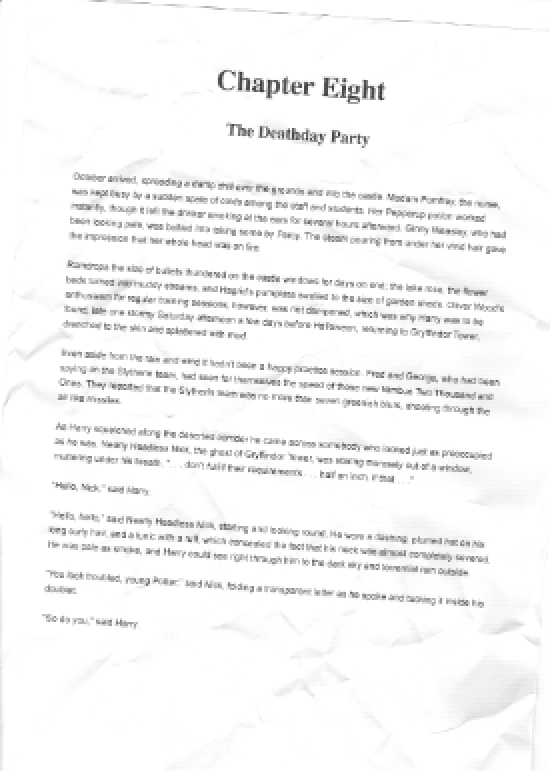
 Documento demonstrando extração precisa de texto baseada em regiões usando a seleção retangular do IronOCR.