この Iron Tesseract C# の例では、IronOCR を使用して画像からテキストを読み取る最も簡単な方法を示します。 IronOcr.IronTesseract クラスはテキストを抽出し、文字列として返します。
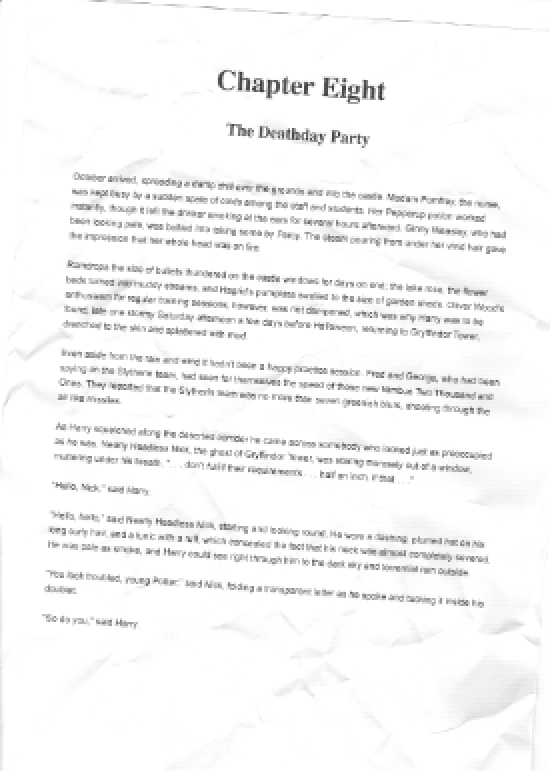
using IronOcr;IronTesseract ocr = new IronTesseract();using OcrInput input = new OcrInput();var pageindices = new int[] { 1, 2 };input.LoadImageFrames(@"img\Potter.LowQuality.tiff", pageindices);input.Deskew(); // removes rotation and perspectiveOcrResult result = ocr.Read(input);Console.WriteLine(result.Text);
using IronOcr;

IronTesseract ocr = new IronTesseract();
using OcrInput input = new OcrInput();
var pageindices = new int[] { 1, 2 };
input.LoadImageFrames(@"img\Potter.LowQuality.tiff", pageindices);
input.Deskew(); // removes rotation and perspective
OcrResult result = ocr.Read(input);
Console.WriteLine(result.Text);
ImportsIronOcrPrivate ocr As New IronTesseract()PrivateOcrInputAsusingPrivate pageindices = New Integer() { 1, 2 }input.LoadImageFrames("img\Potter.LowQuality.tiff", pageindices)input.Deskew() ' removes rotation and perspectiveDim result AsOcrResult = ocr.Read(input)Console.WriteLine(result.Text)
Imports IronOcr

Private ocr As New IronTesseract()
Private OcrInput As using
Private pageindices = New Integer() { 1, 2 }
input.LoadImageFrames("img\Potter.LowQuality.tiff", pageindices)
input.Deskew() ' removes rotation and perspective
Dim result As OcrResult = ocr.Read(input)
Console.WriteLine(result.Text)
IronOCR Simple ExampleIn this simple example we test the accuracy of our C# OCR library to read text from a PNG Image. This is a very basic test, but things will get more complicated as the tutorial continues.The quick brown fox jumps over the lazy dog
IronOCR Simple Example

In this simple example we test the accuracy of our C# OCR library to read text from a PNG Image. This is a very basic test, but things will get more complicated as the tutorial continues.

The quick brown fox jumps over the lazy dog
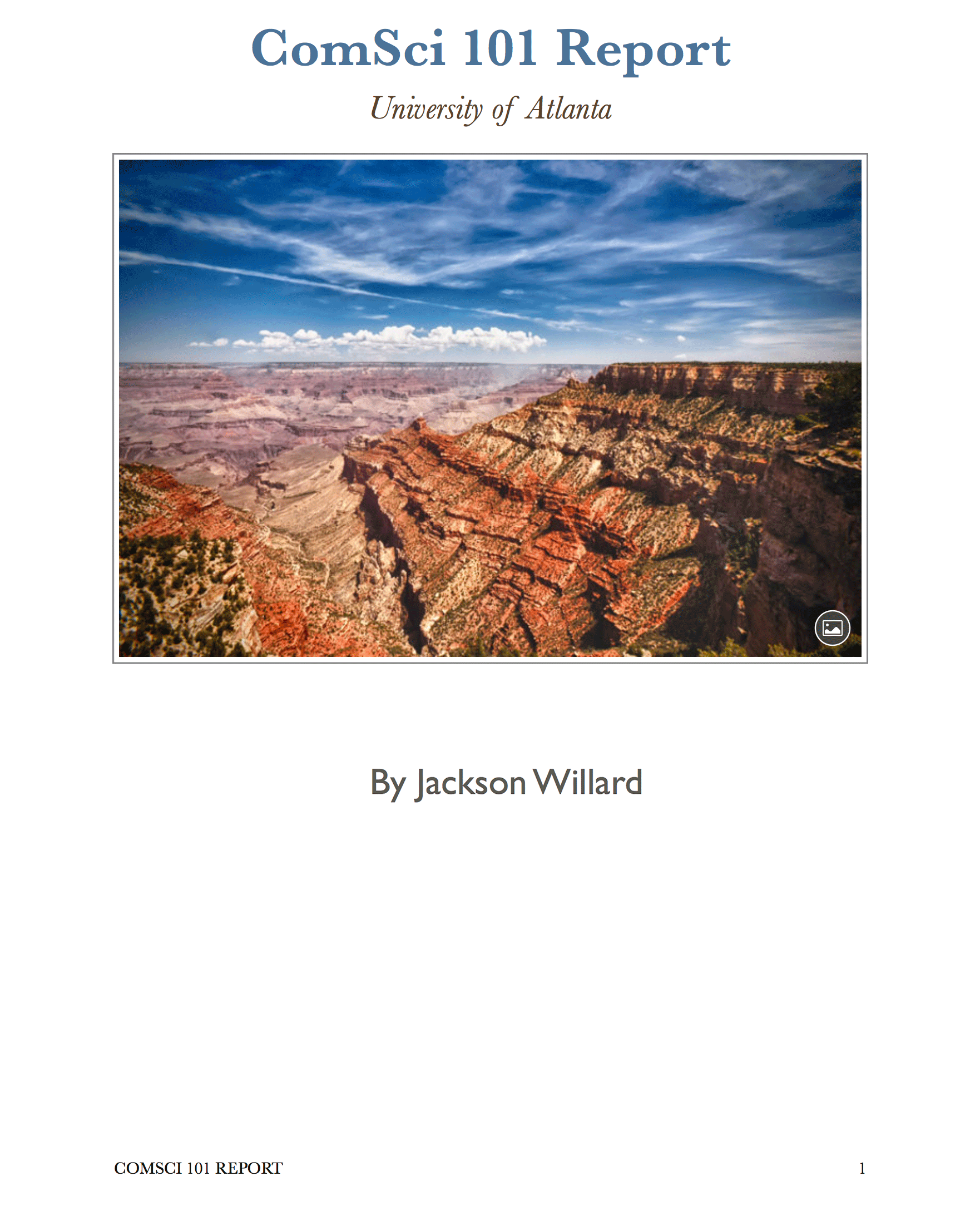
using IronOcr;using IronSoftware.Drawing;IronTesseract ocr = new IronTesseract();using OcrInput input = new OcrInput();// restrict OCR to a content area for faster processingRectangle contentArea = new Rectangle(x: 215, y: 1250, height: 280, width: 1335);input.LoadImage("img/ComSci.png", contentArea);OcrResult result = ocr.Read(input);Console.WriteLine(result.Text);
using IronOcr;
using IronSoftware.Drawing;

IronTesseract ocr = new IronTesseract();
using OcrInput input = new OcrInput();
// restrict OCR to a content area for faster processing
Rectangle contentArea = new Rectangle(x: 215, y: 1250, height: 280, width: 1335);
input.LoadImage("img/ComSci.png", contentArea);
OcrResult result = ocr.Read(input);
Console.WriteLine(result.Text);
ImportsIronOcrImportsIronSoftware.DrawingDim ocr As New IronTesseract()Using input As New OcrInput() ' restrict OCR to a content area for faster processing Dim contentArea As New Rectangle(x:=215, y:=1250, height:=280, width:=1335) input.LoadImage("img/ComSci.png", contentArea) Dim result AsOcrResult = ocr.Read(input)Console.WriteLine(result.Text)EndUsing
Imports IronOcr
Imports IronSoftware.Drawing

Dim ocr As New IronTesseract()
Using input As New OcrInput()
    ' restrict OCR to a content area for faster processing
    Dim contentArea As New Rectangle(x:=215, y:=1250, height:=280, width:=1335)
    input.LoadImage("img/ComSci.png", contentArea)
    Dim result As OcrResult = ocr.Read(input)
    Console.WriteLine(result.Text)
End Using
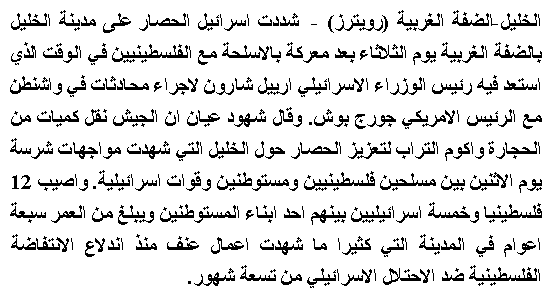
// PM> Install IronOcr.Languages.Arabicusing IronOcr;IronTesseract ocr = new IronTesseract();ocr.Language = OcrLanguage.Arabic;using OcrInput input = new OcrInput();input.LoadImageFrame("img/arabic.gif", 1);// add image filters if needed// In this case, even thought input is very low quality// IronTesseract can read what conventional Tesseract cannot.OcrResult result = ocr.Read(input);// Console can't print Arabic on Windows easily.// Let's save to disk instead.result.SaveAsTextFile("arabic.txt");
// PM> Install IronOcr.Languages.Arabic
using IronOcr;

IronTesseract ocr = new IronTesseract();
ocr.Language = OcrLanguage.Arabic;

using OcrInput input = new OcrInput();
input.LoadImageFrame("img/arabic.gif", 1);
// add image filters if needed
// In this case, even thought input is very low quality
// IronTesseract can read what conventional Tesseract cannot.

OcrResult result = ocr.Read(input);

// Console can't print Arabic on Windows easily.
// Let's save to disk instead.
result.SaveAsTextFile("arabic.txt");
' PM> Install IronOcr.Languages.ArabicImportsIronOcrPrivate ocr As New IronTesseract()ocr.Language = OcrLanguage.ArabicUsing input As New OcrInput() input.LoadImageFrame("img/arabic.gif", 1) ' add image filters if needed ' In this case, even thought input is very low quality ' IronTesseract can read what conventional Tesseract cannot. Dim result AsOcrResult = ocr.Read(input) ' Console can't print Arabic on Windows easily. ' Let's save to disk instead. result.SaveAsTextFile("arabic.txt")EndUsing
' PM> Install IronOcr.Languages.Arabic
Imports IronOcr

Private ocr As New IronTesseract()
ocr.Language = OcrLanguage.Arabic

Using input As New OcrInput()
	input.LoadImageFrame("img/arabic.gif", 1)
	' add image filters if needed
	' In this case, even thought input is very low quality
	' IronTesseract can read what conventional Tesseract cannot.

	Dim result As OcrResult = ocr.Read(input)

	' Console can't print Arabic on Windows easily.
	' Let's save to disk instead.
	result.SaveAsTextFile("arabic.txt")
End Using
using IronOcr;IronTesseract ocr = new IronTesseract();ocr.Language = OcrLanguage.ChineseSimplified;// We can add any number of languages.ocr.AddSecondaryLanguage(OcrLanguage.English);// Optionally add custom tesseract .traineddata files by specifying a file pathusing OcrInput input = new OcrInput();input.LoadImage("img/MultiLanguage.jpeg");OcrResult result = ocr.Read(input);result.SaveAsTextFile("MultiLanguage.txt");
using IronOcr;

IronTesseract ocr = new IronTesseract();
ocr.Language = OcrLanguage.ChineseSimplified;

// We can add any number of languages.
ocr.AddSecondaryLanguage(OcrLanguage.English);
// Optionally add custom tesseract .traineddata files by specifying a file path

using OcrInput input = new OcrInput();
input.LoadImage("img/MultiLanguage.jpeg");
OcrResult result = ocr.Read(input);
result.SaveAsTextFile("MultiLanguage.txt");
ImportsIronOcrPrivate ocr As New IronTesseract()ocr.Language = OcrLanguage.ChineseSimplified' We can add any number of languages.ocr.AddSecondaryLanguage(OcrLanguage.English)' Optionally add custom tesseract .traineddata files by specifying a file pathUsing input As New OcrInput() input.LoadImage("img/MultiLanguage.jpeg") Dim result AsOcrResult = ocr.Read(input) result.SaveAsTextFile("MultiLanguage.txt")EndUsing
Imports IronOcr

Private ocr As New IronTesseract()
ocr.Language = OcrLanguage.ChineseSimplified

' We can add any number of languages.
ocr.AddSecondaryLanguage(OcrLanguage.English)
' Optionally add custom tesseract .traineddata files by specifying a file path

Using input As New OcrInput()
	input.LoadImage("img/MultiLanguage.jpeg")
	Dim result As OcrResult = ocr.Read(input)
	result.SaveAsTextFile("MultiLanguage.txt")
End Using
using IronOcr;IronTesseract ocr = new IronTesseract();using OcrInput input = new OcrInput();input.LoadImage("image1.jpeg");input.LoadImage("image2.png");var pageindices = new int[] { 1, 2 };input.LoadImageFrames("image3.gif", pageindices);OcrResult result = ocr.Read(input);Console.WriteLine($"{result.Pages.Length} Pages"); // 3 Pages
using IronOcr;

IronTesseract ocr = new IronTesseract();

using OcrInput input = new OcrInput();
input.LoadImage("image1.jpeg");
input.LoadImage("image2.png");
var pageindices = new int[] { 1, 2 };
input.LoadImageFrames("image3.gif", pageindices);

OcrResult result = ocr.Read(input);

Console.WriteLine($"{result.Pages.Length} Pages"); // 3 Pages
ImportsIronOcrPrivate ocr As New IronTesseract()PrivateOcrInputAsusinginput.LoadImage("image1.jpeg")input.LoadImage("image2.png")Dim pageindices = New Integer() { 1, 2 }input.LoadImageFrames("image3.gif", pageindices)Dim result AsOcrResult = ocr.Read(input)Console.WriteLine($"{result.Pages.Length} Pages") ' 3 Pages
Imports IronOcr

Private ocr As New IronTesseract()

Private OcrInput As using
input.LoadImage("image1.jpeg")
input.LoadImage("image2.png")
Dim pageindices = New Integer() { 1, 2 }
input.LoadImageFrames("image3.gif", pageindices)

Dim result As OcrResult = ocr.Read(input)

Console.WriteLine($"{result.Pages.Length} Pages") ' 3 Pages
using IronOcr;IronTesseract ocr = new IronTesseract();using OcrInput input = new OcrInput();input.LoadPdf("example.pdf", Password: "password");// We can also select specific PDF page numbers to OCROcrResult result = ocr.Read(input);Console.WriteLine(result.Text);Console.WriteLine($"{result.Pages.Length} Pages");// 1 page for every page of the PDF
using IronOcr;

IronTesseract ocr = new IronTesseract();
using OcrInput input = new OcrInput();
input.LoadPdf("example.pdf", Password: "password");
// We can also select specific PDF page numbers to OCR

OcrResult result = ocr.Read(input);

Console.WriteLine(result.Text);
Console.WriteLine($"{result.Pages.Length} Pages");
// 1 page for every page of the PDF
ImportsIronOcrPrivate ocr As New IronTesseract()PrivateOcrInputAsusinginput.LoadPdf("example.pdf", Password:= "password")' We can also select specific PDF page numbers to OCRDim result AsOcrResult = ocr.Read(input)Console.WriteLine(result.Text)Console.WriteLine($"{result.Pages.Length} Pages")' 1 page for every page of the PDF
Imports IronOcr

Private ocr As New IronTesseract()
Private OcrInput As using
input.LoadPdf("example.pdf", Password:= "password")
' We can also select specific PDF page numbers to OCR

Dim result As OcrResult = ocr.Read(input)

Console.WriteLine(result.Text)
Console.WriteLine($"{result.Pages.Length} Pages")
' 1 page for every page of the PDF
using IronOcr;IronTesseract ocr = new IronTesseract();using OcrInput input = new OcrInput();input.Title = "Pdf Metadata Name";input.LoadPdf("example.pdf", Password: "password");OcrResult result = ocr.Read(input);result.SaveAsSearchablePdf("searchable.pdf");
using IronOcr;

IronTesseract ocr = new IronTesseract();

using OcrInput input = new OcrInput();
input.Title = "Pdf Metadata Name";
input.LoadPdf("example.pdf", Password: "password");
OcrResult result = ocr.Read(input);
result.SaveAsSearchablePdf("searchable.pdf");
ImportsIronOcrPrivate ocr As New IronTesseract()PrivateOcrInputAsusinginput.Title = "Pdf Metadata Name"input.LoadPdf("example.pdf", Password:= "password")Dim result AsOcrResult = ocr.Read(input)result.SaveAsSearchablePdf("searchable.pdf")
Imports IronOcr

Private ocr As New IronTesseract()

Private OcrInput As using
input.Title = "Pdf Metadata Name"
input.LoadPdf("example.pdf", Password:= "password")
Dim result As OcrResult = ocr.Read(input)
result.SaveAsSearchablePdf("searchable.pdf")
マルチページドキュメントをC# OCRで処理する方法は?
IronOCRは複数のページまたは画像を単一のOcrResultにシームレスに組み合わせます。 この機能により、検索可能な PDF の作成やドキュメント セット全体からのテキストの抽出などの強力な機能が可能になります。
using IronOcr;IronTesseract ocr = new IronTesseract();using OcrInput input = new OcrInput();input.Title = "Pdf Title";var pageindices = new int[] { 1, 2 };input.LoadImageFrames("example.tiff", pageindices);OcrResult result = ocr.Read(input);result.SaveAsSearchablePdf("searchable.pdf");
using IronOcr;

IronTesseract ocr = new IronTesseract();
using OcrInput input = new OcrInput();
input.Title = "Pdf Title";
var pageindices = new int[] { 1, 2 };
input.LoadImageFrames("example.tiff", pageindices);
OcrResult result = ocr.Read(input);
result.SaveAsSearchablePdf("searchable.pdf");
ImportsIronOcrPrivate ocr As New IronTesseract()PrivateOcrInputAsusinginput.Title = "Pdf Title"Dim pageindices = New Integer() { 1, 2 }input.LoadImageFrames("example.tiff", pageindices)Dim result AsOcrResult = ocr.Read(input)result.SaveAsSearchablePdf("searchable.pdf")
Imports IronOcr

Private ocr As New IronTesseract()
Private OcrInput As using
input.Title = "Pdf Title"
Dim pageindices = New Integer() { 1, 2 }
input.LoadImageFrames("example.tiff", pageindices)
Dim result As OcrResult = ocr.Read(input)
result.SaveAsSearchablePdf("searchable.pdf")
TIFF ファイルのすべてのページを効率的に処理します。
using IronOcr;IronTesseract ocr = new IronTesseract();using OcrInput input = new OcrInput();input.Title = "Html Title";// Add more content as required...input.LoadImage("image2.jpeg");input.LoadPdf("example.pdf",Password: "password");var pageindices = new int[] { 1, 2 };input.LoadImageFrames("example.tiff", pageindices);OcrResult result = ocr.Read(input);result.SaveAsHocrFile("hocr.html");
using IronOcr;

IronTesseract ocr = new IronTesseract();

using OcrInput input = new OcrInput();
input.Title = "Html Title";

// Add more content as required...
input.LoadImage("image2.jpeg");
input.LoadPdf("example.pdf",Password: "password");
var pageindices = new int[] { 1, 2 };
input.LoadImageFrames("example.tiff", pageindices);

OcrResult result = ocr.Read(input);
result.SaveAsHocrFile("hocr.html");
ImportsIronOcrPrivate ocr As New IronTesseract()PrivateOcrInputAsusinginput.Title = "Html Title"' Add more content as required...input.LoadImage("image2.jpeg")input.LoadPdf("example.pdf",Password:= "password")Dim pageindices = New Integer() { 1, 2 }input.LoadImageFrames("example.tiff", pageindices)Dim result AsOcrResult = ocr.Read(input)result.SaveAsHocrFile("hocr.html")
Imports IronOcr

Private ocr As New IronTesseract()

Private OcrInput As using
input.Title = "Html Title"

' Add more content as required...
input.LoadImage("image2.jpeg")
input.LoadPdf("example.pdf",Password:= "password")
Dim pageindices = New Integer() { 1, 2 }
input.LoadImageFrames("example.tiff", pageindices)

Dim result As OcrResult = ocr.Read(input)
result.SaveAsHocrFile("hocr.html")
TIFF または PDF を検索可能な形式に変換します。
using IronOcr;IronTesseract ocr = new IronTesseract();ocr.Configuration.ReadBarCodes = true;using OcrInput input = new OcrInput();input.LoadImage("img/Barcode.png");OcrResult result = ocr.Read(input);foreach (var barcode in result.Barcodes){Console.WriteLine(barcode.Value); // type and location properties also exposed}
using IronOcr;

IronTesseract ocr = new IronTesseract();

ocr.Configuration.ReadBarCodes = true;

using OcrInput input = new OcrInput();
input.LoadImage("img/Barcode.png");

OcrResult result = ocr.Read(input);

foreach (var barcode in result.Barcodes)
{
    Console.WriteLine(barcode.Value);
    // type and location properties also exposed
}
ImportsIronOcrPrivate ocr As New IronTesseract()ocr.Configuration.ReadBarCodes = TrueUsing input As New OcrInput() input.LoadImage("img/Barcode.png") Dim result AsOcrResult = ocr.Read(input) For Each barcode In result.BarcodesConsole.WriteLine(barcode.Value) ' type and location properties also exposed Next barcodeEndUsing
Imports IronOcr

Private ocr As New IronTesseract()

ocr.Configuration.ReadBarCodes = True

Using input As New OcrInput()
	input.LoadImage("img/Barcode.png")

	Dim result As OcrResult = ocr.Read(input)

	For Each barcode In result.Barcodes
		Console.WriteLine(barcode.Value)
		' type and location properties also exposed
	Next barcode
End Using
既存の PDF を検索可能なバージョンに変換します。
using IronOcr;using IronSoftware.Drawing;// We can delve deep into OCR results as an object model of Pages, Barcodes, Paragraphs, Lines, Words and Characters// This allows us to explore, export and draw OCR content using other APIsIronTesseract ocr = new IronTesseract();ocr.Configuration.ReadBarCodes = true;using OcrInput input = new OcrInput();var pageindices = new int[] { 1, 2 };input.LoadImageFrames(@"img\Potter.tiff", pageindices);OcrResult result = ocr.Read(input);foreach (var page in result.Pages){ // Page object int pageNumber = page.PageNumber; string pageText = page.Text; int pageWordCount = page.WordCount; // null if we don't set Ocr.Configuration.ReadBarCodes = true; OcrResult.Barcode[] barcodes = page.Barcodes; AnyBitmap pageImage = page.ToBitmap(input); System.Drawing.Bitmap pageImageLegacy = page.ToBitmap(input); double pageWidth = page.Width; double pageHeight = page.Height; foreach (var paragraph in page.Paragraphs) { // Pages -> Paragraphs int paragraphNumber = paragraph.ParagraphNumber; String paragraphText = paragraph.Text; System.Drawing.Bitmap paragraphImage = paragraph.ToBitmap(input); int paragraphXLocation = paragraph.X; int paragraphYLocation = paragraph.Y; int paragraphWidth = paragraph.Width; int paragraphHeight = paragraph.Height; double paragraphOcrAccuracy = paragraph.Confidence; var paragraphTextDirection = paragraph.TextDirection; foreach (var line in paragraph.Lines) { // Pages -> Paragraphs -> Lines int lineNumber = line.LineNumber; String lineText = line.Text; AnyBitmap lineImage = line.ToBitmap(input); System.Drawing.Bitmap lineImageLegacy = line.ToBitmap(input); int lineXLocation = line.X; int lineYLocation = line.Y; int lineWidth = line.Width; int lineHeight = line.Height; double lineOcrAccuracy = line.Confidence; double lineSkew = line.BaselineAngle; double lineOffset = line.BaselineOffset; foreach (var word in line.Words) { // Pages -> Paragraphs -> Lines -> Words int wordNumber = word.WordNumber; String wordText = word.Text; AnyBitmap wordImage = word.ToBitmap(input); System.Drawing.Image wordImageLegacy = word.ToBitmap(input); int wordXLocation = word.X; int wordYLocation = word.Y; int wordWidth = word.Width; int wordHeight = word.Height; double wordOcrAccuracy = word.Confidence; if (word.Font != null) { // Word.Font is only set when using Tesseract Engine Modes rather than LTSM String fontName = word.Font.FontName; double fontSize = word.Font.FontSize; bool isBold = word.Font.IsBold; bool isFixedWidth = word.Font.IsFixedWidth; bool isItalic = word.Font.IsItalic; bool isSerif = word.Font.IsSerif; bool isUnderlined = word.Font.IsUnderlined; bool fontIsCaligraphic = word.Font.IsCaligraphic; } foreach (var character in word.Characters) { // Pages -> Paragraphs -> Lines -> Words -> Characters int characterNumber = character.CharacterNumber; String characterText = character.Text; AnyBitmap characterImage = character.ToBitmap(input); System.Drawing.Bitmap characterImageLegacy = character.ToBitmap(input); int characterXLocation = character.X; int characterYLocation = character.Y; int characterWidth = character.Width; int characterHeight = character.Height; double characterOcrAccuracy = character.Confidence; // Output alternative symbols choices and their probability. // Very useful for spell checking OcrResult.Choice[] characterChoices = character.Choices; } } } }}
using IronOcr;
using IronSoftware.Drawing;

// We can delve deep into OCR results as an object model of Pages, Barcodes, Paragraphs, Lines, Words and Characters
// This allows us to explore, export and draw OCR content using other APIs

IronTesseract ocr = new IronTesseract();
ocr.Configuration.ReadBarCodes = true;

using OcrInput input = new OcrInput();
var pageindices = new int[] { 1, 2 };
input.LoadImageFrames(@"img\Potter.tiff", pageindices);

OcrResult result = ocr.Read(input);

foreach (var page in result.Pages)
{
    // Page object
    int pageNumber = page.PageNumber;
    string pageText = page.Text;
    int pageWordCount = page.WordCount;

    // null if we don't set Ocr.Configuration.ReadBarCodes = true;
    OcrResult.Barcode[] barcodes = page.Barcodes;

    AnyBitmap pageImage = page.ToBitmap(input);
    System.Drawing.Bitmap pageImageLegacy = page.ToBitmap(input);
    double pageWidth = page.Width;
    double pageHeight = page.Height;

    foreach (var paragraph in page.Paragraphs)
    {
        // Pages -> Paragraphs
        int paragraphNumber = paragraph.ParagraphNumber;
        String paragraphText = paragraph.Text;
        System.Drawing.Bitmap paragraphImage = paragraph.ToBitmap(input);
        int paragraphXLocation = paragraph.X;
        int paragraphYLocation = paragraph.Y;
        int paragraphWidth = paragraph.Width;
        int paragraphHeight = paragraph.Height;
        double paragraphOcrAccuracy = paragraph.Confidence;
        var paragraphTextDirection = paragraph.TextDirection;

        foreach (var line in paragraph.Lines)
        {
            // Pages -> Paragraphs -> Lines
            int lineNumber = line.LineNumber;
            String lineText = line.Text;
            AnyBitmap lineImage = line.ToBitmap(input);
            System.Drawing.Bitmap lineImageLegacy = line.ToBitmap(input);
            int lineXLocation = line.X;
            int lineYLocation = line.Y;
            int lineWidth = line.Width;
            int lineHeight = line.Height;
            double lineOcrAccuracy = line.Confidence;
            double lineSkew = line.BaselineAngle;
            double lineOffset = line.BaselineOffset;

            foreach (var word in line.Words)
            {
                // Pages -> Paragraphs -> Lines -> Words
                int wordNumber = word.WordNumber;
                String wordText = word.Text;
                AnyBitmap wordImage = word.ToBitmap(input);
                System.Drawing.Image wordImageLegacy = word.ToBitmap(input);
                int wordXLocation = word.X;
                int wordYLocation = word.Y;
                int wordWidth = word.Width;
                int wordHeight = word.Height;
                double wordOcrAccuracy = word.Confidence;

                if (word.Font != null)
                {
                    // Word.Font is only set when using Tesseract Engine Modes rather than LTSM
                    String fontName = word.Font.FontName;
                    double fontSize = word.Font.FontSize;
                    bool isBold = word.Font.IsBold;
                    bool isFixedWidth = word.Font.IsFixedWidth;
                    bool isItalic = word.Font.IsItalic;
                    bool isSerif = word.Font.IsSerif;
                    bool isUnderlined = word.Font.IsUnderlined;
                    bool fontIsCaligraphic = word.Font.IsCaligraphic;
                }

                foreach (var character in word.Characters)
                {
                    // Pages -> Paragraphs -> Lines -> Words -> Characters
                    int characterNumber = character.CharacterNumber;
                    String characterText = character.Text;
                    AnyBitmap characterImage = character.ToBitmap(input);
                    System.Drawing.Bitmap characterImageLegacy = character.ToBitmap(input);
                    int characterXLocation = character.X;
                    int characterYLocation = character.Y;
                    int characterWidth = character.Width;
                    int characterHeight = character.Height;
                    double characterOcrAccuracy = character.Confidence;

                    // Output alternative symbols choices and their probability.
                    // Very useful for spell checking
                    OcrResult.Choice[] characterChoices = character.Choices;
                }
            }
        }
    }
}
ImportsIronOcrImportsIronSoftware.Drawing' We can delve deep into OCR results as an object model of Pages, Barcodes, Paragraphs, Lines, Words and Characters' This allows us to explore, export and draw OCR content using other APIsPrivate ocr As New IronTesseract()ocr.Configuration.ReadBarCodes = TrueUsing input As New OcrInput() Dim pageindices = New Integer() { 1, 2 } input.LoadImageFrames("img\Potter.tiff", pageindices) Dim result AsOcrResult = ocr.Read(input) For Each page In result.Pages ' Page object Dim pageNumber AsInteger = page.PageNumber Dim pageText AsString = page.Text Dim pageWordCount AsInteger = page.WordCount ' null if we don't set Ocr.Configuration.ReadBarCodes = true; Dim barcodes() AsOcrResult.Barcode = page.Barcodes Dim pageImage AsAnyBitmap = page.ToBitmap(input) Dim pageImageLegacy AsSystem.Drawing.Bitmap = page.ToBitmap(input) Dim pageWidth AsDouble = page.Width Dim pageHeight AsDouble = page.Height For Each paragraph In page.Paragraphs ' Pages -> Paragraphs Dim paragraphNumber AsInteger = paragraph.ParagraphNumber Dim paragraphText AsString = paragraph.Text Dim paragraphImage AsSystem.Drawing.Bitmap = paragraph.ToBitmap(input) Dim paragraphXLocation AsInteger = paragraph.X Dim paragraphYLocation AsInteger = paragraph.Y Dim paragraphWidth AsInteger = paragraph.Width Dim paragraphHeight AsInteger = paragraph.Height Dim paragraphOcrAccuracy AsDouble = paragraph.Confidence Dim paragraphTextDirection = paragraph.TextDirection For Each line In paragraph.Lines ' Pages -> Paragraphs -> Lines Dim lineNumber AsInteger = line.LineNumber Dim lineText AsString = line.Text Dim lineImage AsAnyBitmap = line.ToBitmap(input) Dim lineImageLegacy AsSystem.Drawing.Bitmap = line.ToBitmap(input) Dim lineXLocation AsInteger = line.X Dim lineYLocation AsInteger = line.Y Dim lineWidth AsInteger = line.Width Dim lineHeight AsInteger = line.Height Dim lineOcrAccuracy AsDouble = line.Confidence Dim lineSkew AsDouble = line.BaselineAngle Dim lineOffset AsDouble = line.BaselineOffset For Each word In line.Words ' Pages -> Paragraphs -> Lines -> Words Dim wordNumber AsInteger = word.WordNumber Dim wordText AsString = word.Text Dim wordImage AsAnyBitmap = word.ToBitmap(input) Dim wordImageLegacy AsSystem.Drawing.Image = word.ToBitmap(input) Dim wordXLocation AsInteger = word.X Dim wordYLocation AsInteger = word.Y Dim wordWidth AsInteger = word.Width Dim wordHeight AsInteger = word.Height Dim wordOcrAccuracy AsDouble = word.Confidence If word.FontIsNot Nothing Then ' Word.Font is only set when using Tesseract Engine Modes rather than LTSM Dim fontName AsString = word.Font.FontName Dim fontSize AsDouble = word.Font.FontSize Dim isBold AsBoolean = word.Font.IsBold Dim isFixedWidth AsBoolean = word.Font.IsFixedWidth Dim isItalic AsBoolean = word.Font.IsItalic Dim isSerif AsBoolean = word.Font.IsSerif Dim isUnderlined AsBoolean = word.Font.IsUnderlined Dim fontIsCaligraphic AsBoolean = word.Font.IsCaligraphic End If For Each character In word.Characters ' Pages -> Paragraphs -> Lines -> Words -> Characters Dim characterNumber AsInteger = character.CharacterNumber Dim characterText AsString = character.Text Dim characterImage AsAnyBitmap = character.ToBitmap(input) Dim characterImageLegacy AsSystem.Drawing.Bitmap = character.ToBitmap(input) Dim characterXLocation AsInteger = character.X Dim characterYLocation AsInteger = character.Y Dim characterWidth AsInteger = character.Width Dim characterHeight AsInteger = character.Height Dim characterOcrAccuracy AsDouble = character.Confidence ' Output alternative symbols choices and their probability. ' Very useful for spell checking Dim characterChoices() AsOcrResult.Choice = character.Choices Next character Next word Next line Next paragraph Next pageEndUsing
Imports IronOcr
Imports IronSoftware.Drawing

' We can delve deep into OCR results as an object model of Pages, Barcodes, Paragraphs, Lines, Words and Characters
' This allows us to explore, export and draw OCR content using other APIs

Private ocr As New IronTesseract()
ocr.Configuration.ReadBarCodes = True

Using input As New OcrInput()
	Dim pageindices = New Integer() { 1, 2 }
	input.LoadImageFrames("img\Potter.tiff", pageindices)

	Dim result As OcrResult = ocr.Read(input)

	For Each page In result.Pages
		' Page object
		Dim pageNumber As Integer = page.PageNumber
		Dim pageText As String = page.Text
		Dim pageWordCount As Integer = page.WordCount

		' null if we don't set Ocr.Configuration.ReadBarCodes = true;
		Dim barcodes() As OcrResult.Barcode = page.Barcodes

		Dim pageImage As AnyBitmap = page.ToBitmap(input)
		Dim pageImageLegacy As System.Drawing.Bitmap = page.ToBitmap(input)
		Dim pageWidth As Double = page.Width
		Dim pageHeight As Double = page.Height

		For Each paragraph In page.Paragraphs
			' Pages -> Paragraphs
			Dim paragraphNumber As Integer = paragraph.ParagraphNumber
			Dim paragraphText As String = paragraph.Text
			Dim paragraphImage As System.Drawing.Bitmap = paragraph.ToBitmap(input)
			Dim paragraphXLocation As Integer = paragraph.X
			Dim paragraphYLocation As Integer = paragraph.Y
			Dim paragraphWidth As Integer = paragraph.Width
			Dim paragraphHeight As Integer = paragraph.Height
			Dim paragraphOcrAccuracy As Double = paragraph.Confidence
			Dim paragraphTextDirection = paragraph.TextDirection

			For Each line In paragraph.Lines
				' Pages -> Paragraphs -> Lines
				Dim lineNumber As Integer = line.LineNumber
				Dim lineText As String = line.Text
				Dim lineImage As AnyBitmap = line.ToBitmap(input)
				Dim lineImageLegacy As System.Drawing.Bitmap = line.ToBitmap(input)
				Dim lineXLocation As Integer = line.X
				Dim lineYLocation As Integer = line.Y
				Dim lineWidth As Integer = line.Width
				Dim lineHeight As Integer = line.Height
				Dim lineOcrAccuracy As Double = line.Confidence
				Dim lineSkew As Double = line.BaselineAngle
				Dim lineOffset As Double = line.BaselineOffset

				For Each word In line.Words
					' Pages -> Paragraphs -> Lines -> Words
					Dim wordNumber As Integer = word.WordNumber
					Dim wordText As String = word.Text
					Dim wordImage As AnyBitmap = word.ToBitmap(input)
					Dim wordImageLegacy As System.Drawing.Image = word.ToBitmap(input)
					Dim wordXLocation As Integer = word.X
					Dim wordYLocation As Integer = word.Y
					Dim wordWidth As Integer = word.Width
					Dim wordHeight As Integer = word.Height
					Dim wordOcrAccuracy As Double = word.Confidence

					If word.Font IsNot Nothing Then
						' Word.Font is only set when using Tesseract Engine Modes rather than LTSM
						Dim fontName As String = word.Font.FontName
						Dim fontSize As Double = word.Font.FontSize
						Dim isBold As Boolean = word.Font.IsBold
						Dim isFixedWidth As Boolean = word.Font.IsFixedWidth
						Dim isItalic As Boolean = word.Font.IsItalic
						Dim isSerif As Boolean = word.Font.IsSerif
						Dim isUnderlined As Boolean = word.Font.IsUnderlined
						Dim fontIsCaligraphic As Boolean = word.Font.IsCaligraphic
					End If

					For Each character In word.Characters
						' Pages -> Paragraphs -> Lines -> Words -> Characters
						Dim characterNumber As Integer = character.CharacterNumber
						Dim characterText As String = character.Text
						Dim characterImage As AnyBitmap = character.ToBitmap(input)
						Dim characterImageLegacy As System.Drawing.Bitmap = character.ToBitmap(input)
						Dim characterXLocation As Integer = character.X
						Dim characterYLocation As Integer = character.Y
						Dim characterWidth As Integer = character.Width
						Dim characterHeight As Integer = character.Height
						Dim characterOcrAccuracy As Double = character.Confidence

						' Output alternative symbols choices and their probability.
						' Very useful for spell checking
						Dim characterChoices() As OcrResult.Choice = character.Choices
					Next character
				Next word
			Next line
		Next paragraph
	Next page
End Using
同じ手法を TIFF 変換に適用します。
using IronOcr;var ocr = new IronTesseract();using (var input = new OcrInput()){ // Configure document properties input.Title = "Scanned Archive Document"; // Select pages to process var pageIndices = new int[] { 1, 2 }; input.LoadImageFrames("example.tiff", pageIndices); // Create searchable PDF from TIFF OcrResult result = ocr.Read(input); result.SaveAsSearchablePdf("searchable.pdf");}
using IronOcr;

var ocr = new IronTesseract();

using (var input = new OcrInput())
{
    // Configure document properties
    input.Title = "Scanned Archive Document";

    // Select pages to process
    var pageIndices = new int[] { 1, 2 };
    input.LoadImageFrames("example.tiff", pageIndices);

    // Create searchable PDF from TIFF
    OcrResult result = ocr.Read(input);
    result.SaveAsSearchablePdf("searchable.pdf");
}
ImportsIronOcrDim ocr As New IronTesseract()Using input As New OcrInput() ' Configure document properties input.Title = "Scanned Archive Document" ' Select pages to process Dim pageIndices AsInteger() = {1, 2} input.LoadImageFrames("example.tiff", pageIndices) ' Create searchable PDF from TIFF Dim result AsOcrResult = ocr.Read(input) result.SaveAsSearchablePdf("searchable.pdf")EndUsing
Imports IronOcr

Dim ocr As New IronTesseract()

Using input As New OcrInput()
    ' Configure document properties
    input.Title = "Scanned Archive Document"

    ' Select pages to process
    Dim pageIndices As Integer() = {1, 2}
    input.LoadImageFrames("example.tiff", pageIndices)

    ' Create searchable PDF from TIFF
    Dim result As OcrResult = ocr.Read(input)
    result.SaveAsSearchablePdf("searchable.pdf")
End Using
OCR の結果を HOCR HTML としてエクスポートするにはどうすればいいですか?
IronOCR は HOCR HTML エクスポートをサポートしており、レイアウト情報を保持しながら構造化されたPDF から HTMLおよびTIFF から HTML への変換を可能にします。
using IronOcr;var ocr = new IronTesseract();using (var input = new OcrInput()){ // Set HTML title input.Title = "Document Archive"; // Process multiple document types input.LoadImage("image2.jpeg"); input.LoadPdf("example.pdf", Password: "password"); // Add TIFF pages var pageIndices = new int[] { 1, 2 }; input.LoadImageFrames("example.tiff", pageIndices); // Export as HOCR with position data OcrResult result = ocr.Read(input); result.SaveAsHocrFile("hocr.html");}
using IronOcr;

var ocr = new IronTesseract();

using (var input = new OcrInput())
{
    // Set HTML title
    input.Title = "Document Archive";

    // Process multiple document types
    input.LoadImage("image2.jpeg");
    input.LoadPdf("example.pdf", Password: "password");

    // Add TIFF pages
    var pageIndices = new int[] { 1, 2 };
    input.LoadImageFrames("example.tiff", pageIndices);

    // Export as HOCR with position data
    OcrResult result = ocr.Read(input);
    result.SaveAsHocrFile("hocr.html");
}
ImportsIronOcrDim ocr = New IronTesseract()Using input = New OcrInput() ' Set HTML title input.Title = "Document Archive" ' Process multiple document types input.LoadImage("image2.jpeg") input.LoadPdf("example.pdf", Password:="password") ' Add TIFF pages Dim pageIndices = New Integer() {1, 2} input.LoadImageFrames("example.tiff", pageIndices) ' Export as HOCR with position data Dim result AsOcrResult = ocr.Read(input) result.SaveAsHocrFile("hocr.html")EndUsing
Imports IronOcr

Dim ocr = New IronTesseract()

Using input = New OcrInput()
    ' Set HTML title
    input.Title = "Document Archive"

    ' Process multiple document types
    input.LoadImage("image2.jpeg")
    input.LoadPdf("example.pdf", Password:="password")

    ' Add TIFF pages
    Dim pageIndices = New Integer() {1, 2}
    input.LoadImageFrames("example.tiff", pageIndices)

    ' Export as HOCR with position data
    Dim result As OcrResult = ocr.Read(input)
    result.SaveAsHocrFile("hocr.html")
End Using
// Enable combined text and barcode recognitionusing IronOcr;var ocr = new IronTesseract();// Enable barcode detectionocr.Configuration.ReadBarCodes = true;using (var input = new OcrInput()){ // Load image containing both text and barcodes input.LoadImage("img/Barcode.png"); // Process both text and barcodes var result = ocr.Read(input); // Extract barcode data foreach (var barcode in result.Barcodes) {Console.WriteLine($"Barcode Value: {barcode.Value}");Console.WriteLine($"Format: {barcode.Format}"); }}
// Enable combined text and barcode recognition
using IronOcr;

var ocr = new IronTesseract();

// Enable barcode detection
ocr.Configuration.ReadBarCodes = true;

using (var input = new OcrInput())
{
    // Load image containing both text and barcodes
    input.LoadImage("img/Barcode.png");

    // Process both text and barcodes
    var result = ocr.Read(input);

    // Extract barcode data
    foreach (var barcode in result.Barcodes)
    {
        Console.WriteLine($"Barcode Value: {barcode.Value}");
        Console.WriteLine($"Format: {barcode.Format}");
    }
}
' Enable combined text and barcode recognitionImportsIronOcrDim ocr = New IronTesseract()' Enable barcode detectionocr.Configuration.ReadBarCodes = TrueUsing input = New OcrInput() ' Load image containing both text and barcodes input.LoadImage("img/Barcode.png") ' Process both text and barcodes Dim result = ocr.Read(input) ' Extract barcode data For Each barcode In result.BarcodesConsole.WriteLine($"Barcode Value: {barcode.Value}")Console.WriteLine($"Format: {barcode.Format}") NextEndUsing
' Enable combined text and barcode recognition
Imports IronOcr

Dim ocr = New IronTesseract()

' Enable barcode detection
ocr.Configuration.ReadBarCodes = True

Using input = New OcrInput()
    ' Load image containing both text and barcodes
    input.LoadImage("img/Barcode.png")

    ' Process both text and barcodes
    Dim result = ocr.Read(input)

    ' Extract barcode data
    For Each barcode In result.Barcodes
        Console.WriteLine($"Barcode Value: {barcode.Value}")
        Console.WriteLine($"Format: {barcode.Format}")
    Next
End Using
using System;using IronOcr;using IronSoftware.Drawing;// Configure with barcode supportIronTesseract ocr = new IronTesseract{Configuration = { ReadBarCodes = true }};using OcrInput input = new OcrInput();// Process multi-page documentint[] pageIndices = { 1, 2 };input.LoadImageFrames(@"img\Potter.tiff", pageIndices);OcrResult result = ocr.Read(input);// Navigate the complete results hierarchyforeach (var page in result.Pages){ // Page-level data int pageNumber = page.PageNumber; string pageText = page.Text; int pageWordCount = page.WordCount; // Extract page elements OcrResult.Barcode[] barcodes = page.Barcodes; AnyBitmap pageImage = page.ToBitmap(input); double pageWidth = page.Width; double pageHeight = page.Height; foreach (var paragraph in page.Paragraphs) { // Paragraph properties int paragraphNumber = paragraph.ParagraphNumber; string paragraphText = paragraph.Text; double paragraphConfidence = paragraph.Confidence; var textDirection = paragraph.TextDirection; foreach (var line in paragraph.Lines) { // Line details including baseline information string lineText = line.Text; double lineConfidence = line.Confidence; double baselineAngle = line.BaselineAngle; double baselineOffset = line.BaselineOffset; foreach (var word in line.Words) { // Word-level data string wordText = word.Text; double wordConfidence = word.Confidence; // Font information (when available) if (word.Font != null) { string fontName = word.Font.FontName; double fontSize = word.Font.FontSize; bool isBold = word.Font.IsBold; bool isItalic = word.Font.IsItalic; } foreach (var character in word.Characters) { // Character-level analysis string charText = character.Text; double charConfidence = character.Confidence; // Alternative character choices for spell-checking OcrResult.Choice[] alternatives = character.Choices; } } } }}
using System;
using IronOcr;
using IronSoftware.Drawing;

// Configure with barcode support
IronTesseract ocr = new IronTesseract
{
    Configuration = { ReadBarCodes = true }
};

using OcrInput input = new OcrInput();

// Process multi-page document
int[] pageIndices = { 1, 2 };
input.LoadImageFrames(@"img\Potter.tiff", pageIndices);

OcrResult result = ocr.Read(input);

// Navigate the complete results hierarchy
foreach (var page in result.Pages)
{
    // Page-level data
    int pageNumber = page.PageNumber;
    string pageText = page.Text;
    int pageWordCount = page.WordCount;

    // Extract page elements
    OcrResult.Barcode[] barcodes = page.Barcodes;
    AnyBitmap pageImage = page.ToBitmap(input);
    double pageWidth = page.Width;
    double pageHeight = page.Height;

    foreach (var paragraph in page.Paragraphs)
    {
        // Paragraph properties
        int paragraphNumber = paragraph.ParagraphNumber;
        string paragraphText = paragraph.Text;
        double paragraphConfidence = paragraph.Confidence;
        var textDirection = paragraph.TextDirection;

        foreach (var line in paragraph.Lines)
        {
            // Line details including baseline information
            string lineText = line.Text;
            double lineConfidence = line.Confidence;
            double baselineAngle = line.BaselineAngle;
            double baselineOffset = line.BaselineOffset;

            foreach (var word in line.Words)
            {
                // Word-level data
                string wordText = word.Text;
                double wordConfidence = word.Confidence;

                // Font information (when available)
                if (word.Font != null)
                {
                    string fontName = word.Font.FontName;
                    double fontSize = word.Font.FontSize;
                    bool isBold = word.Font.IsBold;
                    bool isItalic = word.Font.IsItalic;
                }

                foreach (var character in word.Characters)
                {
                    // Character-level analysis
                    string charText = character.Text;
                    double charConfidence = character.Confidence;

                    // Alternative character choices for spell-checking
                    OcrResult.Choice[] alternatives = character.Choices;
                }
            }
        }
    }
}
ImportsSystemImportsIronOcrImportsIronSoftware.Drawing' Configure with barcode supportDim ocr As New IronTesseractWith { .Configuration = New OcrConfigurationWith { .ReadBarCodes = True }}Using input As New OcrInput() ' Process multi-page document Dim pageIndices() AsInteger = {1, 2} input.LoadImageFrames("img\Potter.tiff", pageIndices) Dim result AsOcrResult = ocr.Read(input) ' Navigate the complete results hierarchy For Each page In result.Pages ' Page-level data Dim pageNumber AsInteger = page.PageNumber Dim pageText AsString = page.Text Dim pageWordCount AsInteger = page.WordCount ' Extract page elements Dim barcodes() AsOcrResult.Barcode = page.Barcodes Dim pageImage AsAnyBitmap = page.ToBitmap(input) Dim pageWidth AsDouble = page.Width Dim pageHeight AsDouble = page.Height For Each paragraph In page.Paragraphs ' Paragraph properties Dim paragraphNumber AsInteger = paragraph.ParagraphNumber Dim paragraphText AsString = paragraph.Text Dim paragraphConfidence AsDouble = paragraph.Confidence Dim textDirection = paragraph.TextDirection For Each line In paragraph.Lines ' Line details including baseline information Dim lineText AsString = line.Text Dim lineConfidence AsDouble = line.Confidence Dim baselineAngle AsDouble = line.BaselineAngle Dim baselineOffset AsDouble = line.BaselineOffset For Each word In line.Words ' Word-level data Dim wordText AsString = word.Text Dim wordConfidence AsDouble = word.Confidence ' Font information (when available) If word.FontIsNot Nothing Then Dim fontName AsString = word.Font.FontName Dim fontSize AsDouble = word.Font.FontSize Dim isBold AsBoolean = word.Font.IsBold Dim isItalic AsBoolean = word.Font.IsItalic End If For Each character In word.Characters ' Character-level analysis Dim charText AsString = character.Text Dim charConfidence AsDouble = character.Confidence ' Alternative character choices for spell-checking Dim alternatives() AsOcrResult.Choice = character.Choices Next Next Next Next NextEndUsing
Imports System
Imports IronOcr
Imports IronSoftware.Drawing

' Configure with barcode support
Dim ocr As New IronTesseract With {
    .Configuration = New OcrConfiguration With {
        .ReadBarCodes = True
    }
}

Using input As New OcrInput()

    ' Process multi-page document
    Dim pageIndices() As Integer = {1, 2}
    input.LoadImageFrames("img\Potter.tiff", pageIndices)

    Dim result As OcrResult = ocr.Read(input)

    ' Navigate the complete results hierarchy
    For Each page In result.Pages
        ' Page-level data
        Dim pageNumber As Integer = page.PageNumber
        Dim pageText As String = page.Text
        Dim pageWordCount As Integer = page.WordCount

        ' Extract page elements
        Dim barcodes() As OcrResult.Barcode = page.Barcodes
        Dim pageImage As AnyBitmap = page.ToBitmap(input)
        Dim pageWidth As Double = page.Width
        Dim pageHeight As Double = page.Height

        For Each paragraph In page.Paragraphs
            ' Paragraph properties
            Dim paragraphNumber As Integer = paragraph.ParagraphNumber
            Dim paragraphText As String = paragraph.Text
            Dim paragraphConfidence As Double = paragraph.Confidence
            Dim textDirection = paragraph.TextDirection

            For Each line In paragraph.Lines
                ' Line details including baseline information
                Dim lineText As String = line.Text
                Dim lineConfidence As Double = line.Confidence
                Dim baselineAngle As Double = line.BaselineAngle
                Dim baselineOffset As Double = line.BaselineOffset

                For Each word In line.Words
                    ' Word-level data
                    Dim wordText As String = word.Text
                    Dim wordConfidence As Double = word.Confidence

                    ' Font information (when available)
                    If word.Font IsNot Nothing Then
                        Dim fontName As String = word.Font.FontName
                        Dim fontSize As Double = word.Font.FontSize
                        Dim isBold As Boolean = word.Font.IsBold
                        Dim isItalic As Boolean = word.Font.IsItalic
                    End If

                    For Each character In word.Characters
                        ' Character-level analysis
                        Dim charText As String = character.Text
                        Dim charConfidence As Double = character.Confidence

                        ' Alternative character choices for spell-checking
                        Dim alternatives() As OcrResult.Choice = character.Choices
                    Next
                Next
            Next
        Next
    Next
End Using


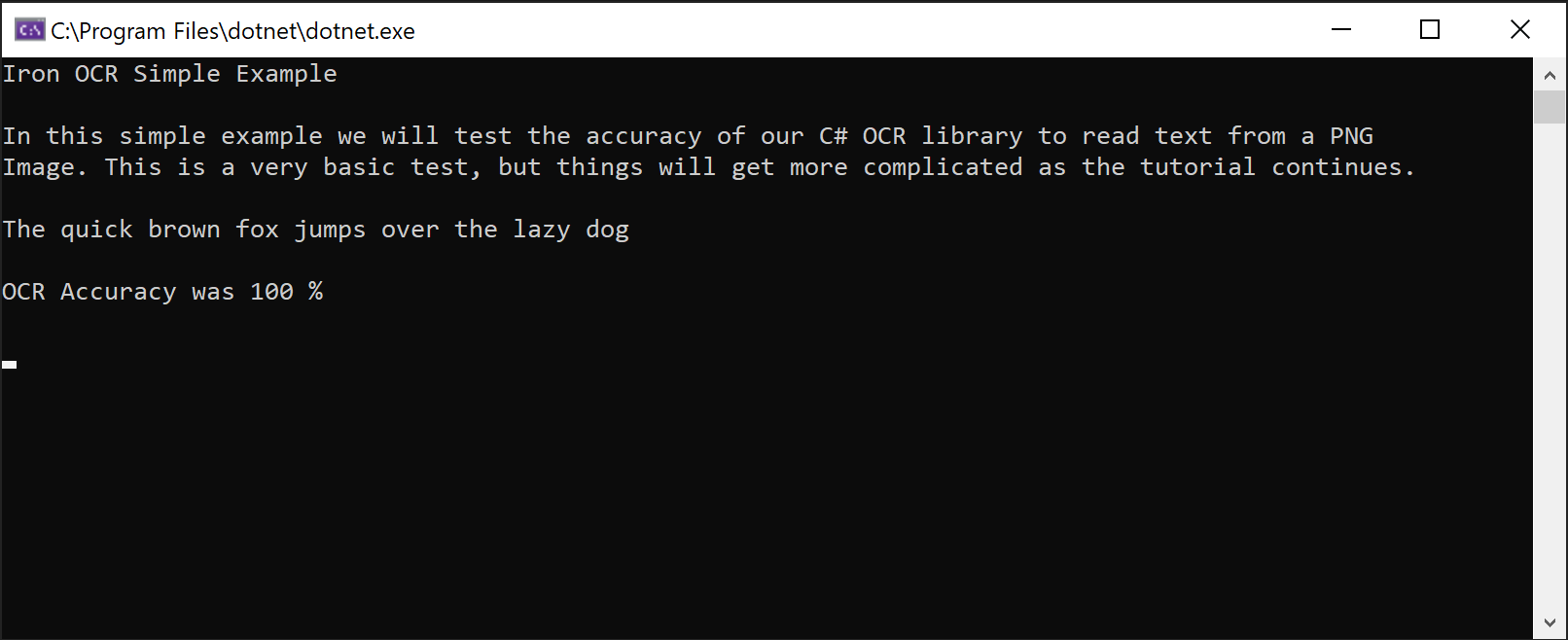 IronOCR が PNG 画像から完璧な精度でテキストを抽出できることを示すスクリーンショット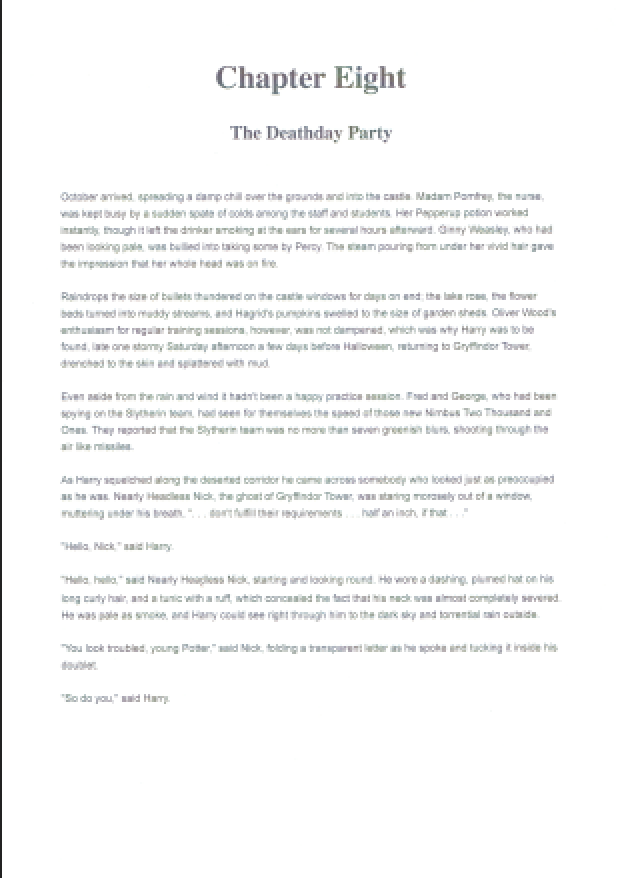
 IronOCRの長方形選択を使用した正確な領域ベースのテキスト抽出を示すドキュメント