
Samouczek OCR obrazu na tekst w C#: konwersja obrazów na tekst bez Tesseract

Szukasz sposobu na konwersję obrazów na tekst w C# bez zawiłości związanych z konfiguracją Tesseract? Ten kompleksowy samouczek IronOCR C# pokazuje, jak wdrożyć zaawansowane rozpoznawanie znaków w aplikacjach .NET za pomocą zaledwie kilku linii kodu.
Szybki Start: Wyodrębnianie tekstu z obrazu w jednej liniiTen przykład pokazuje, jak łatwo opanować IronOCR - wystarczy jedna linia C#, aby zamienić obraz na tekst. Demonstruje inicjowanie silnika OCR i natychmiastowe odczytywanie oraz pobieranie tekstu bez złożonej konfiguracji.
-
1Zainstaluj IronOCR z NuGet Package Manager
-
2Skopiuj i uruchom ten fragment kodu.
string text = new IronTesseract().Read("image.png").Text;Dim text As String = New IronTesseract().Read("image.png").TextDim text As String = New IronTesseract().Read("image.png").Text -
3Wdrożenie do testowania w środowisku produkcyjnym
Rozpocznij korzystanie z IronOCR w swoim projekcie już dziś z darmową wersją próbną
Minimalny proces (5 kroków)
- Pobierz IronOCR - bibliotekę OCR dla C# do konwersji obrazu na tekst
- Użyj klasy
IronTesseract, aby natychmiast odczytywać tekst z obrazów - Zastosuj filtry obrazu, aby poprawić dokładność OCR na skanach niskiej jakości
- Przetwarzaj wiele języków za pomocą pakietów językowych do pobrania
- Eksportuj wyniki jako przeszukiwalne pliki PDF lub wyodrębnij ciągi tekstowe
Jak odczytać tekst z obrazów w aplikacjach .NET?
Aby osiągnąć funkcjonalność OCR C# konwersji obrazu na tekst w aplikacjach .NET, potrzebujesz niezawodnej biblioteki OCR. IronOCR zapewnia zarządzane rozwiązanie z użyciem klasy IronOcr.IronTesseract, która maksymalizuje zarówno dokładność, jak i szybkość bez konieczności korzystania z zewnętrznych zależności.
Najpierw zainstaluj IronOCR do swojego projektu w Visual Studio. Możesz pobrać bezpośrednio bibliotekę DLL IronOCR lub użyć NuGet Package Manager.
Dlaczego warto wybrać IronOCR do OCR w C# bez Tesseracta?
Kiedy potrzebujesz konwersji obrazów na tekst w C#, IronOCR oferuje znaczące zalety w porównaniu z tradycyjnymi wdrożeniami Tesseract:
- Działa natychmiast w czystych środowiskach .NET
- Nie wymaga instalacji ani konfiguracji Tesseract
- Uruchamia najnowsze silniki: Tesseract 5 (plus Tesseract 4 i 3)
- Kompatybilny z .NET Framework 4.6.2+, .NET Standard 2+, oraz .NET Core 2, 3, 5, 6, 7, 8, 9 i 10
- Poprawia dokładność i prędkość w porównaniu z czystym Tesseract
- Wspiera wdrożenia Xamarin, Mono, Azure i Docker
- Zarządza złożonymi słownikami Tesseract poprzez pakiety NuGet
- Automatycznie obsługuje pliki PDF, MultiFrame TIFF oraz wszystkie główne formaty obrazów
- Koryguje skany niskiej jakości i przekrzywione dla optymalnych rezultatów
Jak używać samouczka IronOCR C# do podstawowego OCR?
Ten przykład C# Iron Tesseract pokazuje najprostszy sposób na odczytywanie tekstu z obrazu z użyciem IronOCR. Klasa IronOcr.IronTesseract wyodrębnia tekst i zwraca go jako ciąg znaków.
// PM> Install-Package IronOcr
using IronOcr;

OcrResult result = new IronTesseract().Read(@"img\Screenshot.png");
Console.WriteLine(result.Text);
// PM> Install-Package IronOcr
using IronOcr;
OcrResult result = new IronTesseract().Read(@"img\Screenshot.png");
Console.WriteLine(result.Text);' PM> Install-Package IronOcr
Imports IronOcr
Private result As OcrResult = (New IronTesseract()).Read("img\Screenshot.png")
Console.WriteLine(result.Text)' PM> Install-Package IronOcr
Imports IronOcr
Private result As OcrResult = (New IronTesseract()).Read("img\Screenshot.png")
Console.WriteLine(result.Text)Ten kod wyodrębnia czysty tekst z wysokiej jakości obrazów, dokładnie tak jak się pojawia:
IronOCR Simple Example

In this simple example we test the accuracy of our C# OCR library to read text from a PNG Image. This is a very basic test, but things will get more complicated as the tutorial continues.

The quick brown fox jumps over the lazy dogKlasa IronTesseract obsługuje wewnętrznie skomplikowane operacje OCR. Automatycznie skanuje dane pod katem wyrownania, optymalizuje rozdzielczosc i wykorzystuje AI do czytania tekstu z obrazu przy uzyciu IronOCR.
Mimo zaawansowanego przetwarzania za kulisami - w tym analizy obrazu, optymalizacji silnika i inteligentnego rozpoznawania tekstu - proces OCR pozostaje wydajny.
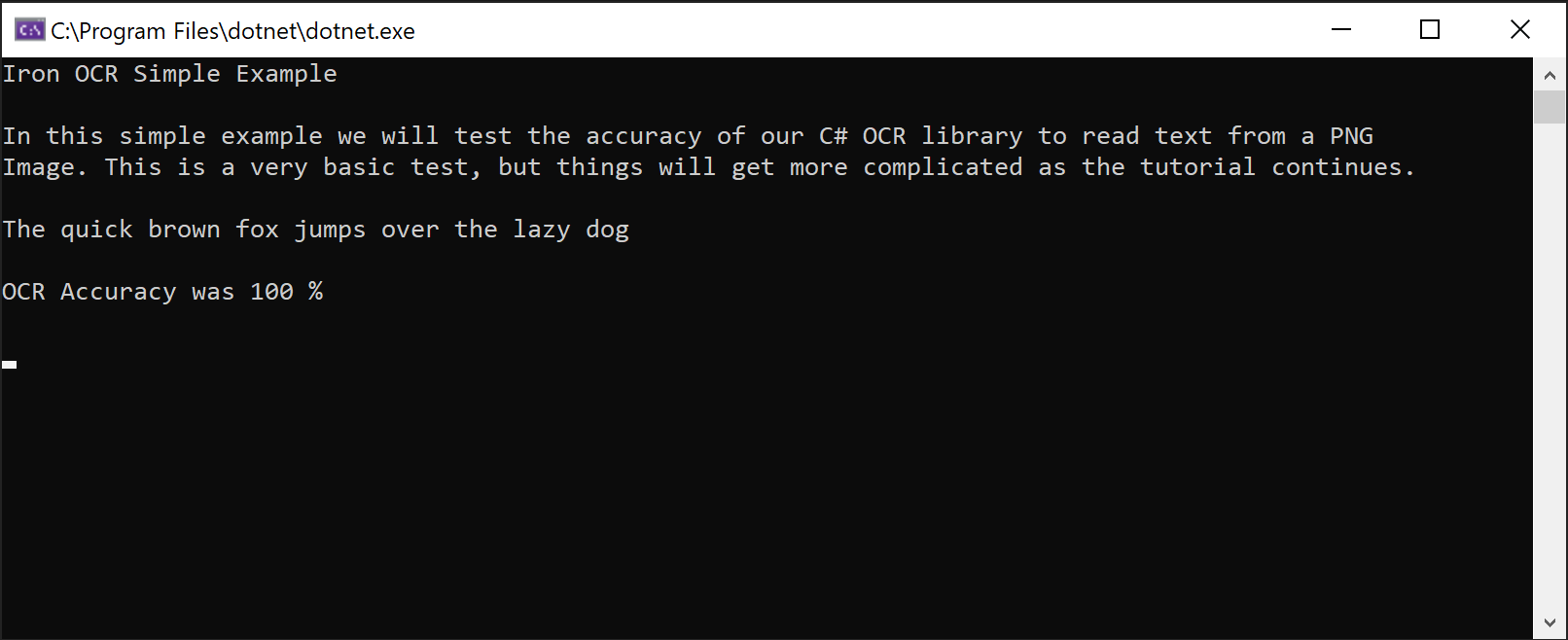 Zrzut ekranu demonstrujący zdolność IronOCR do wyodrębniania tekstu z obrazu PNG
Jak wdrożyć zaawansowane OCR C# bez konfiguracji Tesseracta?
Dla produkcji aplikacji wymagających optymalnej wydajności podczas konwersji obrazów na tekst w C# użyj klas OcrInput i IronTesseract razem. To podejście zapewnia szczegółową kontrolę nad procesem OCR.
Funkcje klasy OcrInput
- Przetwarza wiele formatów obrazów: JPEG, TIFF, GIF, BMP, PNG
- Importuje kompletne PDF-y lub określone strony
- Poprawia kontrast, rozdzielczość i jakość obrazu automatycznie
- Koryguje obrót, szumy skanowania, przekrzywienie i obrazy negatywowe
Funkcje klasy IronTesseract
- Dostęp do ponad 127 gotowych pakietów językowych
- Zawiera silniki Tesseract 5, 4 i 3
- Specyfikacja typu dokumentu (zrzut ekranu, fragment lub pełny dokument)
- Zintegrowane funkcje odczytu BarCODE
- Wiele formatów wyjściowych: pliki PDF z możliwością wyszukiwania, HOCR HTML, obiekty DOM i ciągi znaków
Jak zaczac prace z OcrInput i IronTesseract?
Oto zalecana konfiguracja dla tego samouczka IronOCR C#, która działa dobrze z większością typów dokumentów:
using IronOcr;

IronTesseract ocr = new IronTesseract();
using OcrInput input = new OcrInput();
var pageindices = new int[] { 1, 2 };
input.LoadImageFrames(@"img\Potter.tiff", pageindices);
OcrResult result = ocr.Read(input);
Console.WriteLine(result.Text);
using IronOcr;
IronTesseract ocr = new IronTesseract();
using OcrInput input = new OcrInput();
var pageindices = new int[] { 1, 2 };
input.LoadImageFrames(@"img\Potter.tiff", pageindices);
OcrResult result = ocr.Read(input);
Console.WriteLine(result.Text);Imports IronOcr
Private ocr As New IronTesseract()
Private OcrInput As using
Private pageindices = New Integer() { 1, 2 }
input.LoadImageFrames("img\Potter.tiff", pageindices)
Dim result As OcrResult = ocr.Read(input)
Console.WriteLine(result.Text)Imports IronOcr
Private ocr As New IronTesseract()
Private OcrInput As using
Private pageindices = New Integer() { 1, 2 }
input.LoadImageFrames("img\Potter.tiff", pageindices)
Dim result As OcrResult = ocr.Read(input)
Console.WriteLine(result.Text)Ta konfiguracja konsekwentnie zapewnia niemal idealną dokładność w przypadku skanów o średniej jakości. Metoda LoadImageFrames wydajnie obsluguje dokumenty wielostronicowe, co czyni ja idealna do scenariuszy przetwarzania wsadowego.
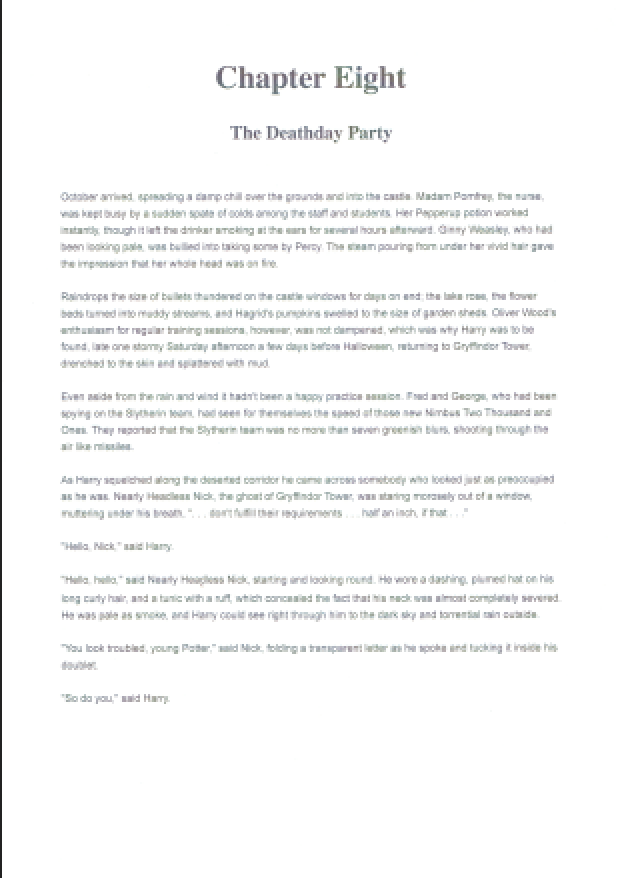
Przykładowy dokument TIFF pokazujący możliwości IronOCR w zakresie ekstrakcji tekstu z wielu stron
Możliwość odczytu tekstu z obrazów i BARCODE-ów w zeskanowanych dokumentach, takich jak pliki TIFF, pokazuje, w jaki sposób IronOCR upraszcza złożone zadania OCR. Biblioteka doskonale radzi sobie z prawdziwymi dokumentami, obslugujac wielostronicowe pliki TIFF i wyodrebnianie tekstu z PDF.
Jak IronOCR radzi sobie ze skanami niskiej jakości?
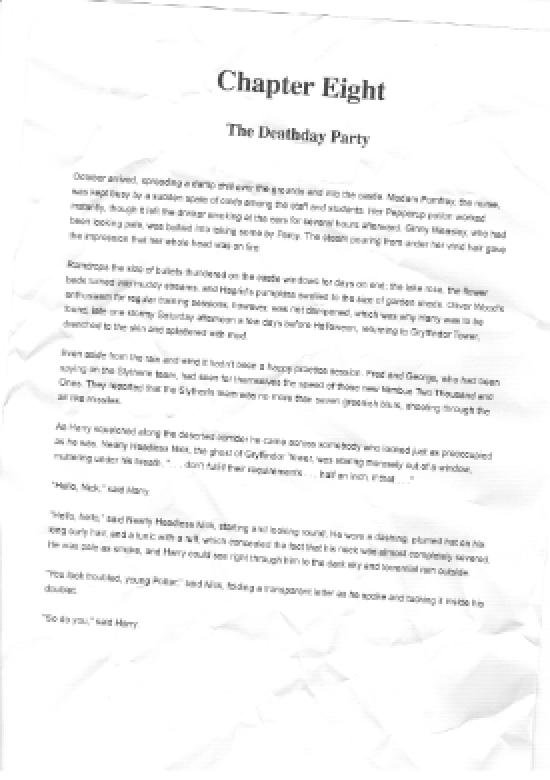
Dokument o niskiej rozdzielczości z zakłóceniami, który IronOCR może dokładnie przetworzyć przy użyciu filtrów obrazu
W przypadku pracy z niedoskonałymi skanami zawierającymi zniekształcenia i szumy cyfrowe, biblioteka IronOCR przewyższa inne biblioteki OCR dla języka C#. Zostało zaprojektowane specjalnie z myślą o rzeczywistych scenariuszach, a nie idealnych obrazach testowych.
using IronOcr;

IronTesseract ocr = new IronTesseract();
using OcrInput input = new OcrInput();
var pageindices = new int[] { 1, 2 };
input.LoadImageFrames(@"img\Potter.LowQuality.tiff", pageindices);
input.Deskew(); // removes rotation and perspective
OcrResult result = ocr.Read(input);
Console.WriteLine(result.Text);
using IronOcr;
IronTesseract ocr = new IronTesseract();
using OcrInput input = new OcrInput();
var pageindices = new int[] { 1, 2 };
input.LoadImageFrames(@"img\Potter.LowQuality.tiff", pageindices);
input.Deskew(); // removes rotation and perspective
OcrResult result = ocr.Read(input);
Console.WriteLine(result.Text);Imports IronOcr
Private ocr As New IronTesseract()
Private OcrInput As using
Private pageindices = New Integer() { 1, 2 }
input.LoadImageFrames("img\Potter.LowQuality.tiff", pageindices)
input.Deskew() ' removes rotation and perspective
Dim result As OcrResult = ocr.Read(input)
Console.WriteLine(result.Text)Imports IronOcr
Private ocr As New IronTesseract()
Private OcrInput As using
Private pageindices = New Integer() { 1, 2 }
input.LoadImageFrames("img\Potter.LowQuality.tiff", pageindices)
input.Deskew() ' removes rotation and perspective
Dim result As OcrResult = ocr.Read(input)
Console.WriteLine(result.Text)Używając Input.Deskew(), dokładność znacznie się poprawia na skanowanych obrazach niskiej jakości, prawie dorównując wynikom wysokiej jakości. To pokazuje, dlaczego IronOCR jest preferowanym wyborem dla OCR w C# bez komplikacji związanych z Tesseractem.
Filtry obrazów mogą nieznacznie wydłużyć czas przetwarzania, ale znacznie skrócą całkowity czas trwania OCR. Znalezienie odpowiedniej równowagi zależy od jakości dokumentu.
W wiekszosci scenariuszy Input.Deskew() i Input.DeNoise() zapewniaja niezawodne poprawy wydajnosci OCR. Dowiedz się więcej o technikach przetwarzania obrazu.
Jak zoptymalizować wydajność i szybkość OCR?
Najważniejszym czynnikiem wpływającym na szybkość OCR podczas konwersji obrazów na tekst w języku C# jest jakość danych wejściowych. Wyższa rozdzielczość (około 200 dpi) przy minimalnym poziomie szumu zapewnia najszybsze i najdokładniejsze wyniki.
Chociaż IronOCR doskonale radzi sobie z poprawianiem dokumentów zawierających błędy, to ulepszenie wymaga dodatkowego czasu przetwarzania.
Wybierz formaty obrazów z minimalnymi artefaktami kompresji. Formaty TIFF i PNG zazwyczaj zapewniają szybsze wyniki niż JPEG ze względu na mniejszy poziom szumu cyfrowego.
Które filtry obrazu zwiększają szybkość OCR?
Następujące filtry mogą znacznie poprawić wydajność procesu przekształcania obrazów w tekst w języku C# przy użyciu OCR:
OcrInput.Rotate(double degrees): Obraca obrazy zgodnie z ruchem wskazówek zegara (ujemne dla przeciwnie do ruchu wskazówek zegara)OcrInput.Binarize(): Konwertuje na czarno-białe, poprawiając wydajność w scenariuszach o niskim kontraścieOcrInput.ToGrayScale(): Konwertuje na skalę szarości dla potencjalnych usprawnień szybkościOcrInput.Contrast(): Automatycznie dostosowuje kontrast dla lepszej dokładnościOcrInput.DeNoise(): Usuwa cyfrowe artefakty, gdy oczekiwany jest szumOcrInput.Invert(): Odwraca kolory dla tekstu białego na czarnym tleOcrInput.Dilate(): Rozszerza granice tekstuOcrInput.Erode(): Zmniejsza granice tekstuOcrInput.Deskew(): Koryguje wyrównanie - istotne dla pochyłych dokumentówOcrInput.Despeckle(): Agresywne usuwanie szumuOcrInput.EnhanceResolution: Poprawia jakość obrazu o niskiej rozdzielczościOcrInput.DetectPageOrientation(): Wykrywa i koryguje rotację strony. PrzekażOrientationDetectionMode, aby kontrolować kompromis między dokładnością a szybkością:Fast,Balanced,DetailedlubExtremeDetailed(dodano w v2025.8.6)
Scale() i EnhanceResolution() są niekompatybilne z SaveAsSearchablePdf() ze względu na znany problem w wersji v2025.12.3. Wszystkie inne filtry działają poprawnie z wyjściem w formacie przeszukiwalnego PDF.Jak skonfigurować IronOCR, aby uzyskać maksymalną prędkość?
Użyj tych ustawień, aby zoptymalizować szybkość przetwarzania skanów o wysokiej jakości:
using IronOcr;

IronTesseract ocr = new IronTesseract();

// Configure for speed
ocr.Configuration.BlackListCharacters = "~`$#^*_}{][|\\";
ocr.Configuration.PageSegmentationMode = TesseractPageSegmentationMode.Auto;
ocr.Language = OcrLanguage.EnglishFast;

using OcrInput input = new OcrInput();
var pageindices = new int[] { 1, 2 };
input.LoadImageFrames(@"img\Potter.tiff", pageindices);

OcrResult result = ocr.Read(input);
Console.WriteLine(result.Text);
using IronOcr;
IronTesseract ocr = new IronTesseract();
// Configure for speed
ocr.Configuration.BlackListCharacters = "~`$#^*_}{][|\\";
ocr.Configuration.PageSegmentationMode = TesseractPageSegmentationMode.Auto;
ocr.Language = OcrLanguage.EnglishFast;
using OcrInput input = new OcrInput();
var pageindices = new int[] { 1, 2 };
input.LoadImageFrames(@"img\Potter.tiff", pageindices);
OcrResult result = ocr.Read(input);
Console.WriteLine(result.Text);Imports IronOcr
Private ocr As New IronTesseract()
' Configure for speed
ocr.Configuration.BlackListCharacters = "~`$#^*_}{][|\"
ocr.Configuration.PageSegmentationMode = TesseractPageSegmentationMode.Auto
ocr.Language = OcrLanguage.EnglishFast
Using input As New OcrInput()
Dim pageindices = New Integer() { 1, 2 }
input.LoadImageFrames("img\Potter.tiff", pageindices)
Dim result As OcrResult = ocr.Read(input)
Console.WriteLine(result.Text)
End UsingImports IronOcr
Private ocr As New IronTesseract()
' Configure for speed
ocr.Configuration.BlackListCharacters = "~`$#^*_}{][|\"
ocr.Configuration.PageSegmentationMode = TesseractPageSegmentationMode.Auto
ocr.Language = OcrLanguage.EnglishFast
Using input As New OcrInput()
Dim pageindices = New Integer() { 1, 2 }
input.LoadImageFrames("img\Potter.tiff", pageindices)
Dim result As OcrResult = ocr.Read(input)
Console.WriteLine(result.Text)
End UsingTo zoptymalizowane ustawienie zapewnia wysoką dokładność przy jednoczesnym zwiększaniu szybkości przetwarzania względem domyślnych ustawień.
Jak czytać określone obszary obrazów, używając OCR w C#?
Poniżej przyklad Iron Tesseract C#, pokazujacy jak celowac w konkretne regiony przy uzyciu System.Drawing.Rectangle. Technika ta jest nieoceniona przy przetwarzaniu standardowych formularzy, w których tekst pojawia się w przewidywalnych miejscach.
Czy IronOCR może przetwarzać przycięte obszary w celu uzyskania szybszych wyników?
Korzystając ze współrzędnych opartych na pikselach, można ograniczyć działanie OCR do określonych obszarów, co znacznie poprawia szybkość i zapobiega niepożądanemu wyodrębnianiu tekstu:
using IronOcr;
using IronSoftware.Drawing;

IronTesseract ocr = new IronTesseract();
using OcrInput input = new OcrInput();
// restrict OCR to a content area for faster processing
Rectangle contentArea = new Rectangle(x: 215, y: 1250, height: 280, width: 1335);
input.LoadImage("img/ComSci.png", contentArea);
OcrResult result = ocr.Read(input);
Console.WriteLine(result.Text);
using IronOcr;
using IronSoftware.Drawing;
IronTesseract ocr = new IronTesseract();
using OcrInput input = new OcrInput();
// restrict OCR to a content area for faster processing
Rectangle contentArea = new Rectangle(x: 215, y: 1250, height: 280, width: 1335);
input.LoadImage("img/ComSci.png", contentArea);
OcrResult result = ocr.Read(input);
Console.WriteLine(result.Text);Imports IronOcr
Imports IronSoftware.Drawing
Dim ocr As New IronTesseract()
Using input As New OcrInput()
' restrict OCR to a content area for faster processing
Dim contentArea As New Rectangle(x:=215, y:=1250, height:=280, width:=1335)
input.LoadImage("img/ComSci.png", contentArea)
Dim result As OcrResult = ocr.Read(input)
Console.WriteLine(result.Text)
End UsingImports IronOcr
Imports IronSoftware.Drawing
Dim ocr As New IronTesseract()
Using input As New OcrInput()
' restrict OCR to a content area for faster processing
Dim contentArea As New Rectangle(x:=215, y:=1250, height:=280, width:=1335)
input.LoadImage("img/ComSci.png", contentArea)
Dim result As OcrResult = ocr.Read(input)
Console.WriteLine(result.Text)
End UsingTo celowe podejscie przyspiesza przetwarzanie, wyodrebniajac tylko istotny tekst. Jest idealny dla uporządkowanych dokumentów, takich jak faktury, czeki i formularze. Ta sama technika przycinania działa z operacjami OCR na PDF.
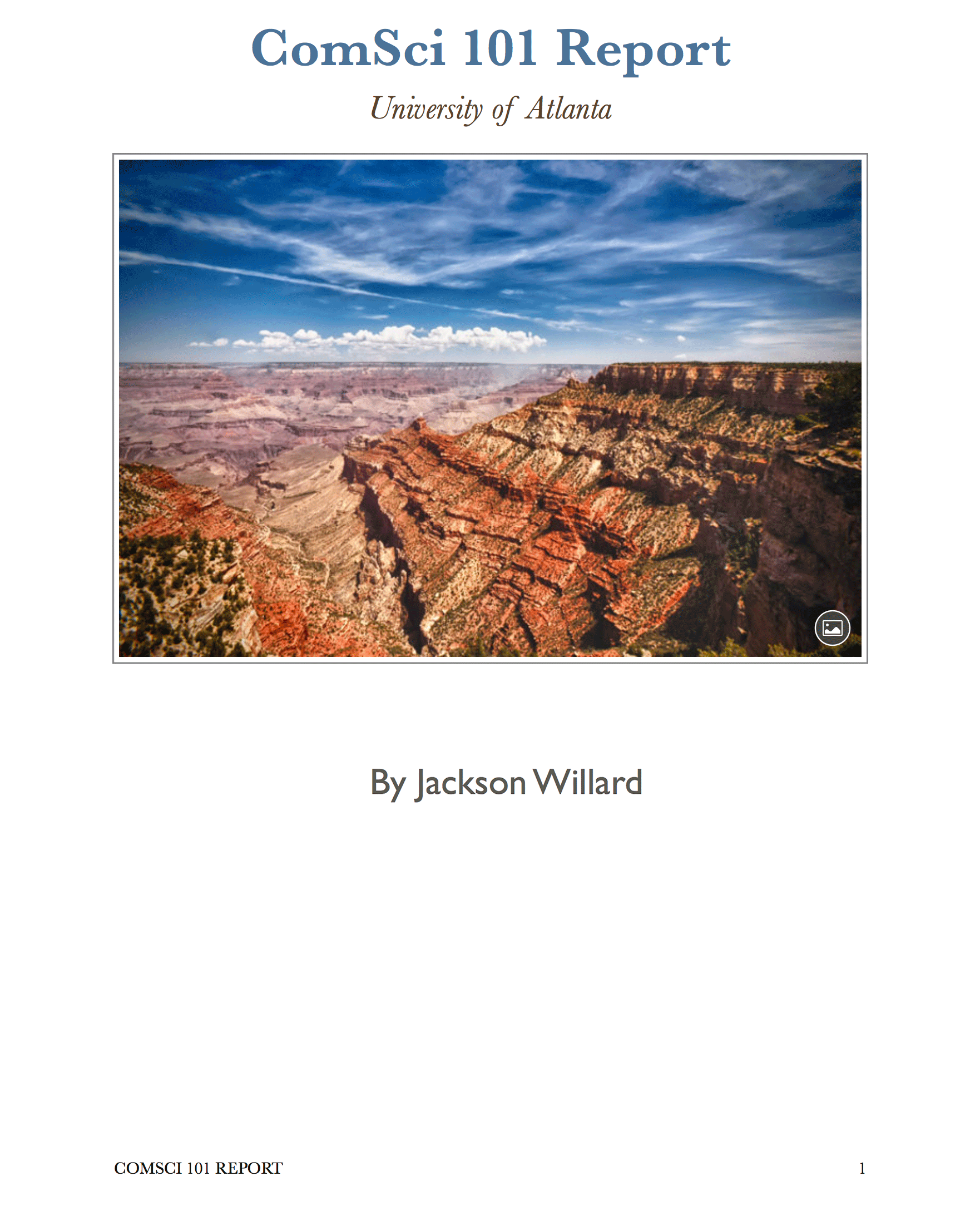 Dokument pokazujący precyzyjne wyodrębnianie tekstu na podstawie regionu przy użyciu zaznaczenia prostokątnego w IronOCR
Ile języków obsługuje IronOCR?
IronOCR oferuje 127 języków międzynarodowych w postaci wygodnych pakietów językowych. Pobierz je jako pliki DLL z naszej strony internetowej lub za posrednictwem NuGet Package Manager.
Zainstaluj pakiety językowe poprzez interfejs NuGet (wyszukaj "IronOcr.Languages") lub odwiedź pełną listę pakietów językowych.
Obsługiwane języki to arabski, chiński (uproszczony/tradycyjny), japoński, koreański, hindi, rosyjski, niemiećki, francuski, hiszpański oraz ponad 115 innych, z których każdy jest zoptymalizowany pod kątem dokładnego rozpoznawania tekstu.
Jak wdrożyć OCR w wielu językach?
Ten przykładowy samouczek IronOCR w języku C# pokazuje rozpoznawanie tekstu arabskiego:
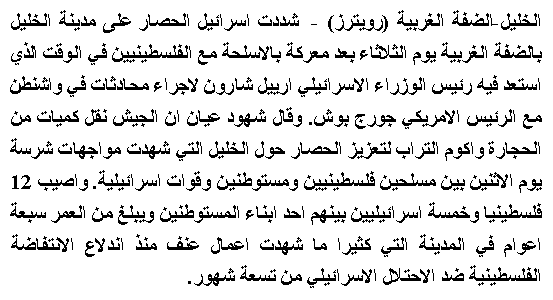
IronOCR dokładnie wyodrębnia tekst arabski z obrazu GIF
// PM> Install IronOcr.Languages.Arabic
using IronOcr;

IronTesseract ocr = new IronTesseract();
ocr.Language = OcrLanguage.Arabic;

using OcrInput input = new OcrInput();
input.LoadImageFrame("img/arabic.gif", 1);
// add image filters if needed
// In this case, even thought input is very low quality
// IronTesseract can read what conventional Tesseract cannot.

OcrResult result = ocr.Read(input);

// Console can't print Arabic on Windows easily.
// Let's save to disk instead.
result.SaveAsTextFile("arabic.txt");
// PM> Install IronOcr.Languages.Arabic
using IronOcr;
IronTesseract ocr = new IronTesseract();
ocr.Language = OcrLanguage.Arabic;
using OcrInput input = new OcrInput();
input.LoadImageFrame("img/arabic.gif", 1);
// add image filters if needed
// In this case, even thought input is very low quality
// IronTesseract can read what conventional Tesseract cannot.
OcrResult result = ocr.Read(input);
// Console can't print Arabic on Windows easily.
// Let's save to disk instead.
result.SaveAsTextFile("arabic.txt");' PM> Install IronOcr.Languages.Arabic
Imports IronOcr
Private ocr As New IronTesseract()
ocr.Language = OcrLanguage.Arabic
Using input As New OcrInput()
input.LoadImageFrame("img/arabic.gif", 1)
' add image filters if needed
' In this case, even thought input is very low quality
' IronTesseract can read what conventional Tesseract cannot.
Dim result As OcrResult = ocr.Read(input)
' Console can't print Arabic on Windows easily.
' Let's save to disk instead.
result.SaveAsTextFile("arabic.txt")
End Using' PM> Install IronOcr.Languages.Arabic
Imports IronOcr
Private ocr As New IronTesseract()
ocr.Language = OcrLanguage.Arabic
Using input As New OcrInput()
input.LoadImageFrame("img/arabic.gif", 1)
' add image filters if needed
' In this case, even thought input is very low quality
' IronTesseract can read what conventional Tesseract cannot.
Dim result As OcrResult = ocr.Read(input)
' Console can't print Arabic on Windows easily.
' Let's save to disk instead.
result.SaveAsTextFile("arabic.txt")
End UsingCzy IronOCR obsługuje dokumenty w wielu językach?
Jeśli dokumenty zawierają różne języki, skonfiguruj IronOCR do obsługi wielu języków:
using IronOcr;

IronTesseract ocr = new IronTesseract();
ocr.Language = OcrLanguage.ChineseSimplified;

// We can add any number of languages.
ocr.AddSecondaryLanguage(OcrLanguage.English);
// Optionally add custom tesseract .traineddata files by specifying a file path

using OcrInput input = new OcrInput();
input.LoadImage("img/MultiLanguage.jpeg");
OcrResult result = ocr.Read(input);
result.SaveAsTextFile("MultiLanguage.txt");
using IronOcr;
IronTesseract ocr = new IronTesseract();
ocr.Language = OcrLanguage.ChineseSimplified;
// We can add any number of languages.
ocr.AddSecondaryLanguage(OcrLanguage.English);
// Optionally add custom tesseract .traineddata files by specifying a file path
using OcrInput input = new OcrInput();
input.LoadImage("img/MultiLanguage.jpeg");
OcrResult result = ocr.Read(input);
result.SaveAsTextFile("MultiLanguage.txt");Imports IronOcr
Private ocr As New IronTesseract()
ocr.Language = OcrLanguage.ChineseSimplified
' We can add any number of languages.
ocr.AddSecondaryLanguage(OcrLanguage.English)
' Optionally add custom tesseract .traineddata files by specifying a file path
Using input As New OcrInput()
input.LoadImage("img/MultiLanguage.jpeg")
Dim result As OcrResult = ocr.Read(input)
result.SaveAsTextFile("MultiLanguage.txt")
End UsingImports IronOcr
Private ocr As New IronTesseract()
ocr.Language = OcrLanguage.ChineseSimplified
' We can add any number of languages.
ocr.AddSecondaryLanguage(OcrLanguage.English)
' Optionally add custom tesseract .traineddata files by specifying a file path
Using input As New OcrInput()
input.LoadImage("img/MultiLanguage.jpeg")
Dim result As OcrResult = ocr.Read(input)
result.SaveAsTextFile("MultiLanguage.txt")
End UsingJak przetwarzać dokumenty wielostronicowe za pomocą OCR w C#?
IronOCR łączy wiele stron lub obrazów w jeden OcrResult. Ta funkcja pozwala na wykonywanie mocnych działań, takich jak tworzenie przeszukiwalnych PDFów i wyodrębnianie tekstu z całych zestawów dokumentów.
Łącz i dopasowuj różne źródła — obrazy, ramki TIFF i strony PDF — w ramach jednej operacji OCR:
using IronOcr;

IronTesseract ocr = new IronTesseract();

using OcrInput input = new OcrInput();
input.LoadImage("image1.jpeg");
input.LoadImage("image2.png");
var pageindices = new int[] { 1, 2 };
input.LoadImageFrames("image3.gif", pageindices);

OcrResult result = ocr.Read(input);

Console.WriteLine($"{result.Pages.Length} Pages"); // 3 Pages
using IronOcr;
IronTesseract ocr = new IronTesseract();
using OcrInput input = new OcrInput();
input.LoadImage("image1.jpeg");
input.LoadImage("image2.png");
var pageindices = new int[] { 1, 2 };
input.LoadImageFrames("image3.gif", pageindices);
OcrResult result = ocr.Read(input);
Console.WriteLine($"{result.Pages.Length} Pages"); // 3 PagesImports IronOcr
Private ocr As New IronTesseract()
Private OcrInput As using
input.LoadImage("image1.jpeg")
input.LoadImage("image2.png")
Dim pageindices = New Integer() { 1, 2 }
input.LoadImageFrames("image3.gif", pageindices)
Dim result As OcrResult = ocr.Read(input)
Console.WriteLine($"{result.Pages.Length} Pages") ' 3 PagesImports IronOcr
Private ocr As New IronTesseract()
Private OcrInput As using
input.LoadImage("image1.jpeg")
input.LoadImage("image2.png")
Dim pageindices = New Integer() { 1, 2 }
input.LoadImageFrames("image3.gif", pageindices)
Dim result As OcrResult = ocr.Read(input)
Console.WriteLine($"{result.Pages.Length} Pages") ' 3 PagesWydajne przetwarzanie wszystkich stron pliku TIFF:
using IronOcr;

IronTesseract ocr = new IronTesseract();

using OcrInput input = new OcrInput();
var pageindices = new int[] { 1, 2 };
input.LoadImageFrames("MultiFrame.Tiff", pageindices);
OcrResult result = ocr.Read(input);

Console.WriteLine(result.Text);
Console.WriteLine($"{result.Pages.Length} Pages");
// 1 page for every frame (page) in the TIFF
using IronOcr;
IronTesseract ocr = new IronTesseract();
using OcrInput input = new OcrInput();
var pageindices = new int[] { 1, 2 };
input.LoadImageFrames("MultiFrame.Tiff", pageindices);
OcrResult result = ocr.Read(input);
Console.WriteLine(result.Text);
Console.WriteLine($"{result.Pages.Length} Pages");
// 1 page for every frame (page) in the TIFFImports IronOcr
Private ocr As New IronTesseract()
Private OcrInput As using
Private pageindices = New Integer() { 1, 2 }
input.LoadImageFrames("MultiFrame.Tiff", pageindices)
Dim result As OcrResult = ocr.Read(input)
Console.WriteLine(result.Text)
Console.WriteLine($"{result.Pages.Length} Pages")
' 1 page for every frame (page) in the TIFFImports IronOcr
Private ocr As New IronTesseract()
Private OcrInput As using
Private pageindices = New Integer() { 1, 2 }
input.LoadImageFrames("MultiFrame.Tiff", pageindices)
Dim result As OcrResult = ocr.Read(input)
Console.WriteLine(result.Text)
Console.WriteLine($"{result.Pages.Length} Pages")
' 1 page for every frame (page) in the TIFFKonwertuj pliki TIFF lub PDF do formatów umożliwiających wyszukiwanie:
using IronOcr;

IronTesseract ocr = new IronTesseract();

using OcrInput input = new OcrInput();
input.Title = "Quarterly Report";
input.LoadImage("image1.jpeg");
input.LoadImage("image2.png");
var pageindices = new int[] { 1, 2 };
input.LoadImageFrames("image3.gif", pageindices);

OcrResult result = ocr.Read(input);
result.SaveAsSearchablePdf("searchable.pdf");
using IronOcr;
IronTesseract ocr = new IronTesseract();
using OcrInput input = new OcrInput();
input.Title = "Quarterly Report";
input.LoadImage("image1.jpeg");
input.LoadImage("image2.png");
var pageindices = new int[] { 1, 2 };
input.LoadImageFrames("image3.gif", pageindices);
OcrResult result = ocr.Read(input);
result.SaveAsSearchablePdf("searchable.pdf");Imports IronOcr
Private ocr As New IronTesseract()
Private OcrInput As using
input.Title = "Quarterly Report"
input.LoadImage("image1.jpeg")
input.LoadImage("image2.png")
Dim pageindices = New Integer() { 1, 2 }
input.LoadImageFrames("image3.gif", pageindices)
Dim result As OcrResult = ocr.Read(input)
result.SaveAsSearchablePdf("searchable.pdf")Imports IronOcr
Private ocr As New IronTesseract()
Private OcrInput As using
input.Title = "Quarterly Report"
input.LoadImage("image1.jpeg")
input.LoadImage("image2.png")
Dim pageindices = New Integer() { 1, 2 }
input.LoadImageFrames("image3.gif", pageindices)
Dim result As OcrResult = ocr.Read(input)
result.SaveAsSearchablePdf("searchable.pdf")Konwersja istniejących plików PDF do wersji z możliwością wyszukiwania:
using IronOcr;

IronTesseract ocr = new IronTesseract();

using OcrInput input = new OcrInput();
input.Title = "Pdf Metadata Name";
input.LoadPdf("example.pdf", Password: "password");
OcrResult result = ocr.Read(input);
result.SaveAsSearchablePdf("searchable.pdf");
using IronOcr;
IronTesseract ocr = new IronTesseract();
using OcrInput input = new OcrInput();
input.Title = "Pdf Metadata Name";
input.LoadPdf("example.pdf", Password: "password");
OcrResult result = ocr.Read(input);
result.SaveAsSearchablePdf("searchable.pdf");Imports IronOcr
Private ocr As New IronTesseract()
Private OcrInput As using
input.Title = "Pdf Metadata Name"
input.LoadPdf("example.pdf", Password:= "password")
Dim result As OcrResult = ocr.Read(input)
result.SaveAsSearchablePdf("searchable.pdf")Imports IronOcr
Private ocr As New IronTesseract()
Private OcrInput As using
input.Title = "Pdf Metadata Name"
input.LoadPdf("example.pdf", Password:= "password")
Dim result As OcrResult = ocr.Read(input)
result.SaveAsSearchablePdf("searchable.pdf")Zastosuj tę samą technikę do konwersji plików TIFF:
using IronOcr;

var ocr = new IronTesseract();

using (var input = new OcrInput())
{
    // Configure document properties
    input.Title = "Scanned Archive Document";

    // Select pages to process
    var pageIndices = new int[] { 1, 2 };
    input.LoadImageFrames("example.tiff", pageIndices);

    // Create searchable PDF from TIFF
    OcrResult result = ocr.Read(input);
    result.SaveAsSearchablePdf("searchable.pdf");
}
using IronOcr;
var ocr = new IronTesseract();
using (var input = new OcrInput())
{
// Configure document properties
input.Title = "Scanned Archive Document";
// Select pages to process
var pageIndices = new int[] { 1, 2 };
input.LoadImageFrames("example.tiff", pageIndices);
// Create searchable PDF from TIFF
OcrResult result = ocr.Read(input);
result.SaveAsSearchablePdf("searchable.pdf");
}Imports IronOcr
Dim ocr As New IronTesseract()
Using input As New OcrInput()
' Configure document properties
input.Title = "Scanned Archive Document"
' Select pages to process
Dim pageIndices As Integer() = {1, 2}
input.LoadImageFrames("example.tiff", pageIndices)
' Create searchable PDF from TIFF
Dim result As OcrResult = ocr.Read(input)
result.SaveAsSearchablePdf("searchable.pdf")
End UsingImports IronOcr
Dim ocr As New IronTesseract()
Using input As New OcrInput()
' Configure document properties
input.Title = "Scanned Archive Document"
' Select pages to process
Dim pageIndices As Integer() = {1, 2}
input.LoadImageFrames("example.tiff", pageIndices)
' Create searchable PDF from TIFF
Dim result As OcrResult = ocr.Read(input)
result.SaveAsSearchablePdf("searchable.pdf")
End UsingJak wyeksportować wyniki OCR jako HOCR HTML?
IronOCR obsługuje eksport HOCR HTML, umożliwiając konwersję plików PDF o strukturze do formatu HTML oraz plików TIFF do formatu HTML przy zachowaniu informacji o układzie:
using IronOcr;

var ocr = new IronTesseract();

using (var input = new OcrInput())
{
    // Set HTML title
    input.Title = "Document Archive";

    // Process multiple document types
    input.LoadImage("image2.jpeg");
    input.LoadPdf("example.pdf", Password: "password");

    // Add TIFF pages
    var pageIndices = new int[] { 1, 2 };
    input.LoadImageFrames("example.tiff", pageIndices);

    // Export as HOCR with position data
    OcrResult result = ocr.Read(input);
    result.SaveAsHocrFile("hocr.html");
}
using IronOcr;
var ocr = new IronTesseract();
using (var input = new OcrInput())
{
// Set HTML title
input.Title = "Document Archive";
// Process multiple document types
input.LoadImage("image2.jpeg");
input.LoadPdf("example.pdf", Password: "password");
// Add TIFF pages
var pageIndices = new int[] { 1, 2 };
input.LoadImageFrames("example.tiff", pageIndices);
// Export as HOCR with position data
OcrResult result = ocr.Read(input);
result.SaveAsHocrFile("hocr.html");
}Imports IronOcr
Dim ocr = New IronTesseract()
Using input = New OcrInput()
' Set HTML title
input.Title = "Document Archive"
' Process multiple document types
input.LoadImage("image2.jpeg")
input.LoadPdf("example.pdf", Password:="password")
' Add TIFF pages
Dim pageIndices = New Integer() {1, 2}
input.LoadImageFrames("example.tiff", pageIndices)
' Export as HOCR with position data
Dim result As OcrResult = ocr.Read(input)
result.SaveAsHocrFile("hocr.html")
End UsingImports IronOcr
Dim ocr = New IronTesseract()
Using input = New OcrInput()
' Set HTML title
input.Title = "Document Archive"
' Process multiple document types
input.LoadImage("image2.jpeg")
input.LoadPdf("example.pdf", Password:="password")
' Add TIFF pages
Dim pageIndices = New Integer() {1, 2}
input.LoadImageFrames("example.tiff", pageIndices)
' Export as HOCR with position data
Dim result As OcrResult = ocr.Read(input)
result.SaveAsHocrFile("hocr.html")
End UsingCzy IronOCR może odczytywać BarCodes wraz z tekstem?
IronOCR unikalnie łączy rozpoznawanie tekstu z funkcją odczytu kodu kreskowego, eliminując potrzebę stosowania oddzielnych bibliotek:
// Enable combined text and barcode recognition
using IronOcr;

var ocr = new IronTesseract();

// Enable barcode detection
ocr.Configuration.ReadBarCodes = true;

using (var input = new OcrInput())
{
    // Load image containing both text and barcodes
    input.LoadImage("img/Barcode.png");

    // Process both text and barcodes
    var result = ocr.Read(input);

    // Extract barcode data
    foreach (var barcode in result.Barcodes)
    {
        Console.WriteLine($"Barcode Value: {barcode.Value}");
        Console.WriteLine($"Format: {barcode.Format}");
    }
}
// Enable combined text and barcode recognition
using IronOcr;
var ocr = new IronTesseract();
// Enable barcode detection
ocr.Configuration.ReadBarCodes = true;
using (var input = new OcrInput())
{
// Load image containing both text and barcodes
input.LoadImage("img/Barcode.png");
// Process both text and barcodes
var result = ocr.Read(input);
// Extract barcode data
foreach (var barcode in result.Barcodes)
{
Console.WriteLine($"Barcode Value: {barcode.Value}");
Console.WriteLine($"Format: {barcode.Format}");
}
}' Enable combined text and barcode recognition
Imports IronOcr
Dim ocr = New IronTesseract()
' Enable barcode detection
ocr.Configuration.ReadBarCodes = True
Using input = New OcrInput()
' Load image containing both text and barcodes
input.LoadImage("img/Barcode.png")
' Process both text and barcodes
Dim result = ocr.Read(input)
' Extract barcode data
For Each barcode In result.Barcodes
Console.WriteLine($"Barcode Value: {barcode.Value}")
Console.WriteLine($"Format: {barcode.Format}")
Next
End Using' Enable combined text and barcode recognition
Imports IronOcr
Dim ocr = New IronTesseract()
' Enable barcode detection
ocr.Configuration.ReadBarCodes = True
Using input = New OcrInput()
' Load image containing both text and barcodes
input.LoadImage("img/Barcode.png")
' Process both text and barcodes
Dim result = ocr.Read(input)
' Extract barcode data
For Each barcode In result.Barcodes
Console.WriteLine($"Barcode Value: {barcode.Value}")
Console.WriteLine($"Format: {barcode.Format}")
Next
End UsingJak uzyskać dostęp do szczegółowych wyników OCR i metadanych?
Obiekt wyników IronOCR dostarcza kompleksowych danych, które zaawansowani programiści mogą wykorzystać w zaawansowanych aplikacjach.
Kazdy OcrResult zawiera hierarchiczne kolekcje: strony, akapity, linie, slowa i znaki. Wszystkie elementy zawierają szczegółowe metadane, takie jak lokalizacja, informacje o czcionkach i wskaźniki pewności.
Poszczególne elementy (akapity, słowa, BarCodes) można eksportować jako obrazy lub mapy bitowe w celu dalszego przetwarzania:
using System;
using IronOcr;
using IronSoftware.Drawing;

// Configure with barcode support
IronTesseract ocr = new IronTesseract
{
    Configuration = { ReadBarCodes = true }
};

using OcrInput input = new OcrInput();

// Process multi-page document
int[] pageIndices = { 1, 2 };
input.LoadImageFrames(@"img\Potter.tiff", pageIndices);

OcrResult result = ocr.Read(input);

// Navigate the complete results hierarchy
foreach (var page in result.Pages)
{
    // Page-level data
    int pageNumber = page.PageNumber;
    string pageText = page.Text;
    int pageWordCount = page.WordCount;

    // Extract page elements
    OcrResult.Barcode[] barcodes = page.Barcodes;
    AnyBitmap pageImage = page.ToBitmap(input);
    double pageWidth = page.Width;
    double pageHeight = page.Height;

    foreach (var paragraph in page.Paragraphs)
    {
        // Paragraph properties
        int paragraphNumber = paragraph.ParagraphNumber;
        string paragraphText = paragraph.Text;
        double paragraphConfidence = paragraph.Confidence;
        var textDirection = paragraph.TextDirection;

        foreach (var line in paragraph.Lines)
        {
            // Line details including baseline information
            string lineText = line.Text;
            double lineConfidence = line.Confidence;
            double baselineAngle = line.BaselineAngle;
            double baselineOffset = line.BaselineOffset;

            foreach (var word in line.Words)
            {
                // Word-level data
                string wordText = word.Text;
                double wordConfidence = word.Confidence;

                // Font information (when available)
                if (word.Font != null)
                {
                    string fontName = word.Font.FontName;
                    double fontSize = word.Font.FontSize;
                    bool isBold = word.Font.IsBold;
                    bool isItalic = word.Font.IsItalic;
                }

                foreach (var character in word.Characters)
                {
                    // Character-level analysis
                    string charText = character.Text;
                    double charConfidence = character.Confidence;

                    // Alternative character choices for spell-checking
                    OcrResult.Choice[] alternatives = character.Choices;
                }
            }
        }
    }
}
using System;
using IronOcr;
using IronSoftware.Drawing;
// Configure with barcode support
IronTesseract ocr = new IronTesseract
{
Configuration = { ReadBarCodes = true }
};
using OcrInput input = new OcrInput();
// Process multi-page document
int[] pageIndices = { 1, 2 };
input.LoadImageFrames(@"img\Potter.tiff", pageIndices);
OcrResult result = ocr.Read(input);
// Navigate the complete results hierarchy
foreach (var page in result.Pages)
{
// Page-level data
int pageNumber = page.PageNumber;
string pageText = page.Text;
int pageWordCount = page.WordCount;
// Extract page elements
OcrResult.Barcode[] barcodes = page.Barcodes;
AnyBitmap pageImage = page.ToBitmap(input);
double pageWidth = page.Width;
double pageHeight = page.Height;
foreach (var paragraph in page.Paragraphs)
{
// Paragraph properties
int paragraphNumber = paragraph.ParagraphNumber;
string paragraphText = paragraph.Text;
double paragraphConfidence = paragraph.Confidence;
var textDirection = paragraph.TextDirection;
foreach (var line in paragraph.Lines)
{
// Line details including baseline information
string lineText = line.Text;
double lineConfidence = line.Confidence;
double baselineAngle = line.BaselineAngle;
double baselineOffset = line.BaselineOffset;
foreach (var word in line.Words)
{
// Word-level data
string wordText = word.Text;
double wordConfidence = word.Confidence;
// Font information (when available)
if (word.Font != null)
{
string fontName = word.Font.FontName;
double fontSize = word.Font.FontSize;
bool isBold = word.Font.IsBold;
bool isItalic = word.Font.IsItalic;
}
foreach (var character in word.Characters)
{
// Character-level analysis
string charText = character.Text;
double charConfidence = character.Confidence;
// Alternative character choices for spell-checking
OcrResult.Choice[] alternatives = character.Choices;
}
}
}
}
}Imports System
Imports IronOcr
Imports IronSoftware.Drawing
' Configure with barcode support
Dim ocr As New IronTesseract With {
.Configuration = New OcrConfiguration With {
.ReadBarCodes = True
}
}
Using input As New OcrInput()
' Process multi-page document
Dim pageIndices() As Integer = {1, 2}
input.LoadImageFrames("img\Potter.tiff", pageIndices)
Dim result As OcrResult = ocr.Read(input)
' Navigate the complete results hierarchy
For Each page In result.Pages
' Page-level data
Dim pageNumber As Integer = page.PageNumber
Dim pageText As String = page.Text
Dim pageWordCount As Integer = page.WordCount
' Extract page elements
Dim barcodes() As OcrResult.Barcode = page.Barcodes
Dim pageImage As AnyBitmap = page.ToBitmap(input)
Dim pageWidth As Double = page.Width
Dim pageHeight As Double = page.Height
For Each paragraph In page.Paragraphs
' Paragraph properties
Dim paragraphNumber As Integer = paragraph.ParagraphNumber
Dim paragraphText As String = paragraph.Text
Dim paragraphConfidence As Double = paragraph.Confidence
Dim textDirection = paragraph.TextDirection
For Each line In paragraph.Lines
' Line details including baseline information
Dim lineText As String = line.Text
Dim lineConfidence As Double = line.Confidence
Dim baselineAngle As Double = line.BaselineAngle
Dim baselineOffset As Double = line.BaselineOffset
For Each word In line.Words
' Word-level data
Dim wordText As String = word.Text
Dim wordConfidence As Double = word.Confidence
' Font information (when available)
If word.Font IsNot Nothing Then
Dim fontName As String = word.Font.FontName
Dim fontSize As Double = word.Font.FontSize
Dim isBold As Boolean = word.Font.IsBold
Dim isItalic As Boolean = word.Font.IsItalic
End If
For Each character In word.Characters
' Character-level analysis
Dim charText As String = character.Text
Dim charConfidence As Double = character.Confidence
' Alternative character choices for spell-checking
Dim alternatives() As OcrResult.Choice = character.Choices
Next
Next
Next
Next
Next
End UsingImports System
Imports IronOcr
Imports IronSoftware.Drawing
' Configure with barcode support
Dim ocr As New IronTesseract With {
.Configuration = New OcrConfiguration With {
.ReadBarCodes = True
}
}
Using input As New OcrInput()
' Process multi-page document
Dim pageIndices() As Integer = {1, 2}
input.LoadImageFrames("img\Potter.tiff", pageIndices)
Dim result As OcrResult = ocr.Read(input)
' Navigate the complete results hierarchy
For Each page In result.Pages
' Page-level data
Dim pageNumber As Integer = page.PageNumber
Dim pageText As String = page.Text
Dim pageWordCount As Integer = page.WordCount
' Extract page elements
Dim barcodes() As OcrResult.Barcode = page.Barcodes
Dim pageImage As AnyBitmap = page.ToBitmap(input)
Dim pageWidth As Double = page.Width
Dim pageHeight As Double = page.Height
For Each paragraph In page.Paragraphs
' Paragraph properties
Dim paragraphNumber As Integer = paragraph.ParagraphNumber
Dim paragraphText As String = paragraph.Text
Dim paragraphConfidence As Double = paragraph.Confidence
Dim textDirection = paragraph.TextDirection
For Each line In paragraph.Lines
' Line details including baseline information
Dim lineText As String = line.Text
Dim lineConfidence As Double = line.Confidence
Dim baselineAngle As Double = line.BaselineAngle
Dim baselineOffset As Double = line.BaselineOffset
For Each word In line.Words
' Word-level data
Dim wordText As String = word.Text
Dim wordConfidence As Double = word.Confidence
' Font information (when available)
If word.Font IsNot Nothing Then
Dim fontName As String = word.Font.FontName
Dim fontSize As Double = word.Font.FontSize
Dim isBold As Boolean = word.Font.IsBold
Dim isItalic As Boolean = word.Font.IsItalic
End If
For Each character In word.Characters
' Character-level analysis
Dim charText As String = character.Text
Dim charConfidence As Double = character.Confidence
' Alternative character choices for spell-checking
Dim alternatives() As OcrResult.Choice = character.Choices
Next
Next
Next
Next
Next
End UsingPodsumowanie
IronOCR zapewnia programistom C# najbardziej zaawansowana implementacje API Tesseract, dzialajaca na platformach Windows, Linux i Mac. Możliwość dokładnego odczytu tekstu z obrazu za pomocą IronOCR — nawet z dokumentów o niskiej jakości — wyróżnia to rozwiązanie spośród podstawowych rozwiązań OCR.
Unikalne funkcje biblioteki obejmują zintegrowane odczytywanie kodów BarCode oraz możliwość eksportowania wyników jako pliki PDF z funkcją wyszukiwania lub HOCR HTML, co nie jest dostępne w standardowych implementacjach Tesseract.
Kolejne kroki
Aby kontynuować naukę obsługi IronOCR:
- Przeglądaj nasz kompleksowy przewodnik wprowadzający
- Przeglądaj przykładowe praktyczne kody C#
- Odwiedz szczegolowa dokumentacje API
Pobierz kod źródłowy
Gotowy do wdrożenia konwersji obrazu OCR C# na tekst w swoich aplikacjach? Pobierz IronOCR i zacznij swoją bezpłatną wersję próbną już dziś.
Najczęściej zadawane pytania
Czym jest IronOCR i jak różni się od Tesseract?
IronOCR to biblioteka OCR w C#, która oferuje konwersję obrazu na tekst bez konieczności skomplikowanej instalacji i konfiguracji wymaganej przez Tesseract. Wykorzystuje silniki Tesseract, lecz optymalizuje je dla aplikacji .NET.
Jak mogę wyodrębnić tekst z obrazu za pomocą C# IronOCR?
Aby wyodrębnić tekst z obrazu za pomocą IronOCR, można użyć klasy IronTesseract. Dla prostego przypadku użycia, zainicjuj nową instancję i wywołaj metodę Read z ścieżką do pliku obrazu, co zwróci rozpoznany tekst.
Jakie formaty plików graficznych obsługuje IronOCR?
IronOCR obsługuje różnorodne formaty graficzne, w tym JPEG, TIFF, GIF, BMP i PNG. Może także przetwarzać całe dokumenty PDF lub konkretne ich strony.
Jak filtry obrazu zwiększają dokładność OCR w IronOCR?
Filtry obrazu w IronOCR zwiększają dokładność OCR poprzez korektę niedoskonałości obrazu, takich jak pochylenie, szum i słaby kontrast. Filtry takie jak Deskew, DeNoise i EnhanceResolution są powszechnie używane do poprawy jakości wejściowej.
Czy IronOCR obsługuje wiele języków?
Tak, IronOCR obsługuje 127 języków międzynarodowych. Można go łatwo skonfigurować do rozpoznawania tekstu w różnych językach, pobierając pakiety językowe z NuGet lub ze strony internetowej Iron Software.
Jak IronOCR można wykorzystać do wyodrębniania tekstu z określonych regionów?
IronOCR może celować w określone regiony do wyodrębniania tekstu, korzystając z System.Drawing.Rectangle, co ogranicza operacje OCR do zdefiniowanych obszarów, poprawiając tym samym szybkość i zapobiegając niechcianemu wyodrębnianiu tekstu.
Jakie są korzyści z korzystania z IronOCR do przetwarzania dokumentów wielostronicowych?
IronOCR może przetwarzać wiele stron lub obrazów w pojedynczej operacji OCR, produkując kompleksowe wyniki, które można połączyć w przeszukiwalne PDF-y lub wyekstrahować jako kompletne dokumenty tekstowe.
Czy IronOCR obsługuje eksport wyników OCR do formatu HTML?
Tak, IronOCR pozwala na eksport wyników OCR jako HOCR HTML, zachowując informacje o układzie i umożliwiając strukturalne konwersje PDF-ów i TIFF-ów do HTML.
Czy IronOCR może odczytywać kody kreskowe wraz z tekstem?
IronOCR jest w stanie odczytywać kody kreskowe oprócz rozpoznawania tekstu, łącząc obie funkcje w jednej bibliotece, co eliminuje potrzebę posiadania oddzielnego oprogramowania do odczytywania kodów kreskowych.
Jak można zoptymalizować IronOCR do szybszego przetwarzania OCR?
Aby zoptymalizować IronOCR pod kątem szybkości, używaj obrazów wysokiej jakości z minimalnym szumem, wykorzystuj odpowiednie filtry obrazu i skonfiguruj ustawienia takie jak BlackListCharacters i PageSegmentationMode dla zoptymalizowanego przetwarzania.

Jacob Mellor jest Chief Technology Officer w Iron Software i wizjonerskim inżynierem, pionierem technologii C# PDF. Jako pierwotny deweloper głównej bazy kodowej Iron Software, kształtuje architekturę produktów firmy od jej początku, przekształcając ją wspólnie z CEO Cameron Rimington w firmę liczącą ponad 50 osób, obsługującą NASA, Teslę i światowe agencje rządowe.

