# C# OCR Image to Text Tutorial: Convert Images to Text Without Tesseract
Vous cherchez à convertir des images en texte en C# sans avoir à vous soucier des configurations complexes de Tesseract ? Ce tutoriel complet sur IronOCR en C# vous montre comment implémenter une puissante reconnaissance optique de caractères dans vos applications .NET avec seulement quelques lignes de code.
*as-heading:2(Guide de démarrage rapide : extraire du texte d'une image en une seule ligne)*
Cet exemple montre à quel point IronOCR est facile à appréhender : une seule ligne de C# transforme votre image en texte. Il démontre l'initialisation du moteur OCR et la lecture et la récupération immédiates du texte sans configuration complexe.
```cs
:title=Start OCR in Seconds with IronOCR!
string text = new IronTesseract().Read("image.png").Text;
```
<div class="hsg-featured-snippet">
<h3>Flux de travail minimal (5 étapes)</h3>
<ol>
<li><a class="js-modal-open" data-modal-id="trial-license-after-download" href="https://nuget.org/packages/IronOcr/">Téléchargez IronOCR - la bibliothèque OCR C# pour la conversion d'images en texte</a></li>
<li>Utilisez la classe <code>IronTesseract</code> pour lire instantanément le texte des images.</li>
<li>Appliquez des filtres d'image pour améliorer la précision de la reconnaissance optique de caractères (OCR) sur les numérisations de faible qualité.</li>
<li>Gérez plusieurs langues grâce aux packs de langues téléchargeables.</li>
<li>Exporter les résultats sous forme de PDF consultables ou extraire des chaînes de texte</li>
</ol>
</div>
## Comment lire le texte des images dans les applications .NET ?
Pour intégrer la fonctionnalité de conversion d'images en texte par reconnaissance optique de caractères (OCR) en C# dans vos applications .NET, vous aurez besoin d'une bibliothèque OCR fiable. IronOCR fournit une solution gérée utilisant la classe `IronOcr.IronTesseract` qui maximise à la fois la précision et la rapidité sans nécessiter de dépendances externes.
Commencez par installer IronOCR dans votre projet Visual Studio. Vous pouvez télécharger [directement la DLL IronOCR](https://www.nuget.org/packages/IronOcr/) ou utiliser [le gestionnaire de packages NuGet](https://www.nuget.org/packages/IronOcr/) .
```shell
:ProductInstall
```
## Pourquoi choisir IronOCR pour l'OCR en C# sans Tesseract ?
Lorsque vous devez convertir des images en texte en C#, IronOCR offre des avantages significatifs par rapport aux implémentations Tesseract traditionnelles :
- Fonctionne immédiatement dans les environnements .NET purs
Aucune installation ni configuration de Tesseract requise
- Fonctionne avec les moteurs les plus récents : **Tesseract 5** (ainsi que Tesseract 4 et 3)
- Compatible avec .NET Framework 4.6.2+, .NET Standard 2+ et .NET Core 2, 3, 5, 6, 7, 8, 9 et 10
- Améliore la précision et la vitesse par rapport au Tesseract de base
- Prend en charge les déploiements Xamarin, Mono, Azure et Docker
- Gère les dictionnaires Tesseract complexes via les packages NuGet
- Prend en charge automatiquement les fichiers PDF, les TIFF multi-images et tous les principaux formats d'image.
- Corrige les numérisations de mauvaise qualité et déformées pour des résultats optimaux
## Comment utiliser le tutoriel IronOCR C# pour un OCR de base ?
Cet exemple C# avec Iron Tesseract illustre la méthode la plus simple pour lire du texte à partir d'une image à l'aide d'IronOCR. La classe `IronOcr.IronTesseract` extrait du texte et le retourne sous forme de chaîne.
```csharp
using IronOcr;

IronTesseract ocr = new IronTesseract();
using OcrInput input = new OcrInput();
var pageindices = new int[] { 1, 2 };
input.LoadImageFrames(@"img\Potter.LowQuality.tiff", pageindices);
input.Deskew(); // removes rotation and perspective
OcrResult result = ocr.Read(input);
Console.WriteLine(result.Text);
```
Ce code atteint une précision de 100 % sur les images nettes, en extrayant le texte exactement comme il apparaît :
```txt
IronOCR Simple Example
In this simple example we test the accuracy of our C# OCR library to read text from a PNG Image. This is a very basic test, but things will get more complicated as the tutorial continues.
The quick brown fox jumps over the lazy dog
```
La classe `IronTesseract` gère les opérations OCR complexes en interne. Il effectue automatiquement une analyse d'alignement, optimise la résolution et utilise l'IA pour lire le texte de l'image grâce à IronOCR avec une précision comparable à celle de l'humain.
Malgré le traitement sophistiqué qui s'effectue en arrière-plan - incluant l'analyse d'images, l'optimisation du moteur et la reconnaissance intelligente de texte - le processus OCR atteint une vitesse de lecture humaine tout en conservant des niveaux de précision exceptionnels.
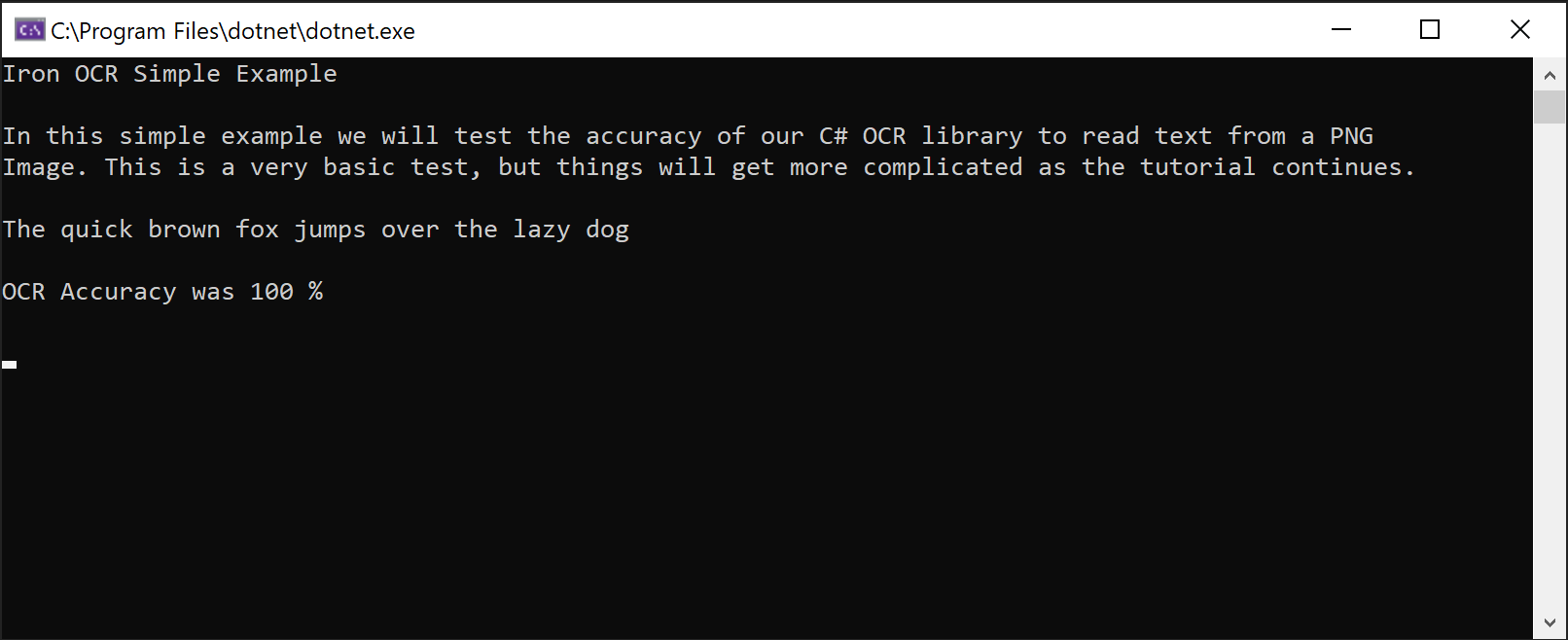
*Capture d'écran démontrant la capacité d'IronOCR à extraire du texte d'une image PNG avec une précision parfaite*
## Comment mettre en œuvre un OCR C# avancé sans configuration Tesseract ?
Pour les applications de production nécessitant une performance optimale lorsque vous convertissez des images en texte en C#, utilisez les classes `OcrInput` et `IronTesseract` ensemble. Cette approche permet un contrôle précis du processus OCR.
### Fonctionnalités de la classe `OcrInput`
- Prend en charge plusieurs formats d'image : JPEG, TIFF, GIF, BMP, PNG
- Importe des PDF complets ou des pages spécifiques
- Améliore automatiquement le contraste, la résolution et la qualité d'image
- Corrige la rotation, le bruit de numérisation, l'inclinaison et les images négatives
### Fonctionnalités de la classe `IronTesseract`
- Accès à plus de 127 langues pré-intégrées
- Moteurs Tesseract 5, 4 et 3 inclus
- Spécification du type de document (capture d'écran, extrait ou document complet)
- Fonctionnalités intégrées de lecture de codes-barres
- Formats de sortie multiples : PDF consultables, HTML HOCR, objets DOM et chaînes de caractères
### Comment commencer avec `OcrInput` et `IronTesseract` ?
Voici une configuration recommandée pour ce tutoriel IronOCR en C# qui fonctionne bien avec la plupart des types de documents :
```csharp
using IronOcr;
using IronSoftware.Drawing;
IronTesseract ocr = new IronTesseract();
using OcrInput input = new OcrInput();
// restrict OCR to a content area for faster processing
Rectangle contentArea = new Rectangle(x: 215, y: 1250, height: 280, width: 1335);
input.LoadImage("img/ComSci.png", contentArea);
OcrResult result = ocr.Read(input);
Console.WriteLine(result.Text);
```
Cette configuration permet d'obtenir systématiquement une précision quasi parfaite sur des numérisations de qualité moyenne. La méthode `LoadImageFrames` gère efficacement les documents multi-page, ce qui la rend idéale pour les scénarios de traitement par lots.
<br />
<center>
<a href="/img/tutorials/how-to-read-text-from-an-image-in-csharp-net/Potter.tiff" target="_blank">
<img src="/img/tutorials/how-to-read-text-from-an-image-in-csharp-net/Potter.thumb.png" alt="Document TIFF multipage contenant du texte Harry Potter, prêt pour le traitement OCR en C#" class="img-responsive add-shadow img-margin" style="max-height:250px; border:1px solid gray" />
</a>
</center>
*Exemple de document TIFF illustrant les capacités d'extraction de texte multipage d'IronOCR*
La capacité à lire du texte à partir d'images et de codes-barres dans des documents numérisés comme les fichiers TIFF illustre comment IronOCR simplifie les tâches OCR complexes. La bibliothèque excelle avec les documents du monde réel, gérant de manière transparente les fichiers TIFF multipages et [l'extraction de texte PDF](/csharp/ocr/how-to/input-pdfs/) .
### Comment IronOCR gère-t-il les numérisations de faible qualité ?
<br />
<center>
<a href="/img/tutorials/how-to-read-text-from-an-image-in-csharp-net/Potter.LowQuality.tiff" target="_blank">
<img src="/img/tutorials/how-to-read-text-from-an-image-in-csharp-net/Potter.LowQualitythumb.png" alt="Numérisation de faible qualité avec bruit numérique illustrant les capacités d'amélioration d'image d'IronOCR" class="img-responsive add-shadow img-margin" style="max-height:250px; border:1px solid gray" />
</a>
</center>
*Document basse résolution bruité qu'IronOCR peut traiter avec précision grâce à des filtres d'image.*
Lors du traitement de numérisations imparfaites contenant des distorsions et du bruit numérique, **IronOCR surpasse les autres bibliothèques OCR C#** . Il est spécifiquement conçu pour des scénarios réels plutôt que pour des images de test impeccables.
```csharp
// PM> Install IronOcr.Languages.Arabic
using IronOcr;
IronTesseract ocr = new IronTesseract();
ocr.Language = OcrLanguage.Arabic;
using OcrInput input = new OcrInput();
input.LoadImageFrame("img/arabic.gif", 1);
// add image filters if needed
// In this case, even thought input is very low quality
// IronTesseract can read what conventional Tesseract cannot.
OcrResult result = ocr.Read(input);
// Console can't print Arabic on Windows easily.
// Let's save to disk instead.
result.SaveAsTextFile("arabic.txt");
```
En utilisant `Input.Deskew()`, la précision s'améliore à **99,8%** sur les scans de faible qualité, presque équivalent aux résultats de haute qualité. Cela démontre pourquoi IronOCR est le choix privilégié pour la reconnaissance optique de caractères (OCR) en C# sans les complications liées à Tesseract.
Les filtres d'image peuvent légèrement augmenter le temps de traitement, mais réduisent considérablement la durée globale de la reconnaissance optique de caractères (OCR). Trouver le juste équilibre dépend de la qualité de vos documents.
Pour la plupart des scénarios, `Input.Deskew()` et `Input.DeNoise()` fournissent des améliorations fiables à la performance de l'OCR. Apprenez-en davantage sur [les techniques de prétraitement d'images](/csharp/ocr/tutorials/c-sharp-ocr-image-filters/) .
## Comment optimiser les performances et la vitesse de la reconnaissance optique de caractères (OCR) ?
Le facteur le plus important affectant la vitesse de la reconnaissance optique de caractères (OCR) lors de la conversion d'images en texte en C# est la qualité des données d'entrée. Une résolution DPI plus élevée (~200 dpi) avec un bruit minimal produit les résultats les plus rapides et les plus précis.
Bien qu'IronOCR excelle dans la correction de documents imparfaits, cette amélioration nécessite un temps de traitement supplémentaire.
Choisissez des formats d'image présentant un minimum d'artefacts de compression. Les formats TIFF et PNG donnent généralement des résultats plus rapides que le JPEG grâce à un bruit numérique plus faible.
### Quels filtres d'image améliorent la vitesse de la reconnaissance optique de caractères (OCR) ?
Les filtres suivants peuvent améliorer considérablement les performances de votre flux de travail de conversion d'images en texte par reconnaissance optique de caractères (OCR) en C# :
- **`OcrInput.Rotate(double degrees)` :** Fait tourner les images dans le sens des aiguilles d'une montre (négatif pour le sens inverse)
- **`OcrInput.Binarize()` :** Convertit en noir/blanc, améliorant la performance dans des scénarios à faible contraste
- **`OcrInput.ToGrayScale()` :** Convertit en nuances de gris pour des améliorations potentielles de vitesse
- **`OcrInput.Contrast()` :** Ajuste automatiquement le contraste pour une meilleure précision
- **`OcrInput.DeNoise()` :** Enlève les artefacts numériques lorsque le bruit est attendu
- **`OcrInput.Invert()` :** Inverse les couleurs pour le texte blanc sur noir
- **`OcrInput.Dilate()` :** Étend les limites du texte
- **`OcrInput.Erode()` :** Réduit les limites du texte
- **`OcrInput.Deskew()` :** Corrige l'alignement - essentiel pour les documents biaisés
- **`OcrInput.DeepCleanBackgroundNoise()` :** Suppression agressive du bruit
- **`OcrInput.EnhanceResolution` :** Améliore la qualité des images de basse résolution
- **`OcrInput.DetectPageOrientation()`** : Détecte et corrige la rotation des pages. Passez un `OrientationDetectionMode` pour contrôler le compromis précision/vitesse : `Fast`, `Balanced`, `Detailed` ou `ExtremeDetailed` (ajouté v2025.8.6)
`Scale()` et `EnhanceResolution()` sont incompatibles avec `SaveAsSearchablePdf()` en raison d'un problème connu dans v2025.12.3. Tous les autres filtres fonctionnent correctement avec la sortie de PDF indexable.
### Comment configurer IronOCR pour une vitesse maximale ?
Utilisez ces paramètres pour optimiser la vitesse lors du traitement de numérisations de haute qualité :
```csharp
using IronOcr;
IronTesseract ocr = new IronTesseract();
ocr.Language = OcrLanguage.ChineseSimplified;
// We can add any number of languages.
ocr.AddSecondaryLanguage(OcrLanguage.English);
// Optionally add custom tesseract .traineddata files by specifying a file path
using OcrInput input = new OcrInput();
input.LoadImage("img/MultiLanguage.jpeg");
OcrResult result = ocr.Read(input);
result.SaveAsTextFile("MultiLanguage.txt");
```
Cette configuration optimisée maintient une précision **de 99,8 %** tout en permettant une **amélioration de la vitesse de 35 %** par rapport aux paramètres par défaut.
## Comment lire des zones spécifiques d'images à l'aide de l'OCR en C# ?
L'exemple Iron Tesseract C# ci-dessous montre comment cibler des régions spécifiques en utilisant `System.Drawing.Rectangle`. Cette technique est précieuse pour le traitement des formulaires standardisés où le texte apparaît à des emplacements prévisibles.
### IronOCR peut-il traiter les régions recadrées pour des résultats plus rapides ?
En utilisant des coordonnées basées sur les pixels, vous pouvez limiter la reconnaissance optique de caractères (OCR) à des zones spécifiques, ce qui améliore considérablement la vitesse et empêche l'extraction de texte indésirable :
```csharp
using IronOcr;
IronTesseract ocr = new IronTesseract();
using OcrInput input = new OcrInput();
input.LoadImage("image1.jpeg");
input.LoadImage("image2.png");
var pageindices = new int[] { 1, 2 };
input.LoadImageFrames("image3.gif", pageindices);
OcrResult result = ocr.Read(input);
Console.WriteLine($"{result.Pages.Length} Pages"); // 3 Pages
```
Cette approche ciblée permet un **gain de vitesse de 41 %** tout en extrayant uniquement le texte pertinent. Il est idéal pour les documents structurés tels que [les factures](/csharp/ocr/blog/using-ironocr/invoice-ocr-csharp-tutorial/) , les chèques et les formulaires. La même technique de recadrage fonctionne parfaitement avec [les opérations OCR de PDF](/csharp/ocr/how-to/input-pdfs/) .
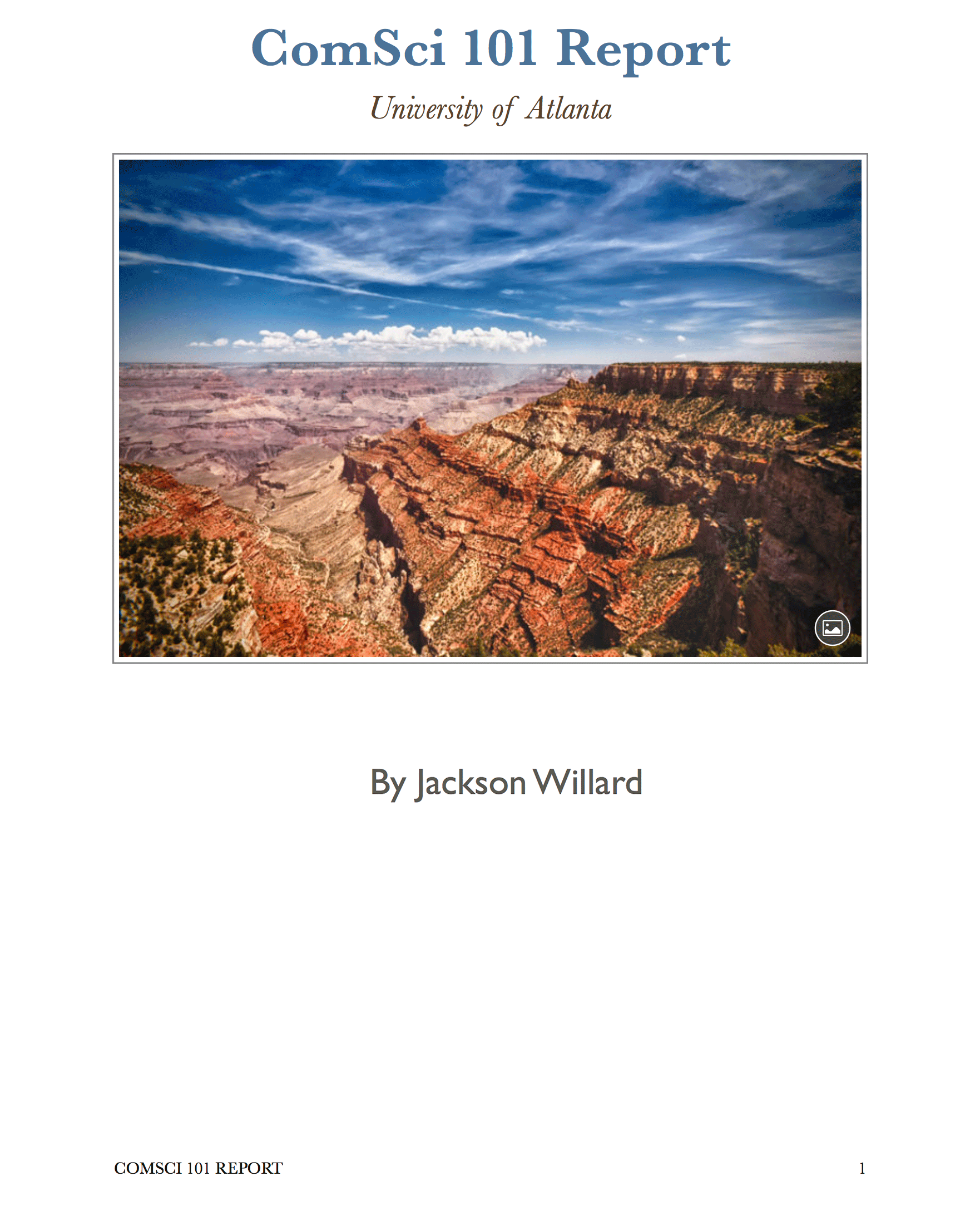
*Document illustrant l'extraction précise de texte par région à l'aide de la sélection rectangulaire d'IronOCR*
## Combien de langues IronOCR prend-il en charge ?
IronOCR propose **127 langues internationales** via des packs linguistiques pratiques. Téléchargez-les sous forme de DLL depuis notre site web ou via [le gestionnaire de packages NuGet](https://www.nuget.org/packages?q=IronOcr.Languages) .
Installez les modules linguistiques via l'interface NuGet ( [recherchez " IronOcr.Languages "](https://www.nuget.org/packages?q=IronOcr.Languages) ) ou consultez la [liste complète des modules linguistiques](/csharp/ocr/languages/) .
Les langues prises en charge incluent l'arabe, le chinois (simplifié/traditionnel), le japonais, le coréen, l'hindi, le russe, l'allemand, le français, l'espagnol et plus de 115 autres, chacune optimisée pour une reconnaissance de texte précise.
### Comment implémenter la reconnaissance optique de caractères (OCR) dans plusieurs langues ?
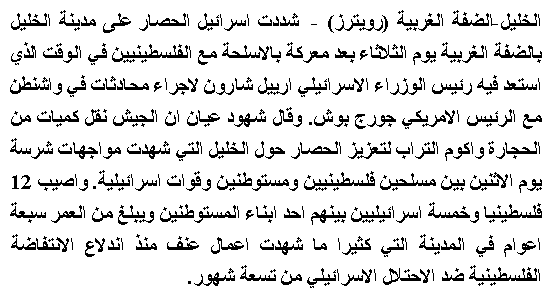
Ce tutoriel IronOCR en C# illustre la reconnaissance de texte arabe :
```shell
:InstallCmd Install-Package IronOcr.Languages.Arabic
```
<center>
<img src="/img/tutorials/how-to-read-text-from-an-image-in-csharp-net/arabic.gif" alt="Traitement d'un texte arabe par IronOCR illustrant la prise en charge de la reconnaissance optique de caractères multilingue" class="img-responsive add-shadow img-margin" style="max-height:250px; border:1px solid gray;" />
</center>
*IronOCR extrait avec précision du texte arabe d'une image GIF*
```csharp
using IronOcr;
IronTesseract ocr = new IronTesseract();
using OcrInput input = new OcrInput();
input.LoadPdf("example.pdf", Password: "password");
// We can also select specific PDF page numbers to OCR
OcrResult result = ocr.Read(input);
Console.WriteLine(result.Text);
Console.WriteLine($"{result.Pages.Length} Pages");
// 1 page for every page of the PDF
```
### IronOCR peut-il gérer des documents multilingues ?
Lorsque les documents contiennent plusieurs langues, configurez IronOCR pour la prise en charge multilingue :
```shell
:InstallCmd Install-Package IronOcr.Languages.ChineseSimplified
```
```csharp
using IronOcr;
IronTesseract ocr = new IronTesseract();
using OcrInput input = new OcrInput();
input.Title = "Pdf Metadata Name";
input.LoadPdf("example.pdf", Password: "password");
OcrResult result = ocr.Read(input);
result.SaveAsSearchablePdf("searchable.pdf");
```
## Comment traiter des documents multi-pages avec OCR en C# ?
IronOCR combine harmonieusement plusieurs pages ou images dans un seul `OcrResult`. Cette fonctionnalité offre des possibilités puissantes telles que [la création de PDF consultables](/csharp/ocr/how-to/searchable-pdf/) et l'extraction de texte à partir d'ensembles de documents.
Combinez et associez différentes sources (images, images TIFF et pages PDF) en une seule opération OCR :
```csharp
using IronOcr;
IronTesseract ocr = new IronTesseract();
using OcrInput input = new OcrInput();
input.Title = "Pdf Title";
var pageindices = new int[] { 1, 2 };
input.LoadImageFrames("example.tiff", pageindices);
OcrResult result = ocr.Read(input);
result.SaveAsSearchablePdf("searchable.pdf");
```
Traiter efficacement toutes les pages d'un fichier TIFF :
```csharp
using IronOcr;
IronTesseract ocr = new IronTesseract();
using OcrInput input = new OcrInput();
input.Title = "Html Title";
// Add more content as required...
input.LoadImage("image2.jpeg");
input.LoadPdf("example.pdf",Password: "password");
var pageindices = new int[] { 1, 2 };
input.LoadImageFrames("example.tiff", pageindices);
OcrResult result = ocr.Read(input);
result.SaveAsHocrFile("hocr.html");
```
Convertir les fichiers TIFF ou PDF en formats consultables :
```csharp
using IronOcr;
IronTesseract ocr = new IronTesseract();
ocr.Configuration.ReadBarCodes = true;
using OcrInput input = new OcrInput();
input.LoadImage("img/Barcode.png");
OcrResult result = ocr.Read(input);
foreach (var barcode in result.Barcodes)
{
Console.WriteLine(barcode.Value);
// type and location properties also exposed
}
```
Convertir les fichiers PDF existants en versions consultables :
```csharp
using IronOcr;
using IronSoftware.Drawing;
// We can delve deep into OCR results as an object model of Pages, Barcodes, Paragraphs, Lines, Words and Characters
// This allows us to explore, export and draw OCR content using other APIs
IronTesseract ocr = new IronTesseract();
ocr.Configuration.ReadBarCodes = true;
using OcrInput input = new OcrInput();
var pageindices = new int[] { 1, 2 };
input.LoadImageFrames(@"img\Potter.tiff", pageindices);
OcrResult result = ocr.Read(input);
foreach (var page in result.Pages)
{
// Page object
int pageNumber = page.PageNumber;
string pageText = page.Text;
int pageWordCount = page.WordCount;
// null if we don't set Ocr.Configuration.ReadBarCodes = true;
OcrResult.Barcode[] barcodes = page.Barcodes;
AnyBitmap pageImage = page.ToBitmap(input);
System.Drawing.Bitmap pageImageLegacy = page.ToBitmap(input);
double pageWidth = page.Width;
double pageHeight = page.Height;
foreach (var paragraph in page.Paragraphs)
{
// Pages -> Paragraphs
int paragraphNumber = paragraph.ParagraphNumber;
String paragraphText = paragraph.Text;
System.Drawing.Bitmap paragraphImage = paragraph.ToBitmap(input);
int paragraphXLocation = paragraph.X;
int paragraphYLocation = paragraph.Y;
int paragraphWidth = paragraph.Width;
int paragraphHeight = paragraph.Height;
double paragraphOcrAccuracy = paragraph.Confidence;
var paragraphTextDirection = paragraph.TextDirection;
foreach (var line in paragraph.Lines)
{
// Pages -> Paragraphs -> Lines
int lineNumber = line.LineNumber;
String lineText = line.Text;
AnyBitmap lineImage = line.ToBitmap(input);
System.Drawing.Bitmap lineImageLegacy = line.ToBitmap(input);
int lineXLocation = line.X;
int lineYLocation = line.Y;
int lineWidth = line.Width;
int lineHeight = line.Height;
double lineOcrAccuracy = line.Confidence;
double lineSkew = line.BaselineAngle;
double lineOffset = line.BaselineOffset;
foreach (var word in line.Words)
{
// Pages -> Paragraphs -> Lines -> Words
int wordNumber = word.WordNumber;
String wordText = word.Text;
AnyBitmap wordImage = word.ToBitmap(input);
System.Drawing.Image wordImageLegacy = word.ToBitmap(input);
int wordXLocation = word.X;
int wordYLocation = word.Y;
int wordWidth = word.Width;
int wordHeight = word.Height;
double wordOcrAccuracy = word.Confidence;
if (word.Font != null)
{
// Word.Font is only set when using Tesseract Engine Modes rather than LTSM
String fontName = word.Font.FontName;
double fontSize = word.Font.FontSize;
bool isBold = word.Font.IsBold;
bool isFixedWidth = word.Font.IsFixedWidth;
bool isItalic = word.Font.IsItalic;
bool isSerif = word.Font.IsSerif;
bool isUnderlined = word.Font.IsUnderlined;
bool fontIsCaligraphic = word.Font.IsCaligraphic;
}
foreach (var character in word.Characters)
{
// Pages -> Paragraphs -> Lines -> Words -> Characters
int characterNumber = character.CharacterNumber;
String characterText = character.Text;
AnyBitmap characterImage = character.ToBitmap(input);
System.Drawing.Bitmap characterImageLegacy = character.ToBitmap(input);
int characterXLocation = character.X;
int characterYLocation = character.Y;
int characterWidth = character.Width;
int characterHeight = character.Height;
double characterOcrAccuracy = character.Confidence;
// Output alternative symbols choices and their probability.
// Very useful for spell checking
OcrResult.Choice[] characterChoices = character.Choices;
}
}
}
}
}
```
Appliquez la même technique aux conversions TIFF :
```csharp
using IronOcr;
var ocr = new IronTesseract();
using (var input = new OcrInput())
{
// Configure document properties
input.Title = "Scanned Archive Document";
// Select pages to process
var pageIndices = new int[] { 1, 2 };
input.LoadImageFrames("example.tiff", pageIndices);
// Create searchable PDF from TIFF
OcrResult result = ocr.Read(input);
result.SaveAsSearchablePdf("searchable.pdf");
}
```
## Comment exporter les résultats OCR au format HTML HOCR ?
IronOCR prend en charge l'exportation HTML HOCR, permettant la conversion **de PDF structurés en HTML** et **de TIFF en HTML** tout en préservant les informations de mise en page :
```csharp
using IronOcr;
var ocr = new IronTesseract();
using (var input = new OcrInput())
{
// Set HTML title
input.Title = "Document Archive";
// Process multiple document types
input.LoadImage("image2.jpeg");
input.LoadPdf("example.pdf", Password: "password");
// Add TIFF pages
var pageIndices = new int[] { 1, 2 };
input.LoadImageFrames("example.tiff", pageIndices);
// Export as HOCR with position data
OcrResult result = ocr.Read(input);
result.SaveAsHocrFile("hocr.html");
}
```
## IronOCR peut-il lire les codes-barres ainsi que le texte ?
IronOCR combine de manière unique la reconnaissance de texte et [la lecture de codes-barres](/csharp/ocr/how-to/barcodes/) , éliminant ainsi le besoin de bibliothèques séparées :
```csharp
// Enable combined text and barcode recognition
using IronOcr;
var ocr = new IronTesseract();
// Enable barcode detection
ocr.Configuration.ReadBarCodes = true;
using (var input = new OcrInput())
{
// Load image containing both text and barcodes
input.LoadImage("img/Barcode.png");
// Process both text and barcodes
var result = ocr.Read(input);
// Extract barcode data
foreach (var barcode in result.Barcodes)
{
Console.WriteLine($"Barcode Value: {barcode.Value}");
Console.WriteLine($"Format: {barcode.Format}");
}
}
```
## Comment accéder aux résultats OCR détaillés et aux métadonnées ?
L'objet de résultats IronOCR fournit des données complètes que les développeurs avancés peuvent exploiter pour des applications sophistiquées.
Chaque `OcrResult` contient des collections hiérarchiques : pages, paragraphes, lignes, mots, et caractères. Tous les éléments incluent des métadonnées détaillées telles que l'emplacement, les informations sur la police et les scores de confiance.
Les éléments individuels (paragraphes, mots, codes-barres) peuvent être exportés sous forme d'images ou de bitmaps pour un traitement ultérieur :
```csharp
using System;
using IronOcr;
using IronSoftware.Drawing;
// Configure with barcode support
IronTesseract ocr = new IronTesseract
{
Configuration = { ReadBarCodes = true }
};
using OcrInput input = new OcrInput();
// Process multi-page document
int[] pageIndices = { 1, 2 };
input.LoadImageFrames(@"img\Potter.tiff", pageIndices);
OcrResult result = ocr.Read(input);
// Navigate the complete results hierarchy
foreach (var page in result.Pages)
{
// Page-level data
int pageNumber = page.PageNumber;
string pageText = page.Text;
int pageWordCount = page.WordCount;
// Extract page elements
OcrResult.Barcode[] barcodes = page.Barcodes;
AnyBitmap pageImage = page.ToBitmap(input);
double pageWidth = page.Width;
double pageHeight = page.Height;
foreach (var paragraph in page.Paragraphs)
{
// Paragraph properties
int paragraphNumber = paragraph.ParagraphNumber;
string paragraphText = paragraph.Text;
double paragraphConfidence = paragraph.Confidence;
var textDirection = paragraph.TextDirection;
foreach (var line in paragraph.Lines)
{
// Line details including baseline information
string lineText = line.Text;
double lineConfidence = line.Confidence;
double baselineAngle = line.BaselineAngle;
double baselineOffset = line.BaselineOffset;
foreach (var word in line.Words)
{
// Word-level data
string wordText = word.Text;
double wordConfidence = word.Confidence;
// Font information (when available)
if (word.Font != null)
{
string fontName = word.Font.FontName;
double fontSize = word.Font.FontSize;
bool isBold = word.Font.IsBold;
bool isItalic = word.Font.IsItalic;
}
foreach (var character in word.Characters)
{
// Character-level analysis
string charText = character.Text;
double charConfidence = character.Confidence;
// Alternative character choices for spell-checking
OcrResult.Choice[] alternatives = character.Choices;
}
}
}
}
}
```
## Résumé
IronOCR offre aux développeurs C# [l'implémentation la plus avancée de l'API Tesseract](/csharp/ocr/) , fonctionnant de manière transparente sur les plateformes Windows, Linux et Mac. Sa capacité à lire avec précision le texte à partir d'une image grâce à IronOCR - même à partir de documents imparfaits - la distingue des solutions OCR de base.
Les caractéristiques uniques de la bibliothèque incluent la lecture intégrée des codes-barres et la possibilité d'exporter les résultats sous forme de PDF consultables ou de HTML HOCR, des fonctionnalités indisponibles dans les implémentations Tesseract standard.
### Aller de l'avant
Pour continuer à maîtriser IronOCR :
- Consultez notre [guide complet pour bien démarrer](/csharp/ocr/docs/)
- Parcourez [des exemples de code C# pratiques](/csharp/ocr/examples/simple-csharp-ocr-tesseract/)
- Consultez la [documentation détaillée de l'API.](/csharp/ocr/object-reference/)
### Téléchargement du code source
- [Dépôt GitHub](https://github.com/iron-software/IronOcr.Examples/tree/main/src/ironsoftware.IronOcr.Examples/ironsoftware.IronOcr.Examples)
- [Télécharger le code source complet](/downloads/assets/tutorials/how-to-read-text-from-an-image-in-csharp-net/CSharp-Image-to-Text.zip)
Prêt à implémenter la conversion d'images en texte par reconnaissance optique de caractères (OCR) en C# dans vos applications ? [Téléchargez IronOCR](download-modal) et commencez votre [essai gratuit](trial-license) dès aujourd'hui.
Vous cherchez à convertir des images en texte en C# sans avoir à vous soucier des configurations complexes de Tesseract ? Ce tutoriel complet sur IronOCR en C# vous montre comment implémenter une puissante reconnaissance optique de caractères dans vos applications .NET avec seulement quelques lignes de code.
Guide de démarrage rapide : extraire du texte d'une image en une seule ligne
Cet exemple montre à quel point IronOCR est facile à appréhender : une seule ligne de C# transforme votre image en texte. Il démontre l'initialisation du moteur OCR et la lecture et la récupération immédiates du texte sans configuration complexe.
1Install IronOCR with NuGet Package Manager
PM > Install-Package IronOcr
Install-Package IronOcr
2Copiez et exécutez cet extrait de code.
string text = new IronTesseract().Read("image.png").Text;
string text = new IronTesseract().Read("image.png").Text;
Dim text AsString = New IronTesseract().Read("image.png").Text
Dim text As String = New IronTesseract().Read("image.png").Text
3Déployez pour tester sur votre environnement de production.
Commencez à utiliser IronOCR dans votre projet dès aujourd'hui avec un essai gratuit
Utilisez la classe IronTesseract pour lire instantanément le texte des images.
Appliquez des filtres d'image pour améliorer la précision de la reconnaissance optique de caractères (OCR) sur les numérisations de faible qualité.
Gérez plusieurs langues grâce aux packs de langues téléchargeables.
Exporter les résultats sous forme de PDF consultables ou extraire des chaînes de texte
Comment lire le texte des images dans les applications .NET ?
Pour intégrer la fonctionnalité de conversion d'images en texte par reconnaissance optique de caractères (OCR) en C# dans vos applications .NET, vous aurez besoin d'une bibliothèque OCR fiable. IronOCR fournit une solution gérée utilisant la classe IronOcr.IronTesseract qui maximise à la fois la précision et la rapidité sans nécessiter de dépendances externes.
Pourquoi choisir IronOCR pour l'OCR en C# sans Tesseract ?
Lorsque vous devez convertir des images en texte en C#, IronOCR offre des avantages significatifs par rapport aux implémentations Tesseract traditionnelles :
Fonctionne immédiatement dans les environnements .NET purs
Aucune installation ni configuration de Tesseract requise
Fonctionne avec les moteurs les plus récents : Tesseract 5 (ainsi que Tesseract 4 et 3)
Compatible avec .NET Framework 4.6.2+, .NET Standard 2+ et .NET Core 2, 3, 5, 6, 7, 8, 9 et 10
Améliore la précision et la vitesse par rapport au Tesseract de base
Prend en charge les déploiements Xamarin, Mono, Azure et Docker
Gère les dictionnaires Tesseract complexes via les packages NuGet
Prend en charge automatiquement les fichiers PDF, les TIFF multi-images et tous les principaux formats d'image.
Corrige les numérisations de mauvaise qualité et déformées pour des résultats optimaux
Comment utiliser le tutoriel IronOCR C# pour un OCR de base ?
Cet exemple C# avec Iron Tesseract illustre la méthode la plus simple pour lire du texte à partir d'une image à l'aide d'IronOCR. La classe IronOcr.IronTesseract extrait du texte et le retourne sous forme de chaîne.
using IronOcr;IronTesseract ocr = new IronTesseract();using OcrInput input = new OcrInput();var pageindices = new int[] { 1, 2 };input.LoadImageFrames(@"img\Potter.LowQuality.tiff", pageindices);input.Deskew(); // removes rotation and perspectiveOcrResult result = ocr.Read(input);Console.WriteLine(result.Text);
using IronOcr;

IronTesseract ocr = new IronTesseract();
using OcrInput input = new OcrInput();
var pageindices = new int[] { 1, 2 };
input.LoadImageFrames(@"img\Potter.LowQuality.tiff", pageindices);
input.Deskew(); // removes rotation and perspective
OcrResult result = ocr.Read(input);
Console.WriteLine(result.Text);
ImportsIronOcrPrivate ocr As New IronTesseract()PrivateOcrInputAsusingPrivate pageindices = New Integer() { 1, 2 }input.LoadImageFrames("img\Potter.LowQuality.tiff", pageindices)input.Deskew() ' removes rotation and perspectiveDim result AsOcrResult = ocr.Read(input)Console.WriteLine(result.Text)
Imports IronOcr

Private ocr As New IronTesseract()
Private OcrInput As using
Private pageindices = New Integer() { 1, 2 }
input.LoadImageFrames("img\Potter.LowQuality.tiff", pageindices)
input.Deskew() ' removes rotation and perspective
Dim result As OcrResult = ocr.Read(input)
Console.WriteLine(result.Text)
Ce code atteint une précision de 100 % sur les images nettes, en extrayant le texte exactement comme il apparaît :
IronOCR Simple ExampleIn this simple example we test the accuracy of our C# OCR library to read text from a PNG Image. This is a very basic test, but things will get more complicated as the tutorial continues.The quick brown fox jumps over the lazy dog
IronOCR Simple Example

In this simple example we test the accuracy of our C# OCR library to read text from a PNG Image. This is a very basic test, but things will get more complicated as the tutorial continues.

The quick brown fox jumps over the lazy dog
Text
La classe IronTesseract gère les opérations OCR complexes en interne. Il effectue automatiquement une analyse d'alignement, optimise la résolution et utilise l'IA pour lire le texte de l'image grâce à IronOCR avec une précision comparable à celle de l'humain.
Malgré le traitement sophistiqué qui s'effectue en arrière-plan - incluant l'analyse d'images, l'optimisation du moteur et la reconnaissance intelligente de texte - le processus OCR atteint une vitesse de lecture humaine tout en conservant des niveaux de précision exceptionnels.
Capture d'écran démontrant la capacité d'IronOCR à extraire du texte d'une image PNG avec une précision parfaite
Comment mettre en œuvre un OCR C# avancé sans configuration Tesseract ?
Pour les applications de production nécessitant une performance optimale lorsque vous convertissez des images en texte en C#, utilisez les classes OcrInput et IronTesseract ensemble. Cette approche permet un contrôle précis du processus OCR.
Fonctionnalités de la classe OcrInput
Prend en charge plusieurs formats d'image : JPEG, TIFF, GIF, BMP, PNG
Importe des PDF complets ou des pages spécifiques
Améliore automatiquement le contraste, la résolution et la qualité d'image
Corrige la rotation, le bruit de numérisation, l'inclinaison et les images négatives
Fonctionnalités de la classe IronTesseract
Accès à plus de 127 langues pré-intégrées
Moteurs Tesseract 5, 4 et 3 inclus
Spécification du type de document (capture d'écran, extrait ou document complet)
Fonctionnalités intégrées de lecture de codes-barres
Formats de sortie multiples : PDF consultables, HTML HOCR, objets DOM et chaînes de caractères
Comment commencer avec OcrInput et IronTesseract ?
Voici une configuration recommandée pour ce tutoriel IronOCR en C# qui fonctionne bien avec la plupart des types de documents :
using IronOcr;using IronSoftware.Drawing;IronTesseract ocr = new IronTesseract();using OcrInput input = new OcrInput();// restrict OCR to a content area for faster processingRectangle contentArea = new Rectangle(x: 215, y: 1250, height: 280, width: 1335);input.LoadImage("img/ComSci.png", contentArea);OcrResult result = ocr.Read(input);Console.WriteLine(result.Text);
using IronOcr;
using IronSoftware.Drawing;

IronTesseract ocr = new IronTesseract();
using OcrInput input = new OcrInput();
// restrict OCR to a content area for faster processing
Rectangle contentArea = new Rectangle(x: 215, y: 1250, height: 280, width: 1335);
input.LoadImage("img/ComSci.png", contentArea);
OcrResult result = ocr.Read(input);
Console.WriteLine(result.Text);
ImportsIronOcrImportsIronSoftware.DrawingDim ocr As New IronTesseract()Using input As New OcrInput() ' restrict OCR to a content area for faster processing Dim contentArea As New Rectangle(x:=215, y:=1250, height:=280, width:=1335) input.LoadImage("img/ComSci.png", contentArea) Dim result AsOcrResult = ocr.Read(input)Console.WriteLine(result.Text)EndUsing
Imports IronOcr
Imports IronSoftware.Drawing

Dim ocr As New IronTesseract()
Using input As New OcrInput()
    ' restrict OCR to a content area for faster processing
    Dim contentArea As New Rectangle(x:=215, y:=1250, height:=280, width:=1335)
    input.LoadImage("img/ComSci.png", contentArea)
    Dim result As OcrResult = ocr.Read(input)
    Console.WriteLine(result.Text)
End Using
Cette configuration permet d'obtenir systématiquement une précision quasi parfaite sur des numérisations de qualité moyenne. La méthode LoadImageFrames gère efficacement les documents multi-page, ce qui la rend idéale pour les scénarios de traitement par lots.
Exemple de document TIFF illustrant les capacités d'extraction de texte multipage d'IronOCR
La capacité à lire du texte à partir d'images et de codes-barres dans des documents numérisés comme les fichiers TIFF illustre comment IronOCR simplifie les tâches OCR complexes. La bibliothèque excelle avec les documents du monde réel, gérant de manière transparente les fichiers TIFF multipages et l'extraction de texte PDF .
Comment IronOCR gère-t-il les numérisations de faible qualité ?
Document basse résolution bruité qu'IronOCR peut traiter avec précision grâce à des filtres d'image.
Lors du traitement de numérisations imparfaites contenant des distorsions et du bruit numérique, IronOCR surpasse les autres bibliothèques OCR C# . Il est spécifiquement conçu pour des scénarios réels plutôt que pour des images de test impeccables.
// PM> Install IronOcr.Languages.Arabicusing IronOcr;IronTesseract ocr = new IronTesseract();ocr.Language = OcrLanguage.Arabic;using OcrInput input = new OcrInput();input.LoadImageFrame("img/arabic.gif", 1);// add image filters if needed// In this case, even thought input is very low quality// IronTesseract can read what conventional Tesseract cannot.OcrResult result = ocr.Read(input);// Console can't print Arabic on Windows easily.// Let's save to disk instead.result.SaveAsTextFile("arabic.txt");
// PM> Install IronOcr.Languages.Arabic
using IronOcr;

IronTesseract ocr = new IronTesseract();
ocr.Language = OcrLanguage.Arabic;

using OcrInput input = new OcrInput();
input.LoadImageFrame("img/arabic.gif", 1);
// add image filters if needed
// In this case, even thought input is very low quality
// IronTesseract can read what conventional Tesseract cannot.

OcrResult result = ocr.Read(input);

// Console can't print Arabic on Windows easily.
// Let's save to disk instead.
result.SaveAsTextFile("arabic.txt");
' PM> Install IronOcr.Languages.ArabicImportsIronOcrPrivate ocr As New IronTesseract()ocr.Language = OcrLanguage.ArabicUsing input As New OcrInput() input.LoadImageFrame("img/arabic.gif", 1) ' add image filters if needed ' In this case, even thought input is very low quality ' IronTesseract can read what conventional Tesseract cannot. Dim result AsOcrResult = ocr.Read(input) ' Console can't print Arabic on Windows easily. ' Let's save to disk instead. result.SaveAsTextFile("arabic.txt")EndUsing
' PM> Install IronOcr.Languages.Arabic
Imports IronOcr

Private ocr As New IronTesseract()
ocr.Language = OcrLanguage.Arabic

Using input As New OcrInput()
	input.LoadImageFrame("img/arabic.gif", 1)
	' add image filters if needed
	' In this case, even thought input is very low quality
	' IronTesseract can read what conventional Tesseract cannot.

	Dim result As OcrResult = ocr.Read(input)

	' Console can't print Arabic on Windows easily.
	' Let's save to disk instead.
	result.SaveAsTextFile("arabic.txt")
End Using
En utilisant Input.Deskew(), la précision s'améliore à 99,8% sur les scans de faible qualité, presque équivalent aux résultats de haute qualité. Cela démontre pourquoi IronOCR est le choix privilégié pour la reconnaissance optique de caractères (OCR) en C# sans les complications liées à Tesseract.
Les filtres d'image peuvent légèrement augmenter le temps de traitement, mais réduisent considérablement la durée globale de la reconnaissance optique de caractères (OCR). Trouver le juste équilibre dépend de la qualité de vos documents.
Pour la plupart des scénarios, Input.Deskew() et Input.DeNoise() fournissent des améliorations fiables à la performance de l'OCR. Apprenez-en davantage sur les techniques de prétraitement d'images .
Comment optimiser les performances et la vitesse de la reconnaissance optique de caractères (OCR) ?
Le facteur le plus important affectant la vitesse de la reconnaissance optique de caractères (OCR) lors de la conversion d'images en texte en C# est la qualité des données d'entrée. Une résolution DPI plus élevée (~200 dpi) avec un bruit minimal produit les résultats les plus rapides et les plus précis.
Bien qu'IronOCR excelle dans la correction de documents imparfaits, cette amélioration nécessite un temps de traitement supplémentaire.
Choisissez des formats d'image présentant un minimum d'artefacts de compression. Les formats TIFF et PNG donnent généralement des résultats plus rapides que le JPEG grâce à un bruit numérique plus faible.
Quels filtres d'image améliorent la vitesse de la reconnaissance optique de caractères (OCR) ?
Les filtres suivants peuvent améliorer considérablement les performances de votre flux de travail de conversion d'images en texte par reconnaissance optique de caractères (OCR) en C# :
OcrInput.Rotate(double degrees) : Fait tourner les images dans le sens des aiguilles d'une montre (négatif pour le sens inverse)
OcrInput.Binarize() : Convertit en noir/blanc, améliorant la performance dans des scénarios à faible contraste
OcrInput.ToGrayScale() : Convertit en nuances de gris pour des améliorations potentielles de vitesse
OcrInput.Contrast() : Ajuste automatiquement le contraste pour une meilleure précision
OcrInput.DeNoise() : Enlève les artefacts numériques lorsque le bruit est attendu
OcrInput.Invert() : Inverse les couleurs pour le texte blanc sur noir
OcrInput.Dilate() : Étend les limites du texte
OcrInput.Erode() : Réduit les limites du texte
OcrInput.Deskew() : Corrige l'alignement - essentiel pour les documents biaisés
OcrInput.DeepCleanBackgroundNoise() : Suppression agressive du bruit
OcrInput.EnhanceResolution : Améliore la qualité des images de basse résolution
OcrInput.DetectPageOrientation() : Détecte et corrige la rotation des pages. Passez un OrientationDetectionMode pour contrôler le compromis précision/vitesse : Fast, Balanced, Detailed ou ExtremeDetailed (ajouté v2025.8.6)
Scale() et EnhanceResolution() sont incompatibles avec SaveAsSearchablePdf() en raison d'un problème connu dans v2025.12.3. Tous les autres filtres fonctionnent correctement avec la sortie de PDF indexable.
Comment configurer IronOCR pour une vitesse maximale ?
Utilisez ces paramètres pour optimiser la vitesse lors du traitement de numérisations de haute qualité :
using IronOcr;IronTesseract ocr = new IronTesseract();ocr.Language = OcrLanguage.ChineseSimplified;// We can add any number of languages.ocr.AddSecondaryLanguage(OcrLanguage.English);// Optionally add custom tesseract .traineddata files by specifying a file pathusing OcrInput input = new OcrInput();input.LoadImage("img/MultiLanguage.jpeg");OcrResult result = ocr.Read(input);result.SaveAsTextFile("MultiLanguage.txt");
using IronOcr;

IronTesseract ocr = new IronTesseract();
ocr.Language = OcrLanguage.ChineseSimplified;

// We can add any number of languages.
ocr.AddSecondaryLanguage(OcrLanguage.English);
// Optionally add custom tesseract .traineddata files by specifying a file path

using OcrInput input = new OcrInput();
input.LoadImage("img/MultiLanguage.jpeg");
OcrResult result = ocr.Read(input);
result.SaveAsTextFile("MultiLanguage.txt");
ImportsIronOcrPrivate ocr As New IronTesseract()ocr.Language = OcrLanguage.ChineseSimplified' We can add any number of languages.ocr.AddSecondaryLanguage(OcrLanguage.English)' Optionally add custom tesseract .traineddata files by specifying a file pathUsing input As New OcrInput() input.LoadImage("img/MultiLanguage.jpeg") Dim result AsOcrResult = ocr.Read(input) result.SaveAsTextFile("MultiLanguage.txt")EndUsing
Imports IronOcr

Private ocr As New IronTesseract()
ocr.Language = OcrLanguage.ChineseSimplified

' We can add any number of languages.
ocr.AddSecondaryLanguage(OcrLanguage.English)
' Optionally add custom tesseract .traineddata files by specifying a file path

Using input As New OcrInput()
	input.LoadImage("img/MultiLanguage.jpeg")
	Dim result As OcrResult = ocr.Read(input)
	result.SaveAsTextFile("MultiLanguage.txt")
End Using
Cette configuration optimisée maintient une précision de 99,8 % tout en permettant une amélioration de la vitesse de 35 % par rapport aux paramètres par défaut.
Comment lire des zones spécifiques d'images à l'aide de l'OCR en C# ?
L'exemple Iron Tesseract C# ci-dessous montre comment cibler des régions spécifiques en utilisant System.Drawing.Rectangle. Cette technique est précieuse pour le traitement des formulaires standardisés où le texte apparaît à des emplacements prévisibles.
IronOCR peut-il traiter les régions recadrées pour des résultats plus rapides ?
En utilisant des coordonnées basées sur les pixels, vous pouvez limiter la reconnaissance optique de caractères (OCR) à des zones spécifiques, ce qui améliore considérablement la vitesse et empêche l'extraction de texte indésirable :
using IronOcr;IronTesseract ocr = new IronTesseract();using OcrInput input = new OcrInput();input.LoadImage("image1.jpeg");input.LoadImage("image2.png");var pageindices = new int[] { 1, 2 };input.LoadImageFrames("image3.gif", pageindices);OcrResult result = ocr.Read(input);Console.WriteLine($"{result.Pages.Length} Pages"); // 3 Pages
using IronOcr;

IronTesseract ocr = new IronTesseract();

using OcrInput input = new OcrInput();
input.LoadImage("image1.jpeg");
input.LoadImage("image2.png");
var pageindices = new int[] { 1, 2 };
input.LoadImageFrames("image3.gif", pageindices);

OcrResult result = ocr.Read(input);

Console.WriteLine($"{result.Pages.Length} Pages"); // 3 Pages
ImportsIronOcrPrivate ocr As New IronTesseract()PrivateOcrInputAsusinginput.LoadImage("image1.jpeg")input.LoadImage("image2.png")Dim pageindices = New Integer() { 1, 2 }input.LoadImageFrames("image3.gif", pageindices)Dim result AsOcrResult = ocr.Read(input)Console.WriteLine($"{result.Pages.Length} Pages") ' 3 Pages
Imports IronOcr

Private ocr As New IronTesseract()

Private OcrInput As using
input.LoadImage("image1.jpeg")
input.LoadImage("image2.png")
Dim pageindices = New Integer() { 1, 2 }
input.LoadImageFrames("image3.gif", pageindices)

Dim result As OcrResult = ocr.Read(input)

Console.WriteLine($"{result.Pages.Length} Pages") ' 3 Pages
Cette approche ciblée permet un gain de vitesse de 41 % tout en extrayant uniquement le texte pertinent. Il est idéal pour les documents structurés tels que les factures , les chèques et les formulaires. La même technique de recadrage fonctionne parfaitement avec les opérations OCR de PDF .
Document illustrant l'extraction précise de texte par région à l'aide de la sélection rectangulaire d'IronOCR
Combien de langues IronOCR prend-il en charge ?
IronOCR propose 127 langues internationales via des packs linguistiques pratiques. Téléchargez-les sous forme de DLL depuis notre site web ou via le gestionnaire de packages NuGet .
Les langues prises en charge incluent l'arabe, le chinois (simplifié/traditionnel), le japonais, le coréen, l'hindi, le russe, l'allemand, le français, l'espagnol et plus de 115 autres, chacune optimisée pour une reconnaissance de texte précise.
Comment implémenter la reconnaissance optique de caractères (OCR) dans plusieurs langues ?
Ce tutoriel IronOCR en C# illustre la reconnaissance de texte arabe :
PM > Install-Package IronOcr.Languages.Arabic
Install-Package IronOcr.Languages.Arabic
IronOCR extrait avec précision du texte arabe d'une image GIF
using IronOcr;IronTesseract ocr = new IronTesseract();using OcrInput input = new OcrInput();input.LoadPdf("example.pdf", Password: "password");// We can also select specific PDF page numbers to OCROcrResult result = ocr.Read(input);Console.WriteLine(result.Text);Console.WriteLine($"{result.Pages.Length} Pages");// 1 page for every page of the PDF
using IronOcr;

IronTesseract ocr = new IronTesseract();
using OcrInput input = new OcrInput();
input.LoadPdf("example.pdf", Password: "password");
// We can also select specific PDF page numbers to OCR

OcrResult result = ocr.Read(input);

Console.WriteLine(result.Text);
Console.WriteLine($"{result.Pages.Length} Pages");
// 1 page for every page of the PDF
ImportsIronOcrPrivate ocr As New IronTesseract()PrivateOcrInputAsusinginput.LoadPdf("example.pdf", Password:= "password")' We can also select specific PDF page numbers to OCRDim result AsOcrResult = ocr.Read(input)Console.WriteLine(result.Text)Console.WriteLine($"{result.Pages.Length} Pages")' 1 page for every page of the PDF
Imports IronOcr

Private ocr As New IronTesseract()
Private OcrInput As using
input.LoadPdf("example.pdf", Password:= "password")
' We can also select specific PDF page numbers to OCR

Dim result As OcrResult = ocr.Read(input)

Console.WriteLine(result.Text)
Console.WriteLine($"{result.Pages.Length} Pages")
' 1 page for every page of the PDF
IronOCR peut-il gérer des documents multilingues ?
Lorsque les documents contiennent plusieurs langues, configurez IronOCR pour la prise en charge multilingue :
using IronOcr;IronTesseract ocr = new IronTesseract();using OcrInput input = new OcrInput();input.Title = "Pdf Metadata Name";input.LoadPdf("example.pdf", Password: "password");OcrResult result = ocr.Read(input);result.SaveAsSearchablePdf("searchable.pdf");
using IronOcr;

IronTesseract ocr = new IronTesseract();

using OcrInput input = new OcrInput();
input.Title = "Pdf Metadata Name";
input.LoadPdf("example.pdf", Password: "password");
OcrResult result = ocr.Read(input);
result.SaveAsSearchablePdf("searchable.pdf");
ImportsIronOcrPrivate ocr As New IronTesseract()PrivateOcrInputAsusinginput.Title = "Pdf Metadata Name"input.LoadPdf("example.pdf", Password:= "password")Dim result AsOcrResult = ocr.Read(input)result.SaveAsSearchablePdf("searchable.pdf")
Imports IronOcr

Private ocr As New IronTesseract()

Private OcrInput As using
input.Title = "Pdf Metadata Name"
input.LoadPdf("example.pdf", Password:= "password")
Dim result As OcrResult = ocr.Read(input)
result.SaveAsSearchablePdf("searchable.pdf")
Comment traiter des documents multi-pages avec OCR en C# ?
IronOCR combine harmonieusement plusieurs pages ou images dans un seul OcrResult. Cette fonctionnalité offre des possibilités puissantes telles que la création de PDF consultables et l'extraction de texte à partir d'ensembles de documents.
Combinez et associez différentes sources (images, images TIFF et pages PDF) en une seule opération OCR :
using IronOcr;IronTesseract ocr = new IronTesseract();using OcrInput input = new OcrInput();input.Title = "Pdf Title";var pageindices = new int[] { 1, 2 };input.LoadImageFrames("example.tiff", pageindices);OcrResult result = ocr.Read(input);result.SaveAsSearchablePdf("searchable.pdf");
using IronOcr;

IronTesseract ocr = new IronTesseract();
using OcrInput input = new OcrInput();
input.Title = "Pdf Title";
var pageindices = new int[] { 1, 2 };
input.LoadImageFrames("example.tiff", pageindices);
OcrResult result = ocr.Read(input);
result.SaveAsSearchablePdf("searchable.pdf");
ImportsIronOcrPrivate ocr As New IronTesseract()PrivateOcrInputAsusinginput.Title = "Pdf Title"Dim pageindices = New Integer() { 1, 2 }input.LoadImageFrames("example.tiff", pageindices)Dim result AsOcrResult = ocr.Read(input)result.SaveAsSearchablePdf("searchable.pdf")
Imports IronOcr

Private ocr As New IronTesseract()
Private OcrInput As using
input.Title = "Pdf Title"
Dim pageindices = New Integer() { 1, 2 }
input.LoadImageFrames("example.tiff", pageindices)
Dim result As OcrResult = ocr.Read(input)
result.SaveAsSearchablePdf("searchable.pdf")
Traiter efficacement toutes les pages d'un fichier TIFF :
using IronOcr;IronTesseract ocr = new IronTesseract();using OcrInput input = new OcrInput();input.Title = "Html Title";// Add more content as required...input.LoadImage("image2.jpeg");input.LoadPdf("example.pdf",Password: "password");var pageindices = new int[] { 1, 2 };input.LoadImageFrames("example.tiff", pageindices);OcrResult result = ocr.Read(input);result.SaveAsHocrFile("hocr.html");
using IronOcr;

IronTesseract ocr = new IronTesseract();

using OcrInput input = new OcrInput();
input.Title = "Html Title";

// Add more content as required...
input.LoadImage("image2.jpeg");
input.LoadPdf("example.pdf",Password: "password");
var pageindices = new int[] { 1, 2 };
input.LoadImageFrames("example.tiff", pageindices);

OcrResult result = ocr.Read(input);
result.SaveAsHocrFile("hocr.html");
ImportsIronOcrPrivate ocr As New IronTesseract()PrivateOcrInputAsusinginput.Title = "Html Title"' Add more content as required...input.LoadImage("image2.jpeg")input.LoadPdf("example.pdf",Password:= "password")Dim pageindices = New Integer() { 1, 2 }input.LoadImageFrames("example.tiff", pageindices)Dim result AsOcrResult = ocr.Read(input)result.SaveAsHocrFile("hocr.html")
Imports IronOcr

Private ocr As New IronTesseract()

Private OcrInput As using
input.Title = "Html Title"

' Add more content as required...
input.LoadImage("image2.jpeg")
input.LoadPdf("example.pdf",Password:= "password")
Dim pageindices = New Integer() { 1, 2 }
input.LoadImageFrames("example.tiff", pageindices)

Dim result As OcrResult = ocr.Read(input)
result.SaveAsHocrFile("hocr.html")
Convertir les fichiers TIFF ou PDF en formats consultables :
using IronOcr;IronTesseract ocr = new IronTesseract();ocr.Configuration.ReadBarCodes = true;using OcrInput input = new OcrInput();input.LoadImage("img/Barcode.png");OcrResult result = ocr.Read(input);foreach (var barcode in result.Barcodes){Console.WriteLine(barcode.Value); // type and location properties also exposed}
using IronOcr;

IronTesseract ocr = new IronTesseract();

ocr.Configuration.ReadBarCodes = true;

using OcrInput input = new OcrInput();
input.LoadImage("img/Barcode.png");

OcrResult result = ocr.Read(input);

foreach (var barcode in result.Barcodes)
{
    Console.WriteLine(barcode.Value);
    // type and location properties also exposed
}
ImportsIronOcrPrivate ocr As New IronTesseract()ocr.Configuration.ReadBarCodes = TrueUsing input As New OcrInput() input.LoadImage("img/Barcode.png") Dim result AsOcrResult = ocr.Read(input) For Each barcode In result.BarcodesConsole.WriteLine(barcode.Value) ' type and location properties also exposed Next barcodeEndUsing
Imports IronOcr

Private ocr As New IronTesseract()

ocr.Configuration.ReadBarCodes = True

Using input As New OcrInput()
	input.LoadImage("img/Barcode.png")

	Dim result As OcrResult = ocr.Read(input)

	For Each barcode In result.Barcodes
		Console.WriteLine(barcode.Value)
		' type and location properties also exposed
	Next barcode
End Using
Convertir les fichiers PDF existants en versions consultables :
using IronOcr;using IronSoftware.Drawing;// We can delve deep into OCR results as an object model of Pages, Barcodes, Paragraphs, Lines, Words and Characters// This allows us to explore, export and draw OCR content using other APIsIronTesseract ocr = new IronTesseract();ocr.Configuration.ReadBarCodes = true;using OcrInput input = new OcrInput();var pageindices = new int[] { 1, 2 };input.LoadImageFrames(@"img\Potter.tiff", pageindices);OcrResult result = ocr.Read(input);foreach (var page in result.Pages){ // Page object int pageNumber = page.PageNumber; string pageText = page.Text; int pageWordCount = page.WordCount; // null if we don't set Ocr.Configuration.ReadBarCodes = true; OcrResult.Barcode[] barcodes = page.Barcodes; AnyBitmap pageImage = page.ToBitmap(input); System.Drawing.Bitmap pageImageLegacy = page.ToBitmap(input); double pageWidth = page.Width; double pageHeight = page.Height; foreach (var paragraph in page.Paragraphs) { // Pages -> Paragraphs int paragraphNumber = paragraph.ParagraphNumber; String paragraphText = paragraph.Text; System.Drawing.Bitmap paragraphImage = paragraph.ToBitmap(input); int paragraphXLocation = paragraph.X; int paragraphYLocation = paragraph.Y; int paragraphWidth = paragraph.Width; int paragraphHeight = paragraph.Height; double paragraphOcrAccuracy = paragraph.Confidence; var paragraphTextDirection = paragraph.TextDirection; foreach (var line in paragraph.Lines) { // Pages -> Paragraphs -> Lines int lineNumber = line.LineNumber; String lineText = line.Text; AnyBitmap lineImage = line.ToBitmap(input); System.Drawing.Bitmap lineImageLegacy = line.ToBitmap(input); int lineXLocation = line.X; int lineYLocation = line.Y; int lineWidth = line.Width; int lineHeight = line.Height; double lineOcrAccuracy = line.Confidence; double lineSkew = line.BaselineAngle; double lineOffset = line.BaselineOffset; foreach (var word in line.Words) { // Pages -> Paragraphs -> Lines -> Words int wordNumber = word.WordNumber; String wordText = word.Text; AnyBitmap wordImage = word.ToBitmap(input); System.Drawing.Image wordImageLegacy = word.ToBitmap(input); int wordXLocation = word.X; int wordYLocation = word.Y; int wordWidth = word.Width; int wordHeight = word.Height; double wordOcrAccuracy = word.Confidence; if (word.Font != null) { // Word.Font is only set when using Tesseract Engine Modes rather than LTSM String fontName = word.Font.FontName; double fontSize = word.Font.FontSize; bool isBold = word.Font.IsBold; bool isFixedWidth = word.Font.IsFixedWidth; bool isItalic = word.Font.IsItalic; bool isSerif = word.Font.IsSerif; bool isUnderlined = word.Font.IsUnderlined; bool fontIsCaligraphic = word.Font.IsCaligraphic; } foreach (var character in word.Characters) { // Pages -> Paragraphs -> Lines -> Words -> Characters int characterNumber = character.CharacterNumber; String characterText = character.Text; AnyBitmap characterImage = character.ToBitmap(input); System.Drawing.Bitmap characterImageLegacy = character.ToBitmap(input); int characterXLocation = character.X; int characterYLocation = character.Y; int characterWidth = character.Width; int characterHeight = character.Height; double characterOcrAccuracy = character.Confidence; // Output alternative symbols choices and their probability. // Very useful for spell checking OcrResult.Choice[] characterChoices = character.Choices; } } } }}
using IronOcr;
using IronSoftware.Drawing;

// We can delve deep into OCR results as an object model of Pages, Barcodes, Paragraphs, Lines, Words and Characters
// This allows us to explore, export and draw OCR content using other APIs

IronTesseract ocr = new IronTesseract();
ocr.Configuration.ReadBarCodes = true;

using OcrInput input = new OcrInput();
var pageindices = new int[] { 1, 2 };
input.LoadImageFrames(@"img\Potter.tiff", pageindices);

OcrResult result = ocr.Read(input);

foreach (var page in result.Pages)
{
    // Page object
    int pageNumber = page.PageNumber;
    string pageText = page.Text;
    int pageWordCount = page.WordCount;

    // null if we don't set Ocr.Configuration.ReadBarCodes = true;
    OcrResult.Barcode[] barcodes = page.Barcodes;

    AnyBitmap pageImage = page.ToBitmap(input);
    System.Drawing.Bitmap pageImageLegacy = page.ToBitmap(input);
    double pageWidth = page.Width;
    double pageHeight = page.Height;

    foreach (var paragraph in page.Paragraphs)
    {
        // Pages -> Paragraphs
        int paragraphNumber = paragraph.ParagraphNumber;
        String paragraphText = paragraph.Text;
        System.Drawing.Bitmap paragraphImage = paragraph.ToBitmap(input);
        int paragraphXLocation = paragraph.X;
        int paragraphYLocation = paragraph.Y;
        int paragraphWidth = paragraph.Width;
        int paragraphHeight = paragraph.Height;
        double paragraphOcrAccuracy = paragraph.Confidence;
        var paragraphTextDirection = paragraph.TextDirection;

        foreach (var line in paragraph.Lines)
        {
            // Pages -> Paragraphs -> Lines
            int lineNumber = line.LineNumber;
            String lineText = line.Text;
            AnyBitmap lineImage = line.ToBitmap(input);
            System.Drawing.Bitmap lineImageLegacy = line.ToBitmap(input);
            int lineXLocation = line.X;
            int lineYLocation = line.Y;
            int lineWidth = line.Width;
            int lineHeight = line.Height;
            double lineOcrAccuracy = line.Confidence;
            double lineSkew = line.BaselineAngle;
            double lineOffset = line.BaselineOffset;

            foreach (var word in line.Words)
            {
                // Pages -> Paragraphs -> Lines -> Words
                int wordNumber = word.WordNumber;
                String wordText = word.Text;
                AnyBitmap wordImage = word.ToBitmap(input);
                System.Drawing.Image wordImageLegacy = word.ToBitmap(input);
                int wordXLocation = word.X;
                int wordYLocation = word.Y;
                int wordWidth = word.Width;
                int wordHeight = word.Height;
                double wordOcrAccuracy = word.Confidence;

                if (word.Font != null)
                {
                    // Word.Font is only set when using Tesseract Engine Modes rather than LTSM
                    String fontName = word.Font.FontName;
                    double fontSize = word.Font.FontSize;
                    bool isBold = word.Font.IsBold;
                    bool isFixedWidth = word.Font.IsFixedWidth;
                    bool isItalic = word.Font.IsItalic;
                    bool isSerif = word.Font.IsSerif;
                    bool isUnderlined = word.Font.IsUnderlined;
                    bool fontIsCaligraphic = word.Font.IsCaligraphic;
                }

                foreach (var character in word.Characters)
                {
                    // Pages -> Paragraphs -> Lines -> Words -> Characters
                    int characterNumber = character.CharacterNumber;
                    String characterText = character.Text;
                    AnyBitmap characterImage = character.ToBitmap(input);
                    System.Drawing.Bitmap characterImageLegacy = character.ToBitmap(input);
                    int characterXLocation = character.X;
                    int characterYLocation = character.Y;
                    int characterWidth = character.Width;
                    int characterHeight = character.Height;
                    double characterOcrAccuracy = character.Confidence;

                    // Output alternative symbols choices and their probability.
                    // Very useful for spell checking
                    OcrResult.Choice[] characterChoices = character.Choices;
                }
            }
        }
    }
}
ImportsIronOcrImportsIronSoftware.Drawing' We can delve deep into OCR results as an object model of Pages, Barcodes, Paragraphs, Lines, Words and Characters' This allows us to explore, export and draw OCR content using other APIsPrivate ocr As New IronTesseract()ocr.Configuration.ReadBarCodes = TrueUsing input As New OcrInput() Dim pageindices = New Integer() { 1, 2 } input.LoadImageFrames("img\Potter.tiff", pageindices) Dim result AsOcrResult = ocr.Read(input) For Each page In result.Pages ' Page object Dim pageNumber AsInteger = page.PageNumber Dim pageText AsString = page.Text Dim pageWordCount AsInteger = page.WordCount ' null if we don't set Ocr.Configuration.ReadBarCodes = true; Dim barcodes() AsOcrResult.Barcode = page.Barcodes Dim pageImage AsAnyBitmap = page.ToBitmap(input) Dim pageImageLegacy AsSystem.Drawing.Bitmap = page.ToBitmap(input) Dim pageWidth AsDouble = page.Width Dim pageHeight AsDouble = page.Height For Each paragraph In page.Paragraphs ' Pages -> Paragraphs Dim paragraphNumber AsInteger = paragraph.ParagraphNumber Dim paragraphText AsString = paragraph.Text Dim paragraphImage AsSystem.Drawing.Bitmap = paragraph.ToBitmap(input) Dim paragraphXLocation AsInteger = paragraph.X Dim paragraphYLocation AsInteger = paragraph.Y Dim paragraphWidth AsInteger = paragraph.Width Dim paragraphHeight AsInteger = paragraph.Height Dim paragraphOcrAccuracy AsDouble = paragraph.Confidence Dim paragraphTextDirection = paragraph.TextDirection For Each line In paragraph.Lines ' Pages -> Paragraphs -> Lines Dim lineNumber AsInteger = line.LineNumber Dim lineText AsString = line.Text Dim lineImage AsAnyBitmap = line.ToBitmap(input) Dim lineImageLegacy AsSystem.Drawing.Bitmap = line.ToBitmap(input) Dim lineXLocation AsInteger = line.X Dim lineYLocation AsInteger = line.Y Dim lineWidth AsInteger = line.Width Dim lineHeight AsInteger = line.Height Dim lineOcrAccuracy AsDouble = line.Confidence Dim lineSkew AsDouble = line.BaselineAngle Dim lineOffset AsDouble = line.BaselineOffset For Each word In line.Words ' Pages -> Paragraphs -> Lines -> Words Dim wordNumber AsInteger = word.WordNumber Dim wordText AsString = word.Text Dim wordImage AsAnyBitmap = word.ToBitmap(input) Dim wordImageLegacy AsSystem.Drawing.Image = word.ToBitmap(input) Dim wordXLocation AsInteger = word.X Dim wordYLocation AsInteger = word.Y Dim wordWidth AsInteger = word.Width Dim wordHeight AsInteger = word.Height Dim wordOcrAccuracy AsDouble = word.Confidence If word.FontIsNot Nothing Then ' Word.Font is only set when using Tesseract Engine Modes rather than LTSM Dim fontName AsString = word.Font.FontName Dim fontSize AsDouble = word.Font.FontSize Dim isBold AsBoolean = word.Font.IsBold Dim isFixedWidth AsBoolean = word.Font.IsFixedWidth Dim isItalic AsBoolean = word.Font.IsItalic Dim isSerif AsBoolean = word.Font.IsSerif Dim isUnderlined AsBoolean = word.Font.IsUnderlined Dim fontIsCaligraphic AsBoolean = word.Font.IsCaligraphic End If For Each character In word.Characters ' Pages -> Paragraphs -> Lines -> Words -> Characters Dim characterNumber AsInteger = character.CharacterNumber Dim characterText AsString = character.Text Dim characterImage AsAnyBitmap = character.ToBitmap(input) Dim characterImageLegacy AsSystem.Drawing.Bitmap = character.ToBitmap(input) Dim characterXLocation AsInteger = character.X Dim characterYLocation AsInteger = character.Y Dim characterWidth AsInteger = character.Width Dim characterHeight AsInteger = character.Height Dim characterOcrAccuracy AsDouble = character.Confidence ' Output alternative symbols choices and their probability. ' Very useful for spell checking Dim characterChoices() AsOcrResult.Choice = character.Choices Next character Next word Next line Next paragraph Next pageEndUsing
Imports IronOcr
Imports IronSoftware.Drawing

' We can delve deep into OCR results as an object model of Pages, Barcodes, Paragraphs, Lines, Words and Characters
' This allows us to explore, export and draw OCR content using other APIs

Private ocr As New IronTesseract()
ocr.Configuration.ReadBarCodes = True

Using input As New OcrInput()
	Dim pageindices = New Integer() { 1, 2 }
	input.LoadImageFrames("img\Potter.tiff", pageindices)

	Dim result As OcrResult = ocr.Read(input)

	For Each page In result.Pages
		' Page object
		Dim pageNumber As Integer = page.PageNumber
		Dim pageText As String = page.Text
		Dim pageWordCount As Integer = page.WordCount

		' null if we don't set Ocr.Configuration.ReadBarCodes = true;
		Dim barcodes() As OcrResult.Barcode = page.Barcodes

		Dim pageImage As AnyBitmap = page.ToBitmap(input)
		Dim pageImageLegacy As System.Drawing.Bitmap = page.ToBitmap(input)
		Dim pageWidth As Double = page.Width
		Dim pageHeight As Double = page.Height

		For Each paragraph In page.Paragraphs
			' Pages -> Paragraphs
			Dim paragraphNumber As Integer = paragraph.ParagraphNumber
			Dim paragraphText As String = paragraph.Text
			Dim paragraphImage As System.Drawing.Bitmap = paragraph.ToBitmap(input)
			Dim paragraphXLocation As Integer = paragraph.X
			Dim paragraphYLocation As Integer = paragraph.Y
			Dim paragraphWidth As Integer = paragraph.Width
			Dim paragraphHeight As Integer = paragraph.Height
			Dim paragraphOcrAccuracy As Double = paragraph.Confidence
			Dim paragraphTextDirection = paragraph.TextDirection

			For Each line In paragraph.Lines
				' Pages -> Paragraphs -> Lines
				Dim lineNumber As Integer = line.LineNumber
				Dim lineText As String = line.Text
				Dim lineImage As AnyBitmap = line.ToBitmap(input)
				Dim lineImageLegacy As System.Drawing.Bitmap = line.ToBitmap(input)
				Dim lineXLocation As Integer = line.X
				Dim lineYLocation As Integer = line.Y
				Dim lineWidth As Integer = line.Width
				Dim lineHeight As Integer = line.Height
				Dim lineOcrAccuracy As Double = line.Confidence
				Dim lineSkew As Double = line.BaselineAngle
				Dim lineOffset As Double = line.BaselineOffset

				For Each word In line.Words
					' Pages -> Paragraphs -> Lines -> Words
					Dim wordNumber As Integer = word.WordNumber
					Dim wordText As String = word.Text
					Dim wordImage As AnyBitmap = word.ToBitmap(input)
					Dim wordImageLegacy As System.Drawing.Image = word.ToBitmap(input)
					Dim wordXLocation As Integer = word.X
					Dim wordYLocation As Integer = word.Y
					Dim wordWidth As Integer = word.Width
					Dim wordHeight As Integer = word.Height
					Dim wordOcrAccuracy As Double = word.Confidence

					If word.Font IsNot Nothing Then
						' Word.Font is only set when using Tesseract Engine Modes rather than LTSM
						Dim fontName As String = word.Font.FontName
						Dim fontSize As Double = word.Font.FontSize
						Dim isBold As Boolean = word.Font.IsBold
						Dim isFixedWidth As Boolean = word.Font.IsFixedWidth
						Dim isItalic As Boolean = word.Font.IsItalic
						Dim isSerif As Boolean = word.Font.IsSerif
						Dim isUnderlined As Boolean = word.Font.IsUnderlined
						Dim fontIsCaligraphic As Boolean = word.Font.IsCaligraphic
					End If

					For Each character In word.Characters
						' Pages -> Paragraphs -> Lines -> Words -> Characters
						Dim characterNumber As Integer = character.CharacterNumber
						Dim characterText As String = character.Text
						Dim characterImage As AnyBitmap = character.ToBitmap(input)
						Dim characterImageLegacy As System.Drawing.Bitmap = character.ToBitmap(input)
						Dim characterXLocation As Integer = character.X
						Dim characterYLocation As Integer = character.Y
						Dim characterWidth As Integer = character.Width
						Dim characterHeight As Integer = character.Height
						Dim characterOcrAccuracy As Double = character.Confidence

						' Output alternative symbols choices and their probability.
						' Very useful for spell checking
						Dim characterChoices() As OcrResult.Choice = character.Choices
					Next character
				Next word
			Next line
		Next paragraph
	Next page
End Using
Appliquez la même technique aux conversions TIFF :
using IronOcr;var ocr = new IronTesseract();using (var input = new OcrInput()){ // Configure document properties input.Title = "Scanned Archive Document"; // Select pages to process var pageIndices = new int[] { 1, 2 }; input.LoadImageFrames("example.tiff", pageIndices); // Create searchable PDF from TIFF OcrResult result = ocr.Read(input); result.SaveAsSearchablePdf("searchable.pdf");}
using IronOcr;

var ocr = new IronTesseract();

using (var input = new OcrInput())
{
    // Configure document properties
    input.Title = "Scanned Archive Document";

    // Select pages to process
    var pageIndices = new int[] { 1, 2 };
    input.LoadImageFrames("example.tiff", pageIndices);

    // Create searchable PDF from TIFF
    OcrResult result = ocr.Read(input);
    result.SaveAsSearchablePdf("searchable.pdf");
}
ImportsIronOcrDim ocr As New IronTesseract()Using input As New OcrInput() ' Configure document properties input.Title = "Scanned Archive Document" ' Select pages to process Dim pageIndices AsInteger() = {1, 2} input.LoadImageFrames("example.tiff", pageIndices) ' Create searchable PDF from TIFF Dim result AsOcrResult = ocr.Read(input) result.SaveAsSearchablePdf("searchable.pdf")EndUsing
Imports IronOcr

Dim ocr As New IronTesseract()

Using input As New OcrInput()
    ' Configure document properties
    input.Title = "Scanned Archive Document"

    ' Select pages to process
    Dim pageIndices As Integer() = {1, 2}
    input.LoadImageFrames("example.tiff", pageIndices)

    ' Create searchable PDF from TIFF
    Dim result As OcrResult = ocr.Read(input)
    result.SaveAsSearchablePdf("searchable.pdf")
End Using
Comment exporter les résultats OCR au format HTML HOCR ?
IronOCR prend en charge l'exportation HTML HOCR, permettant la conversion de PDF structurés en HTML et de TIFF en HTML tout en préservant les informations de mise en page :
using IronOcr;var ocr = new IronTesseract();using (var input = new OcrInput()){ // Set HTML title input.Title = "Document Archive"; // Process multiple document types input.LoadImage("image2.jpeg"); input.LoadPdf("example.pdf", Password: "password"); // Add TIFF pages var pageIndices = new int[] { 1, 2 }; input.LoadImageFrames("example.tiff", pageIndices); // Export as HOCR with position data OcrResult result = ocr.Read(input); result.SaveAsHocrFile("hocr.html");}
using IronOcr;

var ocr = new IronTesseract();

using (var input = new OcrInput())
{
    // Set HTML title
    input.Title = "Document Archive";

    // Process multiple document types
    input.LoadImage("image2.jpeg");
    input.LoadPdf("example.pdf", Password: "password");

    // Add TIFF pages
    var pageIndices = new int[] { 1, 2 };
    input.LoadImageFrames("example.tiff", pageIndices);

    // Export as HOCR with position data
    OcrResult result = ocr.Read(input);
    result.SaveAsHocrFile("hocr.html");
}
ImportsIronOcrDim ocr = New IronTesseract()Using input = New OcrInput() ' Set HTML title input.Title = "Document Archive" ' Process multiple document types input.LoadImage("image2.jpeg") input.LoadPdf("example.pdf", Password:="password") ' Add TIFF pages Dim pageIndices = New Integer() {1, 2} input.LoadImageFrames("example.tiff", pageIndices) ' Export as HOCR with position data Dim result AsOcrResult = ocr.Read(input) result.SaveAsHocrFile("hocr.html")EndUsing
Imports IronOcr

Dim ocr = New IronTesseract()

Using input = New OcrInput()
    ' Set HTML title
    input.Title = "Document Archive"

    ' Process multiple document types
    input.LoadImage("image2.jpeg")
    input.LoadPdf("example.pdf", Password:="password")

    ' Add TIFF pages
    Dim pageIndices = New Integer() {1, 2}
    input.LoadImageFrames("example.tiff", pageIndices)

    ' Export as HOCR with position data
    Dim result As OcrResult = ocr.Read(input)
    result.SaveAsHocrFile("hocr.html")
End Using
IronOCR peut-il lire les codes-barres ainsi que le texte ?
IronOCR combine de manière unique la reconnaissance de texte et la lecture de codes-barres , éliminant ainsi le besoin de bibliothèques séparées :
// Enable combined text and barcode recognitionusing IronOcr;var ocr = new IronTesseract();// Enable barcode detectionocr.Configuration.ReadBarCodes = true;using (var input = new OcrInput()){ // Load image containing both text and barcodes input.LoadImage("img/Barcode.png"); // Process both text and barcodes var result = ocr.Read(input); // Extract barcode data foreach (var barcode in result.Barcodes) {Console.WriteLine($"Barcode Value: {barcode.Value}");Console.WriteLine($"Format: {barcode.Format}"); }}
// Enable combined text and barcode recognition
using IronOcr;

var ocr = new IronTesseract();

// Enable barcode detection
ocr.Configuration.ReadBarCodes = true;

using (var input = new OcrInput())
{
    // Load image containing both text and barcodes
    input.LoadImage("img/Barcode.png");

    // Process both text and barcodes
    var result = ocr.Read(input);

    // Extract barcode data
    foreach (var barcode in result.Barcodes)
    {
        Console.WriteLine($"Barcode Value: {barcode.Value}");
        Console.WriteLine($"Format: {barcode.Format}");
    }
}
' Enable combined text and barcode recognitionImportsIronOcrDim ocr = New IronTesseract()' Enable barcode detectionocr.Configuration.ReadBarCodes = TrueUsing input = New OcrInput() ' Load image containing both text and barcodes input.LoadImage("img/Barcode.png") ' Process both text and barcodes Dim result = ocr.Read(input) ' Extract barcode data For Each barcode In result.BarcodesConsole.WriteLine($"Barcode Value: {barcode.Value}")Console.WriteLine($"Format: {barcode.Format}") NextEndUsing
' Enable combined text and barcode recognition
Imports IronOcr

Dim ocr = New IronTesseract()

' Enable barcode detection
ocr.Configuration.ReadBarCodes = True

Using input = New OcrInput()
    ' Load image containing both text and barcodes
    input.LoadImage("img/Barcode.png")

    ' Process both text and barcodes
    Dim result = ocr.Read(input)

    ' Extract barcode data
    For Each barcode In result.Barcodes
        Console.WriteLine($"Barcode Value: {barcode.Value}")
        Console.WriteLine($"Format: {barcode.Format}")
    Next
End Using
Comment accéder aux résultats OCR détaillés et aux métadonnées ?
L'objet de résultats IronOCR fournit des données complètes que les développeurs avancés peuvent exploiter pour des applications sophistiquées.
Chaque OcrResult contient des collections hiérarchiques : pages, paragraphes, lignes, mots, et caractères. Tous les éléments incluent des métadonnées détaillées telles que l'emplacement, les informations sur la police et les scores de confiance.
Les éléments individuels (paragraphes, mots, codes-barres) peuvent être exportés sous forme d'images ou de bitmaps pour un traitement ultérieur :
using System;using IronOcr;using IronSoftware.Drawing;// Configure with barcode supportIronTesseract ocr = new IronTesseract{Configuration = { ReadBarCodes = true }};using OcrInput input = new OcrInput();// Process multi-page documentint[] pageIndices = { 1, 2 };input.LoadImageFrames(@"img\Potter.tiff", pageIndices);OcrResult result = ocr.Read(input);// Navigate the complete results hierarchyforeach (var page in result.Pages){ // Page-level data int pageNumber = page.PageNumber; string pageText = page.Text; int pageWordCount = page.WordCount; // Extract page elements OcrResult.Barcode[] barcodes = page.Barcodes; AnyBitmap pageImage = page.ToBitmap(input); double pageWidth = page.Width; double pageHeight = page.Height; foreach (var paragraph in page.Paragraphs) { // Paragraph properties int paragraphNumber = paragraph.ParagraphNumber; string paragraphText = paragraph.Text; double paragraphConfidence = paragraph.Confidence; var textDirection = paragraph.TextDirection; foreach (var line in paragraph.Lines) { // Line details including baseline information string lineText = line.Text; double lineConfidence = line.Confidence; double baselineAngle = line.BaselineAngle; double baselineOffset = line.BaselineOffset; foreach (var word in line.Words) { // Word-level data string wordText = word.Text; double wordConfidence = word.Confidence; // Font information (when available) if (word.Font != null) { string fontName = word.Font.FontName; double fontSize = word.Font.FontSize; bool isBold = word.Font.IsBold; bool isItalic = word.Font.IsItalic; } foreach (var character in word.Characters) { // Character-level analysis string charText = character.Text; double charConfidence = character.Confidence; // Alternative character choices for spell-checking OcrResult.Choice[] alternatives = character.Choices; } } } }}
using System;
using IronOcr;
using IronSoftware.Drawing;

// Configure with barcode support
IronTesseract ocr = new IronTesseract
{
    Configuration = { ReadBarCodes = true }
};

using OcrInput input = new OcrInput();

// Process multi-page document
int[] pageIndices = { 1, 2 };
input.LoadImageFrames(@"img\Potter.tiff", pageIndices);

OcrResult result = ocr.Read(input);

// Navigate the complete results hierarchy
foreach (var page in result.Pages)
{
    // Page-level data
    int pageNumber = page.PageNumber;
    string pageText = page.Text;
    int pageWordCount = page.WordCount;

    // Extract page elements
    OcrResult.Barcode[] barcodes = page.Barcodes;
    AnyBitmap pageImage = page.ToBitmap(input);
    double pageWidth = page.Width;
    double pageHeight = page.Height;

    foreach (var paragraph in page.Paragraphs)
    {
        // Paragraph properties
        int paragraphNumber = paragraph.ParagraphNumber;
        string paragraphText = paragraph.Text;
        double paragraphConfidence = paragraph.Confidence;
        var textDirection = paragraph.TextDirection;

        foreach (var line in paragraph.Lines)
        {
            // Line details including baseline information
            string lineText = line.Text;
            double lineConfidence = line.Confidence;
            double baselineAngle = line.BaselineAngle;
            double baselineOffset = line.BaselineOffset;

            foreach (var word in line.Words)
            {
                // Word-level data
                string wordText = word.Text;
                double wordConfidence = word.Confidence;

                // Font information (when available)
                if (word.Font != null)
                {
                    string fontName = word.Font.FontName;
                    double fontSize = word.Font.FontSize;
                    bool isBold = word.Font.IsBold;
                    bool isItalic = word.Font.IsItalic;
                }

                foreach (var character in word.Characters)
                {
                    // Character-level analysis
                    string charText = character.Text;
                    double charConfidence = character.Confidence;

                    // Alternative character choices for spell-checking
                    OcrResult.Choice[] alternatives = character.Choices;
                }
            }
        }
    }
}
ImportsSystemImportsIronOcrImportsIronSoftware.Drawing' Configure with barcode supportDim ocr As New IronTesseractWith { .Configuration = New OcrConfigurationWith { .ReadBarCodes = True }}Using input As New OcrInput() ' Process multi-page document Dim pageIndices() AsInteger = {1, 2} input.LoadImageFrames("img\Potter.tiff", pageIndices) Dim result AsOcrResult = ocr.Read(input) ' Navigate the complete results hierarchy For Each page In result.Pages ' Page-level data Dim pageNumber AsInteger = page.PageNumber Dim pageText AsString = page.Text Dim pageWordCount AsInteger = page.WordCount ' Extract page elements Dim barcodes() AsOcrResult.Barcode = page.Barcodes Dim pageImage AsAnyBitmap = page.ToBitmap(input) Dim pageWidth AsDouble = page.Width Dim pageHeight AsDouble = page.Height For Each paragraph In page.Paragraphs ' Paragraph properties Dim paragraphNumber AsInteger = paragraph.ParagraphNumber Dim paragraphText AsString = paragraph.Text Dim paragraphConfidence AsDouble = paragraph.Confidence Dim textDirection = paragraph.TextDirection For Each line In paragraph.Lines ' Line details including baseline information Dim lineText AsString = line.Text Dim lineConfidence AsDouble = line.Confidence Dim baselineAngle AsDouble = line.BaselineAngle Dim baselineOffset AsDouble = line.BaselineOffset For Each word In line.Words ' Word-level data Dim wordText AsString = word.Text Dim wordConfidence AsDouble = word.Confidence ' Font information (when available) If word.FontIsNot Nothing Then Dim fontName AsString = word.Font.FontName Dim fontSize AsDouble = word.Font.FontSize Dim isBold AsBoolean = word.Font.IsBold Dim isItalic AsBoolean = word.Font.IsItalic End If For Each character In word.Characters ' Character-level analysis Dim charText AsString = character.Text Dim charConfidence AsDouble = character.Confidence ' Alternative character choices for spell-checking Dim alternatives() AsOcrResult.Choice = character.Choices Next Next Next Next NextEndUsing
Imports System
Imports IronOcr
Imports IronSoftware.Drawing

' Configure with barcode support
Dim ocr As New IronTesseract With {
    .Configuration = New OcrConfiguration With {
        .ReadBarCodes = True
    }
}

Using input As New OcrInput()

    ' Process multi-page document
    Dim pageIndices() As Integer = {1, 2}
    input.LoadImageFrames("img\Potter.tiff", pageIndices)

    Dim result As OcrResult = ocr.Read(input)

    ' Navigate the complete results hierarchy
    For Each page In result.Pages
        ' Page-level data
        Dim pageNumber As Integer = page.PageNumber
        Dim pageText As String = page.Text
        Dim pageWordCount As Integer = page.WordCount

        ' Extract page elements
        Dim barcodes() As OcrResult.Barcode = page.Barcodes
        Dim pageImage As AnyBitmap = page.ToBitmap(input)
        Dim pageWidth As Double = page.Width
        Dim pageHeight As Double = page.Height

        For Each paragraph In page.Paragraphs
            ' Paragraph properties
            Dim paragraphNumber As Integer = paragraph.ParagraphNumber
            Dim paragraphText As String = paragraph.Text
            Dim paragraphConfidence As Double = paragraph.Confidence
            Dim textDirection = paragraph.TextDirection

            For Each line In paragraph.Lines
                ' Line details including baseline information
                Dim lineText As String = line.Text
                Dim lineConfidence As Double = line.Confidence
                Dim baselineAngle As Double = line.BaselineAngle
                Dim baselineOffset As Double = line.BaselineOffset

                For Each word In line.Words
                    ' Word-level data
                    Dim wordText As String = word.Text
                    Dim wordConfidence As Double = word.Confidence

                    ' Font information (when available)
                    If word.Font IsNot Nothing Then
                        Dim fontName As String = word.Font.FontName
                        Dim fontSize As Double = word.Font.FontSize
                        Dim isBold As Boolean = word.Font.IsBold
                        Dim isItalic As Boolean = word.Font.IsItalic
                    End If

                    For Each character In word.Characters
                        ' Character-level analysis
                        Dim charText As String = character.Text
                        Dim charConfidence As Double = character.Confidence

                        ' Alternative character choices for spell-checking
                        Dim alternatives() As OcrResult.Choice = character.Choices
                    Next
                Next
            Next
        Next
    Next
End Using
Résumé
IronOCR offre aux développeurs C# l'implémentation la plus avancée de l'API Tesseract , fonctionnant de manière transparente sur les plateformes Windows, Linux et Mac. Sa capacité à lire avec précision le texte à partir d'une image grâce à IronOCR - même à partir de documents imparfaits - la distingue des solutions OCR de base.
Les caractéristiques uniques de la bibliothèque incluent la lecture intégrée des codes-barres et la possibilité d'exporter les résultats sous forme de PDF consultables ou de HTML HOCR, des fonctionnalités indisponibles dans les implémentations Tesseract standard.
Prêt à implémenter la conversion d'images en texte par reconnaissance optique de caractères (OCR) en C# dans vos applications ? Téléchargez IronOCR et commencez votre essai gratuit dès aujourd'hui.
Questions Fréquemment Posées
Comment puis-je convertir des images en texte en C# sans utiliser Tesseract ?
Vous pouvez utiliser IronOCR pour convertir des images en texte en C# sans avoir besoin de Tesseract. IronOCR simplifie le processus avec des méthodes intégrées qui gèrent directement la conversion image-texte.
Comment améliorer la précision de l'OCR sur les images de faible qualité ?
IronOCR fournit des filtres d'image tels que Input.Deskew() et Input.DeNoise() qui peuvent être utilisés pour améliorer les images de faible qualité en corrigeant les distorsions et en réduisant le bruit, améliorant ainsi considérablement la précision de l'OCR.
Quelles sont les étapes pour extraire du texte d'un document multipage en utilisant l'OCR en C# ?
Pour extraire du texte de documents multipages, IronOCR vous permet de charger et traiter chaque page en utilisant des méthodes comme LoadPdf() pour les PDF ou en manipulant les fichiers TIFF, convertissant efficacement chaque page en texte.
Est-il possible de lire simultanément des codes-barres et du texte à partir d'une image ?
Oui, IronOCR peut lire à la fois le texte et les codes-barres à partir d'une seule image. Vous pouvez activer la lecture de codes-barres avec ocr.Configuration.ReadBarCodes = true, ce qui permet l'extraction à la fois des données textuelles et de code-barres.
Comment puis-je configurer l'OCR pour traiter des documents dans plusieurs langues ?
IronOCR prend en charge plus de 125 langues et vous permet de définir une langue principale en utilisant ocr.Language et d'ajouter des langues supplémentaires avec ocr.AddSecondaryLanguage() pour le traitement de documents multilingues.
Quelles méthodes sont disponibles pour exporter les résultats de l'OCR dans différents formats ?
IronOCR offre plusieurs méthodes pour exporter les résultats OCR, telles que SaveAsSearchablePdf() pour les PDF, SaveAsTextFile() pour le texte brut, et SaveAsHocrFile() pour le format HTML HOCR.
Comment puis-je optimiser la vitesse de traitement OCR pour les fichiers image volumineux ?
Pour optimiser la vitesse de traitement OCR, utilisez OcrLanguage.EnglishFast d'IronOCR pour une reconnaissance de langue plus rapide et définissez des régions spécifiques pour l'OCR en utilisant System.Drawing.Rectangle afin de réduire le temps de traitement.
Comment gérer le traitement OCR pour les fichiers PDF protégés ?
Lors de la manipulation de fichiers PDF protégés, utilisez la méthode LoadPdf() avec le bon mot de passe. IronOCR gère les PDF basés sur des images en convertissant automatiquement les pages en images pour le traitement de l'OCR.
Que dois-je faire si les résultats de l'OCR ne sont pas précis ?
Si les résultats de l'OCR sont inexacts, envisagez d'utiliser les fonctionnalités d'amélioration d'image d'IronOCR comme Input.Deskew() et Input.DeNoise(), et assurez-vous que les packs linguistiques corrects sont installés.
Puis-je personnaliser le processus OCR pour exclure certains caractères ?
Oui, IronOCR permet la personnalisation du processus OCR en utilisant la propriété BlackListCharacters pour exclure certains caractères, améliorant la précision et la vitesse de traitement en se concentrant uniquement sur le texte pertinent.
Jacob Mellor est directeur de la technologie chez Iron Software et un ingénieur visionnaire pionnier de la technologie C# PDF. En tant que développeur à l'origine de la base de code centrale d'Iron Software, il a façonné l'architecture des produits de l'entreprise depuis sa création, la transformant aux côtés du PDG Cameron Rimington en une entreprise de plus de 50 personnes au service de la NASA, de Tesla et d'agences gouvernementales mondiales.


 Capture d'écran démontrant la capacité d'IronOCR à extraire du texte d'une image PNG avec une précision parfaite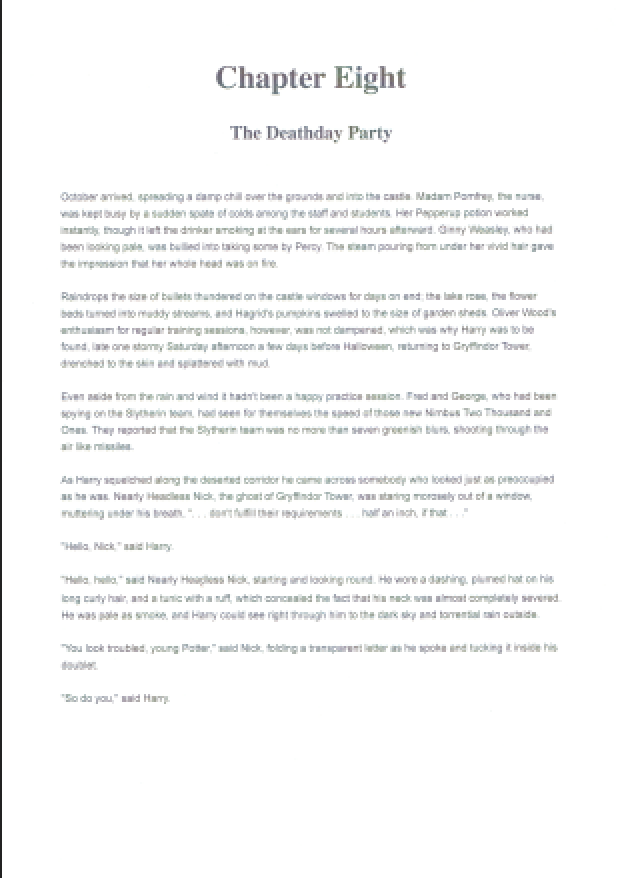
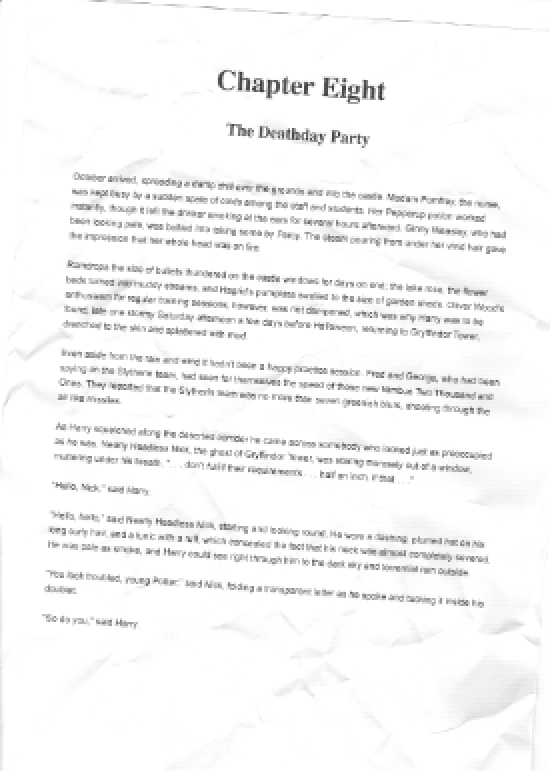
 Document illustrant l'extraction précise de texte par région à l'aide de la sélection rectangulaire d'IronOCR