
Como construir um serviço OCR no Azure usando IronOCR

A Iron Software criou uma biblioteca OCR (Reconhecimento Óptico de Caracteres) que elimina os problemas de interoperabilidade na integração de OCR com Azure. Trabalhar com bibliotecas OCR no Azure sempre foi um pouco doloroso para os desenvolvedores. A solução para este e muitos outros problemas de OCR é IronOCR.
Recursos do IronOCR para Microsoft Azure
IronOCR inclui os seguintes recursos para criar um serviço OCR na Microsoft Azure:
- Transforma PDFs em documentos pesquisáveis para facilitar a extração de texto
- Transforma imagens em documentos pesquisáveis extraindo texto das imagens
- Lê códigos de barras assim como códigos QR
- Precisão excepcional
- Funciona localmente e não requer SaaS (Software como Serviço), que é um modelo de distribuição de software onde um provedor de nuvem, como Microsoft Azure, hospeda diversos aplicativos e torna esses aplicativos disponíveis para usuários finais.
- Velocidade extremamente rápida
Vamos dar uma olhada em como o melhor mecanismo de OCR, o IronOCR da Iron Software, facilita para os desenvolvedores a extração de texto de qualquer documento de entrada.
Vamos começar com nosso Serviço OCR no Azure
Para começar com o exemplo, precisamos instalar o IronOCR primeiro.
-
Crie um novo aplicativo de Console com C#.
-
Instale o IronOCR via NuGet, digitando:
Install-Package IronOcrou selecionando Gerenciar pacotes NuGet e pesquisando por IronOCR. Isto é mostrado abaixo. -
Edite seu arquivo
Program.cspara se parecer com o seguinte:- Importamos o namespace IronOCR para fazer uso de suas capacidades de OCR para ler e extrair o conteúdo do arquivo PDF.
- Criamos um novo objeto IronTesseract para que possamos extrair texto de uma imagem.
using IronOcr;
using System;

namespace IronOCR_Ex
{
    class Program
    {
        static void Main(string[] args)
        {
            var ocr = new IronTesseract();
            using (var Input = new OcrInput())
            {
                Input.LoadImage("..\\Images\\Purgatory.PNG");
                var result = ocr.Read(Input); // Read PNG image File
                Console.WriteLine(result.Text); // Output extracted text to console
                Console.ReadLine();
            }
        }
    }
}Imports IronOcr
Imports System
Namespace IronOCR_Ex
Class Program
Shared Sub Main(args As String())
Dim ocr = New IronTesseract()
Using Input = New OcrInput()
Input.LoadImage("..\Images\Purgatory.PNG")
Dim result = ocr.Read(Input) ' Read PNG image File
Console.WriteLine(result.Text) ' Output extracted text to console
Console.ReadLine()
End Using
End Sub
End Class
End NamespaceImports IronOcr
Imports System
Namespace IronOCR_Ex
Class Program
Shared Sub Main(args As String())
Dim ocr = New IronTesseract()
Using Input = New OcrInput()
Input.LoadImage("..\Images\Purgatory.PNG")
Dim result = ocr.Read(Input) ' Read PNG image File
Console.WriteLine(result.Text) ' Output extracted text to console
Console.ReadLine()
End Using
End Sub
End Class
End Namespace- Em seguida, abrimos uma imagem chamada Purgatory.PNG. Esta imagem faz parte da Divina Comédia de Dante - um dos meus livros favoritos. A imagem se parece com a próxima imagem.
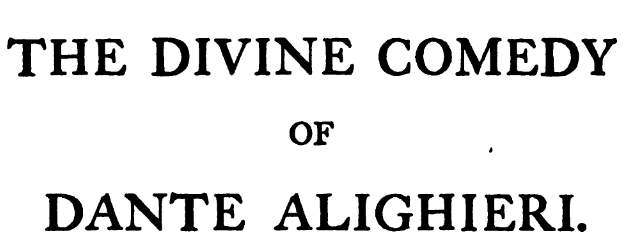
Figura 2 - O texto a ser extraído com as capacidades de leitura óptica de caracteres do IronOCR
- A saída após o texto acima ter sido extraído do texto da imagem de entrada acima.
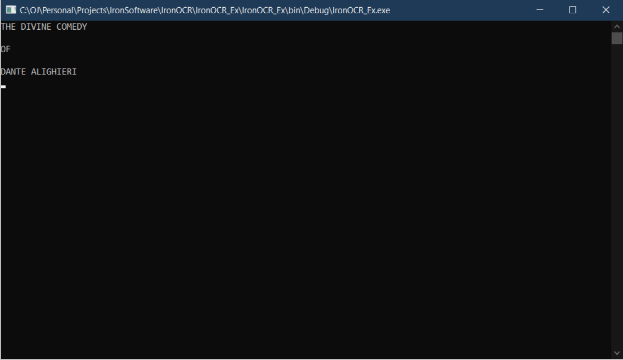
Figura 3 - Texto extraído
- Vamos fazer o mesmo com um documento PDF. O documento PDF contém o mesmo texto para extrair que a Figura 2.
A única diferença é que usaremos um documento PDF em vez de uma imagem. Digite o seguinte código:
var OCR = new IronTesseract();
using (var input = new OcrInput())
{
    input.Title = "Divine Comedy - Purgatory"; // Give title to input document
    // Supply optional password and name of document
    input.LoadPdf("..\\Documents\\Purgatorio.pdf", Password: "dante");
    var result = OCR.Read(input); // Read the input file

    result.SaveAsSearchablePdf("SearchablePDFDocument.pdf");
}
var OCR = new IronTesseract();
using (var input = new OcrInput())
{
input.Title = "Divine Comedy - Purgatory"; // Give title to input document
// Supply optional password and name of document
input.LoadPdf("..\\Documents\\Purgatorio.pdf", Password: "dante");
var result = OCR.Read(input); // Read the input file
result.SaveAsSearchablePdf("SearchablePDFDocument.pdf");
}Dim OCR = New IronTesseract()
Using input = New OcrInput()
input.Title = "Divine Comedy - Purgatory" ' Give title to input document
' Supply optional password and name of document
input.LoadPdf("..\Documents\Purgatorio.pdf", Password:="dante")
Dim result = OCR.Read(input) ' Read the input file
result.SaveAsSearchablePdf("SearchablePDFDocument.pdf")
End UsingDim OCR = New IronTesseract()
Using input = New OcrInput()
input.Title = "Divine Comedy - Purgatory" ' Give title to input document
' Supply optional password and name of document
input.LoadPdf("..\Documents\Purgatorio.pdf", Password:="dante")
Dim result = OCR.Read(input) ' Read the input file
result.SaveAsSearchablePdf("SearchablePDFDocument.pdf")
End UsingEste código é quase o mesmo que o código anterior que extrai texto de uma imagem.
Aqui fazemos uso do método OcrInput para ler o documento PDF atual, neste caso: Purgatorio.pdf. Se houver metadados no arquivo PDF, como um título ou uma senha, também podemos inseri-los.
O resultado é salvo como um documento PDF pesquisável no qual podemos procurar o texto.
Observe que, se o arquivo PDF for muito grande, uma exceção pode ser lançada.
- Já falamos o suficiente sobre aplicativos Windows; vamos dar uma olhada em como podemos usar OCR com o Microsoft Azure.
A beleza do IronOCR é que ele funciona muito bem com Microsoft Azure como uma Função Azure em uma arquitetura de microsserviços. Aqui está um exemplo muito rápido de como seria uma Função Microsoft Azure que trabalha com IronOCR. Esta função Microsoft Azure extrai texto de imagens.
public static class OCRFunction
{
    public static HttpClient hcClient = new HttpClient();

    [FunctionName("IronOCRFunction_EX")]
    public static async Task<IActionResult> Run([HttpTrigger] HttpRequest hrRequest, ExecutionContext ecContext)
    {
        var URI = hrRequest.Query["image"];
        var saStream = await hcClient.GetStreamAsync(URI);

        var ocr = new IronTesseract();
        using (var inputOCR = new OcrInput())
        {
            inputOCR.LoadImage(saStream);
            var outputOCR = ocr.Read(inputOCR);
            return new OkObjectResult(outputOCR.Text);
        }
    }
}
public static class OCRFunction
{
public static HttpClient hcClient = new HttpClient();
[FunctionName("IronOCRFunction_EX")]
public static async Task<IActionResult> Run([HttpTrigger] HttpRequest hrRequest, ExecutionContext ecContext)
{
var URI = hrRequest.Query["image"];
var saStream = await hcClient.GetStreamAsync(URI);
var ocr = new IronTesseract();
using (var inputOCR = new OcrInput())
{
inputOCR.LoadImage(saStream);
var outputOCR = ocr.Read(inputOCR);
return new OkObjectResult(outputOCR.Text);
}
}
} Public Module OCRFunction
Public hcClient As New HttpClient()
<FunctionName("IronOCRFunction_EX")>
Public Async Function Run(<HttpTrigger> hrRequest As HttpRequest, ecContext As ExecutionContext) As Task(Of IActionResult)
Dim URI = hrRequest.Query("image")
Dim saStream = Await hcClient.GetStreamAsync(URI)
Dim ocr = New IronTesseract()
Using inputOCR = New OcrInput()
inputOCR.LoadImage(saStream)
Dim outputOCR = ocr.Read(inputOCR)
Return New OkObjectResult(outputOCR.Text)
End Using
End Function
End ModulePublic Module OCRFunction
Public hcClient As New HttpClient()
<FunctionName("IronOCRFunction_EX")>
Public Async Function Run(<HttpTrigger> hrRequest As HttpRequest, ecContext As ExecutionContext) As Task(Of IActionResult)
Dim URI = hrRequest.Query("image")
Dim saStream = Await hcClient.GetStreamAsync(URI)
Dim ocr = New IronTesseract()
Using inputOCR = New OcrInput()
inputOCR.LoadImage(saStream)
Dim outputOCR = ocr.Read(inputOCR)
Return New OkObjectResult(outputOCR.Text)
End Using
End Function
End ModuleIsso alimenta a imagem recebida pela função diretamente no motor OCR para fornecer o texto extraído.
Um rápido resumo sobre Microsoft Azure de acordo com a Microsoft:
Os Microsserviços Microsoft Azure são uma abordagem arquitetônica para criar aplicativos onde cada função principal, ou serviço, é construído e implantado de forma independente. A arquitetura de microsserviços é distribuída e fracamente acoplada, portanto, a falha de um componente não quebrará todo o aplicativo. Componentes independentes trabalham juntos e se comunicam com contratos de API bem definidos. Construa aplicativos de microsserviços para atender rapidamente às necessidades de negócios em constante mudança e trazer novas funcionalidades ao mercado mais rapidamente.
Alguns outros recursos do IronOCR com .NET ou Microsoft Azure incluem:
- A capacidade de realizar OCR em quase qualquer arquivo, imagem ou PDF.
- Velocidade extremamente rápida no processamento de entrada de OCR
- Precisão excepcional
- Lê códigos de barras e códigos QR
- Funciona localmente, sem necessidade de SaaS
- Pode transformar PDFs e imagens em documentos pesquisáveis
- Excelente alternativa ao Azure OCR dos Microsoft Cognitive Services
Filtros de Imagem para melhorar o desempenho do OCR
OcrInput.Rotate- Gira imagens por vários graus no sentido horário. Para anti-horário, use números negativos.OcrInput.Binarize()- Este filtro de imagem transforma cada pixel em preto ou branco, sem meio-termo. Isto melhora o desempenho do OCR.OcrInput.ToGrayScale()- Este filtro de imagem transforma cada pixel em um tom de cinza. Isto melhora a velocidade do OCR.OcrInput.Contrast()- Aumenta o contraste automaticamente. Este filtro melhora a velocidade e a precisão do OCR em digitalizações de baixo contraste.OcrInput.DeNoise()- Remove ruído digital. Este filtro deve ser usado apenas onde se espera ruído em documentos de entrada.OcrInput.Invert()- Inverte todas as cores.OcrInput.Dilate()- A dilatação adiciona pixels às bordas de qualquer objeto em uma imagem.OcrInput.Erode()- A erosão remove pixels nas bordas dos objetos.OcrInput.Deskew()- Gira uma imagem para que ela fique do lado certo para cima e ortogonal. Isto é muito útil para OCR porque a tolerância do Tesseract para digitalizações inclinadas pode ser tão baixa quanto 5 graus.OcrInput.Despeckle()- Remoção pesada de ruído de fundo.OcrInput.EnhanceResolution- Melhora a resolução de uma imagem de baixa qualidade.
Desempenho de velocidade
Segue um exemplo:
var OCR = new IronTesseract();
OCR.Configuration.BlackListCharacters = "~`$#^*_}{][|\\";
OCR.Configuration.PageSegmentationMode = TesseractPageSegmentationMode.Auto;
OCR.Configuration.TesseractVersion = TesseractVersion.Tesseract5;
OCR.Configuration.EngineMode = TesseractEngineMode.LstmOnly;
OCR.Language = OcrLanguage.EnglishFast;
using (var Input = new OcrInput())
{
    Input.LoadImage("..\\Images\\Purgatory.PNG");
    var Result = OCR.Read(Input);
    Console.WriteLine(Result.Text);
}
var OCR = new IronTesseract();
OCR.Configuration.BlackListCharacters = "~`$#^*_}{][|\\";
OCR.Configuration.PageSegmentationMode = TesseractPageSegmentationMode.Auto;
OCR.Configuration.TesseractVersion = TesseractVersion.Tesseract5;
OCR.Configuration.EngineMode = TesseractEngineMode.LstmOnly;
OCR.Language = OcrLanguage.EnglishFast;
using (var Input = new OcrInput())
{
Input.LoadImage("..\\Images\\Purgatory.PNG");
var Result = OCR.Read(Input);
Console.WriteLine(Result.Text);
}Dim OCR = New IronTesseract()
OCR.Configuration.BlackListCharacters = "~`$#^*_}{][|\\"
OCR.Configuration.PageSegmentationMode = TesseractPageSegmentationMode.Auto
OCR.Configuration.TesseractVersion = TesseractVersion.Tesseract5
OCR.Configuration.EngineMode = TesseractEngineMode.LstmOnly
OCR.Language = OcrLanguage.EnglishFast
Using Input = New OcrInput()
Input.LoadImage("..\Images\Purgatory.PNG")
Dim Result = OCR.Read(Input)
Console.WriteLine(Result.Text)
End UsingDim OCR = New IronTesseract()
OCR.Configuration.BlackListCharacters = "~`$#^*_}{][|\\"
OCR.Configuration.PageSegmentationMode = TesseractPageSegmentationMode.Auto
OCR.Configuration.TesseractVersion = TesseractVersion.Tesseract5
OCR.Configuration.EngineMode = TesseractEngineMode.LstmOnly
OCR.Language = OcrLanguage.EnglishFast
Using Input = New OcrInput()
Input.LoadImage("..\Images\Purgatory.PNG")
Dim Result = OCR.Read(Input)
Console.WriteLine(Result.Text)
End UsingOpções de preços e licenciamento
Existem essencialmente três níveis de licenciamento pagos que funcionam com princípio de compra única, licença vitalícia.
E sim, estes são gratuitos para fins de desenvolvimento.
Mais informações
- Recursos adicionais podem ser encontrados no próximo link: Recursos
- As referências de API podem ser encontradas aqui: Referências de API
- Suporte para produtos IronOCR pode ser encontrado aqui: Suporte
- Contato com a Iron Software: Informações de Contato
Recursos do IronOCR para aplicações .NET executando OCR no Azure e outros Sistemas
- IronOCR suporta 125 idiomas internacionais. Cada idioma está disponível nas qualidades Rápida, Padrão e Melhor. Alguns dos pacotes de idiomas disponíveis incluem:
- Búlgaro
- Armênio
- Croata
- Afrikaans
- Dinamarquês
- Tcheco
- Filipino
- Finlandês
- Francês
- Alemão
- Existem muitos mais pacotes de idiomas disponíveis, para vê-los, por favor siga o próximo link. Pacotes de idioma IronOCR
- Funciona fora da caixa em .NET
- Suporte para Xamarin
- Suporte para Mono
- Suporte para Microsoft Azure
- Suporte para Docker no Microsoft Azure
- Suporta documentos PDF
- Suporta Tiffs Multiframe
- Suporte para todos os principais formatos de imagem
- Os seguintes .NET Frameworks são suportados:
- .NET Framework 4.5 e superior
- .NET Standard 2
- .NET Core 2
- .NET Core 3
- .NET Core 5
- Você não precisa ter o Tesseract (um mecanismo de OCR de código aberto que suporta Unicode e mais de 100 idiomas) instalado para o IronOCR funcionar.
- Tem precisão melhorada em relação ao Tesseract.
- Tem velocidade melhorada em relação ao Tesseract.
- Corrige digitalizações de documentos ou arquivos de baixa qualidade.
- Corrige digitalizações inclinadas de documentos ou arquivos de baixa qualidade.
O que é Reconhecimento Óptico de Caracteres (OCR)?
De acordo com a Wikipedia: O reconhecimento óptico de caracteres é a conversão eletrônica ou mecânica de imagens de texto digitado, impresso em texto codificado por máquina, seja de um documento digitalizado, uma foto de um documento, uma foto de cena ou de texto de legenda sobreposto a uma imagem. OCR significa Reconhecimento Óptico de Caracteres. Há essencialmente quatro tipos de reconhecimento óptico de caracteres:
- OCR - Reconhecimento Óptico de Caracteres, visa o texto datilografado de um documento de entrada, um caractere, ou glifo (símbolo elementar dentro de um conjunto acordado de símbolos, por exemplo, 'a' em diferentes fontes) de cada vez.
- OWR - Reconhecimento Óptico de Palavras, direcionado a texto datilografado de um documento de entrada, uma palavra por vez.
- ICR - Reconhecimento Inteligente de Caracteres, direcionado a texto impresso como escrita manuscrita (caracteres sem vínculo com outras letras) e texto cursivo, um caractere ou glifo por vez.
- IWR - Reconhecimento Inteligente de Palavras, direcionado a texto cursivo.
Perguntas frequentes
Como integrar o IronOCR com o Azure para recursos de OCR?
Para integrar o IronOCR com o Azure, comece criando um novo aplicativo console usando C#. Instale o IronOCR via NuGet, depois modifique seu Program.cs para utilizar o IronTesseract para realizar tarefas de OCR, permitindo que o Azure lide com a entrada de imagem ou PDF para extração de texto.
Quais são as principais funcionalidades do IronOCR para construir um serviço OCR no Microsoft Azure?
O IronOCR fornece várias funcionalidades para serviços OCR no Azure, incluindo a conversão de imagens e PDFs em documentos pesquisáveis, leitura de códigos de barras e códigos QR, precisão excepcional, e a capacidade de operar localmente sem necessidade de SaaS, tudo isso ideal para implantação no Microsoft Azure.
Como o IronOCR lida com a entrada de imagem para OCR no Azure?
O IronOCR permite o uso do objeto IronTesseract para carregar e processar arquivos ou fluxos de imagem diretamente usando suas capacidades de OCR no Azure, facilitando a extração e retorno de dados de texto de vários formatos de imagem.
O IronOCR pode funcionar com documentos PDF para OCR em um ambiente Azure?
Sim, o IronOCR pode ler documentos PDF no Azure utilizando seu método OcrInput para abrir e processar arquivos PDF, opcionalmente lidando com metadados como títulos ou senhas, e produzindo PDFs de saída pesquisáveis.
Quais recursos de desempenho de OCR o IronOCR oferece?
O IronOCR melhora o desempenho com recursos como filtros de imagem configuráveis (por exemplo, Rotacionar, Binarizar e Melhorar Resolução) que aumentam a velocidade e a precisão do OCR, tornando-o eficiente para uso em funções do Azure.
Como o IronOCR pode ser usado dentro das Funções do Microsoft Azure?
O IronOCR pode ser incorporado nas Funções do Azure configurando gatilhos HTTP para receber imagens, processá-las usando a biblioteca IronTesseract, e retornar o texto extraído, aproveitando a arquitetura de microsserviços do Azure.
Quais são as opções de licenciamento disponíveis para o IronOCR?
O IronOCR oferece três niveis de licenciamento pago com base em uma compra única e modelo de licença vitalícia, todos gratuitos para fins de desenvolvimento, tornando-o econômico para implantação no Azure.
O IronOCR pode funcionar com diferentes idiomas em aplicativos hospedados no Azure?
O IronOCR suporta 125 idiomas internacionais disponíveis em qualidade Rápida, Padrão e Melhor, tornando-o versátil para aplicações globais hospedadas no Azure, sem necessidade do Tesseract.
O IronOCR é adequado para digitalizações de documentos de baixa qualidade ou inclinadas no Azure?
Sim, o IronOCR corrige digitalizações de baixa qualidade e inclinadas, garantindo resultados precisos de OCR mesmo em condições subótimas, o que é benéfico para processamento de documentos no Azure.
Como o IronOCR se compara ao OCR Azure dos Microsoft Cognitive Services?
O IronOCR é uma alternativa robusta ao OCR Azure dos Microsoft Cognitive Services, oferecendo operação local, suporte abrangente a imagem e PDF, e sem dependência da disponibilidade contínua do serviço.

Curtis Chau é bacharel em Ciência da Computação (Universidade Carleton) e se especializa em desenvolvimento front-end, com experiência em Node.js, TypeScript, JavaScript e React. Apaixonado por criar interfaces de usuário intuitivas e esteticamente agradáveis, Curtis gosta de trabalhar com frameworks modernos e criar manuais bem estruturados e visualmente atraentes.

