
Mit IronOCR einen Azure OCR-Dienst aufbauen

Iron Software hat eine OCR-Bibliothek (Optical Character Recognition) erstellt, die die Interoperabilitätsprobleme bei der Integration von Azure OCR beseitigt. Die Arbeit mit OCR-Bibliotheken auf Azure war für Entwickler immer ein wenig mühsam. Die Lösung für dieses und viele andere OCR-Probleme ist IronOCR.
IronOCR-Funktionen für Microsoft Azure
IronOCR umfasst die folgenden Funktionen zum Aufbau eines OCR-Dienstes auf Microsoft Azure:
- Wandelt PDFs in durchsuchbare Dokumente um, sodass es einfach ist, Text zu extrahieren
- Wandelt Bilder in durchsuchbare Dokumente um, indem Text aus den Bildern extrahiert wird
- Liest Barcodes sowie QR-Codes
- Außergewöhnliche Genauigkeit
- Läuft lokal und benötigt kein SaaS (Software as a Service), ein Softwareverteilungsmodell, bei dem ein Cloud-Anbieter, wie Microsoft Azure, verschiedene Anwendungen hostet und diese Anwendungen für Endbenutzer verfügbar macht.
- Blitzschnelle Geschwindigkeit
Sehen wir uns an, wie die beste OCR-Engine, IronOCR von Iron Software, es Entwicklern erleichtert, Text aus jedem Eingabedokument zu extrahieren.
Beginnen wir mit unserem Azure OCR-Dienst
Um mit dem Beispiel zu beginnen, müssen wir zuerst IronOCR installieren.
-
Erstellen Sie eine neue Konsolenanwendung mit C#.
-
Installieren Sie IronOCR über NuGet, indem Sie entweder:
Install-Package IronOcreingeben oder Verwalten von NuGet-Paketen auswählen und nach IronOCR suchen. Dies wird unten gezeigt. -
Bearbeiten Sie Ihre
Program.csDatei, damit sie wie folgt aussieht:- Wir importieren den IronOCR-Namespace, um dessen OCR-Fähigkeiten zu nutzen und den Inhalt der PDF-Datei zu lesen und zu extrahieren.
- Wir erstellen ein neues IronTesseract-Objekt, damit wir Text aus einem Bild extrahieren können.
using IronOcr;
using System;

namespace IronOCR_Ex
{
    class Program
    {
        static void Main(string[] args)
        {
            var ocr = new IronTesseract();
            using (var Input = new OcrInput())
            {
                Input.LoadImage("..\\Images\\Purgatory.PNG");
                var result = ocr.Read(Input); // Read PNG image File
                Console.WriteLine(result.Text); // Output extracted text to console
                Console.ReadLine();
            }
        }
    }
}Imports IronOcr
Imports System
Namespace IronOCR_Ex
Class Program
Shared Sub Main(args As String())
Dim ocr = New IronTesseract()
Using Input = New OcrInput()
Input.LoadImage("..\Images\Purgatory.PNG")
Dim result = ocr.Read(Input) ' Read PNG image File
Console.WriteLine(result.Text) ' Output extracted text to console
Console.ReadLine()
End Using
End Sub
End Class
End NamespaceImports IronOcr
Imports System
Namespace IronOCR_Ex
Class Program
Shared Sub Main(args As String())
Dim ocr = New IronTesseract()
Using Input = New OcrInput()
Input.LoadImage("..\Images\Purgatory.PNG")
Dim result = ocr.Read(Input) ' Read PNG image File
Console.WriteLine(result.Text) ' Output extracted text to console
Console.ReadLine()
End Using
End Sub
End Class
End Namespace- Als nächstes öffnen wir ein Bild mit dem Namen Purgatory.PNG. Dieses Bild ist Teil der Göttlichen Komödie von Dante - eines meiner Lieblingsbücher. Das Bild sieht aus wie das nächste Bild.
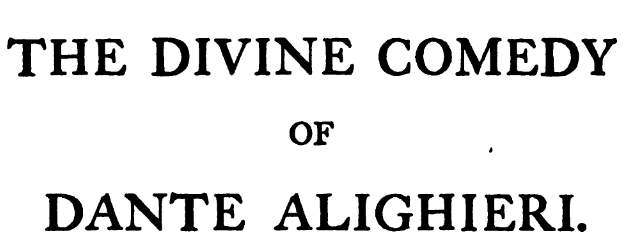
Abbildung 2 - Der Text, der mit den optischen Zeichenerkennungsfähigkeiten von IronOCR extrahiert werden soll
- Die Ausgabe, nachdem der obige Text aus dem vorherigen Eingabebild extrahiert wurde.
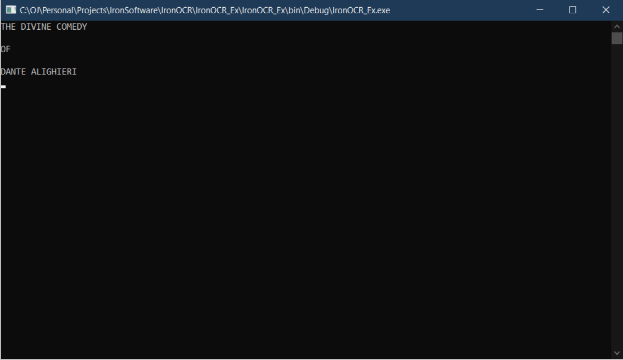
Abbildung 3 - Extrahierter Text
- Machen wir dasselbe mit einem PDF-Dokument. Das PDF-Dokument enthält denselben Text wie Abbildung 2.
Der einzige Unterschied ist, dass wir ein PDF-Dokument anstelle eines Bildes verwenden werden. Geben Sie den folgenden Code ein:
var OCR = new IronTesseract();
using (var input = new OcrInput())
{
    input.Title = "Divine Comedy - Purgatory"; // Give title to input document
    // Supply optional password and name of document
    input.LoadPdf("..\\Documents\\Purgatorio.pdf", Password: "dante");
    var result = OCR.Read(input); // Read the input file

    result.SaveAsSearchablePdf("SearchablePDFDocument.pdf");
}
var OCR = new IronTesseract();
using (var input = new OcrInput())
{
input.Title = "Divine Comedy - Purgatory"; // Give title to input document
// Supply optional password and name of document
input.LoadPdf("..\\Documents\\Purgatorio.pdf", Password: "dante");
var result = OCR.Read(input); // Read the input file
result.SaveAsSearchablePdf("SearchablePDFDocument.pdf");
}Dim OCR = New IronTesseract()
Using input = New OcrInput()
input.Title = "Divine Comedy - Purgatory" ' Give title to input document
' Supply optional password and name of document
input.LoadPdf("..\Documents\Purgatorio.pdf", Password:="dante")
Dim result = OCR.Read(input) ' Read the input file
result.SaveAsSearchablePdf("SearchablePDFDocument.pdf")
End UsingDim OCR = New IronTesseract()
Using input = New OcrInput()
input.Title = "Divine Comedy - Purgatory" ' Give title to input document
' Supply optional password and name of document
input.LoadPdf("..\Documents\Purgatorio.pdf", Password:="dante")
Dim result = OCR.Read(input) ' Read the input file
result.SaveAsSearchablePdf("SearchablePDFDocument.pdf")
End UsingDieser Code ist fast derselbe wie der vorherige Code, der Text aus einem Bild extrahiert.
Hier nutzen wir die OcrInput Methode, um das aktuelle PDF-Dokument zu lesen, in diesem Fall: Purgatorio.pdf. Falls im PDF-Dokument Metadaten wie ein Titel oder ein Passwort vorhanden sind, können wir diese ebenfalls eingeben.
Das Ergebnis wird als durchsuchbares PDF-Dokument gespeichert, in dem wir nach dem Text suchen können.
Hinweis: Wenn die PDF-Datei zu groß ist, kann eine Ausnahme ausgelöst werden.
- Genug zu Windows-Anwendungen; Sehen wir uns an, wie wir OCR mit Microsoft Azure nutzen können.
Die Schönheit von IronOCR besteht darin, dass es sehr gut mit Microsoft Azure als Azure-Funktion in einer Mikroservice-Architektur funktioniert. Hier ist ein sehr schnelles Beispiel dafür, wie eine Microsoft Azure-Funktion aussieht, die mit IronOCR arbeitet. Diese Microsoft Azure-Funktion extrahiert Text aus Bildern.
public static class OCRFunction
{
    public static HttpClient hcClient = new HttpClient();

    [FunctionName("IronOCRFunction_EX")]
    public static async Task<IActionResult> Run([HttpTrigger] HttpRequest hrRequest, ExecutionContext ecContext)
    {
        var URI = hrRequest.Query["image"];
        var saStream = await hcClient.GetStreamAsync(URI);

        var ocr = new IronTesseract();
        using (var inputOCR = new OcrInput())
        {
            inputOCR.LoadImage(saStream);
            var outputOCR = ocr.Read(inputOCR);
            return new OkObjectResult(outputOCR.Text);
        }
    }
}
public static class OCRFunction
{
public static HttpClient hcClient = new HttpClient();
[FunctionName("IronOCRFunction_EX")]
public static async Task<IActionResult> Run([HttpTrigger] HttpRequest hrRequest, ExecutionContext ecContext)
{
var URI = hrRequest.Query["image"];
var saStream = await hcClient.GetStreamAsync(URI);
var ocr = new IronTesseract();
using (var inputOCR = new OcrInput())
{
inputOCR.LoadImage(saStream);
var outputOCR = ocr.Read(inputOCR);
return new OkObjectResult(outputOCR.Text);
}
}
} Public Module OCRFunction
Public hcClient As New HttpClient()
<FunctionName("IronOCRFunction_EX")>
Public Async Function Run(<HttpTrigger> hrRequest As HttpRequest, ecContext As ExecutionContext) As Task(Of IActionResult)
Dim URI = hrRequest.Query("image")
Dim saStream = Await hcClient.GetStreamAsync(URI)
Dim ocr = New IronTesseract()
Using inputOCR = New OcrInput()
inputOCR.LoadImage(saStream)
Dim outputOCR = ocr.Read(inputOCR)
Return New OkObjectResult(outputOCR.Text)
End Using
End Function
End ModulePublic Module OCRFunction
Public hcClient As New HttpClient()
<FunctionName("IronOCRFunction_EX")>
Public Async Function Run(<HttpTrigger> hrRequest As HttpRequest, ecContext As ExecutionContext) As Task(Of IActionResult)
Dim URI = hrRequest.Query("image")
Dim saStream = Await hcClient.GetStreamAsync(URI)
Dim ocr = New IronTesseract()
Using inputOCR = New OcrInput()
inputOCR.LoadImage(saStream)
Dim outputOCR = ocr.Read(inputOCR)
Return New OkObjectResult(outputOCR.Text)
End Using
End Function
End ModuleDies führt das Bild, das von der Funktion empfangen wird, direkt in die OCR-Engine, um den extrahierten Text auszugeben.
Ein kurzer Rückblick auf Microsoft Azure laut Microsoft:
Microsoft Azure-Mikroservices sind ein architektonischer Ansatz zum Erstellen von Anwendungen, bei dem jede Kernfunktion oder Dienst separat entwickelt und bereitgestellt wird. Microservice-Architektur ist verteilt und lose gekoppelt, sodass ein Komponentenausfall die gesamte App nicht beeinträchtigt. Unabhängige Komponenten arbeiten zusammen und kommunizieren über klar definierte API-Verträge. Erstellen Sie Mikroservice-Anwendungen, um sich schnell ändernde geschäftliche Anforderungen zu erfüllen und neue Funktionen schneller auf den Markt zu bringen.
Einige weitere Funktionen von IronOCR mit .NET oder Microsoft Azure umfassen:
- Die Möglichkeit, OCR nahezu auf jede Datei, jedes Bild oder PDF durchzuführen.
- Blitzschnelle Geschwindigkeit bei der Verarbeitung von OCR-Eingaben
- Außergewöhnliche Genauigkeit
- Liest Barcodes und QR-Codes
- Läuft lokal, ohne dass SaaS erforderlich ist
- Kann PDFs und Bilder in durchsuchbare Dokumente umwandeln
- Hervorragende Alternative zu Azure OCR von Microsoft Cognitive Services
Bildfilter zur Verbesserung der OCR-Leistung
OcrInput.Rotate- Dreht Bilder um mehrere Grad im Uhrzeigersinn. Für gegen den Uhrzeigersinn verwenden Sie negative Zahlen.OcrInput.Binarize()- Dieser Bildfilter macht jeden Pixel schwarz oder weiß ohne Zwischenstufen. Dies verbessert die OCR-Leistung.OcrInput.ToGrayScale()- Dieser Bildfilter wandelt jeden Pixel in eine Graustufe um. Dies verbessert die OCR-Geschwindigkeit.OcrInput.Contrast()- Erhöht den Kontrast automatisch. Dieser Filter verbessert die OCR-Geschwindigkeit und Genauigkeit bei Scans mit geringem Kontrast.OcrInput.DeNoise()- Entfernt digitales Rauschen. Dieser Filter sollte nur verwendet werden, wenn Rauschen in Eingabedokumenten erwartet wird.OcrInput.Invert()- Invertiert jede Farbe.OcrInput.Dilate()- Dilatation fügt Pixel an die Ränder von Objekten in einem Bild hinzu.OcrInput.Erode()- Erosion entfernt Pixel an Objekträndern.OcrInput.Deskew()- Dreht ein Bild, sodass es richtig herum und orthogonal ist. Dies ist sehr nützlich für OCR, da Tesseracts Toleranz für schiefe Scans so gering wie 5 Grad sein kann.OcrInput.Despeckle()- Entfernung von starkem Hintergrundrauschen.OcrInput.EnhanceResolution- Verbessert die Auflösung eines bilderarmen Bildes.
Geschwindigkeitsleistung
Ein Beispiel folgt:
var OCR = new IronTesseract();
OCR.Configuration.BlackListCharacters = "~`$#^*_}{][|\\";
OCR.Configuration.PageSegmentationMode = TesseractPageSegmentationMode.Auto;
OCR.Configuration.TesseractVersion = TesseractVersion.Tesseract5;
OCR.Configuration.EngineMode = TesseractEngineMode.LstmOnly;
OCR.Language = OcrLanguage.EnglishFast;
using (var Input = new OcrInput())
{
    Input.LoadImage("..\\Images\\Purgatory.PNG");
    var Result = OCR.Read(Input);
    Console.WriteLine(Result.Text);
}
var OCR = new IronTesseract();
OCR.Configuration.BlackListCharacters = "~`$#^*_}{][|\\";
OCR.Configuration.PageSegmentationMode = TesseractPageSegmentationMode.Auto;
OCR.Configuration.TesseractVersion = TesseractVersion.Tesseract5;
OCR.Configuration.EngineMode = TesseractEngineMode.LstmOnly;
OCR.Language = OcrLanguage.EnglishFast;
using (var Input = new OcrInput())
{
Input.LoadImage("..\\Images\\Purgatory.PNG");
var Result = OCR.Read(Input);
Console.WriteLine(Result.Text);
}Dim OCR = New IronTesseract()
OCR.Configuration.BlackListCharacters = "~`$#^*_}{][|\\"
OCR.Configuration.PageSegmentationMode = TesseractPageSegmentationMode.Auto
OCR.Configuration.TesseractVersion = TesseractVersion.Tesseract5
OCR.Configuration.EngineMode = TesseractEngineMode.LstmOnly
OCR.Language = OcrLanguage.EnglishFast
Using Input = New OcrInput()
Input.LoadImage("..\Images\Purgatory.PNG")
Dim Result = OCR.Read(Input)
Console.WriteLine(Result.Text)
End UsingDim OCR = New IronTesseract()
OCR.Configuration.BlackListCharacters = "~`$#^*_}{][|\\"
OCR.Configuration.PageSegmentationMode = TesseractPageSegmentationMode.Auto
OCR.Configuration.TesseractVersion = TesseractVersion.Tesseract5
OCR.Configuration.EngineMode = TesseractEngineMode.LstmOnly
OCR.Language = OcrLanguage.EnglishFast
Using Input = New OcrInput()
Input.LoadImage("..\Images\Purgatory.PNG")
Dim Result = OCR.Read(Input)
Console.WriteLine(Result.Text)
End UsingPreis- und Lizenzoptionen
Es gibt im Wesentlichen drei bezahlte Lizenzstufen, die alle auf dem Prinzip eines einmaligen Kaufs, einer lebenslangen Lizenz basieren.
Und ja, diese sind für Entwicklungszwecke kostenlos.
Weitere Informationen
- Zusätzliche Ressourcen finden Sie unter folgendem Link: Ressourcen
- API-Referenzen sind hier zu finden: API Referenzen
- Unterstützung für IronOCR-Produkte finden Sie hier: Support
- Kontaktieren Sie Iron Software: Kontaktinformationen
IronOCR-Funktionen für .NET-Anwendungen, die OCR auf Azure und anderen Systemen ausführen
- IronOCR unterstützt 125 internationale Sprachen. Jede Sprache ist in Fast-, Standard- und Best-Qualität verfügbar. Einige der verfügbaren Sprachpakete umfassen:
- Bulgarisch
- Armenisch
- Kroatisch
- Afrikaans
- Dänisch
- Tschechisch
- Filipino
- Finnisch
- Französisch
- Deutsch
- Es gibt viele weitere verfügbare Sprachpakete; um einen Blick darauf zu werfen, folgen Sie bitte dem nächsten Link. IronOCR Sprachpakete
- Es funktioniert sofort in .NET
- Unterstützung für Xamarin
- Unterstützung für Mono
- Unterstützung für Microsoft Azure
- Unterstützung für Docker auf Microsoft Azure
- Unterstützt PDF-Dokumente
- Unterstützt Multiframe-Tiffs
- Unterstützung für alle gängigen Bildformate
- Die folgenden .NET-Frameworks werden unterstützt:
- .NET Framework 4.5 und höher
- .NET Standard 2
- .NET Core 2
- .NET Core 3
- .NET Core 5
- Sie müssen Tesseract (eine Open-Source-OCR-Engine, die Unicode und mehr als 100 Sprachen unterstützt) nicht installiert haben, damit IronOCR funktioniert.
- Hat eine höhere Genauigkeit als Tesseract.
- Hat eine höhere Geschwindigkeit als Tesseract.
- Korrigiert minderwertige Scans von Dokumenten oder Dateien.
- Korrigiert minderwertige schiefe Scans von Dokumenten oder Dateien.
Was ist Optische Zeichenerkennung (OCR)?
Laut Wikipedia: Optische Zeichenerkennung ist die elektronische oder mechanische Umwandlung von Bildern von getipptem, gedrucktem Text in maschinenkodierten Text, sei es aus einem gescannten Dokument, einem Foto eines Dokuments, einem Szenenfoto oder aus Untertiteltext, der auf ein Bild überlagert ist. OCR steht für Optical Character Recognition. Es gibt im Wesentlichen vier Arten der optischen Zeichenerkennung:
- OCR - Optische Zeichenerkennung, zielt auf maschinengeschriebene Texte aus einem Eingabedokument, ein Zeichen oder Glyph (elementares Symbol innerhalb eines vereinbarten Zeichensatzes, beispielsweise 'a' in verschiedenen Schriftarten) gleichzeitig ab.
- OWR - Optische Worterkennung, zielt auf getippten Text aus einem Eingabedokument, ein Wort gleichzeitig.
- ICR - Intelligente Zeichenerkennung, zielt auf gedruckten Text wie Druckschrift (Zeichen ohne Verbund zu anderen Buchstaben) und Kursivtext, ein Zeichen oder Glyph gleichzeitig.
- IWR - Intelligente Worterkennung, zielt auf Kursivtext.
Häufig gestellte Fragen
Wie integriere ich IronOCR mit Azure für OCR-Funktionen?
Um IronOCR mit Azure zu integrieren, starten Sie mit der Erstellung einer neuen Konsolenanwendung mit C#. Installieren Sie IronOCR über NuGet, und modifizieren Sie dann Ihre Program.cs, um IronTesseract zu nutzen, um OCR-Aufgaben durchzuführen, sodass Azure den Bild- oder PDF-Eingang zur Textextraktion verarbeiten kann.
Was sind die Hauptmerkmale von IronOCR für den Aufbau eines OCR-Dienstes auf Microsoft Azure?
IronOCR bietet mehrere Funktionen für Azure-OCR-Dienste, einschließlich der Umwandlung von Bildern und PDFs in durchsuchbare Dokumente, dem Lesen von Barcodes und QR-Codes, außergewöhnlicher Genauigkeit und der Möglichkeit, lokal ohne SaaS betrieben zu werden, was ideal für die Bereitstellung auf Microsoft Azure ist.
Wie behandelt IronOCR Bildeingaben für OCR auf Azure?
IronOCR ermöglicht die Nutzung des IronTesseract-Objekts, um Bilddateien oder Streams direkt mit seinen OCR-Funktionen auf Azure zu laden und zu verarbeiten, was die Textextraktion aus verschiedenen Bildformaten vereinfacht.
Kann IronOCR mit PDF-Dokumenten für OCR in einer Azure-Umgebung arbeiten?
Ja, IronOCR kann PDF-Dokumente in Azure lesen, indem es seine OcrInput-Methode verwendet, um PDF-Dateien zu öffnen und zu verarbeiten, optional Metadaten wie Titel oder Passwörter zu behandeln und durchsuchbare Ausgangs-PDFs zu erzeugen.
Welche OCR-Leistungsmerkmale bietet IronOCR?
IronOCR verbessert die Leistung mit Funktionen wie konfigurierbaren Bildfiltern (z.B. Drehen, Binarisieren und Auflösungsverbesserung), die die OCR-Geschwindigkeit und -Genauigkeit erhöhen und es effizient für den Einsatz in Azure-Funktionen machen.
Wie kann IronOCR innerhalb von Microsoft Azure-Funktionen verwendet werden?
IronOCR kann in Azure-Funktionen eingebunden werden, indem HTTP-Trigger eingerichtet werden, um Bilder zu empfangen, diese mit der IronTesseract-Bibliothek zu verarbeiten und den extrahierten Text zurückzugeben, wodurch Azure's Microservice-Architektur genutzt wird.
Welche Lizenzierungsoptionen sind für IronOCR verfügbar?
IronOCR bietet drei kostenpflichtige Lizenzstufen basierend auf einem Einmalkauf- und lebenslangen Lizenzmodell, die alle für Entwicklungszwecke kostenlos sind, was es kosteneffektiv für die Bereitstellung auf Azure macht.
Kann IronOCR mit verschiedenen Sprachen in Azure-gehosteten Anwendungen arbeiten?
IronOCR unterstützt 125 internationale Sprachen in Fast-, Standard- und Best-Qualität, was es vielseitig für global gehostete Anwendungen auf Azure macht, ohne dass Tesseract benötigt wird.
Eignet sich IronOCR für qualitativ minderwertige oder verzerrte Dokumentenscans auf Azure?
Ja, IronOCR korrigiert qualitativ minderwertige und verzerrte Scans, um auch unter suboptimalen Bedingungen genaue OCR-Ergebnisse zu gewährleisten, was für die Dokumentenverarbeitung auf Azure vorteilhaft ist.
Wie vergleicht sich IronOCR mit dem Azure OCR von Microsoft Cognitive Services?
IronOCR ist eine robuste Alternative zum Azure OCR von Microsoft Cognitive Services, bietet lokalen Betrieb, umfassende Bild- und PDF-Unterstützung und keine Abhängigkeit von der kontinuierlichen Verfügbarkeit des Dienstes.

Curtis Chau hat einen Bachelor-Abschluss in Informatik von der Carleton University und ist spezialisiert auf Frontend-Entwicklung mit Expertise in Node.js, TypeScript, JavaScript und React. Leidenschaftlich widmet er sich der Erstellung intuitiver und ästhetisch ansprechender Benutzerschnittstellen und arbeitet gerne mit modernen Frameworks sowie der Erstellung gut strukturierter, optisch ansprechender Handbücher.

