
C#-Leitfaden: IronOCR-Bildfilter für bessere OCR verwenden

IronOCR bietet die Werkzeuge, die Sie benötigen, um Bilder zu lesen, die möglicherweise eine Vorverarbeitung in Form von Filtern benötigen. Sie können aus einer großen Auswahl an Filtern wählen, die Ihre Bilder so manipulieren können, dass sie verarbeitet werden können.
Schnellstart: Filter anwenden, um OCR-Bilder zu bereinigenIn nur einer einfachen Aufrufkette können Sie DeNoise, Binarize und Deskew Filter anwenden, um die Scan-Klarheit vor dem OCR zu verbessern. Dieses Beispiel zeigt, wie einfach es ist, Bilder mit den integrierten Filtern von IronOCR zu verbessern und sofort loszulegen.
-
1Installieren Sie IronOCR mit NuGet Package Manager
-
2Kopieren Sie diesen Codeausschnitt und führen Sie ihn aus.
using var input = new IronOcr.OcrInput(); input.LoadImage("scan.jpg"); input.DeNoise(true).Binarize().Deskew(45); var result = new IronOcr.IronTesseract().Read(input);Using input As New IronOcr.OcrInput() input.LoadImage("scan.jpg") input.DeNoise(True).Binarize().Deskew(45) Dim result = New IronOcr.IronTesseract().Read(input) End UsingUsing input As New IronOcr.OcrInput() input.LoadImage("scan.jpg") input.DeNoise(True).Binarize().Deskew(45) Dim result = New IronOcr.IronTesseract().Read(input) End Using -
3Bereitstellen zum Testen in Ihrer Live-Umgebung
Beginnen Sie noch heute, IronOCR in Ihrem Projekt mit einer kostenlosen Testversion zu verwenden
Liste der OCR-Bildfilter
Die folgenden Bildfilter können die Leistung wirklich verbessern:
Filters to change the Image OrientationRotate- Dreht Bilder um eine Anzahl von Grad im Uhrzeigersinn. Für gegen den Uhrzeigersinn verwenden Sie negative Zahlen.Deskew- Dreht ein Bild so, dass es richtig herum und orthogonal ist. * Dreht ein Bild so, dass es richtig und orthogonal ausgerichtet ist. Dies ist sehr nützlich für OCR, da Tesseracts Toleranz für schräggestellte Scans bis 5 Grad recht niedrig ist.Scale- Skaliert OCR-Eingabeseiten proportional.
Filters to manipulate Image ColorsBinarize- Dieser Bildfilter macht jeden Pixel schwarz oder weiß ohne Zwischentöne. Dies kann die OCR-Leistung bei sehr geringem Text-Hintergrund-Kontrast verbessern.ToGrayScale- Dieser Bildfilter verwandelt jeden Pixel in Graustufen. Wahrscheinlich keine Verbesserung der OCR-Genauigkeit, aber möglicherweise schnellere Geschwindigkeit.Invert- Invertiert jede Farbe. Z.B. Weiß wird schwarz und umgekehrt.ReplaceColor- Ersetzt eine Farbe in einem Bild durch eine andere Farbe innerhalb eines bestimmten Schwellenwertes.
Filters to improve Contrast in an ImageContrast- Erhöht den Kontrast automatisch. Dieser Filter verbessert oft die OCR-Geschwindigkeit und -Genauigkeit bei niedrigen Kontrast-Scans.Dilate- Erweiterte Morphologie. Dilatation fügt Pixel zu den Rändern von Objekten in einem Bild hinzu. Gegenteil von Erosion.Erode- Erweiterte Morphologie. Erosion entfernt Pixel von Objektgrenzen. Gegenteil von Dilatation.
Filters to reduce Image NoiseSharpen- Schärft unscharfe OCR-Dokumente und glättet Alphakanäle zu Weiß.DeNoise- Entfernt digitales Rauschen. Dieser Filter sollte nur in Szenarien verwendet werden, in denen Rauschen erwartet wird.EnhanceResolution- Verbessert die Auflösung von Bildern minderer Qualität. Dieser Filter wird nicht oft benötigt, daOcrInput.TargetDPIautomatisch erkennt und löst, wenn Eingaben in niedriger Auflösung erfolgen.
Filter-Beispiel und -Anwendung
Im folgenden Beispiel zeigen wir, wie Sie Filter in Ihrem Code anwenden können.
using IronOcr;
using System;

var ocr = new IronTesseract();
using var input = new OcrInput();
input.LoadImage("my_image.png");
input.Deskew();

var result = ocr.Read(input);
Console.WriteLine(result.Text);
using IronOcr;
using System;
var ocr = new IronTesseract();
using var input = new OcrInput();
input.LoadImage("my_image.png");
input.Deskew();
var result = ocr.Read(input);
Console.WriteLine(result.Text);Imports IronOcr
Imports System
Private ocr = New IronTesseract()
Private input = New OcrInput()
input.LoadImage("my_image.png")
input.Deskew()
Dim result = ocr.Read(input)
Console.WriteLine(result.Text)Imports IronOcr
Imports System
Private ocr = New IronTesseract()
Private input = New OcrInput()
input.LoadImage("my_image.png")
input.Deskew()
Dim result = ocr.Read(input)
Console.WriteLine(result.Text)Debug-Filter / Was macht der Filter?
Wenn Sie Schwierigkeiten haben, Bilder oder Barcodes in Ihrem Programm zu lesen, gibt es eine Möglichkeit, ein Bild eines gefilterten Ergebnisses zu speichern. Auf diese Weise können Sie debuggen und genau sehen, was jeder Filter macht und wie er Ihr Bild manipuliert.
using IronOcr;
using System;

var file = "skewed_image.tiff";
var ocr = new IronTesseract();
using var input = new OcrInput();
var pageindices = new int[] { 1, 2 };
input.LoadImageFrames(file, pageindices);
// Here we apply the filter: Deskew
input.Deskew();

// Save the input with filter(s) applied
input.SaveAsImages("my_deskewed");

// We read, then print the text to the console
var result = ocr.Read(input);
Console.WriteLine(result.Text);
using IronOcr;
using System;
var file = "skewed_image.tiff";
var ocr = new IronTesseract();
using var input = new OcrInput();
var pageindices = new int[] { 1, 2 };
input.LoadImageFrames(file, pageindices);
// Here we apply the filter: Deskew
input.Deskew();
// Save the input with filter(s) applied
input.SaveAsImages("my_deskewed");
// We read, then print the text to the console
var result = ocr.Read(input);
Console.WriteLine(result.Text);Imports IronOcr
Imports System
Private file = "skewed_image.tiff"
Private ocr = New IronTesseract()
Private input = New OcrInput()
Private pageindices = New Integer() { 1, 2 }
input.LoadImageFrames(file, pageindices)
' Here we apply the filter: Deskew
input.Deskew()
' Save the input with filter(s) applied
input.SaveAsImages("my_deskewed")
' We read, then print the text to the console
Dim result = ocr.Read(input)
Console.WriteLine(result.Text)Imports IronOcr
Imports System
Private file = "skewed_image.tiff"
Private ocr = New IronTesseract()
Private input = New OcrInput()
Private pageindices = New Integer() { 1, 2 }
input.LoadImageFrames(file, pageindices)
' Here we apply the filter: Deskew
input.Deskew()
' Save the input with filter(s) applied
input.SaveAsImages("my_deskewed")
' We read, then print the text to the console
Dim result = ocr.Read(input)
Console.WriteLine(result.Text)Filter-Einsatzmöglichkeiten
Drehen
Filter-Erklärung
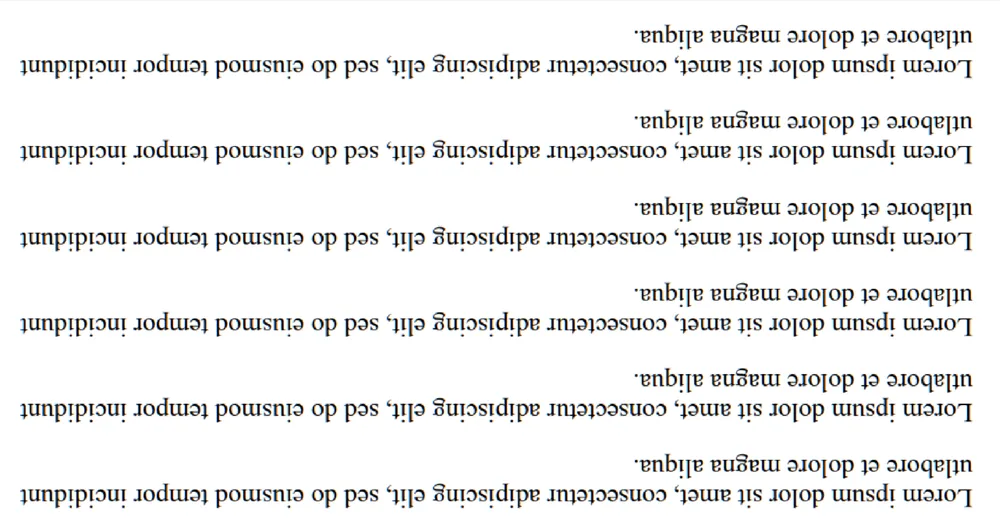
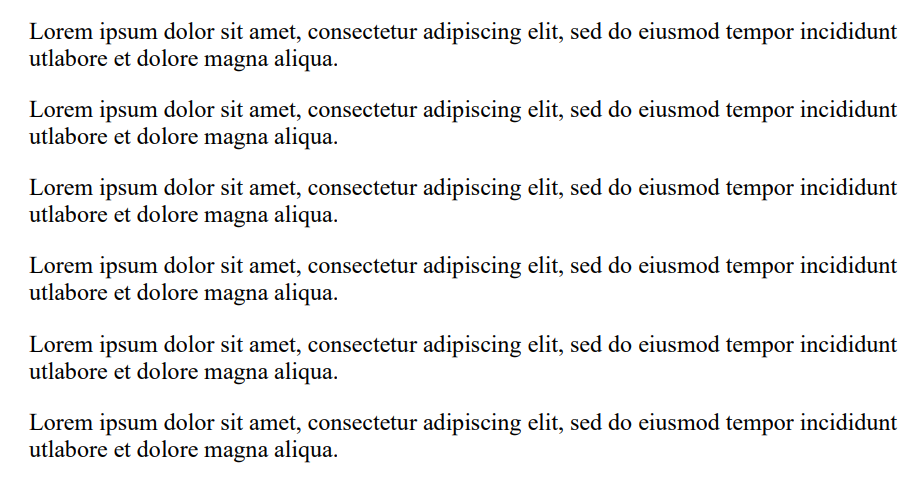
Drehen ist ein Filter, der verwendet wird, um eine bekannte Drehung manuell zu einem Bild hinzuzufügen, um es am besten gerade auszurichten. IronOCR hat die Funktionalität, Deskew() durchzuführen, jedoch ist der Toleranzbereich hierfür recht eng und am besten für Bilder geeignet, die fast perfekt gerade sind (innerhalb von etwa 15 Grad). Für Eingabebilder, die um 90 Grad gedreht oder auf dem Kopf stehen, sollten wir Rotate() aufrufen.
Use-Case-Codebeispiel
Dies ist ein Beispiel für den Aufruf von Rotate(), um ein Bild zu korrigieren, das auf dem Kopf steht:
using IronOcr;
using System;

var image = "screenshot.png";
var ocr = new IronTesseract();
using var input = new OcrInput();
// Load at least one image
input.LoadImage(image);

// Rotate 180 degrees because image is upside-down
input.Rotate(180);

// Read image into variable: result
var result = ocr.Read(input);

// Example print to console
Console.WriteLine(result.Text);
using IronOcr;
using System;
var image = "screenshot.png";
var ocr = new IronTesseract();
using var input = new OcrInput();
// Load at least one image
input.LoadImage(image);
// Rotate 180 degrees because image is upside-down
input.Rotate(180);
// Read image into variable: result
var result = ocr.Read(input);
// Example print to console
Console.WriteLine(result.Text);Imports IronOcr
Imports System
Private image = "screenshot.png"
Private ocr = New IronTesseract()
Private input = New OcrInput()
' Load at least one image
input.LoadImage(image)
' Rotate 180 degrees because image is upside-down
input.Rotate(180)
' Read image into variable: result
Dim result = ocr.Read(input)
' Example print to console
Console.WriteLine(result.Text)Imports IronOcr
Imports System
Private image = "screenshot.png"
Private ocr = New IronTesseract()
Private input = New OcrInput()
' Load at least one image
input.LoadImage(image)
' Rotate 180 degrees because image is upside-down
input.Rotate(180)
' Read image into variable: result
Dim result = ocr.Read(input)
' Example print to console
Console.WriteLine(result.Text)Vor Input.Rotate(180) | Nach Input.Rotate(180) |
|---|---|
 |  |
Entzerren
Filter-Erklärung
Verwendet eine Hough-Transformation, um ein Bild innerhalb eines bestimmten Toleranzbereichs gerade zu richten. Dies ist wichtig für Bilder, die nicht vollständig gerade sind, da ein schiefes Dokument zu einem Fehllesung führen kann.
Use-Case-Codebeispiel
Dies ist ein Beispiel für den Aufruf von Deskew(), um ein verzerrtes Bild zu korrigieren:
using IronOcr;
using System;

var image = @"paragraph_skewed.png";
var ocr = new IronTesseract();
using var input = new OcrInput();
// Load at least one image
input.LoadImage(image);

// Apply deskew with 15 degree snap
bool didDeskew = input.Deskew(15);
if (didDeskew)
{
    // Read image into variable: result
    var result = ocr.Read(input);
    Console.WriteLine(result.Text);
}
else
{
    Console.WriteLine("Deskew not applied because Image Orientation could not be determined.");
}
using IronOcr;
using System;
var image = @"paragraph_skewed.png";
var ocr = new IronTesseract();
using var input = new OcrInput();
// Load at least one image
input.LoadImage(image);
// Apply deskew with 15 degree snap
bool didDeskew = input.Deskew(15);
if (didDeskew)
{
// Read image into variable: result
var result = ocr.Read(input);
Console.WriteLine(result.Text);
}
else
{
Console.WriteLine("Deskew not applied because Image Orientation could not be determined.");
}Imports IronOcr
Imports System
Private image = "paragraph_skewed.png"
Private ocr = New IronTesseract()
Private input = New OcrInput()
' Load at least one image
input.LoadImage(image)
' Apply deskew with 15 degree snap
Dim didDeskew As Boolean = input.Deskew(15)
If didDeskew Then
' Read image into variable: result
Dim result = ocr.Read(input)
Console.WriteLine(result.Text)
Else
Console.WriteLine("Deskew not applied because Image Orientation could not be determined.")
End IfImports IronOcr
Imports System
Private image = "paragraph_skewed.png"
Private ocr = New IronTesseract()
Private input = New OcrInput()
' Load at least one image
input.LoadImage(image)
' Apply deskew with 15 degree snap
Dim didDeskew As Boolean = input.Deskew(15)
If didDeskew Then
' Read image into variable: result
Dim result = ocr.Read(input)
Console.WriteLine(result.Text)
Else
Console.WriteLine("Deskew not applied because Image Orientation could not be determined.")
End IfSkalieren
Filter-Erklärung
Skalieren ist ein nützlicher Bildmanipulationsfilter, der dabei hilft, ein Bild mit den bereits vorhandenen Pixeln zu skalieren. Dies kann verwendet werden, wenn ein Barcode nicht gescannt wird, weil das Bild nur wenige Pixel breit ist, wobei jeder Balken ein Pixel ist, oder wenn der Text zu klein ist, ohne Kantenglättung.
1000px x 1000px, in dem Strichcodes gut gelesen werden können, was berücksichtigt werden sollte, wenn Ihr Strichcode nicht gefunden wird.Use-Case-Codebeispiel
Dies ist ein Beispiel für den Aufruf von Scale(), um die Abstände zwischen den Balken in einem Strichcode für das Scannen zu vergrößern:
using IronOcr;
using System;

var image = @"small_barcode.png";
var ocr = new IronTesseract();

// Optional: This example uses a barcode
ocr.Configuration.ReadBarCodes = true;

using var input = new OcrInput();
// Load at least one image
input.LoadImage(image);

// Apply scale
input.Scale(400); // 400% is 4 times larger

// Read image into variable: result
var result = ocr.Read(input);

// Example print to console
Console.WriteLine(result.Text);
using IronOcr;
using System;
var image = @"small_barcode.png";
var ocr = new IronTesseract();
// Optional: This example uses a barcode
ocr.Configuration.ReadBarCodes = true;
using var input = new OcrInput();
// Load at least one image
input.LoadImage(image);
// Apply scale
input.Scale(400); // 400% is 4 times larger
// Read image into variable: result
var result = ocr.Read(input);
// Example print to console
Console.WriteLine(result.Text);Imports IronOcr
Imports System
Private image = "small_barcode.png"
Private ocr = New IronTesseract()
' Optional: This example uses a barcode
ocr.Configuration.ReadBarCodes = True
Dim input = New OcrInput()
' Load at least one image
input.LoadImage(image)
' Apply scale
input.Scale(400) ' 400% is 4 times larger
' Read image into variable: result
Dim result = ocr.Read(input)
' Example print to console
Console.WriteLine(result.Text)Imports IronOcr
Imports System
Private image = "small_barcode.png"
Private ocr = New IronTesseract()
' Optional: This example uses a barcode
ocr.Configuration.ReadBarCodes = True
Dim input = New OcrInput()
' Load at least one image
input.LoadImage(image)
' Apply scale
input.Scale(400) ' 400% is 4 times larger
' Read image into variable: result
Dim result = ocr.Read(input)
' Example print to console
Console.WriteLine(result.Text)Binärisierung
Filter-Erklärung
Der Binärisierungsfilter klassifiziert alle Pixel in einem Bild als entweder schwarz oder weiß, basierend auf einem adaptiven Algorithmus. Dies entfernt alle Farben und trennt den Hintergrund in ein flaches Weiß, wobei alles, was als Text erkannt wird, in ein vollständiges Schwarz eingefärbt wird, um das Lesen zu erleichtern.
Use-Case-Codebeispiel
Dies ist ein Beispiel für den Aufruf von Binarize(), um farbigen Text auszurichten und Hintergrundfarben sowie Rauschen zu entfernen:
using IronOcr;
using System;

var image = @"no-binarize.jpg";
var ocr = new IronTesseract();

using var input = new OcrInput();
// Load at least one image
input.LoadImage(image);

// Apply Binarize
input.Binarize();

// Read image into variable: result
var result = ocr.Read(input);

// Example print to console
Console.WriteLine(result.Text);
using IronOcr;
using System;
var image = @"no-binarize.jpg";
var ocr = new IronTesseract();
using var input = new OcrInput();
// Load at least one image
input.LoadImage(image);
// Apply Binarize
input.Binarize();
// Read image into variable: result
var result = ocr.Read(input);
// Example print to console
Console.WriteLine(result.Text);Imports IronOcr
Imports System
Private image = "no-binarize.jpg"
Private ocr = New IronTesseract()
Private input = New OcrInput()
' Load at least one image
input.LoadImage(image)
' Apply Binarize
input.Binarize()
' Read image into variable: result
Dim result = ocr.Read(input)
' Example print to console
Console.WriteLine(result.Text)Imports IronOcr
Imports System
Private image = "no-binarize.jpg"
Private ocr = New IronTesseract()
Private input = New OcrInput()
' Load at least one image
input.LoadImage(image)
' Apply Binarize
input.Binarize()
' Read image into variable: result
Dim result = ocr.Read(input)
' Example print to console
Console.WriteLine(result.Text)Vor Binarize() | Nach Binarize() |
|---|---|
 |  |
Invertieren
Filter-Erklärung
IronOCR liest am besten, wenn das Bild black text on a white background ist. Der Invert Filter wird verwendet, um dies zu erreichen, indem alle Farben auf einem Bild invertiert werden.
Use-Case-Codebeispiel
Dies ist ein Beispiel für den Aufruf von Invert(), um Weiß auf Schwarz in Schwarz auf Weiß zu verwandeln:
using IronOcr;
using System;

var image = @"before-invert.png";
var ocr = new IronTesseract();

using var input = new OcrInput();
// Load at least one image
input.LoadImage(image);

// Apply Invert
input.Invert(true);

// Read image into variable: result
var result = ocr.Read(input);

// Example print to console
Console.WriteLine(result.Text);
using IronOcr;
using System;
var image = @"before-invert.png";
var ocr = new IronTesseract();
using var input = new OcrInput();
// Load at least one image
input.LoadImage(image);
// Apply Invert
input.Invert(true);
// Read image into variable: result
var result = ocr.Read(input);
// Example print to console
Console.WriteLine(result.Text);Imports IronOcr
Imports System
Private image = "before-invert.png"
Private ocr = New IronTesseract()
Private input = New OcrInput()
' Load at least one image
input.LoadImage(image)
' Apply Invert
input.Invert(True)
' Read image into variable: result
Dim result = ocr.Read(input)
' Example print to console
Console.WriteLine(result.Text)Imports IronOcr
Imports System
Private image = "before-invert.png"
Private ocr = New IronTesseract()
Private input = New OcrInput()
' Load at least one image
input.LoadImage(image)
' Apply Invert
input.Invert(True)
' Read image into variable: result
Dim result = ocr.Read(input)
' Example print to console
Console.WriteLine(result.Text)Before | After |
|---|---|
 |  |
Häufig gestellte Fragen
Welchen Zweck hat die Verwendung von Bildfiltern in IronOCR für C#?
Bildfilter in IronOCR werden zur Vorverarbeitung von Bildern verwendet, um die Lesbarkeit zu verbessern und die OCR-Genauigkeit zu erhöhen. Filter wie Entrauschen, Binarisieren und Entzerren können die Bildqualität erheblich verbessern und das Extrahieren von Text durch OCR erleichtern.
Wie verbessert der Binarisieren-Filter die OCR-Leistung?
Der Binarisieren-Filter verbessert die OCR-Leistung, indem er alle Pixel in einem Bild entweder in Schwarz oder Weiß umwandelt und so Farbvariationen eliminiert. Dies verstärkt den Kontrast zwischen Text und Hintergrund und macht Text für die OCR-Verarbeitung besser erkennbar.
Kann der Entzerren-Filter alle Ausrichtungen von schiefen Bildern handhaben?
Der Entzerren-Filter in IronOCR verwendet eine Hough-Transformation zur Korrektur der Schiefstellung, funktioniert jedoch am besten bei Bildern, die nur leicht gekippt sind. Bei Bildern mit erheblichen Drehungen könnte der Drehen-Filter erforderlich sein, um die Ausrichtung vor dem Anwenden von Entzerren anzupassen.
Was ist der Vorteil des Invertieren-Filters in IronOCR?
Der Invertieren-Filter wird verwendet, um Farben zu tauschen, sodass Bilder mit weißem Text auf schwarzem Hintergrund in bevorzugten schwarzen Text auf weißem Hintergrund umgewandelt werden können. Dieses Format steigert die Effizienz der OCR-Verarbeitung.
Warum würden Sie den Skalieren-Filter in IronOCR verwenden?
Der Skalieren-Filter wird verwendet, um Bilder zu vergrößern oder zu verkleinern, was bei kleinen Text- oder Barcode-Bildern besonders hilfreich sein kann, wenn Details aufgrund niedriger Pixeldichte verloren gehen könnten. Die Vergrößerung dieser Bilder kann die OCR- oder Barcode-Scangenauigkeit verbessern.
Wie trägt der Entrauschen-Filter zur Verbesserung der OCR-Ergebnisse bei?
Der Entrauschen-Filter entfernt visuelles Rauschen oder Artefakte aus einem Bild, wodurch der Text klarer wird und die OCR-Genauigkeit verbessert wird. Dies ist besonders nützlich in Szenarien, in denen Bilder ein geringes Signal-Rausch-Verhältnis aufweisen.
Was passiert, wenn der Entzerren-Filter die Bildausrichtung nicht bestimmen kann?
Kann der Entzerren-Filter die Bildausrichtung nicht bestimmen, wird er den Filter nicht anwenden. Dies tritt typischerweise auf, wenn das Dokument keine klaren Grenzen oder auffälligen Inhalte zur Orientierungserkennung hat.
Ist der ZuGraustufen-Filter effektiv bei der Verbesserung der OCR-Genauigkeit?
Der ZuGraustufen-Filter konvertiert Bilder in Graustufen und vereinfacht die Farbpalette. Auch wenn er die OCR-Genauigkeit nicht signifikant erhöht, kann er die Verarbeitungsgeschwindigkeit durch Reduzierung der Farbkomplexität verbessern.
Welche Rolle spielt der Kontrast-Filter bei der Vorverarbeitung von OCR-Bildern?
Der Kontrast-Filter verbessert automatisch den Kontrast eines Bildes, was die Geschwindigkeit und Genauigkeit der OCR verbessern kann, insbesondere bei Bildern mit geringem Kontrast zwischen Text und Hintergrund.
Wie funktionieren die Dilate- und Erode-Filter in IronOCR?
Dilate und Erode sind fortschrittliche Morphologie-Filter. Dilate fügt Pixel zu Objektumrandungen hinzu, während Erode sie entfernt. Diese Filter können verwendet werden, um Bilddetails zu verfeinern und die OCR-Ergebnisse abhängig von spezifischen Bildeigenschaften zu verbessern.

Curtis Chau hat einen Bachelor-Abschluss in Informatik von der Carleton University und ist spezialisiert auf Frontend-Entwicklung mit Expertise in Node.js, TypeScript, JavaScript und React. Leidenschaftlich widmet er sich der Erstellung intuitiver und ästhetisch ansprechender Benutzerschnittstellen und arbeitet gerne mit modernen Frameworks sowie der Erstellung gut strukturierter, optisch ansprechender Handbücher.

