
C# Guide: Using IronOCR Image Filters for Better OCR

IronOCR提供您所需的工具來讀取可能需要進行濾鏡預處理的影像。 您可以從各種濾鏡中選擇,以操控影像使其可被處理。
快速開始:應用過濾器清理OCR影像在一個簡單的呼叫鏈中,您可以應用DeNoise, Binarize, 和Deskew過濾器,以在OCR之前提高掃描的清晰度。 此範例展示了如何簡單地使用IronOCR的內建過濾器增強影像,並立即開始。
-
1Install IronOCR with NuGet Package Manager
-
2複製並運行這段程式碼片段。
using var input = new IronOcr.OcrInput(); input.LoadImage("scan.jpg"); input.DeNoise(true).Binarize().Deskew(45); var result = new IronOcr.IronTesseract().Read(input);Using input As New IronOcr.OcrInput() input.LoadImage("scan.jpg") input.DeNoise(True).Binarize().Deskew(45) Dim result = New IronOcr.IronTesseract().Read(input) End Using -
3部署以在您的實時環境中測試
今天就開始在您的專案中使用IronOCR,透過免費試用
OCR影像過濾器列表
以下的影像過濾器可以真正提高性能:
Filters to change the Image OrientationRotate- 將影像按度數順時針旋轉。若逆時針旋轉,使用負數。Deskew- 將影像旋轉至正確方向和垂直角度。 這對於OCR很有用,因為Tesseract對於傾斜掃描的容忍度最低可達5度。Scale- 等比例縮放OCR輸入頁。
Filters to manipulate Image ColorsBinarize- 此影像過濾器將每個像素轉成黑或白,不存在中間色。 這可能在文字與背景對比度極低的情況下提高OCR性能。ToGrayScale- 此影像過濾器將每個像素轉成灰色階梯。 不太可能提高OCR準確性,但可能提高速度。Invert- 反轉所有顏色。 例如:白變成黑,反之亦然。ReplaceColor- 在特定閾值內將影像中的某顏色替換為另一顏色。
Filters to improve Contrast in an ImageContrast- 自動增加對比度。 此過濾器常能改善低對比度掃描的OCR速度和準確性。Dilate- 進階形態學。 _膨脹_將像素新增到影像中物體的邊界。 相對於侵蝕。Erode- 進階形態學。 _侵蝕_去除物體邊界的像素。 相對於膨脹。
Filters to reduce Image NoiseSharpen- 銳化模糊的OCR文件並將alpha通道壓平為白色。DeNoise- 移除數位雜訊。此過濾器僅應在預期有雜訊的情境中使用。EnhanceResolution- 提升低品質影像的解析度。 通常不需要此過濾器,因為_OcrInput.TargetDPI_會自動捕捉和解決低解析度輸入。
過濾器範例與用法
以下範例展示如何在您的程式碼中應用過濾器。
using IronOcr;
using System;

var ocr = new IronTesseract();
using var input = new OcrInput();
input.LoadImage("my_image.png");
input.Deskew();

var result = ocr.Read(input);
Console.WriteLine(result.Text);Imports IronOcr
Imports System
Private ocr = New IronTesseract()
Private input = New OcrInput()
input.LoadImage("my_image.png")
input.Deskew()
Dim result = ocr.Read(input)
Console.WriteLine(result.Text)除錯過濾器 / 過濾器在做什麼?
如果您在程式中讀取影像或條碼時遇到困難,可以保存一個過濾結果的影像。 這樣,您可以除錯並精確地看到每個過濾器的效果及其如何操控影像。
using IronOcr;
using System;

var file = "skewed_image.tiff";
var ocr = new IronTesseract();
using var input = new OcrInput();
var pageindices = new int[] { 1, 2 };
input.LoadImageFrames(file, pageindices);
// Here we apply the filter: Deskew
input.Deskew();

// Save the input with filter(s) applied
input.SaveAsImages("my_deskewed");

// We read, then print the text to the console
var result = ocr.Read(input);
Console.WriteLine(result.Text);Imports IronOcr
Imports System
Private file = "skewed_image.tiff"
Private ocr = New IronTesseract()
Private input = New OcrInput()
Private pageindices = New Integer() { 1, 2 }
input.LoadImageFrames(file, pageindices)
' Here we apply the filter: Deskew
input.Deskew()
' Save the input with filter(s) applied
input.SaveAsImages("my_deskewed")
' We read, then print the text to the console
Dim result = ocr.Read(input)
Console.WriteLine(result.Text)過濾器使用案例
旋轉
過濾器說明
旋轉是一種用於手動設定影像已知旋轉角度,以使其盡量變直的過濾器。 IronOCR具有運行Deskew()的功能,然而,對此的容忍度相當狹窄,最適合用於幾乎完全是直的影像(約在15度以內)。 對於旋轉了90度或倒置的輸入影像,我們應該呼叫Rotate()。
使用案例程式碼範例
這是一個呼叫Rotate()來修正倒置影像的範例:
using IronOcr;
using System;

var image = "screenshot.png";
var ocr = new IronTesseract();
using var input = new OcrInput();
// Load at least one image
input.LoadImage(image);

// Rotate 180 degrees because image is upside-down
input.Rotate(180);

// Read image into variable: result
var result = ocr.Read(input);

// Example print to console
Console.WriteLine(result.Text);Imports IronOcr
Imports System
Private image = "screenshot.png"
Private ocr = New IronTesseract()
Private input = New OcrInput()
' Load at least one image
input.LoadImage(image)
' Rotate 180 degrees because image is upside-down
input.Rotate(180)
' Read image into variable: result
Dim result = ocr.Read(input)
' Example print to console
Console.WriteLine(result.Text)之前 Input.Rotate(180) | 之後 Input.Rotate(180) |
|---|---|
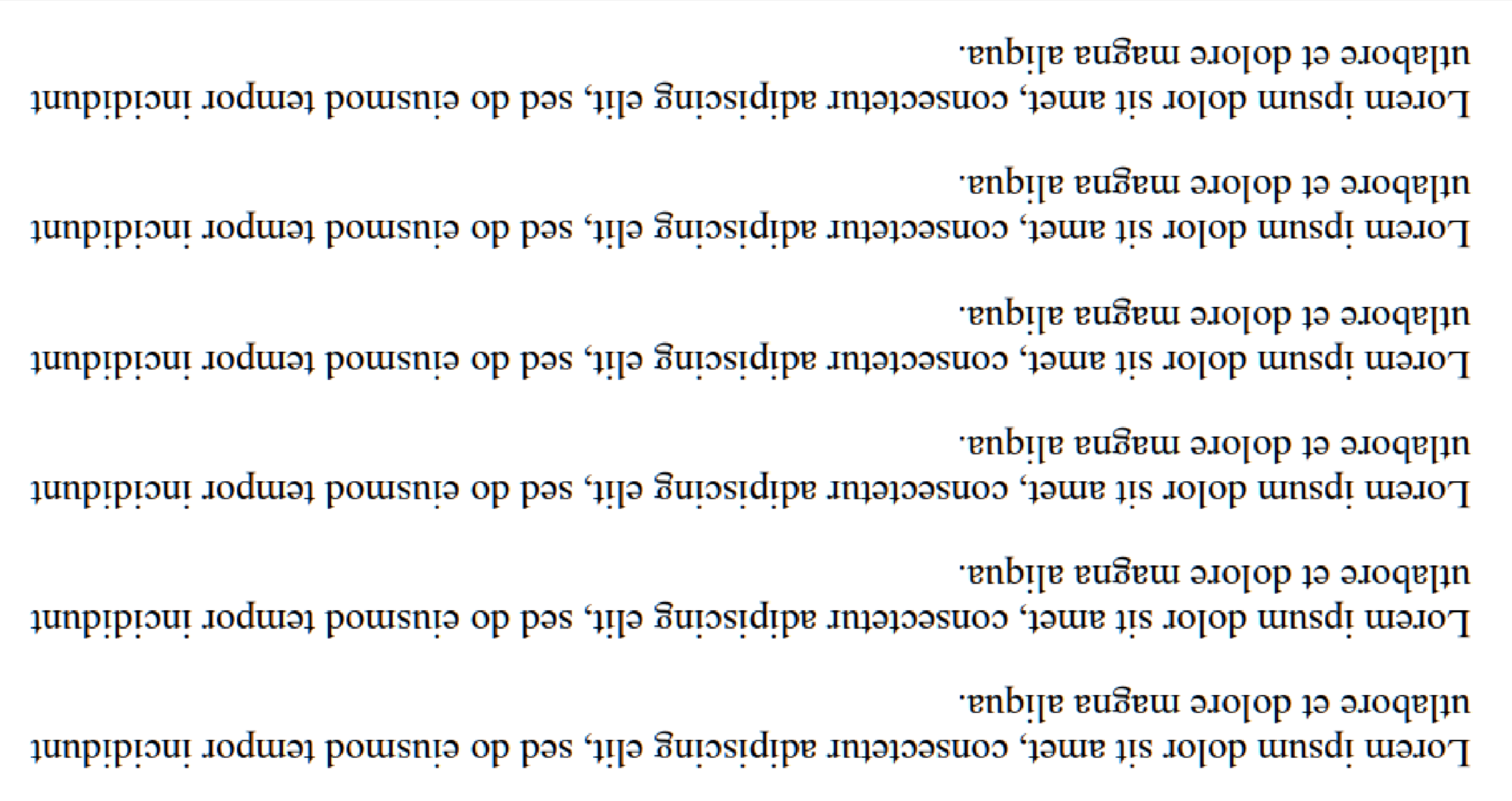 | 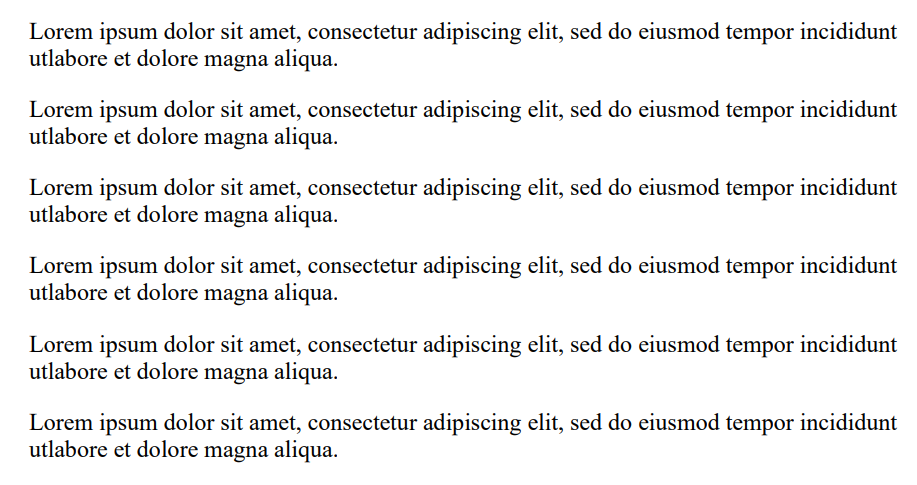 |
去斜
過濾器說明
使用霍夫變換試圖在一定的容忍度內矯正影像的姿勢。 這對不完全直的影像來說很重要,因為傾斜的文件可能導致讀取錯誤。
使用案例程式碼範例
這是一個呼叫Deskew()來修正偏斜圖像的範例:
using IronOcr;
using System;

var image = @"paragraph_skewed.png";
var ocr = new IronTesseract();
using var input = new OcrInput();
// Load at least one image
input.LoadImage(image);

// Apply deskew with 15 degree snap
bool didDeskew = input.Deskew(15);
if (didDeskew)
{
    // Read image into variable: result
    var result = ocr.Read(input);
    Console.WriteLine(result.Text);
}
else
{
    Console.WriteLine("Deskew not applied because Image Orientation could not be determined.");
}Imports IronOcr
Imports System
Private image = "paragraph_skewed.png"
Private ocr = New IronTesseract()
Private input = New OcrInput()
' Load at least one image
input.LoadImage(image)
' Apply deskew with 15 degree snap
Dim didDeskew As Boolean = input.Deskew(15)
If didDeskew Then
' Read image into variable: result
Dim result = ocr.Read(input)
Console.WriteLine(result.Text)
Else
Console.WriteLine("Deskew not applied because Image Orientation could not be determined.")
End If縮放
過濾器說明
縮放是一個有用的圖像操作過濾器,有助於使用已有的像素調整圖像大小。 當條碼因圖像寬度僅十幾個像素,每條僅一個像素,或文字太小且無抗鋸齒處理而未被掃描時可使用此功能。
1000px x 1000px,條碼可以被很好地讀取,這點應在找不到條碼時考慮。
使用案例程式碼範例
這是一個呼叫Scale()來放大條碼中條與條之間的空隙以進行掃描的範例:
using IronOcr;
using System;

var image = @"small_barcode.png";
var ocr = new IronTesseract();

// Optional: This example uses a barcode
ocr.Configuration.ReadBarCodes = true;

using var input = new OcrInput();
// Load at least one image
input.LoadImage(image);

// Apply scale
input.Scale(400); // 400% is 4 times larger

// Read image into variable: result
var result = ocr.Read(input);

// Example print to console
Console.WriteLine(result.Text);Imports IronOcr
Imports System
Private image = "small_barcode.png"
Private ocr = New IronTesseract()
' Optional: This example uses a barcode
ocr.Configuration.ReadBarCodes = True
Dim input = New OcrInput()
' Load at least one image
input.LoadImage(image)
' Apply scale
input.Scale(400) ' 400% is 4 times larger
' Read image into variable: result
Dim result = ocr.Read(input)
' Example print to console
Console.WriteLine(result.Text)二值化
過濾器說明
二值化過濾器將圖像中的所有像素分類為黑色或白色,取決於自適應算法。 這消除了所有顏色,將背景分離為純白,任何被識別為文字的被著色為純黑以便於閱讀。
使用案例程式碼範例
這是一個呼叫Binarize()對齊彩色文字並去除背景顏色和噪音的範例:
using IronOcr;
using System;

var image = @"no-binarize.jpg";
var ocr = new IronTesseract();

using var input = new OcrInput();
// Load at least one image
input.LoadImage(image);

// Apply Binarize
input.Binarize();

// Read image into variable: result
var result = ocr.Read(input);

// Example print to console
Console.WriteLine(result.Text);Imports IronOcr
Imports System
Private image = "no-binarize.jpg"
Private ocr = New IronTesseract()
Private input = New OcrInput()
' Load at least one image
input.LoadImage(image)
' Apply Binarize
input.Binarize()
' Read image into variable: result
Dim result = ocr.Read(input)
' Example print to console
Console.WriteLine(result.Text)之前 Binarize() | 之後 Binarize() |
|---|---|
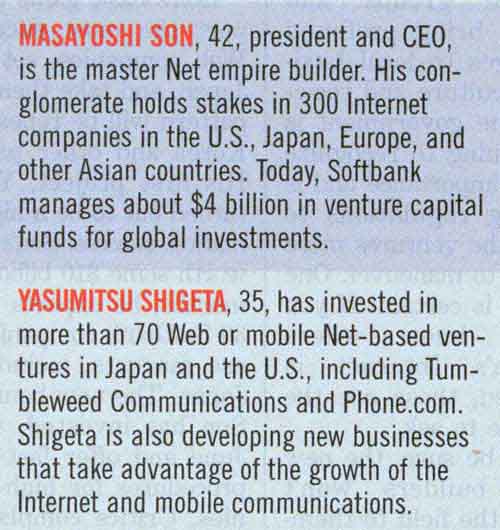 | 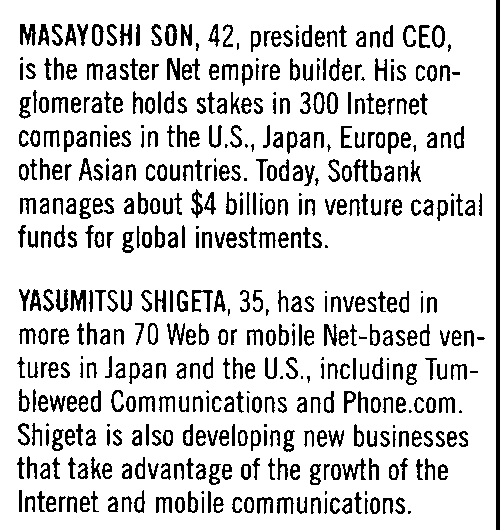 |
反轉
過濾器說明
IronOCR在影像black text on a white background時效果最好。 使用Invert濾鏡通過反轉影像中的所有顏色以實現此效果。
使用案例程式碼範例
這是一個呼叫Invert()的範例,將白色變為黑色,反之亦然:
using IronOcr;
using System;

var image = @"before-invert.png";
var ocr = new IronTesseract();

using var input = new OcrInput();
// Load at least one image
input.LoadImage(image);

// Apply Invert
input.Invert(true);

// Read image into variable: result
var result = ocr.Read(input);

// Example print to console
Console.WriteLine(result.Text);Imports IronOcr
Imports System
Private image = "before-invert.png"
Private ocr = New IronTesseract()
Private input = New OcrInput()
' Load at least one image
input.LoadImage(image)
' Apply Invert
input.Invert(True)
' Read image into variable: result
Dim result = ocr.Read(input)
' Example print to console
Console.WriteLine(result.Text)Before | After |
|---|---|
 |  |
常見問題
圖像濾鏡如何提高C#中的OCR準確性?
IronOCR中的圖像濾鏡可以預處理圖像以提高其質量,從而改進OCR準確性。濾鏡如二值化和對比度通過調整顏色和對比度來提升可讀性,而旋轉和去斜則修正圖像方向。
有哪些濾鏡可以用來校正圖像方向?
IronOCR提供旋轉和去斜濾鏡來解決圖像方向問題。旋轉允許手動調整圖像角度,而去斜則能自動將略微傾斜的圖像校正。
二值化濾鏡對圖像預處理有何影響?
IronOCR中的二值化濾鏡將圖像像素轉換為黑白,這樣可以消除背景色並提高文字可見性,特別是在低對比的情況下提高OCR準確性。
什麼時候適合使用降噪濾鏡?
當圖像中存在數字噪聲時,如銳化和去噪等降噪濾鏡應被使用。這些濾鏡能清理圖像,使文字更清晰,以便在IronOCR中獲得更好的OCR結果。
提升圖像解析度會影響OCR性能嗎?
是的,使用增強解析度濾鏡可以藉由提高低質量圖像的解析度來改善OCR性能。雖然IronOCR的預設MinimumDPI和TargetDPI設定通常已足夠,但在必要時該濾鏡能提供額外的解析度增強。
色彩操控濾鏡在OCR中有何作用?
像反轉、轉灰階和二值化的色彩操控濾鏡在IronOCR中可調節圖像顏色以提高文字可讀性。反轉改變色彩方案,轉灰階把圖像轉為灰階,二值化則簡化圖像為黑白。
對比和銳化濾鏡有何不同?
IronOCR中的對比濾鏡增加亮暗區域的差異,增強文字清晰度,而銳化濾鏡則強化邊緣,使文字更為明顯,兩者都有助於提高OCR識別。
如何在IronOCR中儲存和除錯過濾後的圖像?
在IronOCR中應用濾鏡後,使用SaveAsImages功能儲存和除錯過濾後的圖像。這有助於可視化濾鏡效果,並確保預處理步驟提高了圖像質量以用於OCR。
IronOCR中提供哪些進階形態學濾鏡?
IronOCR提供進階形態學濾鏡如膨脹和腐蝕。膨脹會為物件邊界新增像素以增強特徵,而腐蝕則移除它們,兩者皆用於澄清圖像細節以提高OCR準確性。
How do the Dilate and Erode filters function in IronOCR?
Dilate and Erode are advanced morphology filters. Dilate adds pixels to object boundaries, while Erode removes them. These filters can be used to refine image details and enhance OCR results depending on specific image characteristics.

Curtis Chau擁有Carleton大學的電腦科學學士學位,專精於前端開發,擁有Node.js、TypeScript、JavaScript和React的專業知識。Curtis熱衷於建立直觀且美觀的使用者介面,喜愛使用現代框架並建立結構良好、視覺吸引力的手冊。



