
C# Guide: Using IronOCR Image Filters for Better OCR

IronOCR 필터 형태의 전처리가 필요할 수 있는 이미지를 읽는 데 필요한 도구를 제공합니다. 이미지를 편집 가능한 형태로 변환하기 위해 다양한 필터 중에서 선택할 수 있습니다.
빠른 시작: OCR 이미지 정리를 위한 필터 적용단순한 호출 체인 하나로 DeNoise, Binarize 및 Deskew 필터를 적용하여 OCR 전에 스캔 명료성을 향상시킬 수 있습니다. 이 예시는 IronOCR의 내장 필터를 사용하여 이미지를 얼마나 쉽게 향상시킬 수 있는지, 그리고 바로 시작할 수 있는 방법을 보여줍니다.
-
1IronOCR를 NuGet Package Manager로 설치하십시오
-
2다음 코드 조각을 복사하여 실행하세요.
using var input = new IronOcr.OcrInput(); input.LoadImage("scan.jpg"); input.DeNoise(true).Binarize().Deskew(45); var result = new IronOcr.IronTesseract().Read(input);Using input As New IronOcr.OcrInput() input.LoadImage("scan.jpg") input.DeNoise(True).Binarize().Deskew(45) Dim result = New IronOcr.IronTesseract().Read(input) End UsingUsing input As New IronOcr.OcrInput() input.LoadImage("scan.jpg") input.DeNoise(True).Binarize().Deskew(45) Dim result = New IronOcr.IronTesseract().Read(input) End Using -
3실제 운영 환경에서 테스트할 수 있도록 배포하세요.
오늘 프로젝트에서 IronOCR 사용을 시작해보세요 무료 체험
OCR 이미지 필터 목록
다음 이미지 필터는 성능을 크게 향상시킬 수 있습니다.
Filters to change the Image OrientationRotate- 이미지를 오른쪽 방향으로 회전시킵니다. 반시계 방향으로 회전하려면 음수를 사용하십시오.Deskew- 이미지를 올바른 방향으로 정렬하고 수직으로 만듭니다. 이는 OCR에 매우 유용한데, Tesseract는 기울어진 스캔에 대해 5도 정도의 허용 오차를 가질 수 있기 때문입니다.Scale- OCR 입력 페이지를 비율에 맞게 스케일링합니다.
Filters to manipulate Image ColorsBinarize- 이 필터는 모든 픽셀을 검정 또는 흰색으로 변환합니다. 이는 텍스트와 배경의 대비가 매우 낮은 경우 OCR 성능을 향상시킬 수 있습니다.ToGrayScale- 이 필터는 모든 픽셀을 회색으로 변환합니다. OCR 정확도는 향상되지 않을 가능성이 높지만 속도는 향상될 수 있습니다.Invert- 모든 색상을 반전시킵니다. 예를 들어 흰색이 검은색이 되고 검은색이 흰색이 됩니다.ReplaceColor- 이미지에서 특정 임계값 내의 색상을 다른 색으로 교체합니다.
Filters to improve Contrast in an ImageContrast- 자동으로 대비를 증가시킵니다. 이 필터는 종종 대비가 낮은 스캔 이미지에서 OCR 속도와 정확도를 향상시킵니다.Dilate- 고급 형태 변환. _팽창_은 이미지에서 객체의 경계에 픽셀을 추가합니다. 에로드의 정반대.Erode- 고급 형태 변환. _침식_은 객체 경계에서 픽셀을 제거합니다. 확장하다의 반대말.
Filters to reduce Image NoiseSharpen- 흐릿한 OCR 문서를 선명하게 하고 알파 채널을 흰색으로 평면화합니다.DeNoise- 디지털 소음을 제거합니다. 이 필터는 소음이 예상되는 시나리오에서만 사용해야 합니다.EnhanceResolution- 저품질 이미지의 해상도를 향상시킵니다. 이 필터는 자주 필요하지 않습니다.OcrInput.MinimumDPI과OcrInput.TargetDPI이 저해상도 입력을 자동으로 감지하고 해결하기 때문입니다.
필터 예시 및 사용법
다음 예제에서는 코드 내에 필터를 적용하는 방법을 보여줍니다.
using IronOcr;
using System;

var ocr = new IronTesseract();
using var input = new OcrInput();
input.LoadImage("my_image.png");
input.Deskew();

var result = ocr.Read(input);
Console.WriteLine(result.Text);
using IronOcr;
using System;
var ocr = new IronTesseract();
using var input = new OcrInput();
input.LoadImage("my_image.png");
input.Deskew();
var result = ocr.Read(input);
Console.WriteLine(result.Text);Imports IronOcr
Imports System
Private ocr = New IronTesseract()
Private input = New OcrInput()
input.LoadImage("my_image.png")
input.Deskew()
Dim result = ocr.Read(input)
Console.WriteLine(result.Text)Imports IronOcr
Imports System
Private ocr = New IronTesseract()
Private input = New OcrInput()
input.LoadImage("my_image.png")
input.Deskew()
Dim result = ocr.Read(input)
Console.WriteLine(result.Text)디버그 필터 / 필터는 어떤 역할을 하나요?
프로그램에서 이미지나 바코드를 읽는 데 어려움이 있는 경우, 필터링된 결과를 이미지로 저장하는 방법이 있습니다. 이렇게 하면 디버깅을 통해 각 필터가 정확히 어떤 역할을 하고 이미지를 어떻게 조작하는지 확인할 수 있습니다.
using IronOcr;
using System;

var file = "skewed_image.tiff";
var ocr = new IronTesseract();
using var input = new OcrInput();
var pageindices = new int[] { 1, 2 };
input.LoadImageFrames(file, pageindices);
// Here we apply the filter: Deskew
input.Deskew();

// Save the input with filter(s) applied
input.SaveAsImages("my_deskewed");

// We read, then print the text to the console
var result = ocr.Read(input);
Console.WriteLine(result.Text);
using IronOcr;
using System;
var file = "skewed_image.tiff";
var ocr = new IronTesseract();
using var input = new OcrInput();
var pageindices = new int[] { 1, 2 };
input.LoadImageFrames(file, pageindices);
// Here we apply the filter: Deskew
input.Deskew();
// Save the input with filter(s) applied
input.SaveAsImages("my_deskewed");
// We read, then print the text to the console
var result = ocr.Read(input);
Console.WriteLine(result.Text);Imports IronOcr
Imports System
Private file = "skewed_image.tiff"
Private ocr = New IronTesseract()
Private input = New OcrInput()
Private pageindices = New Integer() { 1, 2 }
input.LoadImageFrames(file, pageindices)
' Here we apply the filter: Deskew
input.Deskew()
' Save the input with filter(s) applied
input.SaveAsImages("my_deskewed")
' We read, then print the text to the console
Dim result = ocr.Read(input)
Console.WriteLine(result.Text)Imports IronOcr
Imports System
Private file = "skewed_image.tiff"
Private ocr = New IronTesseract()
Private input = New OcrInput()
Private pageindices = New Integer() { 1, 2 }
input.LoadImageFrames(file, pageindices)
' Here we apply the filter: Deskew
input.Deskew()
' Save the input with filter(s) applied
input.SaveAsImages("my_deskewed")
' We read, then print the text to the console
Dim result = ocr.Read(input)
Console.WriteLine(result.Text)필터 사용 사례
회전
필터 설명
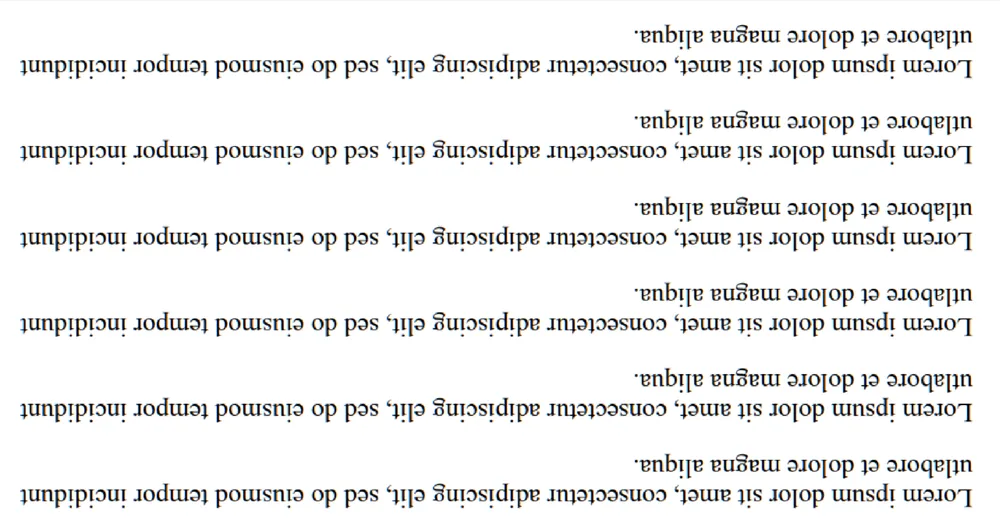
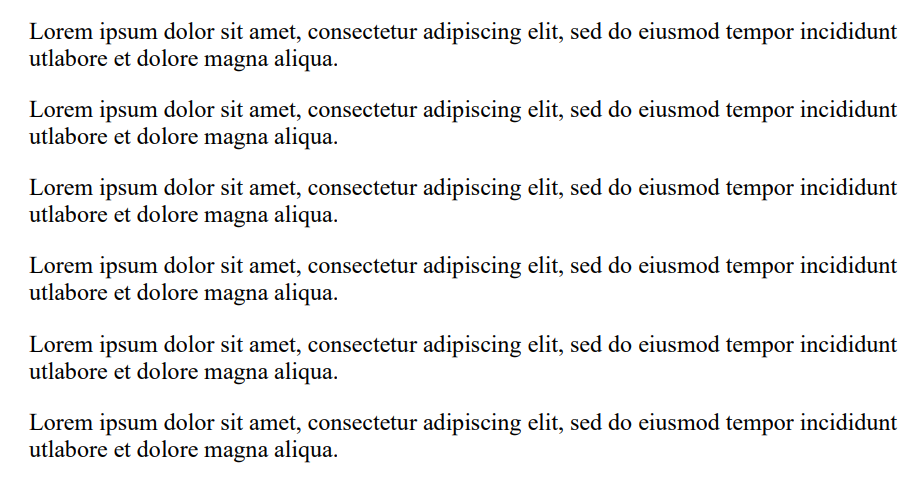
회전 필터는 이미지를 수동으로 회전시켜 거의 직선에 가깝게 만드는 데 사용됩니다. IronOCR은 Deskew()을 실행할 수 있는 기능을 가지고 있으며, 이는 특정 시점에서 회전을 수정하는 것이 가장 효과적입니다 (약 15도 이하로). 입력 이미지가 90도로 잘못 정렬되었거나 뒤집어졌을 경우, Rotate()을 호출해야 합니다.
사용 사례 코드 예제
여기 Rotate()을 호출하여 뒤집힌 이미지를 수정하는 예제가 있습니다:
using IronOcr;
using System;

var image = "screenshot.png";
var ocr = new IronTesseract();
using var input = new OcrInput();
// Load at least one image
input.LoadImage(image);

// Rotate 180 degrees because image is upside-down
input.Rotate(180);

// Read image into variable: result
var result = ocr.Read(input);

// Example print to console
Console.WriteLine(result.Text);
using IronOcr;
using System;
var image = "screenshot.png";
var ocr = new IronTesseract();
using var input = new OcrInput();
// Load at least one image
input.LoadImage(image);
// Rotate 180 degrees because image is upside-down
input.Rotate(180);
// Read image into variable: result
var result = ocr.Read(input);
// Example print to console
Console.WriteLine(result.Text);Imports IronOcr
Imports System
Private image = "screenshot.png"
Private ocr = New IronTesseract()
Private input = New OcrInput()
' Load at least one image
input.LoadImage(image)
' Rotate 180 degrees because image is upside-down
input.Rotate(180)
' Read image into variable: result
Dim result = ocr.Read(input)
' Example print to console
Console.WriteLine(result.Text)Imports IronOcr
Imports System
Private image = "screenshot.png"
Private ocr = New IronTesseract()
Private input = New OcrInput()
' Load at least one image
input.LoadImage(image)
' Rotate 180 degrees because image is upside-down
input.Rotate(180)
' Read image into variable: result
Dim result = ocr.Read(input)
' Example print to console
Console.WriteLine(result.Text)이전 Input.Rotate(180) | 이후 Input.Rotate(180) |
|---|---|
 |  |
디스큐
필터 설명
허프 변환을 사용하여 특정 허용 오차 범위 내에서 이미지를 똑바로 맞추려고 시도합니다. 이는 이미지가 완전히 똑바로 정렬되어 있지 않은 경우에 중요합니다. 문서가 기울어지면 잘못 읽힐 수 있기 때문입니다.
사용 사례 코드 예제
여기 Deskew()을 호출하여 왜곡된 이미지를 수정하는 예제가 있습니다:
using IronOcr;
using System;

var image = @"paragraph_skewed.png";
var ocr = new IronTesseract();
using var input = new OcrInput();
// Load at least one image
input.LoadImage(image);

// Apply deskew with 15 degree snap
bool didDeskew = input.Deskew(15);
if (didDeskew)
{
    // Read image into variable: result
    var result = ocr.Read(input);
    Console.WriteLine(result.Text);
}
else
{
    Console.WriteLine("Deskew not applied because Image Orientation could not be determined.");
}
using IronOcr;
using System;
var image = @"paragraph_skewed.png";
var ocr = new IronTesseract();
using var input = new OcrInput();
// Load at least one image
input.LoadImage(image);
// Apply deskew with 15 degree snap
bool didDeskew = input.Deskew(15);
if (didDeskew)
{
// Read image into variable: result
var result = ocr.Read(input);
Console.WriteLine(result.Text);
}
else
{
Console.WriteLine("Deskew not applied because Image Orientation could not be determined.");
}Imports IronOcr
Imports System
Private image = "paragraph_skewed.png"
Private ocr = New IronTesseract()
Private input = New OcrInput()
' Load at least one image
input.LoadImage(image)
' Apply deskew with 15 degree snap
Dim didDeskew As Boolean = input.Deskew(15)
If didDeskew Then
' Read image into variable: result
Dim result = ocr.Read(input)
Console.WriteLine(result.Text)
Else
Console.WriteLine("Deskew not applied because Image Orientation could not be determined.")
End IfImports IronOcr
Imports System
Private image = "paragraph_skewed.png"
Private ocr = New IronTesseract()
Private input = New OcrInput()
' Load at least one image
input.LoadImage(image)
' Apply deskew with 15 degree snap
Dim didDeskew As Boolean = input.Deskew(15)
If didDeskew Then
' Read image into variable: result
Dim result = ocr.Read(input)
Console.WriteLine(result.Text)
Else
Console.WriteLine("Deskew not applied because Image Orientation could not be determined.")
End If규모
필터 설명
크기 조절은 이미지에 이미 있는 픽셀을 사용하여 이미지 크기를 조정하는 데 도움이 되는 유용한 이미지 조작 필터입니다. 이 기능은 이미지가 수십 픽셀 너비에 불과하여 각 막대가 한 픽셀을 차지하는 경우처럼 바코드를 스캔할 수 없거나, 텍스트가 너무 작아서 앤티앨리어싱이 적용되지 않은 경우에 사용할 수 있습니다.
1000px x 1000px이며, 바코드가 발견되지 않을 경우 고려해야 합니다.사용 사례 코드 예제
여기 Scale()을 호출하여 바코드의 막대 사이 간격을 확장하여 스캔하는 예제가 있습니다:
using IronOcr;
using System;

var image = @"small_barcode.png";
var ocr = new IronTesseract();

// Optional: This example uses a barcode
ocr.Configuration.ReadBarCodes = true;

using var input = new OcrInput();
// Load at least one image
input.LoadImage(image);

// Apply scale
input.Scale(400); // 400% is 4 times larger

// Read image into variable: result
var result = ocr.Read(input);

// Example print to console
Console.WriteLine(result.Text);
using IronOcr;
using System;
var image = @"small_barcode.png";
var ocr = new IronTesseract();
// Optional: This example uses a barcode
ocr.Configuration.ReadBarCodes = true;
using var input = new OcrInput();
// Load at least one image
input.LoadImage(image);
// Apply scale
input.Scale(400); // 400% is 4 times larger
// Read image into variable: result
var result = ocr.Read(input);
// Example print to console
Console.WriteLine(result.Text);Imports IronOcr
Imports System
Private image = "small_barcode.png"
Private ocr = New IronTesseract()
' Optional: This example uses a barcode
ocr.Configuration.ReadBarCodes = True
Dim input = New OcrInput()
' Load at least one image
input.LoadImage(image)
' Apply scale
input.Scale(400) ' 400% is 4 times larger
' Read image into variable: result
Dim result = ocr.Read(input)
' Example print to console
Console.WriteLine(result.Text)Imports IronOcr
Imports System
Private image = "small_barcode.png"
Private ocr = New IronTesseract()
' Optional: This example uses a barcode
ocr.Configuration.ReadBarCodes = True
Dim input = New OcrInput()
' Load at least one image
input.LoadImage(image)
' Apply scale
input.Scale(400) ' 400% is 4 times larger
' Read image into variable: result
Dim result = ocr.Read(input)
' Example print to console
Console.WriteLine(result.Text)이진화
필터 설명
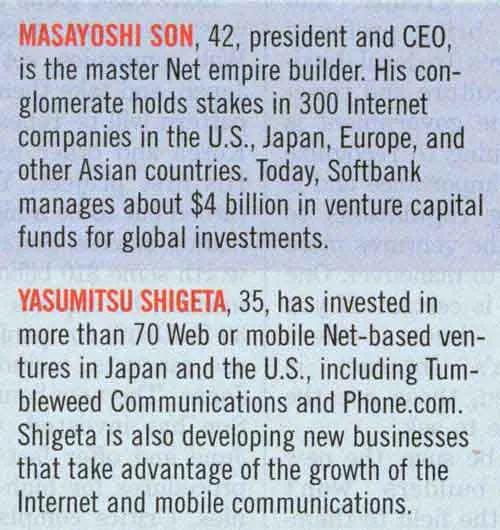
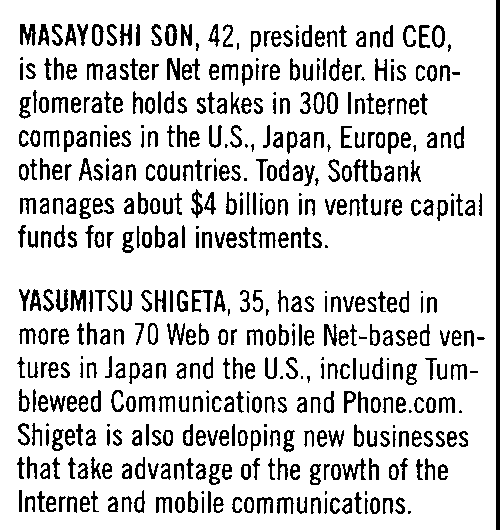
이진화 필터는 적응형 알고리즘에 따라 이미지의 모든 픽셀을 검정색 또는 흰색으로 분류합니다. 이 기능은 모든 색상을 제거하고 배경을 흰색으로 분리하며, 텍스트로 인식된 부분은 읽기 쉽도록 완전히 검은색으로 표시합니다.
사용 사례 코드 예제
여기 Binarize()을 호출하여 색상 텍스트를 정렬하고 배경색 및 소음을 제거하는 예제가 있습니다:
using IronOcr;
using System;

var image = @"no-binarize.jpg";
var ocr = new IronTesseract();

using var input = new OcrInput();
// Load at least one image
input.LoadImage(image);

// Apply Binarize
input.Binarize();

// Read image into variable: result
var result = ocr.Read(input);

// Example print to console
Console.WriteLine(result.Text);
using IronOcr;
using System;
var image = @"no-binarize.jpg";
var ocr = new IronTesseract();
using var input = new OcrInput();
// Load at least one image
input.LoadImage(image);
// Apply Binarize
input.Binarize();
// Read image into variable: result
var result = ocr.Read(input);
// Example print to console
Console.WriteLine(result.Text);Imports IronOcr
Imports System
Private image = "no-binarize.jpg"
Private ocr = New IronTesseract()
Private input = New OcrInput()
' Load at least one image
input.LoadImage(image)
' Apply Binarize
input.Binarize()
' Read image into variable: result
Dim result = ocr.Read(input)
' Example print to console
Console.WriteLine(result.Text)Imports IronOcr
Imports System
Private image = "no-binarize.jpg"
Private ocr = New IronTesseract()
Private input = New OcrInput()
' Load at least one image
input.LoadImage(image)
' Apply Binarize
input.Binarize()
' Read image into variable: result
Dim result = ocr.Read(input)
' Example print to console
Console.WriteLine(result.Text)이전 Binarize() | 이후 Binarize() |
|---|---|
 |  |
거꾸로 하다
필터 설명
IronOCR은 이미지가 black text on a white background일 때 최적으로 읽습니다. Invert 필터는 이미지의 모든 색상을 반전시켜 이를 달성합니다.
사용 사례 코드 예제
여기 흑백 이미지를 반전하여 백색 배경을 반전시키는 Invert() 호출 예제가 있습니다:
using IronOcr;
using System;

var image = @"before-invert.png";
var ocr = new IronTesseract();

using var input = new OcrInput();
// Load at least one image
input.LoadImage(image);

// Apply Invert
input.Invert(true);

// Read image into variable: result
var result = ocr.Read(input);

// Example print to console
Console.WriteLine(result.Text);
using IronOcr;
using System;
var image = @"before-invert.png";
var ocr = new IronTesseract();
using var input = new OcrInput();
// Load at least one image
input.LoadImage(image);
// Apply Invert
input.Invert(true);
// Read image into variable: result
var result = ocr.Read(input);
// Example print to console
Console.WriteLine(result.Text);Imports IronOcr
Imports System
Private image = "before-invert.png"
Private ocr = New IronTesseract()
Private input = New OcrInput()
' Load at least one image
input.LoadImage(image)
' Apply Invert
input.Invert(True)
' Read image into variable: result
Dim result = ocr.Read(input)
' Example print to console
Console.WriteLine(result.Text)Imports IronOcr
Imports System
Private image = "before-invert.png"
Private ocr = New IronTesseract()
Private input = New OcrInput()
' Load at least one image
input.LoadImage(image)
' Apply Invert
input.Invert(True)
' Read image into variable: result
Dim result = ocr.Read(input)
' Example print to console
Console.WriteLine(result.Text)Before | After |
|---|---|
 |  |
자주 묻는 질문
C#용 IronOCR에서 이미지 필터를 사용하는 목적은 무엇인가요?
IronOCR의 이미지 필터는 이미지를 사전 처리하여 가독성을 높이고 OCR 정확도를 향상시키기 위해 사용됩니다. DeNoise, Binarize 및 Deskew와 같은 필터는 이미지 품질을 크게 개선하여 OCR이 텍스트를 추출하기 쉽게 합니다.
Binarize 필터가 OCR 성능을 어떻게 향상시키나요?
Binarize 필터는 이미지의 모든 픽셀을 검정 또는 흰색으로 변환하여 색 변화를 제거함으로써 OCR 성능을 향상시킵니다. 이는 텍스트와 배경 간의 대비를 높여 텍스트를 OCR 처리하기 더 쉽게 만들어 줍니다.
Deskew 필터가 모든 방향의 기울어진 이미지를 처리할 수 있나요?
IronOCR의 Deskew 필터는 Hough 변환을 사용하여 기울어짐을 수정하지만, 약간만 기울어진 이미지에 가장 잘 작동합니다. 상당히 회전된 이미지의 경우, Deskew를 적용하기 전에 Rotate 필터를 사용하여 방향을 조정해야 할 수 있습니다.
IronOCR에서 Invert 필터를 적용하는 이점은 무엇인가요?
Invert 필터는 색상을 반전시켜 배경이 검정색이고 텍스트가 흰색인 이미지를 바람직한 검정 텍스트가 흰색 배경을 가진 이미지로 변환하는 데 사용됩니다. 이 형식은 OCR 처리 효율성을 높입니다.
IronOCR에서 Scale 필터를 왜 사용하나요?
Scale 필터는 이미지를 크기 조정하는 데 사용되며, 이는 픽셀 밀도가 낮아 디테일이 손실될 수 있는 작은 텍스트 또는 바코드 이미지의 경우 특히 유용합니다. 이러한 이미지를 확대하면 OCR 또는 바코드 스캔의 정확도가 향상될 수 있습니다.
DeNoise 필터가 OCR 결과 향상에 어떻게 기여하나요?
DeNoise 필터는 이미지에서 시각적 노이즈나 잡티를 제거하여 텍스트를 더 명확하게 하고 OCR 정확도를 향상시킵니다. 이는 신호 대 잡음 비율이 낮은 이미지의 경우 특히 유용합니다.
Deskew 필터가 이미지 방향을 결정하지 못하면 어떻게 되나요?
Deskew 필터가 이미지 방향을 결정하지 못하면 필터를 적용하지 않습니다. 이는 문서에 명확한 경계나 방향 감지를 위한 구별 가능한 콘텐츠가 없는 경우 일반적으로 발생합니다.
ToGrayScale 필터는 OCR 정확도를 높이는 데 효과적인가요?
ToGrayScale 필터는 이미지를 회색 음영으로 변환하여 색상 팔레트를 단순화합니다. 이는 OCR 정확도를 크게 향상시키지 않을 수 있지만, 색상 복잡성을 줄여 처리 속도를 높일 수 있습니다.
OCR 이미지 사전 처리에서 Contrast 필터의 역할은 무엇인가요?
Contrast 필터는 자동으로 이미지의 대비를 높여주며, 이는 텍스트와 배경 간의 대비가 낮은 이미지의 경우 특히 OCR 속도와 정확도를 향상시킬 수 있습니다.
IronOCR에서 Dilate와 Erode 필터는 어떻게 작동하나요?
Dilate와 Erode는 고급 형태학 필터입니다. Dilate는 객체 경계에 픽셀을 추가하고, Erode는 픽셀을 제거합니다. 이러한 필터는 특정 이미지 특성에 따라 이미지 세부 정보를 세밀하게 조정하고 OCR 결과를 향상하는 데 사용할 수 있습니다.

커티스 차우는 칼턴 대학교에서 컴퓨터 과학 학사 학위를 취득했으며, Node.js, TypeScript, JavaScript, React를 전문으로 하는 프론트엔드 개발자입니다. 직관적이고 미적으로 뛰어난 사용자 인터페이스를 만드는 데 열정을 가진 그는 최신 프레임워크를 활용하고, 잘 구성되고 시각적으로 매력적인 매뉴얼을 제작하는 것을 즐깁니다.

