
C# Guide: Using IronOCR Image Filters for Better OCR

O IronOCR fornece as ferramentas necessárias para ler imagens que podem precisar de pré-processamento na forma de filtros. Você pode escolher entre uma ampla variedade de filtros que podem manipular suas imagens para torná-las processáveis.
Início rápido: Aplicar filtros para limpar imagens OCREm apenas uma simples cadeia de chamadas, você pode aplicar filtros DeNoise, Binarize, e Deskew para melhorar a clareza da digitalização antes do OCR. Este exemplo mostra como é fácil aprimorar imagens usando os filtros integrados do IronOCR e começar a usar imediatamente.
-
1Install IronOCR with NuGet Package Manager
-
2Copie e execute este trecho de código.
using var input = new IronOcr.OcrInput("scan.jpg"); input.DeNoise(true).Binarize().Deskew(45); var result = new IronOcr.IronTesseract().Read(input);C# -
3Implante para testar em seu ambiente de produção.
Comece a usar IronOCR em seu projeto hoje com uma avaliação gratuita
Lista de filtros de imagem OCR
Os seguintes filtros de imagem podem realmente melhorar o desempenho:
Filters to change the Image OrientationRotate- Gira imagens por um número de graus no sentido horário. Para anti-horário, use números negativos.Deskew- Gira uma imagem para que fique na orientação correta e ortogonal. Isso é muito útil para OCR, pois a tolerância do Tesseract para digitalizações distorcidas pode ser de apenas 5 graus.Scale- Escala as páginas de entrada de OCR proporcionalmente.
Filters to manipulate Image ColorsBinarize- Este filtro de imagem transforma cada pixel em preto ou branco sem intermediários. Isso pode melhorar o desempenho do OCR em casos de contraste muito baixo entre texto e fundo.ToGrayScale- Este filtro de imagem transforma cada pixel em tons de cinza. É improvável que melhore a precisão do OCR, mas pode melhorar a velocidade.Invert- Inverte todas as cores. Por exemplo, o branco se torna preto e vice-versa.ReplaceColor- Substitui uma cor em uma imagem por outra cor, dentro de um certo limite.
Filters to improve Contrast in an ImageContrast- Aumenta o contraste automaticamente. Esse filtro geralmente melhora a velocidade e a precisão do OCR em digitalizações de baixo contraste.Dilate- Morfologia Avançada. A dilatação adiciona pixels aos limites dos objetos em uma imagem. O oposto de erodir.Erode- Morfologia Avançada. A erosão remove pixels dos limites dos objetos. Oposto de dilatar.
Filters to reduce Image NoiseSharpen- Apura documentos OCR desfocados e achata canais alfa para branco.DeNoise- Remove ruído digital. Este filtro deve ser usado apenas em cenários onde o ruído é esperado.EnhanceResolution- Melhora a resolução de imagens de baixa qualidade. Este filtro raramente é necessário porqueOcrInput.MinimumDPIeOcrInput.TargetDPIautomaticamente capturam e resolvem entradas de baixa resolução.
Exemplo e uso do filtro
No exemplo a seguir, demonstraremos como aplicar filtros em seu código.
using IronOcr;
using System;

var ocr = new IronTesseract();
using var input = new OcrInput();
input.LoadImage("my_image.png");
input.Deskew();

var result = ocr.Read(input);
Console.WriteLine(result.Text);Imports IronOcr
Imports System
Private ocr = New IronTesseract()
Private input = New OcrInput()
input.LoadImage("my_image.png")
input.Deskew()
Dim result = ocr.Read(input)
Console.WriteLine(result.Text)Filtro de depuração / O que o filtro está fazendo?
Se você estiver com dificuldades para ler imagens ou códigos de barras em seu programa, existe uma maneira de salvar uma imagem do resultado filtrado. Dessa forma, você pode depurar e ver exatamente o que cada filtro faz e como ele manipula sua imagem.
using IronOcr;
using System;

var file = "skewed_image.tiff";
var ocr = new IronTesseract();
using var input = new OcrInput();
var pageindices = new int[] { 1, 2 };
input.LoadImageFrames(file, pageindices);
// Here we apply the filter: Deskew
input.Deskew();

// Save the input with filter(s) applied
input.SaveAsImages("my_deskewed");

// We read, then print the text to the console
var result = ocr.Read(input);
Console.WriteLine(result.Text);Imports IronOcr
Imports System
Private file = "skewed_image.tiff"
Private ocr = New IronTesseract()
Private input = New OcrInput()
Private pageindices = New Integer() { 1, 2 }
input.LoadImageFrames(file, pageindices)
' Here we apply the filter: Deskew
input.Deskew()
' Save the input with filter(s) applied
input.SaveAsImages("my_deskewed")
' We read, then print the text to the console
Dim result = ocr.Read(input)
Console.WriteLine(result.Text)Casos de uso de filtros
Girar
Explicação do filtro
A opção "Girar" é um filtro usado para definir manualmente uma rotação conhecida em uma imagem, de forma a deixá-la o mais reta possível. O IronOCR tem funcionalidade para executar Deskew(), no entanto, o grau de tolerância para isso é bastante estreito e é melhor usado para imagens que estão quase perfeitamente retas (dentro de 15 graus ou mais). Para imagens de entrada que estão 90 graus fora do eixo, ou de ponta cabeça, devemos chamar Rotate().
Exemplo de código de caso de uso
Este é um exemplo de chamada do Rotate() para corrigir uma imagem invertida:
using IronOcr;
using System;

var image = "screenshot.png";
var ocr = new IronTesseract();
using var input = new OcrInput();
// Load at least one image
input.LoadImage(image);

// Rotate 180 degrees because image is upside-down
input.Rotate(180);

// Read image into variable: result
var result = ocr.Read(input);

// Example print to console
Console.WriteLine(result.Text);Imports IronOcr
Imports System
Private image = "screenshot.png"
Private ocr = New IronTesseract()
Private input = New OcrInput()
' Load at least one image
input.LoadImage(image)
' Rotate 180 degrees because image is upside-down
input.Rotate(180)
' Read image into variable: result
Dim result = ocr.Read(input)
' Example print to console
Console.WriteLine(result.Text)Antes Input.Rotate(180) | Depois Input.Rotate(180) |
|---|---|
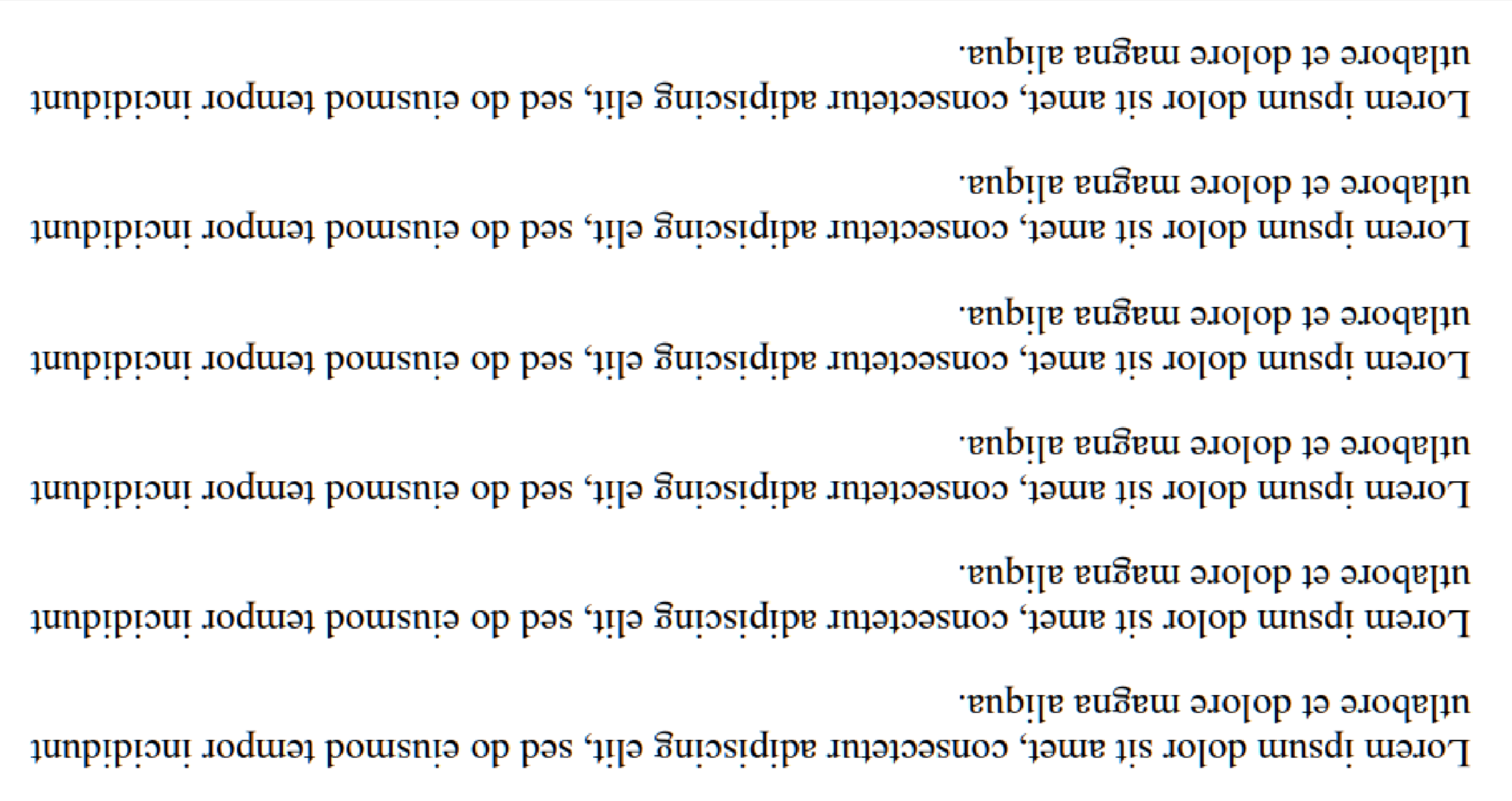 | 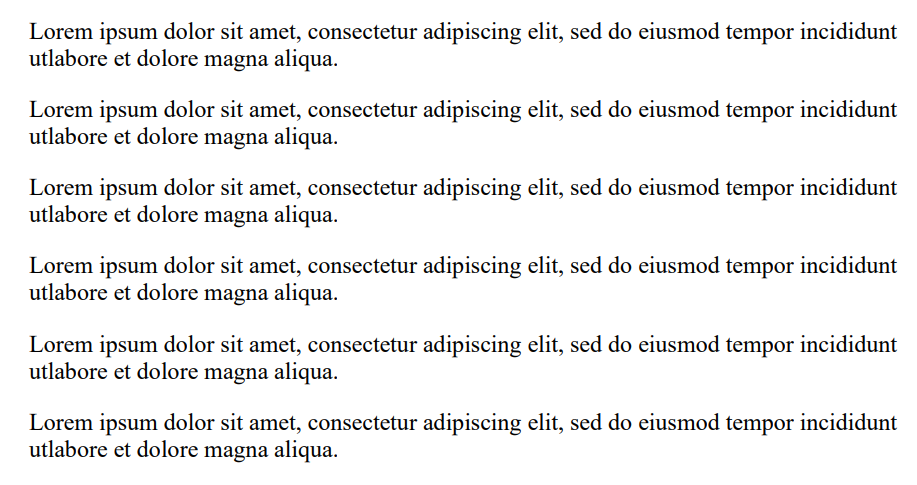 |
Desvio
Explicação do filtro
Utiliza a Transformada de Hough para tentar endireitar uma imagem dentro de certos graus de tolerância. Isso é importante para imagens que não estejam completamente retas, pois um documento inclinado pode resultar em uma leitura incorreta.
Exemplo de código de caso de uso
Este é um exemplo de chamada do Deskew() para corrigir uma imagem inclinada:
using IronOcr;
using System;

var image = @"paragraph_skewed.png";
var ocr = new IronTesseract();
using var input = new OcrInput();
// Load at least one image
input.LoadImage(image);

// Apply deskew with 15 degree snap
bool didDeskew = input.Deskew(15);
if (didDeskew)
{
    // Read image into variable: result
    var result = ocr.Read(input);
    Console.WriteLine(result.Text);
}
else
{
    Console.WriteLine("Deskew not applied because Image Orientation could not be determined.");
}Imports IronOcr
Imports System
Private image = "paragraph_skewed.png"
Private ocr = New IronTesseract()
Private input = New OcrInput()
' Load at least one image
input.LoadImage(image)
' Apply deskew with 15 degree snap
Dim didDeskew As Boolean = input.Deskew(15)
If didDeskew Then
' Read image into variable: result
Dim result = ocr.Read(input)
Console.WriteLine(result.Text)
Else
Console.WriteLine("Deskew not applied because Image Orientation could not be determined.")
End IfEscala
Explicação do filtro
A função Escala é um filtro útil de manipulação de imagens que ajuda a redimensionar uma imagem usando os pixels que ela já possui. Isso pode ser usado quando um código de barras não está sendo lido porque a imagem tem apenas dezenas de pixels de largura, com cada barra ocupando um pixel, ou se o texto for muito pequeno e não houver suavização de serrilhado.
1000px x 1000px onde os códigos de barras podem ser lidos bem, o que deve ser considerado se o seu código de barras não está sendo encontrado.Exemplo de código de caso de uso
Este é um exemplo de chamada do Scale() para aumentar os espaços entre as barras em um código de barras para escaneamento:
using IronOcr;
using System;

var image = @"small_barcode.png";
var ocr = new IronTesseract();

// Optional: This example uses a barcode
ocr.Configuration.ReadBarCodes = true;

using var input = new OcrInput();
// Load at least one image
input.LoadImage(image);

// Apply scale
input.Scale(400); // 400% is 4 times larger

// Read image into variable: result
var result = ocr.Read(input);

// Example print to console
Console.WriteLine(result.Text);Imports IronOcr
Imports System
Private image = "small_barcode.png"
Private ocr = New IronTesseract()
' Optional: This example uses a barcode
ocr.Configuration.ReadBarCodes = True
Dim input = New OcrInput()
' Load at least one image
input.LoadImage(image)
' Apply scale
input.Scale(400) ' 400% is 4 times larger
' Read image into variable: result
Dim result = ocr.Read(input)
' Example print to console
Console.WriteLine(result.Text)Binarizar
Explicação do filtro
O filtro Binarize classifica todos os pixels de uma imagem como pretos ou brancos, dependendo de um algoritmo adaptativo. Isso remove todas as cores e separa o fundo em um branco uniforme, com tudo o que for reconhecido como texto em preto total para facilitar a leitura.
Exemplo de código de caso de uso
Este é um exemplo de chamada do Binarize() para alinhar texto colorido e remover cores de fundo e ruído:
using IronOcr;
using System;

var image = @"no-binarize.jpg";
var ocr = new IronTesseract();

using var input = new OcrInput();
// Load at least one image
input.LoadImage(image);

// Apply Binarize
input.Binarize();

// Read image into variable: result
var result = ocr.Read(input);

// Example print to console
Console.WriteLine(result.Text);Imports IronOcr
Imports System
Private image = "no-binarize.jpg"
Private ocr = New IronTesseract()
Private input = New OcrInput()
' Load at least one image
input.LoadImage(image)
' Apply Binarize
input.Binarize()
' Read image into variable: result
Dim result = ocr.Read(input)
' Example print to console
Console.WriteLine(result.Text)Antes Binarize() | Depois Binarize() |
|---|---|
 |  |
Invertido
Explicação do filtro
O IronOCR lê melhor quando a imagem está black text on a white background. O filtro Invert é usado para conseguir isso invertendo todas as cores de uma imagem.
Exemplo de código de caso de uso
Este é um exemplo de chamada do Invert() para transformar branco no preto em preto no branco:
using IronOcr;
using System;

var image = @"before-invert.png";
var ocr = new IronTesseract();

using var input = new OcrInput();
// Load at least one image
input.LoadImage(image);

// Apply Invert
input.Invert(true);

// Read image into variable: result
var result = ocr.Read(input);

// Example print to console
Console.WriteLine(result.Text);Imports IronOcr
Imports System
Private image = "before-invert.png"
Private ocr = New IronTesseract()
Private input = New OcrInput()
' Load at least one image
input.LoadImage(image)
' Apply Invert
input.Invert(True)
' Read image into variable: result
Dim result = ocr.Read(input)
' Example print to console
Console.WriteLine(result.Text)Before | After |
|---|---|
 |  |
Perguntas frequentes
Como os filtros de imagem podem melhorar a precisão do OCR em C#?
Os filtros de imagem do IronOCR podem pré-processar imagens para melhorar sua qualidade, aumentando assim a precisão do OCR. Filtros como Binarizar e Contraste aumentam a legibilidade ajustando cores e contraste, enquanto Rotacionar e Corrigir Inclinação corrigem a orientação da imagem.
Quais filtros estão disponíveis para corrigir a orientação da imagem?
O IronOCR oferece filtros de Rotação e Correção de Inclinação para corrigir problemas de orientação da imagem. A opção Rotação permite o ajuste manual dos ângulos da imagem, enquanto a Correção de Inclinação endireita automaticamente imagens ligeiramente inclinadas.
Como o filtro Binarize afeta o pré-processamento de imagens?
O filtro Binarize do IronOCR converte os pixels da imagem em preto e branco, removendo as cores de fundo e melhorando a visibilidade do texto, o que aprimora especialmente a precisão do OCR em condições de baixo contraste.
Quando é apropriado usar filtros de redução de ruído?
Filtros de redução de ruído, como Sharpen e DeNoise, devem ser usados quando houver ruído digital nas imagens. Esses filtros limpam a imagem, tornando o texto mais nítido para melhores resultados de OCR no IronOCR.
Aumentar a resolução da imagem pode afetar o desempenho do OCR?
Sim, usar o filtro EnhanceResolution pode melhorar o desempenho do OCR aumentando a resolução de imagens de baixa qualidade. Embora as configurações padrão MinimumDPI e TargetDPI do IronOCR geralmente sejam suficientes, o filtro pode fornecer melhorias adicionais de resolução, se necessário.
Qual o papel dos filtros de manipulação de cores no OCR?
Os filtros de manipulação de cores do IronOCR, como Inverter, Converter para tons de cinza e Binarizar, ajustam as cores da imagem para melhorar a legibilidade do texto. Inverter altera os esquemas de cores, Converter para tons de cinza converte as imagens para preto e branco e Binarizar reduz as imagens a preto e branco.
Qual a diferença entre os filtros de Contraste e Nitidez?
O filtro de Contraste do IronOCR aumenta a diferença entre áreas claras e escuras, melhorando a clareza do texto, enquanto o filtro de Nitidez realça as bordas para tornar o texto mais distinto, ambos auxiliando em um melhor reconhecimento por OCR.
Como salvar e depurar imagens filtradas no IronOCR?
Para salvar e depurar imagens filtradas no IronOCR, use a função SaveAsImages após aplicar os filtros. Isso ajuda a visualizar os efeitos dos filtros e garante que as etapas de pré-processamento tenham melhorado a qualidade da imagem para OCR.
Quais são os filtros morfológicos avançados disponíveis no IronOCR?
O IronOCR oferece filtros morfológicos avançados, como Dilatar e Erodir. Dilatar adiciona pixels aos limites dos objetos para realçar as características, enquanto Erodir os remove; ambos são usados para clarificar detalhes da imagem e, assim, melhorar a precisão do OCR.
How do the Dilate and Erode filters function in IronOCR?
Dilate and Erode are advanced morphology filters. Dilate adds pixels to object boundaries, while Erode removes them. These filters can be used to refine image details and enhance OCR results depending on specific image characteristics.

Curtis Chau é bacharel em Ciência da Computação (Universidade Carleton) e se especializa em desenvolvimento front-end, com experiência em Node.js, TypeScript, JavaScript e React. Apaixonado por criar interfaces de usuário intuitivas e esteticamente agradáveis, Curtis gosta de trabalhar com frameworks modernos e criar manuais bem estruturados e visualmente atraentes.













