using IronXL;
using System;
using System.Linq;

// Supported for XLSX, XLS, XLSM, XLTX, CSV and TSV
WorkBook workBook = WorkBook.Load("sample.xlsx");

// Select worksheet at index 0
WorkSheet workSheet = workBook.WorkSheets[0];

// Get any existing worksheet
WorkSheet firstSheet = workBook.DefaultWorkSheet;

// Select a cell and return the converted value
int cellValue = workSheet["A2"].IntValue;

// Read from ranges of cells elegantly.
foreach (var cell in workSheet["A2:A10"])
{
    Console.WriteLine("Cell {0} has value '{1}'", cell.AddressString, cell.Text);
}

// Calculate aggregate values such as Min, Max and Sum
decimal sum = workSheet["A2:A10"].Sum();

// Linq compatible
decimal max = workSheet["A2:A10"].Max(c => c.DecimalValue);
using IronXL;using System;using System.Linq;// Supported for XLSX, XLS, XLSM, XLTX, CSV and TSVWorkBook workBook = WorkBook.Load("sample.xlsx");// Select worksheet at index 0WorkSheet workSheet = workBook.WorkSheets[0];// Get any existing worksheetWorkSheet firstSheet = workBook.DefaultWorkSheet;// Select a cell and return the converted valueint cellValue = workSheet["A2"].IntValue;// Read from ranges of cells elegantly.foreach (var cell in workSheet["A2:A10"]){Console.WriteLine("Cell {0} has value '{1}'", cell.AddressString, cell.Text);}// Calculate aggregate values such as Min, Max and Sumdecimal sum = workSheet["A2:A10"].Sum();// Linq compatibledecimal max = workSheet["A2:A10"].Max(c => c.DecimalValue);
PM >Install-Package IronXL.Excel
Install-Package IronXL.Excel
USANDO IRONXL
Generar CSV para SII y TicketBAI en .NET con IronXL
¿Por qué los desarrolladores de .NET necesitan una mejor solución para CSV?
Los archivos CSV impulsan el intercambio de datos en innumerables aplicaciones .NET, y las opciones de la biblioteca estándar a menudo no son suficientes cuando necesitas manejar la complejidad del mundo real. Desde informes financieros hasta sistemas de inventario, puedes crear archivos CSV programáticamente en solo unas pocas líneas de código. Aunque bibliotecas como CsvHelper cubren operaciones básicas de CSV, los desarrolladores modernos enfrentan escenarios complejos: convertir libros de Excel con fórmulas, preservar tipos de datos durante la exportación y manejar flujos de trabajo de hojas de cálculo a nivel empresarial. IronXL aborda estos desafíos combinando una escritura de CSV confiable con funcionalidad completa de Excel en una sola biblioteca sin dependencias que sigue los estándares RFC 4180.
Esto lo hace ideal para desarrolladores que construyen un escritor de CSV personalizado para .NET o un analizador de CSV para .NET que admite múltiples columnas, lógica de procesamiento específica de filas y separadores inferidos automáticamente. Este tutorial te guía a través de las capacidades de CSV de IronXL, desde la creación básica de archivos hasta exportaciones de datos a escala empresarial.
¿Cómo se instala y configura IronXL?
Instalar IronXL lleva segundos a través del Administrador de Paquetes NuGet. Puedes usar la Consola del Administrador de Paquetes o la CLI de .NET:
PM > Install-Package IronXL.Excel
Install-Package IronXL.Excel
Una vez instalado, agrega el espacio de nombres de IronXL y comienza a escribir archivos CSV de inmediato. El siguiente ejemplo muestra cómo crear un libro de trabajo, llenarlo con datos y exportarlo a CSV usando declaraciones de nivel superior en .NET 10:
using IronXL;// Create a new workbook and worksheetWorkBook workBook = WorkBook.Create();WorkSheet workSheet = workBook.CreateWorkSheet("data");// Add headersworkSheet["A1"].Value = "Product";workSheet["B1"].Value = "Quantity";workSheet["C1"].Value = "Price";// Add data rowsworkSheet["A2"].Value = "Widget";workSheet["B2"].Value = 100;workSheet["C2"].Value = 19.99;workSheet["A3"].Value = "Gadget";workSheet["B3"].Value = 250;workSheet["C3"].Value = 34.50;workSheet["A4"].Value = "Component";workSheet["B4"].Value = 75;workSheet["C4"].Value = 8.99;// Save as CSV with comma delimiterworkBook.SaveAsCsv("inventory.csv", ",");
using IronXL;

// Create a new workbook and worksheet
WorkBook workBook = WorkBook.Create();
WorkSheet workSheet = workBook.CreateWorkSheet("data");

// Add headers
workSheet["A1"].Value = "Product";
workSheet["B1"].Value = "Quantity";
workSheet["C1"].Value = "Price";

// Add data rows
workSheet["A2"].Value = "Widget";
workSheet["B2"].Value = 100;
workSheet["C2"].Value = 19.99;

workSheet["A3"].Value = "Gadget";
workSheet["B3"].Value = 250;
workSheet["C3"].Value = 34.50;

workSheet["A4"].Value = "Component";
workSheet["B4"].Value = 75;
workSheet["C4"].Value = 8.99;

// Save as CSV with comma delimiter
workBook.SaveAsCsv("inventory.csv", ",");
Imports IronXL' Create a new workbook and worksheetDim workBook As WorkBook = WorkBook.Create()Dim workSheet As WorkSheet = workBook.CreateWorkSheet("data")' Add headersworkSheet("A1").Value = "Product"workSheet("B1").Value = "Quantity"workSheet("C1").Value = "Price"' Add data rowsworkSheet("A2").Value = "Widget"workSheet("B2").Value = 100workSheet("C2").Value = 19.99workSheet("A3").Value = "Gadget"workSheet("B3").Value = 250workSheet("C3").Value = 34.5workSheet("A4").Value = "Component"workSheet("B4").Value = 75workSheet("C4").Value = 8.99' Save as CSV with comma delimiterworkBook.SaveAsCsv("inventory.csv", ",")
ImportsIronXL' Create a new workbook and worksheetDim workBook AsWorkBook = WorkBook.Create()Dim workSheet AsWorkSheet = workBook.CreateWorkSheet("data")' Add headersworkSheet("A1").Value = "Product"workSheet("B1").Value = "Quantity"workSheet("C1").Value = "Price"' Add data rowsworkSheet("A2").Value = "Widget"workSheet("B2").Value = 100workSheet("C2").Value = 19.99workSheet("A3").Value = "Gadget"workSheet("B3").Value = 250workSheet("C3").Value = 34.5workSheet("A4").Value = "Component"workSheet("B4").Value = 75workSheet("C4").Value = 8.99' Save as CSV with comma delimiterworkBook.SaveAsCsv("inventory.csv", ",")
Imports IronXL

' Create a new workbook and worksheet
Dim workBook As WorkBook = WorkBook.Create()
Dim workSheet As WorkSheet = workBook.CreateWorkSheet("data")

' Add headers
workSheet("A1").Value = "Product"
workSheet("B1").Value = "Quantity"
workSheet("C1").Value = "Price"

' Add data rows
workSheet("A2").Value = "Widget"
workSheet("B2").Value = 100
workSheet("C2").Value = 19.99

workSheet("A3").Value = "Gadget"
workSheet("B3").Value = 250
workSheet("C3").Value = 34.5

workSheet("A4").Value = "Component"
workSheet("B4").Value = 75
workSheet("C4").Value = 8.99

' Save as CSV with comma delimiter
workBook.SaveAsCsv("inventory.csv", ",")
Este sencillo programa muestra cómo escribir contenido CSV directamente desde tu código C#, creando un objeto WorkBook que contiene tus datos. El método SaveAsCsv utiliza una coma como separador predeterminado, pero te permite especificar cualquier carácter delimitador, útil para escenarios específicos de locales donde los puntos y comas o las tabulaciones son el separador de columnas estándar.
Comprendiendo el modelo WorkBook y WorkSheet
IronXL organiza los datos a través de una jerarquía de libro de trabajo a hoja de trabajo. Un WorkBook actúa como un contenedor para uno o más objetos WorkSheet, cada uno representando una cuadrícula de celdas. Cuando exportas a CSV, IronXL crea un archivo por hoja de trabajo, nombrándolos con el patrón filename.SheetName.csv.
Este modelo te proporciona una API consistente, ya sea que estés creando nuevos archivos desde cero, cargando libros de Excel existentes o exportando datos desde una base de datos. Puedes referenciar celdas usando la notación estándar de Excel (A1, B2) o enteros de fila y columna basados en cero, lo que mejor se adapte a tu flujo de trabajo.
¿Cómo se escriben archivos CSV con delimitadores personalizados?
Diferentes regiones y sistemas esperan diferentes separadores de columnas. Los locales europeos a menudo usan puntos y comas porque las comas aparecen en los números decimales. Los valores separados por tabulaciones (TSV) son comunes en bioinformática y en flujos de procesamiento de registros. El método SaveAsCsv de IronXL acepta cualquier cadena como delimitador:
using IronXL;WorkBook workBook = WorkBook.Create();WorkSheet workSheet = workBook.CreateWorkSheet("sales");workSheet["A1"].Value = "Region";workSheet["B1"].Value = "Revenue";workSheet["C1"].Value = "Units";workSheet["A2"].Value = "Europe";workSheet["B2"].Value = "1250000.50";workSheet["C2"].Value = 3400;workSheet["A3"].Value = "North America";workSheet["B3"].Value = "2800000.00";workSheet["C3"].Value = 7200;// Semicolon delimiter for European localesworkBook.SaveAsCsv("sales_europe.csv", ";");// Tab delimiter for TSV outputworkBook.SaveAsCsv("sales_tsv.tsv", "\t");
using IronXL;WorkBook workBook = WorkBook.Create();WorkSheet workSheet = workBook.CreateWorkSheet("sales");workSheet["A1"].Value = "Region";workSheet["B1"].Value = "Revenue";workSheet["C1"].Value = "Units";workSheet["A2"].Value = "Europe";workSheet["B2"].Value = "1250000.50";workSheet["C2"].Value = 3400;workSheet["A3"].Value = "North America";workSheet["B3"].Value = "2800000.00";workSheet["C3"].Value = 7200;// Semicolon delimiter for European localesworkBook.SaveAsCsv("sales_europe.csv", ";");// Tab delimiter for TSV outputworkBook.SaveAsCsv("sales_tsv.tsv", "\t");
Imports IronXL

Dim workBook As WorkBook = WorkBook.Create()
Dim workSheet As WorkSheet = workBook.CreateWorkSheet("sales")

workSheet("A1").Value = "Region"
workSheet("B1").Value = "Revenue"
workSheet("C1").Value = "Units"

workSheet("A2").Value = "Europe"
workSheet("B2").Value = "1250000.50"
workSheet("C2").Value = 3400

workSheet("A3").Value = "North America"
workSheet("B3").Value = "2800000.00"
workSheet("C3").Value = 7200

' Semicolon delimiter for European locales
workBook.SaveAsCsv("sales_europe.csv", ";")

' Tab delimiter for TSV output
workBook.SaveAsCsv("sales_tsv.tsv", vbTab)
La cadena delimitadora se coloca directamente en el espacio del carácter separador sin ninguna configuración de análisis adicional. IronXL maneja el entrecomillado para celdas que contienen el carácter delimitador, asegurando que la salida cumpla con RFC 4180.
¿Cómo se convierten los libros de Excel a CSV?
IronXL sobresale en la conversión de archivos de Excel a CSV, evaluando fórmulas y preservando la integridad de los datos. Esto es esencial cuando se trabaja con hojas de cálculo que contienen tanto filas de encabezado como valores calculados dinámicamente.
using IronXL;// Load an Excel file with formulas and formattingWorkBook workBook = WorkBook.Load("financial_report.xlsx");// Evaluate all formulas before export so calculated values appear in CSVworkBook.EvaluateAll();// Export to CSV -- each worksheet creates a separate CSV file// Creates: report.Sheet1.csv, report.Sheet2.csv, etc.workBook.SaveAsCsv("report.csv", ",");
using IronXL;// Load an Excel file with formulas and formattingWorkBook workBook = WorkBook.Load("financial_report.xlsx");// Evaluate all formulas before export so calculated values appear in CSVworkBook.EvaluateAll();// Export to CSV -- each worksheet creates a separate CSV file// Creates: report.Sheet1.csv, report.Sheet2.csv, etc.workBook.SaveAsCsv("report.csv", ",");
using IronXL;

// Load an Excel file with formulas and formatting
WorkBook workBook = WorkBook.Load("financial_report.xlsx");

// Evaluate all formulas before export so calculated values appear in CSV
workBook.EvaluateAll();

// Export to CSV -- each worksheet creates a separate CSV file
// Creates: report.Sheet1.csv, report.Sheet2.csv, etc.
workBook.SaveAsCsv("report.csv", ",");
Imports IronXL' Load an Excel file with formulas and formattingDim workBook As WorkBook = WorkBook.Load("financial_report.xlsx")' Evaluate all formulas before export so calculated values appear in CSVworkBook.EvaluateAll()' Export to CSV -- each worksheet creates a separate CSV file' Creates: report.Sheet1.csv, report.Sheet2.csv, etc.workBook.SaveAsCsv("report.csv", ",")
ImportsIronXL' Load an Excel file with formulas and formattingDim workBook AsWorkBook = WorkBook.Load("financial_report.xlsx")' Evaluate all formulas before export so calculated values appear in CSVworkBook.EvaluateAll()' Export to CSV -- each worksheet creates a separate CSV file' Creates: report.Sheet1.csv, report.Sheet2.csv, etc.workBook.SaveAsCsv("report.csv", ",")
Imports IronXL

' Load an Excel file with formulas and formatting
Dim workBook As WorkBook = WorkBook.Load("financial_report.xlsx")

' Evaluate all formulas before export so calculated values appear in CSV
workBook.EvaluateAll()

' Export to CSV -- each worksheet creates a separate CSV file
' Creates: report.Sheet1.csv, report.Sheet2.csv, etc.
workBook.SaveAsCsv("report.csv", ",")
Al convertir libros de trabajo con múltiples hojas, IronXL genera automáticamente archivos CSV individuales para cada hoja de trabajo. Las fórmulas se calculan antes de la exportación, asegurando datos precisos en la salida final de CSV. El método EvaluateAll resuelve todas las fórmulas, incluidas las referencias entre hojas, antes de que el archivo se escriba en el disco.
Salida
Primero, aquí puedes ver los archivos CSV generados a partir del archivo Excel de múltiples hojas:
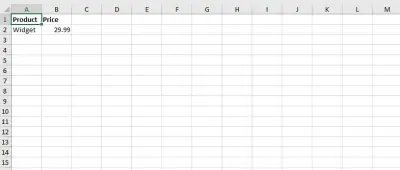
Y este es un ejemplo de comparación de una de las hojas de Excel frente al archivo CSV correspondiente:
¿Cómo Exportas un DataTable a CSV?
Para aplicaciones impulsadas por bases de datos, IronXL hace que las exportaciones de DataTable sean sencillas. El siguiente ejemplo lee un DataTable de una fuente de datos simulada y lo escribe en CSV con un delimitador de punto y coma:
using System.Data;using IronXL;// Simulate a DataTable from a database queryDataTable dataTable = GetSalesData();WorkBook workBook = WorkBook.Create();WorkSheet workSheet = workBook.CreateWorkSheet("sales");// Write column headers from DataTable schemafor (int col = 0; col < dataTable.Columns.Count; col++){ workSheet.SetCellValue(0, col, dataTable.Columns[col].ColumnName);}// Write data rowsint row = 1;foreach (DataRow dataRow in dataTable.Rows){ for (int col = 0; col < dataTable.Columns.Count; col++) { workSheet.SetCellValue(row, col, dataRow[col]?.ToString() ?? string.Empty); } row++;}// Export with semicolon delimiter for European compatibilityworkBook.SaveAsCsv("sales_data.csv", ";");
using System.Data;using IronXL;// Simulate a DataTable from a database queryDataTable dataTable = GetSalesData();WorkBook workBook = WorkBook.Create();WorkSheet workSheet = workBook.CreateWorkSheet("sales");// Write column headers from DataTable schemafor (int col = 0; col < dataTable.Columns.Count; col++){ workSheet.SetCellValue(0, col, dataTable.Columns[col].ColumnName);}// Write data rowsint row = 1;foreach (DataRow dataRow in dataTable.Rows){ for (int col = 0; col < dataTable.Columns.Count; col++) { workSheet.SetCellValue(row, col, dataRow[col]?.ToString() ?? string.Empty); } row++;}// Export with semicolon delimiter for European compatibilityworkBook.SaveAsCsv("sales_data.csv", ";");
using System.Data;
using IronXL;

// Simulate a DataTable from a database query
DataTable dataTable = GetSalesData();

WorkBook workBook = WorkBook.Create();
WorkSheet workSheet = workBook.CreateWorkSheet("sales");

// Write column headers from DataTable schema
for (int col = 0; col < dataTable.Columns.Count; col++)
{
    workSheet.SetCellValue(0, col, dataTable.Columns[col].ColumnName);
}

// Write data rows
int row = 1;
foreach (DataRow dataRow in dataTable.Rows)
{
    for (int col = 0; col < dataTable.Columns.Count; col++)
    {
        workSheet.SetCellValue(row, col, dataRow[col]?.ToString() ?? string.Empty);
    }
    row++;
}

// Export with semicolon delimiter for European compatibility
workBook.SaveAsCsv("sales_data.csv", ";");
Imports System.DataImports IronXL' Simulate a DataTable from a database queryDim dataTable As DataTable = GetSalesData()Dim workBook As WorkBook = WorkBook.Create()Dim workSheet As WorkSheet = workBook.CreateWorkSheet("sales")' Write column headers from DataTable schemaFor col As Integer = 0 To dataTable.Columns.Count - 1 workSheet.SetCellValue(0, col, dataTable.Columns(col).ColumnName)Next' Write data rowsDim row As Integer = 1For Each dataRow As DataRow In dataTable.Rows For col As Integer = 0 To dataTable.Columns.Count - 1 workSheet.SetCellValue(row, col, If(dataRow(col)?.ToString(), String.Empty)) Next row += 1Next' Export with semicolon delimiter for European compatibilityworkBook.SaveAsCsv("sales_data.csv", ";")
ImportsSystem.DataImportsIronXL' Simulate a DataTable from a database queryDim dataTable AsDataTable = GetSalesData()Dim workBook AsWorkBook = WorkBook.Create()Dim workSheet AsWorkSheet = workBook.CreateWorkSheet("sales")' Write column headers from DataTable schemaFor col AsInteger = 0 To dataTable.Columns.Count - 1 workSheet.SetCellValue(0, col, dataTable.Columns(col).ColumnName)Next' Write data rowsDim row AsInteger = 1For Each dataRow AsDataRowIn dataTable.Rows For col AsInteger = 0 To dataTable.Columns.Count - 1 workSheet.SetCellValue(row, col, If(dataRow(col)?.ToString(), String.Empty)) Next row += 1Next' Export with semicolon delimiter for European compatibilityworkBook.SaveAsCsv("sales_data.csv", ";")
Imports System.Data
Imports IronXL

' Simulate a DataTable from a database query
Dim dataTable As DataTable = GetSalesData()

Dim workBook As WorkBook = WorkBook.Create()
Dim workSheet As WorkSheet = workBook.CreateWorkSheet("sales")

' Write column headers from DataTable schema
For col As Integer = 0 To dataTable.Columns.Count - 1
    workSheet.SetCellValue(0, col, dataTable.Columns(col).ColumnName)
Next

' Write data rows
Dim row As Integer = 1
For Each dataRow As DataRow In dataTable.Rows
    For col As Integer = 0 To dataTable.Columns.Count - 1
        workSheet.SetCellValue(row, col, If(dataRow(col)?.ToString(), String.Empty))
    Next
    row += 1
Next

' Export with semicolon delimiter for European compatibility
workBook.SaveAsCsv("sales_data.csv", ";")
Al importar desde un DataTable, cada fila en la colección dataTable.Rows se convierte en una nueva fila en la hoja de trabajo. IronXL preserva los tipos de datos durante la conversión: los números permanecen numéricos, las fechas mantienen su formato y el texto maneja caracteres especiales sin configuración adicional.
Salida
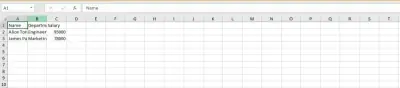
Aquí, puedes ver la fuente de datos simulada junto al archivo CSV de salida:
Primer paso:
¿Cómo Compara IronXL con CsvHelper para Escribir Archivos CSV?
Considera este escenario de exportación de datos de empleados que demuestra los flujos de trabajo de escritura de CSV con ambas bibliotecas.
Implementación de CsvHelper:
using System.Globalization;using System.IO;using CsvHelper;using var writer = new StreamWriter("employees.csv");using var csv = new CsvWriter(writer, CultureInfo.InvariantCulture);csv.WriteRecords(employees);
using System.Globalization;using System.IO;using CsvHelper;using var writer = new StreamWriter("employees.csv");using var csv = new CsvWriter(writer, CultureInfo.InvariantCulture);csv.WriteRecords(employees);
using System.Globalization;
using System.IO;
using CsvHelper;

using var writer = new StreamWriter("employees.csv");
using var csv = new CsvWriter(writer, CultureInfo.InvariantCulture);
csv.WriteRecords(employees);
Imports System.GlobalizationImports System.IOImports CsvHelperUsing writer As New StreamWriter("employees.csv") Using csv As New CsvWriter(writer, CultureInfo.InvariantCulture) csv.WriteRecords(employees) End UsingEnd Using
ImportsSystem.GlobalizationImportsSystem.IOImportsCsvHelperUsing writer As New StreamWriter("employees.csv")Using csv As New CsvWriter(writer, CultureInfo.InvariantCulture) csv.WriteRecords(employees)EndUsingEndUsing
Imports System.Globalization
Imports System.IO
Imports CsvHelper

Using writer As New StreamWriter("employees.csv")
    Using csv As New CsvWriter(writer, CultureInfo.InvariantCulture)
        csv.WriteRecords(employees)
    End Using
End Using
Imports IronXL

Dim workBook As WorkBook = WorkBook.Create()
Dim workSheet As WorkSheet = workBook.CreateWorkSheet("employees")

Dim rowIndex As Integer = 1
For Each emp In employees
    workSheet($"A{rowIndex}").Value = emp.Name
    workSheet($"B{rowIndex}").Value = emp.Salary
    workSheet($"C{rowIndex}").Value = emp.StartDate
    rowIndex += 1
Next

workBook.SaveAsCsv("employees.csv", ",")
Comparación de Características de IronXL vs CsvHelper
Característica
CsvHelper
IronXL
Escritura Básica de CSV
Sí
Sí
Conversión de Excel a CSV
No
Sí
Evaluación de Fórmulas
No
Sí
Manejo de Múltiples Hojas
No
Sí
Preservación de Tipos de Datos
Manual
Automático
Soporte de Formato Excel (XLSX, XLS, XLSM)
No
Sí
No Requiere MS Office
Sí
Sí
Formato y Estilos de Celdas
No
Sí
Multiplataforma (Soporte .NET 10)
Sí
Sí
CsvHelper maneja la serialización sencilla de objetos POCO de manera eficiente. IronXL proporciona capacidades adicionales cuando necesitas cargar archivos Excel existentes, evaluar fórmulas antes de la exportación o gestionar rangos de hojas de trabajo con control detallado. Si tu flujo de trabajo implica recibir archivos .xlsx de usuarios empresariales y convertirlos a CSV para sistemas posteriores, IronXL elimina un paso completo de conversión de tu proceso.
¿Qué Características Empresariales Proporciona IronXL para la Exportación de CSV?
El método SaveAsCsv de IronXL viene con varias capacidades listas para producción:
Características Empresariales de Exportación CSV de IronXL
Característica
Descripción
Casos de Uso
Delimitadores Personalizados
Coma, punto y coma, tabulador o cualquier carácter
Compatibilidad con configuraciones regionales
Opciones de Codificación
UTF-8, UTF-16 y codificaciones personalizadas
Conjuntos de caracteres internacionales
Evaluación de Fórmulas
Calcula fórmulas de Excel antes de exportar
Informes financieros, datos dinámicos
Soporte Multiplataforma
Windows, Linux, macOS
Implementaciones en la nube y contenedores
Exportación de Múltiples Hojas
Un archivo CSV por hoja de trabajo
Estructuras complejas de libros de trabajo
Conformidad con RFC 4180
Cotización automática para caracteres especiales
Interoperabilidad garantizada
Puedes aplicar formato de datos de celda antes de exportar para controlar cómo aparecen los números, monedas y fechas en la salida CSV. Para conjuntos de datos grandes, procesa los datos en partes usando operaciones de rango de hoja de trabajo para mantener el uso de memoria predecible.
El soporte multiplataforma significa que puedes implementar la generación de CSV potenciada por IronXL en contenedores Linux en Kubernetes o Azure App Service sin ningún cambio en tu código. La biblioteca no incluye dependencias no gestionadas, por lo que se ejecuta de manera idéntica en todos los sistemas operativos. Consulta la guía de compatibilidad de plataforma de IronXL para obtener detalles completos sobre los entornos de ejecución compatibles.
¿Cómo Manejas los Problemas Comunes de Exportación de CSV?
Al trabajar con exportaciones de CSV a gran escala, surgen varios problemas predecibles. Aquí se explica cómo abordar cada uno:
Caracteres especiales en los datos: IronXL escapa automáticamente las comillas, comas y saltos de línea dentro de los valores de celda. No necesitas preprocesar cadenas ni escribir lógica de escape personalizada: la biblioteca maneja internamente las reglas de cotización RFC 4180.
Manejo de archivos grandes: Para libros de trabajo con decenas de miles de filas, utiliza rangos de hoja de trabajo para procesar datos en lotes. Escribir en hojas intermedias antes de la exportación final te da control sobre la asignación de memoria.
Problemas de codificación: Especifica la codificación UTF-8 explícitamente cuando trabajes con caracteres internacionales, escrituras asiáticas o emoji en los valores de celda. IronXL admite codificación UTF-8 y UTF-16 de forma predeterminada, por lo que no se requiere una biblioteca de codificación de terceros.
Datos faltantes o mal escritos: IronXL preserva los formatos numéricos y de fecha por defecto. Cuando una celda contiene una fórmula que hace referencia a datos faltantes, EvaluateAll() se resolverá en un valor de error en lugar de emitir texto en blanco silenciosamente, haciendo visibles los problemas de calidad de datos temprano en el proceso.
Conflictos de delimitadores: Si tus datos contienen el carácter delimitador (por ejemplo, un campo de precio que contiene $1,200.00 al usar coma como delimitador), IronXL envuelve el valor en comillas dobles automáticamente según las reglas RFC 4180.
La escritura de CSV es solo la mitad de la historia. IronXL también maneja la lectura y análisis de CSV, cargando datos separados por comas en una estructura de libro de trabajo que puedes consultar, filtrar y transformar antes de exportar a cualquier formato.
using IronXL;// Load an existing CSV file into a workbookWorkBook workBook = WorkBook.Load("sales_data.csv");WorkSheet workSheet = workBook.DefaultWorkSheet;// Iterate over rows and process dataforeach (var row in workSheet.Rows){ string product = row["A"].ToString(); int quantity = row["B"].IntValue; decimal price = (decimal)row["C"].DoubleValue; Console.WriteLine($"Product: {product}, Qty: {quantity}, Price: {price:C}");}// Apply a filter and re-export to a new CSVworkBook.SaveAsCsv("filtered_output.csv", ",");
using IronXL;// Load an existing CSV file into a workbookWorkBook workBook = WorkBook.Load("sales_data.csv");WorkSheet workSheet = workBook.DefaultWorkSheet;// Iterate over rows and process dataforeach (var row in workSheet.Rows){ string product = row["A"].ToString(); int quantity = row["B"].IntValue; decimal price = (decimal)row["C"].DoubleValue;Console.WriteLine($"Product: {product}, Qty: {quantity}, Price: {price:C}");}// Apply a filter and re-export to a new CSVworkBook.SaveAsCsv("filtered_output.csv", ",");
using IronXL;

// Load an existing CSV file into a workbook
WorkBook workBook = WorkBook.Load("sales_data.csv");
WorkSheet workSheet = workBook.DefaultWorkSheet;

// Iterate over rows and process data
foreach (var row in workSheet.Rows)
{
    string product = row["A"].ToString();
    int quantity = row["B"].IntValue;
    decimal price = (decimal)row["C"].DoubleValue;

    Console.WriteLine($"Product: {product}, Qty: {quantity}, Price: {price:C}");
}

// Apply a filter and re-export to a new CSV
workBook.SaveAsCsv("filtered_output.csv", ",");
Imports IronXL' Load an existing CSV file into a workbookDim workBook As WorkBook = WorkBook.Load("sales_data.csv")Dim workSheet As WorkSheet = workBook.DefaultWorkSheet' Iterate over rows and process dataFor Each row In workSheet.Rows Dim product As String = row("A").ToString() Dim quantity As Integer = row("B").IntValue Dim price As Decimal = CType(row("C").DoubleValue, Decimal) Console.WriteLine($"Product: {product}, Qty: {quantity}, Price: {price:C}")Next' Apply a filter and re-export to a new CSVworkBook.SaveAsCsv("filtered_output.csv", ",")
ImportsIronXL' Load an existing CSV file into a workbookDim workBook AsWorkBook = WorkBook.Load("sales_data.csv")Dim workSheet AsWorkSheet = workBook.DefaultWorkSheet' Iterate over rows and process dataFor Each row In workSheet.Rows Dim product AsString = row("A").ToString() Dim quantity AsInteger = row("B").IntValue Dim price AsDecimal = CType(row("C").DoubleValue, Decimal)Console.WriteLine($"Product: {product}, Qty: {quantity}, Price: {price:C}")Next' Apply a filter and re-export to a new CSVworkBook.SaveAsCsv("filtered_output.csv", ",")
Imports IronXL

' Load an existing CSV file into a workbook
Dim workBook As WorkBook = WorkBook.Load("sales_data.csv")
Dim workSheet As WorkSheet = workBook.DefaultWorkSheet

' Iterate over rows and process data
For Each row In workSheet.Rows
    Dim product As String = row("A").ToString()
    Dim quantity As Integer = row("B").IntValue
    Dim price As Decimal = CType(row("C").DoubleValue, Decimal)

    Console.WriteLine($"Product: {product}, Qty: {quantity}, Price: {price:C}")
Next

' Apply a filter and re-export to a new CSV
workBook.SaveAsCsv("filtered_output.csv", ",")
Cargar un archivo CSV a través de IronXL te da acceso a la API completa de hoja de trabajo, incluyendo ordenamiento, filtrado y evaluación de fórmulas. También puedes guardar los datos cargados como un archivo de Excel usando SaveAs, convirtiendo CSV a XLSX en una sola llamada de método, un requisito común al construir servicios de generación de informes.
¿Cómo Validar Datos CSV Antes de Exportar?
La validación de datos antes de la exportación previene fallos en la canalización posterior. IronXL te da acceso directo a los valores y tipos de las celdas, para que puedas verificar nulos, imponer rangos numéricos y rechazar fechas mal formadas antes de escribir:
using IronXL;WorkBook workBook = WorkBook.Load("input.xlsx");WorkSheet workSheet = workBook.DefaultWorkSheet;var errors = new List<string>();for (int rowIdx = 1; rowIdx <= workSheet.RowCount; rowIdx++){ string productName = workSheet[$"A{rowIdx}"].StringValue; double price = workSheet[$"C{rowIdx}"].DoubleValue; if (string.IsNullOrWhiteSpace(productName)) errors.Add($"Row {rowIdx}: Product name is empty."); if (price <= 0) errors.Add($"Row {rowIdx}: Price must be greater than zero (found {price}).");}if (errors.Count == 0){ workBook.SaveAsCsv("validated_output.csv", ","); Console.WriteLine("Export complete.");}else{ foreach (var error in errors) Console.WriteLine(error);}
using IronXL;WorkBook workBook = WorkBook.Load("input.xlsx");WorkSheet workSheet = workBook.DefaultWorkSheet;var errors = new List<string>();for (int rowIdx = 1; rowIdx <= workSheet.RowCount; rowIdx++){ string productName = workSheet[$"A{rowIdx}"].StringValue; double price = workSheet[$"C{rowIdx}"].DoubleValue; if (string.IsNullOrWhiteSpace(productName)) errors.Add($"Row {rowIdx}: Product name is empty."); if (price <= 0) errors.Add($"Row {rowIdx}: Price must be greater than zero (found {price}).");}if (errors.Count == 0){ workBook.SaveAsCsv("validated_output.csv", ",");Console.WriteLine("Export complete.");}else{ foreach (var error in errors)Console.WriteLine(error);}
using IronXL;

WorkBook workBook = WorkBook.Load("input.xlsx");
WorkSheet workSheet = workBook.DefaultWorkSheet;

var errors = new List<string>();

for (int rowIdx = 1; rowIdx <= workSheet.RowCount; rowIdx++)
{
    string productName = workSheet[$"A{rowIdx}"].StringValue;
    double price = workSheet[$"C{rowIdx}"].DoubleValue;

    if (string.IsNullOrWhiteSpace(productName))
        errors.Add($"Row {rowIdx}: Product name is empty.");

    if (price <= 0)
        errors.Add($"Row {rowIdx}: Price must be greater than zero (found {price}).");
}

if (errors.Count == 0)
{
    workBook.SaveAsCsv("validated_output.csv", ",");
    Console.WriteLine("Export complete.");
}
else
{
    foreach (var error in errors)
        Console.WriteLine(error);
}
Imports IronXLDim workBook As WorkBook = WorkBook.Load("input.xlsx")Dim workSheet As WorkSheet = workBook.DefaultWorkSheetDim errors As New List(Of String)()For rowIdx As Integer = 1 To workSheet.RowCount Dim productName As String = workSheet($"A{rowIdx}").StringValue Dim price As Double = workSheet($"C{rowIdx}").DoubleValue If String.IsNullOrWhiteSpace(productName) Then errors.Add($"Row {rowIdx}: Product name is empty.") End If If price <= 0 Then errors.Add($"Row {rowIdx}: Price must be greater than zero (found {price}).") End IfNextIf errors.Count = 0 Then workBook.SaveAsCsv("validated_output.csv", ",") Console.WriteLine("Export complete.")Else For Each error As String In errors Console.WriteLine(error) NextEnd If
ImportsIronXLDim workBook AsWorkBook = WorkBook.Load("input.xlsx")Dim workSheet AsWorkSheet = workBook.DefaultWorkSheetDim errors As New List(OfString)()For rowIdx AsInteger = 1 To workSheet.RowCount Dim productName AsString = workSheet($"A{rowIdx}").StringValue Dim price AsDouble = workSheet($"C{rowIdx}").DoubleValue IfString.IsNullOrWhiteSpace(productName) Then errors.Add($"Row {rowIdx}: Product name is empty.") End If If price <= 0 Then errors.Add($"Row {rowIdx}: Price must be greater than zero (found {price}).") End IfNextIf errors.Count = 0 Then workBook.SaveAsCsv("validated_output.csv", ",")Console.WriteLine("Export complete.")Else For Each error AsStringIn errorsConsole.WriteLine(error) NextEnd If
Imports IronXL

Dim workBook As WorkBook = WorkBook.Load("input.xlsx")
Dim workSheet As WorkSheet = workBook.DefaultWorkSheet

Dim errors As New List(Of String)()

For rowIdx As Integer = 1 To workSheet.RowCount
    Dim productName As String = workSheet($"A{rowIdx}").StringValue
    Dim price As Double = workSheet($"C{rowIdx}").DoubleValue

    If String.IsNullOrWhiteSpace(productName) Then
        errors.Add($"Row {rowIdx}: Product name is empty.")
    End If

    If price <= 0 Then
        errors.Add($"Row {rowIdx}: Price must be greater than zero (found {price}).")
    End If
Next

If errors.Count = 0 Then
    workBook.SaveAsCsv("validated_output.csv", ",")
    Console.WriteLine("Export complete.")
Else
    For Each error As String In errors
        Console.WriteLine(error)
    Next
End If
Este patrón es particularmente valioso en canalizaciones ETL donde las filas incorrectas deben ser rechazadas -- y registradas -- en lugar de exportadas silenciosamente. Los métodos de acceso a datos de celda en los objetos RangeRow y Cell de IronXL devuelven valores fuertemente tipados, reduciendo el riesgo de errores de coerción de tipo silenciosos.
¿Cómo Comenzar con IronXL para Escritura de CSV?
IronXL transforma la escritura de CSV de un desafío de análisis a una operación directa. Al combinar la funcionalidad CSV con el soporte de libros de Excel, la evaluación de fórmulas y el manejo automático de tipos, elimina la complejidad de gestionar múltiples bibliotecas o conversiones de datos manuales.
La prueba gratuita te da acceso completo a todas las funciones -- incluyendo exportaciones de múltiples hojas, evaluación de fórmulas y despliegue multiplataforma -- sin requerir una clave de licencia durante el desarrollo. Cuando estés listo para pasar a producción, las licencias comienzan en un nivel de desarrollador único que cubre el uso comercial.
¿Listo para construir flujos de trabajo CSV listos para producción? Comienza tu prueba gratuita y ten tu primera exportación CSV funcionando en menos de cinco minutos.
Curtis Chau tiene una licenciatura en Ciencias de la Computación (Carleton University) y se especializa en el desarrollo front-end con experiencia en Node.js, TypeScript, JavaScript y React. Apasionado por crear interfaces de usuario intuitivas y estéticamente agradables, disfruta trabajando con frameworks modernos y creando manuales bien estructurados y visualmente atractivos.