using IronXL;
using System;
using System.Linq;

// Supported for XLSX, XLS, XLSM, XLTX, CSV and TSV
WorkBook workBook = WorkBook.Load("sample.xlsx");

// Select worksheet at index 0
WorkSheet workSheet = workBook.WorkSheets[0];

// Get any existing worksheet
WorkSheet firstSheet = workBook.DefaultWorkSheet;

// Select a cell and return the converted value
int cellValue = workSheet["A2"].IntValue;

// Read from ranges of cells elegantly.
foreach (var cell in workSheet["A2:A10"])
{
    Console.WriteLine("Cell {0} has value '{1}'", cell.AddressString, cell.Text);
}

// Calculate aggregate values such as Min, Max and Sum
decimal sum = workSheet["A2:A10"].Sum();

// Linq compatible
decimal max = workSheet["A2:A10"].Max(c => c.DecimalValue);
using IronXL;using System;using System.Linq;// Supported for XLSX, XLS, XLSM, XLTX, CSV and TSVWorkBook workBook = WorkBook.Load("sample.xlsx");// Select worksheet at index 0WorkSheet workSheet = workBook.WorkSheets[0];// Get any existing worksheetWorkSheet firstSheet = workBook.DefaultWorkSheet;// Select a cell and return the converted valueint cellValue = workSheet["A2"].IntValue;// Read from ranges of cells elegantly.foreach (var cell in workSheet["A2:A10"]){Console.WriteLine("Cell {0} has value '{1}'", cell.AddressString, cell.Text);}// Calculate aggregate values such as Min, Max and Sumdecimal sum = workSheet["A2:A10"].Sum();// Linq compatibledecimal max = workSheet["A2:A10"].Max(c => c.DecimalValue);
PM >Install-Package IronXL.Excel
Install-Package IronXL.Excel
USANDO IRONXL
Leer XLSX del SII y AEAT con streaming en C# - IronXL vs StreamReader
Muchos desarrolladores de C# se enfrentan a un desafío frustrante al trabajar con archivos de Excel: la clase StreamReader, que maneja archivos de texto de manera confiable, falla completamente cuando se apunta a un documento de Excel. Si has intentado leer un archivo de Excel usando StreamReader en C# solo para ver caracteres distorsionados, ruido binario o excepciones inesperadas, estás en buena compañía. Esta guía explica exactamente por qué StreamReader no puede manejar archivos de Excel y te muestra cómo resolver el problema correctamente usando IronXL -- una biblioteca de Excel dedicada para .NET que no requiere instalación de Excel.
La confusión a menudo surge porque los archivos CSV -- que Excel puede abrir y guardar -- funcionan bien con StreamReader. Los archivos de Excel verdaderos (XLSX, XLS, XLSM) requieren un enfoque fundamentalmente diferente. Comprender esta distinción te ahorrará horas de depuración y te dirigirá a la herramienta adecuada para el trabajo.
¿Por Qué StreamReader No Puede Leer Archivos de Excel?
StreamReader es un lector basado en texto. Lee datos de caracteres línea por línea usando una codificación especificada (UTF-8, ASCII, etc.) y no tiene conocimiento de estructuras binarias o archivos comprimidos. La documentación oficial de .NET StreamReader confirma que esta clase está diseñada exclusivamente para texto codificado en caracteres. Los archivos de Excel, a pesar de parecer simples hojas de cálculo, son en realidad estructuras complejas binarias o XML comprimidas en ZIP que StreamReader no puede interpretar.
Cuando abres un archivo XLSX con StreamReader, esencialmente estás intentando leer un archivo ZIP como texto plano. El resultado es un flujo de ruido binario en lugar de los datos de tu hoja de cálculo.
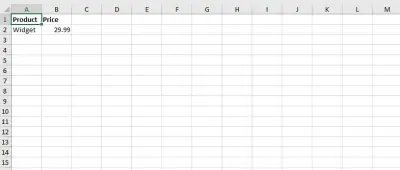
// This code will NOT work -- demonstrates the problemusing StreamReader reader = new StreamReader("ProductData.xlsx");string content = reader.ReadLine();Console.WriteLine(content); // Outputs garbled binary data like "PK♥♦"
// This code will NOT work -- demonstrates the problem
using StreamReader reader = new StreamReader("ProductData.xlsx");
string content = reader.ReadLine();
Console.WriteLine(content); // Outputs garbled binary data like "PK♥♦"
Imports System.IO' This code will NOT work -- demonstrates the problemUsing reader As New StreamReader("ProductData.xlsx") Dim content As String = reader.ReadLine() Console.WriteLine(content) ' Outputs garbled binary data like "PK♥♦"End Using
ImportsSystem.IO' This code will NOT work -- demonstrates the problemUsing reader As New StreamReader("ProductData.xlsx") Dim content AsString = reader.ReadLine()Console.WriteLine(content) ' Outputs garbled binary data like "PK♥♦"EndUsing
Imports System.IO

' This code will NOT work -- demonstrates the problem
Using reader As New StreamReader("ProductData.xlsx")
    Dim content As String = reader.ReadLine()
    Console.WriteLine(content) ' Outputs garbled binary data like "PK♥♦"
End Using
Cuando ejecutas este fragmento, en lugar de ver las filas de tu hoja de cálculo, encuentras caracteres binarios como PK♥♦ o ruido similar. Esto sucede porque:
Los archivos XLSX son archivos ZIP que contienen múltiples archivos XML: hojas de trabajo, estilos, cadenas compartidas, relaciones. La documentación del SDK de Open XML proporciona un desglose detallado de esta estructura.
Los archivos XLS utilizan un formato binario propietario (BIFF -- Binary Interchange File Format)
StreamReader aplica una codificación de caracteres a los bytes que lee, produciendo una salida sin sentido para ambos formatos
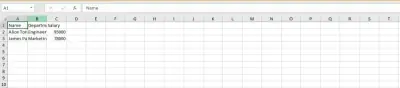
Ejemplo de Entrada
Salida Distorsionada Al Usar StreamReader
Por Qué CSV Funciona Pero XLSX No
CSV (Valores Separados por Comas) es un formato de texto plano. Cada fila es una línea de texto y cada columna está separada por una coma. StreamReader lee archivos CSV sin problema porque no contienen datos binarios ni archivos comprimidos. XLSX es fundamentalmente diferente: empaqueta múltiples documentos XML dentro de un contenedor ZIP con metadatos, temas y definiciones de estilo. No es posible una lectura simple línea por línea.
Esta distinción importa al elegir tus herramientas. Para archivos CSV, StreamReader o File.ReadAllLines son perfectamente adecuados. Para verdaderos libros de trabajo de Excel, necesitas una biblioteca que entienda el formato a nivel estructural.
¿Cómo se instala IronXL en un proyecto .NET?
IronXL es una biblioteca .NET que lee, escribe y crea archivos de Excel sin requerir que Microsoft Excel esté instalado. Soporta formatos XLSX, XLS, XLSM, CSV y TSV, y se ejecuta en Windows, Linux, macOS y contenedores Docker.
Para instalar IronXL, use la Consola del Administrador de Paquetes NuGet o la CLI de .NET. El paquete está publicado en NuGet.org como IronXL:
PM > Install-Package IronXL.Excel
Install-Package IronXL.Excel
Después de la instalación, agregue la directiva using IronXL; a su archivo y estará listo para trabajar con documentos de Excel.
IronXL proporciona una API intuitiva para leer archivos de Excel en C#. A diferencia de StreamReader, IronXL entiende la estructura interna de Excel y le da acceso limpio a filas, columnas y valores de celdas. La documentación de IronXL proporciona referencias completas de API para todas las operaciones soportadas.
Aquí se muestra cómo leer un archivo de Excel usando IronXL con declaraciones de nivel superior:
using IronXL;// Load the Excel file from diskWorkBook workbook = WorkBook.Load("ProductData.xlsx");WorkSheet worksheet = workbook.DefaultWorkSheet;// Read a specific cell by addressstring cellValue = worksheet["A1"].StringValue;Console.WriteLine($"Cell A1 contains: {cellValue}");// Iterate over a range of cellsforeach (var cell in worksheet["A1:C10"]){ Console.WriteLine($"{cell.AddressString}: {cell.Text}");}// Read a numeric valuedecimal price = worksheet["B2"].DecimalValue;Console.WriteLine($"Price: {price:C}");
using IronXL;// Load the Excel file from diskWorkBook workbook = WorkBook.Load("ProductData.xlsx");WorkSheet worksheet = workbook.DefaultWorkSheet;// Read a specific cell by addressstring cellValue = worksheet["A1"].StringValue;Console.WriteLine($"Cell A1 contains: {cellValue}");// Iterate over a range of cellsforeach (var cell in worksheet["A1:C10"]){Console.WriteLine($"{cell.AddressString}: {cell.Text}");}// Read a numeric valuedecimal price = worksheet["B2"].DecimalValue;Console.WriteLine($"Price: {price:C}");
using IronXL;

// Load the Excel file from disk
WorkBook workbook = WorkBook.Load("ProductData.xlsx");
WorkSheet worksheet = workbook.DefaultWorkSheet;

// Read a specific cell by address
string cellValue = worksheet["A1"].StringValue;
Console.WriteLine($"Cell A1 contains: {cellValue}");

// Iterate over a range of cells
foreach (var cell in worksheet["A1:C10"])
{
    Console.WriteLine($"{cell.AddressString}: {cell.Text}");
}

// Read a numeric value
decimal price = worksheet["B2"].DecimalValue;
Console.WriteLine($"Price: {price:C}");
Imports IronXL' Load the Excel file from diskDim workbook As WorkBook = WorkBook.Load("ProductData.xlsx")Dim worksheet As WorkSheet = workbook.DefaultWorkSheet' Read a specific cell by addressDim cellValue As String = worksheet("A1").StringValueConsole.WriteLine($"Cell A1 contains: {cellValue}")' Iterate over a range of cellsFor Each cell In worksheet("A1:C10") Console.WriteLine($"{cell.AddressString}: {cell.Text}")Next' Read a numeric valueDim price As Decimal = worksheet("B2").DecimalValueConsole.WriteLine($"Price: {price:C}")
ImportsIronXL' Load the Excel file from diskDim workbook AsWorkBook = WorkBook.Load("ProductData.xlsx")Dim worksheet AsWorkSheet = workbook.DefaultWorkSheet' Read a specific cell by addressDim cellValue AsString = worksheet("A1").StringValueConsole.WriteLine($"Cell A1 contains: {cellValue}")' Iterate over a range of cellsFor Each cell In worksheet("A1:C10")Console.WriteLine($"{cell.AddressString}: {cell.Text}")Next' Read a numeric valueDim price AsDecimal = worksheet("B2").DecimalValueConsole.WriteLine($"Price: {price:C}")
Imports IronXL

' Load the Excel file from disk
Dim workbook As WorkBook = WorkBook.Load("ProductData.xlsx")
Dim worksheet As WorkSheet = workbook.DefaultWorkSheet

' Read a specific cell by address
Dim cellValue As String = worksheet("A1").StringValue
Console.WriteLine($"Cell A1 contains: {cellValue}")

' Iterate over a range of cells
For Each cell In worksheet("A1:C10")
    Console.WriteLine($"{cell.AddressString}: {cell.Text}")
Next

' Read a numeric value
Dim price As Decimal = worksheet("B2").DecimalValue
Console.WriteLine($"Price: {price:C}")
El método WorkBook.Load detecta automáticamente el formato del archivo (XLSX, XLS, XLSM, CSV) y maneja todo el análisis complejo. Accede a las celdas usando la notación estándar de Excel como "A1" o rangos como "A1:C10", lo que hace que el código sea inmediatamente legible para cualquiera familiarizado con las hojas de cálculo.
Accediendo a Múltiples Hojas de Trabajo
Muchos libros contienen más de una hoja. IronXL le permite abrir y navegar libros de trabajo con enumeración completa de hojas de trabajo:
using IronXL;WorkBook workbook = WorkBook.Load("MultiSheet.xlsx");// List all worksheetsforeach (WorkSheet sheet in workbook.WorkSheets){ Console.WriteLine($"Sheet: {sheet.Name}, Rows: {sheet.RowCount}");}// Access a sheet by nameWorkSheet summary = workbook.GetWorkSheet("Summary");string totalRevenue = summary["B20"].StringValue;Console.WriteLine($"Total Revenue: {totalRevenue}");// Access a sheet by indexWorkSheet firstSheet = workbook.WorkSheets[0];int lastRow = firstSheet.RowCount;Console.WriteLine($"Last row in first sheet: {lastRow}");
using IronXL;WorkBook workbook = WorkBook.Load("MultiSheet.xlsx");// List all worksheetsforeach (WorkSheet sheet in workbook.WorkSheets){Console.WriteLine($"Sheet: {sheet.Name}, Rows: {sheet.RowCount}");}// Access a sheet by nameWorkSheet summary = workbook.GetWorkSheet("Summary");string totalRevenue = summary["B20"].StringValue;Console.WriteLine($"Total Revenue: {totalRevenue}");// Access a sheet by indexWorkSheet firstSheet = workbook.WorkSheets[0];int lastRow = firstSheet.RowCount;Console.WriteLine($"Last row in first sheet: {lastRow}");
using IronXL;

WorkBook workbook = WorkBook.Load("MultiSheet.xlsx");

// List all worksheets
foreach (WorkSheet sheet in workbook.WorkSheets)
{
    Console.WriteLine($"Sheet: {sheet.Name}, Rows: {sheet.RowCount}");
}

// Access a sheet by name
WorkSheet summary = workbook.GetWorkSheet("Summary");
string totalRevenue = summary["B20"].StringValue;
Console.WriteLine($"Total Revenue: {totalRevenue}");

// Access a sheet by index
WorkSheet firstSheet = workbook.WorkSheets[0];
int lastRow = firstSheet.RowCount;
Console.WriteLine($"Last row in first sheet: {lastRow}");
Imports IronXLDim workbook As WorkBook = WorkBook.Load("MultiSheet.xlsx")' List all worksheetsFor Each sheet As WorkSheet In workbook.WorkSheets Console.WriteLine($"Sheet: {sheet.Name}, Rows: {sheet.RowCount}")Next' Access a sheet by nameDim summary As WorkSheet = workbook.GetWorkSheet("Summary")Dim totalRevenue As String = summary("B20").StringValueConsole.WriteLine($"Total Revenue: {totalRevenue}")' Access a sheet by indexDim firstSheet As WorkSheet = workbook.WorkSheets(0)Dim lastRow As Integer = firstSheet.RowCountConsole.WriteLine($"Last row in first sheet: {lastRow}")
ImportsIronXLDim workbook AsWorkBook = WorkBook.Load("MultiSheet.xlsx")' List all worksheetsFor Each sheet AsWorkSheetIn workbook.WorkSheetsConsole.WriteLine($"Sheet: {sheet.Name}, Rows: {sheet.RowCount}")Next' Access a sheet by nameDim summary AsWorkSheet = workbook.GetWorkSheet("Summary")Dim totalRevenue AsString = summary("B20").StringValueConsole.WriteLine($"Total Revenue: {totalRevenue}")' Access a sheet by indexDim firstSheet AsWorkSheet = workbook.WorkSheets(0)Dim lastRow AsInteger = firstSheet.RowCountConsole.WriteLine($"Last row in first sheet: {lastRow}")
Imports IronXL

Dim workbook As WorkBook = WorkBook.Load("MultiSheet.xlsx")

' List all worksheets
For Each sheet As WorkSheet In workbook.WorkSheets
    Console.WriteLine($"Sheet: {sheet.Name}, Rows: {sheet.RowCount}")
Next

' Access a sheet by name
Dim summary As WorkSheet = workbook.GetWorkSheet("Summary")
Dim totalRevenue As String = summary("B20").StringValue
Console.WriteLine($"Total Revenue: {totalRevenue}")

' Access a sheet by index
Dim firstSheet As WorkSheet = workbook.WorkSheets(0)
Dim lastRow As Integer = firstSheet.RowCount
Console.WriteLine($"Last row in first sheet: {lastRow}")
Este enfoque es mucho más limpio que cualquier intento de analizar Excel con StreamReader o manipulación de cadenas.
¿Cómo se lee datos de Excel desde un flujo de memoria?
Las aplicaciones del mundo real a menudo necesitan procesar archivos de Excel desde flujos en lugar de archivos de disco. Los escenarios comunes incluyen manejar cargas de archivos desde formularios web, recuperar libros de trabajo desde una columna BLOB de base de datos o procesar archivos descargados desde almacenamiento en la nube (Azure Blob Storage, AWS S3). IronXL maneja estos escenarios a través de WorkBook.FromStream:
using IronXL;using System.IO;// Simulate reading file bytes (e.g., from a database or web upload)byte[] fileBytes = File.ReadAllBytes("ProductData.xlsx");using MemoryStream stream = new MemoryStream(fileBytes);WorkBook workbook = WorkBook.FromStream(stream);WorkSheet worksheet = workbook.DefaultWorkSheet;// Get row and column countsConsole.WriteLine($"Rows: {worksheet.RowCount}, Columns: {worksheet.ColumnCount}");// Convert to DataTable for database or grid bindingvar dataTable = worksheet.ToDataTable(useHeaderRow: true);Console.WriteLine($"Loaded {dataTable.Rows.Count} data rows");foreach (System.Data.DataRow row in dataTable.Rows){ string productName = row["ProductName"]?.ToString() ?? string.Empty; string sku = row["SKU"]?.ToString() ?? string.Empty; Console.WriteLine($"Product: {productName}, SKU: {sku}");}
using IronXL;using System.IO;// Simulate reading file bytes (e.g., from a database or web upload)byte[] fileBytes = File.ReadAllBytes("ProductData.xlsx");using MemoryStream stream = new MemoryStream(fileBytes);WorkBook workbook = WorkBook.FromStream(stream);WorkSheet worksheet = workbook.DefaultWorkSheet;// Get row and column countsConsole.WriteLine($"Rows: {worksheet.RowCount}, Columns: {worksheet.ColumnCount}");// Convert to DataTable for database or grid bindingvar dataTable = worksheet.ToDataTable(useHeaderRow: true);Console.WriteLine($"Loaded {dataTable.Rows.Count} data rows");foreach (System.Data.DataRow row in dataTable.Rows){ string productName = row["ProductName"]?.ToString() ?? string.Empty; string sku = row["SKU"]?.ToString() ?? string.Empty;Console.WriteLine($"Product: {productName}, SKU: {sku}");}
using IronXL;
using System.IO;

// Simulate reading file bytes (e.g., from a database or web upload)
byte[] fileBytes = File.ReadAllBytes("ProductData.xlsx");

using MemoryStream stream = new MemoryStream(fileBytes);
WorkBook workbook = WorkBook.FromStream(stream);
WorkSheet worksheet = workbook.DefaultWorkSheet;

// Get row and column counts
Console.WriteLine($"Rows: {worksheet.RowCount}, Columns: {worksheet.ColumnCount}");

// Convert to DataTable for database or grid binding
var dataTable = worksheet.ToDataTable(useHeaderRow: true);
Console.WriteLine($"Loaded {dataTable.Rows.Count} data rows");

foreach (System.Data.DataRow row in dataTable.Rows)
{
    string productName = row["ProductName"]?.ToString() ?? string.Empty;
    string sku = row["SKU"]?.ToString() ?? string.Empty;
    Console.WriteLine($"Product: {productName}, SKU: {sku}");
}
IRON VB CONVERTER ERROR developers@ironsoftware.com
IRONVBCONVERTERERROR developers@ironsoftware.com
IRON VB CONVERTER ERROR developers@ironsoftware.com
WorkBook.FromStream acepta cualquier Stream -- MemoryStream, FileStream, o un flujo de red. Esta flexibilidad significa que nunca tiene que escribir archivos temporales en disco solo para leer datos de Excel. La conversión a DataTable también se integra directamente con SqlBulkCopy, controles de enlace de datos y marcos de informes.
Salida del Procesamiento de Flujos
¿Cuándo se usa la lectura de Excel basada en eventos?
En arquitecturas basadas en eventos -- por ejemplo, un botón de carga de archivos en Windows Forms o una acción de controlador ASP.NET -- la firma del método a menudo incluye parámetros object sender y EventArgs e. La lógica de procesamiento de Excel aún utiliza la misma API de IronXL, pero se llama desde dentro del controlador de eventos en lugar de una declaración de nivel superior. IronXL se integra limpiamente en cualquier flujo de trabajo basado en eventos o asincrónico porque no tiene dependencia de un hilo de interfaz de usuario.
¿Cómo se convierten entre los formatos Excel y CSV?
Aunque StreamReader puede manejar archivos CSV, las aplicaciones de producción a menudo necesitan mover datos entre Excel y CSV. IronXL hace que la conversión de formatos sea sencilla. Puedes exportar datos de Excel a CSV o importar datos CSV en un libro de trabajo en solo unas pocas líneas:
using IronXL;// Load an Excel file and save as CSVWorkBook workbook = WorkBook.Load("SalesData.xlsx");workbook.SaveAsCsv("output.csv");// Load a CSV file and save as ExcelWorkBook csvWorkbook = WorkBook.LoadCSV("legacy-report.csv");csvWorkbook.SaveAs("converted.xlsx");// Export a specific worksheet to CSVWorkSheet worksheet = workbook.WorkSheets[0];worksheet.SaveAsCsv("sheet1-export.csv");
using IronXL;// Load an Excel file and save as CSVWorkBook workbook = WorkBook.Load("SalesData.xlsx");workbook.SaveAsCsv("output.csv");// Load a CSV file and save as ExcelWorkBook csvWorkbook = WorkBook.LoadCSV("legacy-report.csv");csvWorkbook.SaveAs("converted.xlsx");// Export a specific worksheet to CSVWorkSheet worksheet = workbook.WorkSheets[0];worksheet.SaveAsCsv("sheet1-export.csv");
using IronXL;

// Load an Excel file and save as CSV
WorkBook workbook = WorkBook.Load("SalesData.xlsx");
workbook.SaveAsCsv("output.csv");

// Load a CSV file and save as Excel
WorkBook csvWorkbook = WorkBook.LoadCSV("legacy-report.csv");
csvWorkbook.SaveAs("converted.xlsx");

// Export a specific worksheet to CSV
WorkSheet worksheet = workbook.WorkSheets[0];
worksheet.SaveAsCsv("sheet1-export.csv");
IRON VB CONVERTER ERROR developers@ironsoftware.com
IRONVBCONVERTERERROR developers@ironsoftware.com
IRON VB CONVERTER ERROR developers@ironsoftware.com
Estas conversiones preservan tus datos mientras cambian el formato del contenedor. Al convertir Excel a CSV, IronXL exporta la primera hoja de trabajo por defecto; puedes especificar cualquier hoja que elijas. Convertir CSV a Excel crea un libro de trabajo correctamente estructurado al que luego puedes dar formato, agregar fórmulas y escribir datos adicionales.
¿Cuáles son las diferencias de soporte de formato?
Comparación de StreamReader e IronXL para leer diferentes formatos de archivo
Formato de Archivo
StreamReader
IronXL
Notas
CSV (.csv)
Sí
Sí
Texto plano; StreamReader funciona bien
XLSX (.xlsx)
No
Sí
XML comprimido en ZIP; requiere biblioteca
XLS (.xls)
No
Sí
Formato BIFF binario; requiere biblioteca
XLSM (.xlsm)
No
Sí
Libro de trabajo habilitado para macros
TSV (.tsv)
Sí
Sí
Texto plano separado por tabulaciones
¿Cómo se crean y formatean archivos Excel con IronXL?
Leer datos de Excel es solo parte del flujo de trabajo. Muchas aplicaciones también necesitan crear nuevos archivos Excel y aplicar formato. IronXL soporta formato de celdas incluyendo fuentes, colores, bordes, formatos numéricos y fusión de celdas:
using IronXL;// Create a new workbook and worksheetWorkBook workbook = WorkBook.Create(ExcelFileFormat.XLSX);WorkSheet sheet = workbook.CreateWorkSheet("Report");// Write headers with formattingsheet["A1"].Value = "Product";sheet["B1"].Value = "Units Sold";sheet["C1"].Value = "Revenue";// Apply bold formatting to header rowsheet["A1:C1"].Style.Font.Bold = true;sheet["A1:C1"].Style.SetBackgroundColor("#4472C4");sheet["A1:C1"].Style.Font.Color = "#FFFFFF";// Write data rowsstring[] products = { "Widget A", "Widget B", "Widget C" };int[] units = { 120, 85, 210 };decimal[] revenues = { 2400.00m, 1700.00m, 4200.00m };for (int i = 0; i < products.Length; i++){ sheet[$"A{i + 2}"].Value = products[i]; sheet[$"B{i + 2}"].Value = units[i]; sheet[$"C{i + 2}"].Value = revenues[i]; sheet[$"C{i + 2}"].FormatString = "$#,##0.00";}// Save the workbookworkbook.SaveAs("FormattedReport.xlsx");Console.WriteLine("Report created successfully.");
using IronXL;// Create a new workbook and worksheetWorkBook workbook = WorkBook.Create(ExcelFileFormat.XLSX);WorkSheet sheet = workbook.CreateWorkSheet("Report");// Write headers with formattingsheet["A1"].Value = "Product";sheet["B1"].Value = "Units Sold";sheet["C1"].Value = "Revenue";// Apply bold formatting to header rowsheet["A1:C1"].Style.Font.Bold = true;sheet["A1:C1"].Style.SetBackgroundColor("#4472C4");sheet["A1:C1"].Style.Font.Color = "#FFFFFF";// Write data rowsstring[] products = { "Widget A", "Widget B", "Widget C" };int[] units = { 120, 85, 210 };decimal[] revenues = { 2400.00m, 1700.00m, 4200.00m };for (int i = 0; i < products.Length; i++){ sheet[$"A{i + 2}"].Value = products[i]; sheet[$"B{i + 2}"].Value = units[i]; sheet[$"C{i + 2}"].Value = revenues[i]; sheet[$"C{i + 2}"].FormatString = "$#,##0.00";}// Save the workbookworkbook.SaveAs("FormattedReport.xlsx");Console.WriteLine("Report created successfully.");
using IronXL;

// Create a new workbook and worksheet
WorkBook workbook = WorkBook.Create(ExcelFileFormat.XLSX);
WorkSheet sheet = workbook.CreateWorkSheet("Report");

// Write headers with formatting
sheet["A1"].Value = "Product";
sheet["B1"].Value = "Units Sold";
sheet["C1"].Value = "Revenue";

// Apply bold formatting to header row
sheet["A1:C1"].Style.Font.Bold = true;
sheet["A1:C1"].Style.SetBackgroundColor("#4472C4");
sheet["A1:C1"].Style.Font.Color = "#FFFFFF";

// Write data rows
string[] products = { "Widget A", "Widget B", "Widget C" };
int[] units = { 120, 85, 210 };
decimal[] revenues = { 2400.00m, 1700.00m, 4200.00m };

for (int i = 0; i < products.Length; i++)
{
    sheet[$"A{i + 2}"].Value = products[i];
    sheet[$"B{i + 2}"].Value = units[i];
    sheet[$"C{i + 2}"].Value = revenues[i];
    sheet[$"C{i + 2}"].FormatString = "$#,##0.00";
}

// Save the workbook
workbook.SaveAs("FormattedReport.xlsx");
Console.WriteLine("Report created successfully.");
Imports IronXL' Create a new workbook and worksheetDim workbook As WorkBook = WorkBook.Create(ExcelFileFormat.XLSX)Dim sheet As WorkSheet = workbook.CreateWorkSheet("Report")' Write headers with formattingsheet("A1").Value = "Product"sheet("B1").Value = "Units Sold"sheet("C1").Value = "Revenue"' Apply bold formatting to header rowsheet("A1:C1").Style.Font.Bold = Truesheet("A1:C1").Style.SetBackgroundColor("#4472C4")sheet("A1:C1").Style.Font.Color = "#FFFFFF"' Write data rowsDim products As String() = {"Widget A", "Widget B", "Widget C"}Dim units As Integer() = {120, 85, 210}Dim revenues As Decimal() = {2400.0D, 1700.0D, 4200.0D}For i As Integer = 0 To products.Length - 1 sheet($"A{i + 2}").Value = products(i) sheet($"B{i + 2}").Value = units(i) sheet($"C{i + 2}").Value = revenues(i) sheet($"C{i + 2}").FormatString = "$#,##0.00"Next' Save the workbookworkbook.SaveAs("FormattedReport.xlsx")Console.WriteLine("Report created successfully.")
ImportsIronXL' Create a new workbook and worksheetDim workbook AsWorkBook = WorkBook.Create(ExcelFileFormat.XLSX)Dim sheet AsWorkSheet = workbook.CreateWorkSheet("Report")' Write headers with formattingsheet("A1").Value = "Product"sheet("B1").Value = "Units Sold"sheet("C1").Value = "Revenue"' Apply bold formatting to header rowsheet("A1:C1").Style.Font.Bold = Truesheet("A1:C1").Style.SetBackgroundColor("#4472C4")sheet("A1:C1").Style.Font.Color = "#FFFFFF"' Write data rowsDim products AsString() = {"Widget A", "Widget B", "Widget C"}Dim units AsInteger() = {120, 85, 210}Dim revenues AsDecimal() = {2400.0D, 1700.0D, 4200.0D}For i AsInteger = 0 To products.Length - 1 sheet($"A{i + 2}").Value = products(i) sheet($"B{i + 2}").Value = units(i) sheet($"C{i + 2}").Value = revenues(i) sheet($"C{i + 2}").FormatString = "$#,##0.00"Next' Save the workbookworkbook.SaveAs("FormattedReport.xlsx")Console.WriteLine("Report created successfully.")
Imports IronXL

' Create a new workbook and worksheet
Dim workbook As WorkBook = WorkBook.Create(ExcelFileFormat.XLSX)
Dim sheet As WorkSheet = workbook.CreateWorkSheet("Report")

' Write headers with formatting
sheet("A1").Value = "Product"
sheet("B1").Value = "Units Sold"
sheet("C1").Value = "Revenue"

' Apply bold formatting to header row
sheet("A1:C1").Style.Font.Bold = True
sheet("A1:C1").Style.SetBackgroundColor("#4472C4")
sheet("A1:C1").Style.Font.Color = "#FFFFFF"

' Write data rows
Dim products As String() = {"Widget A", "Widget B", "Widget C"}
Dim units As Integer() = {120, 85, 210}
Dim revenues As Decimal() = {2400.0D, 1700.0D, 4200.0D}

For i As Integer = 0 To products.Length - 1
    sheet($"A{i + 2}").Value = products(i)
    sheet($"B{i + 2}").Value = units(i)
    sheet($"C{i + 2}").Value = revenues(i)
    sheet($"C{i + 2}").FormatString = "$#,##0.00"
Next

' Save the workbook
workbook.SaveAs("FormattedReport.xlsx")
Console.WriteLine("Report created successfully.")
Esta capacidad de leer libros de trabajo existentes y crear nuevos archivos formateados hace de IronXL una solución completa de Excel para aplicaciones .NET. Revisa la página completa de características de IronXL para un desglose detallado de las operaciones soportadas.
Exportar datos a otros formatos
IronXL también soporta la exportación de datos de libros de trabajo a objetos DataSet, lo cual es particularmente útil al cargar múltiples hojas de trabajo en memoria para cálculos entre hojas o operaciones de inserción masiva en bases de datos. El método ToDataSet devuelve un DataSet donde cada hoja de trabajo se convierte en un DataTable.
¿Cómo se licencia y despliega IronXL en producción?
IronXL es gratuito para desarrollo y pruebas. Para aplicaciones de producción, se requiere una licencia. Puedes explorar opciones de licencia de IronXL en la página del producto, que cubre niveles de Desarrollador, Equipo y Organización dependiendo de tus requisitos de implementación.
Después de la compra, aplica tu clave de licencia en el código antes de cualquier llamada a IronXL:
Alternativamente, establece la variable de entorno IRONXL_LICENSE_KEY en tu entorno de implementación y IronXL la recogerá automáticamente. Este es el enfoque preferido para implementaciones en contenedores (Docker, Kubernetes) y entornos en la nube donde no es aceptable codificar claves.
Para propósitos de evaluación, una licencia de prueba gratuita proporciona funcionalidad completa para que puedas validar IronXL contra tus cargas de trabajo específicas antes de comprometerte a una compra. La prueba está disponible sin tarjeta de crédito y se activa de inmediato.
En comparación con alternativas como Microsoft.Office.Interop.Excel, IronXL tiene varias ventajas de implementación:
No requiere que Microsoft Excel esté instalado en el servidor
Compatible con Linux y Docker -- crítico para aplicaciones nativas de la nube
No hay gestión del ciclo de vida de objetos COM ni problemas de subprocesamiento de apartamentos
Inicio más rápido y menor uso de memoria en contextos de servidor
Comportamiento consistente en todas las plataformas soportadas
Estas cualidades hacen de IronXL una opción práctica para cualquier aplicación .NET que necesite procesar archivos Excel en producción, ya sea en las instalaciones o en la nube.
Curtis Chau tiene una licenciatura en Ciencias de la Computación (Carleton University) y se especializa en el desarrollo front-end con experiencia en Node.js, TypeScript, JavaScript y React. Apasionado por crear interfaces de usuario intuitivas y estéticamente agradables, disfruta trabajando con frameworks modernos y creando manuales bien estructurados y visualmente atractivos.