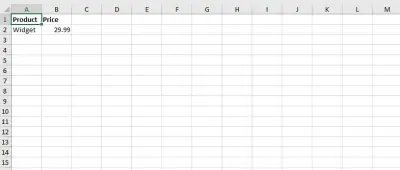
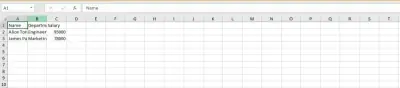
using IronXL;
using System;
using System.Linq;

// Supported for XLSX, XLS, XLSM, XLTX, CSV and TSV
WorkBook workBook = WorkBook.Load("sample.xlsx");

// Select worksheet at index 0
WorkSheet workSheet = workBook.WorkSheets[0];

// Get any existing worksheet
WorkSheet firstSheet = workBook.DefaultWorkSheet;

// Select a cell and return the converted value
int cellValue = workSheet["A2"].IntValue;

// Read from ranges of cells elegantly.
foreach (var cell in workSheet["A2:A10"])
{
    Console.WriteLine("Cell {0} has value '{1}'", cell.AddressString, cell.Text);
}

// Calculate aggregate values such as Min, Max and Sum
decimal sum = workSheet["A2:A10"].Sum();

// Linq compatible
decimal max = workSheet["A2:A10"].Max(c => c.DecimalValue);
using IronXL;using System;using System.Linq;// Supported for XLSX, XLS, XLSM, XLTX, CSV and TSVWorkBook workBook = WorkBook.Load("sample.xlsx");// Select worksheet at index 0WorkSheet workSheet = workBook.WorkSheets[0];// Get any existing worksheetWorkSheet firstSheet = workBook.DefaultWorkSheet;// Select a cell and return the converted valueint cellValue = workSheet["A2"].IntValue;// Read from ranges of cells elegantly.foreach (var cell in workSheet["A2:A10"]){Console.WriteLine("Cell {0} has value '{1}'", cell.AddressString, cell.Text);}// Calculate aggregate values such as Min, Max and Sumdecimal sum = workSheet["A2:A10"].Sum();// Linq compatibledecimal max = workSheet["A2:A10"].Max(c => c.DecimalValue);
PM >Install-Package IronXL.Excel
Install-Package IronXL.Excel
USANDO IRONXL
IronXL para SII AEAT: La mejor manera de leer Excel en C# sin Office | Guía IronXL
Leer archivos de Excel en C# es un desafío común para los desarrolladores de .NET. Ya sea que estés construyendo una canalización de importación de datos, una herramienta de informes o un sistema de procesamiento por lotes, analizar los datos de las hojas de cálculo de manera limpia es importante. IronXL es una biblioteca .NET que maneja archivos XLSX, XLS y CSV sin requerir Microsoft Office o COM Interop en el servidor. Esta guía recorre todo el flujo de trabajo, desde la instalación hasta consultas avanzadas, para que puedas elegir el enfoque correcto para tu proyecto.
Primer paso:
¿Cuál es la Mejor Manera de Leer Archivos de Excel en C#?
El mejor enfoque es usar una biblioteca dedicada e independiente de Office, como IronXL. Métodos tradicionales como Microsoft.Office.Interop.Excel funcionan en máquinas donde Excel está instalado, pero son frágiles en entornos de servidor o contenedor porque inician un proceso COM en segundo plano. OpenXML SDK es gratuito y seguro para servidores, pero expone un modelo XML de bajo nivel que requiere mucho código repetitivo para tareas cotidianas.
IronXL se sitúa entre estos extremos. La API refleja cómo los desarrolladores ya piensan sobre las hojas de cálculo: los libros contienen hojas de trabajo, las hojas de trabajo contienen celdas y las celdas contienen valores tipados. La biblioteca maneja la detección de formatos, la evaluación de fórmulas y la codificación internamente, por lo que dedicas tiempo a la lógica de negocio en lugar de a los detalles de análisis.
Enfoques para Leer Excel en C# Comparados
Enfoque
¿Requiere Office?
¿Seguro para Servidor?
Simplicidad de API
Soporte de Formato
COM Interop
Sí
No
Baja
XLSX, XLS
OpenXML SDK
No
Sí
Baja
Solo XLSX
IronXL
No
Sí
Alta
XLSX, XLS, CSV
La documentación de lectura de Excel de IronXL cubre toda la superficie de la API. Por ahora, las secciones a continuación muestran los patrones básicos que usarás en cada proyecto.
¿Cómo Instalar IronXL en un Proyecto .NET?
La instalación toma menos de un minuto usando el Administrador de Paquetes NuGet. Abre una terminal en el directorio de tu proyecto y ejecuta:
> dotnet add package IronXL.Excel
dotnet add package IronXL.Excel
Alternativamente, usa la Consola del Administrador de Paquetes de Visual Studio:
PM > Install-Package IronXL.Excel
Install-Package IronXL.Excel
Después de la instalación, añade la directiva using IronXL; a cualquier archivo que necesite acceso a hojas de cálculo. La biblioteca está dirigida a .NET 10, .NET 8, .NET 6, .NET Framework 4.6.2 y .NET Standard 2.0, por lo que se adapta a proyectos existentes sin necesidad de actualizar el runtime. Consulta la guía de instalación de IronXL para notas específicas de la plataforma y detalles del paquete NuGet.
No se requieren componentes de runtime adicionales, entradas de registro o licencias de Office. El paquete NuGet incluye todo lo que la biblioteca necesita.
Verificando la Instalación
Después de agregar el paquete, compila el proyecto una vez para confirmar que la referencia se resuelve correctamente. Si ves un error CS0246 para tipos IronXL, verifica que la directiva using IronXL; esté presente y que el framework objetivo en tu .csproj sea una de las versiones compatibles. La matriz de compatibilidad de IronXL enumera todos los objetivos de runtime confirmados.
¿Cómo Cargar y Leer un Libro de Excel?
Cargar un libro requiere una sola llamada de método. WorkBook.Load acepta una ruta de archivo y devuelve un objeto WorkBook que representa todo el archivo en memoria.
using IronXL;// Load any supported format -- XLSX, XLS, or CSVWorkBook workbook = WorkBook.Load("financial_report.xlsx");// Access the first worksheet by positionWorkSheet worksheet = workbook.WorkSheets[0];// Or retrieve a named worksheetWorkSheet expenses = workbook.GetWorkSheet("Expenses");Console.WriteLine($"Sheets loaded: {workbook.WorkSheets.Count}");Console.WriteLine($"Default sheet rows: {worksheet.RowCount}");
using IronXL;

// Load any supported format -- XLSX, XLS, or CSV
WorkBook workbook = WorkBook.Load("financial_report.xlsx");

// Access the first worksheet by position
WorkSheet worksheet = workbook.WorkSheets[0];

// Or retrieve a named worksheet
WorkSheet expenses = workbook.GetWorkSheet("Expenses");

Console.WriteLine($"Sheets loaded: {workbook.WorkSheets.Count}");
Console.WriteLine($"Default sheet rows: {worksheet.RowCount}");
Imports IronXL' Load any supported format -- XLSX, XLS, or CSVDim workbook As WorkBook = WorkBook.Load("financial_report.xlsx")' Access the first worksheet by positionDim worksheet As WorkSheet = workbook.WorkSheets(0)' Or retrieve a named worksheetDim expenses As WorkSheet = workbook.GetWorkSheet("Expenses")Console.WriteLine($"Sheets loaded: {workbook.WorkSheets.Count}")Console.WriteLine($"Default sheet rows: {worksheet.RowCount}")
ImportsIronXL' Load any supported format -- XLSX, XLS, or CSVDim workbook AsWorkBook = WorkBook.Load("financial_report.xlsx")' Access the first worksheet by positionDim worksheet AsWorkSheet = workbook.WorkSheets(0)' Or retrieve a named worksheetDim expenses AsWorkSheet = workbook.GetWorkSheet("Expenses")Console.WriteLine($"Sheets loaded: {workbook.WorkSheets.Count}")Console.WriteLine($"Default sheet rows: {worksheet.RowCount}")
Imports IronXL

' Load any supported format -- XLSX, XLS, or CSV
Dim workbook As WorkBook = WorkBook.Load("financial_report.xlsx")

' Access the first worksheet by position
Dim worksheet As WorkSheet = workbook.WorkSheets(0)

' Or retrieve a named worksheet
Dim expenses As WorkSheet = workbook.GetWorkSheet("Expenses")

Console.WriteLine($"Sheets loaded: {workbook.WorkSheets.Count}")
Console.WriteLine($"Default sheet rows: {worksheet.RowCount}")
El objeto WorkBook mantiene todos los datos de la hoja de trabajo accesibles. Cada instancia de WorkSheet se asigna a una pestaña en el archivo. Acceder por índice (WorkSheets[0]) es confiable para archivos de una sola hoja; acceder por nombre es más seguro cuando el archivo contiene múltiples pestañas con nombres conocidos.
IronXL evalúa las fórmulas automáticamente cuando lees una celda. Si la celda B10 contiene =SUM(B2:B9), leer sheet["B10"].DecimalValue devuelve el total calculado, no la cadena de la fórmula. Para más detalles sobre las opciones de carga de libros, consulta la guía de cómo cargar hojas de cálculo.
Trabajando con Múltiples Hojas de Trabajo
Cuando un libro contiene varias pestañas, puedes enumerarlas usando workbook.WorkSheets y procesar cada una por turno. Esto es útil para archivos que dividen datos por mes, departamento o región en pestañas separadas. La propiedad WorkSheet.Name te da la etiqueta de la pestaña como una cadena, que puedes usar para procesamiento condicional o registro.
¿Cómo se leen los valores de las celdas de una hoja de cálculo?
IronXL proporciona propiedades fuertemente tipadas en cada celda para que puedas leer valores directamente en el tipo .NET correcto sin necesidad de análisis manual.
Imports IronXL

Dim workbook As WorkBook = WorkBook.Load("Products.xlsx")
Dim sheet As WorkSheet = workbook.DefaultWorkSheet

' Address-based access with typed properties
Dim productName As String = sheet("A2").StringValue
Dim quantity As Integer = sheet("B2").IntValue
Dim price As Decimal = sheet("C2").DecimalValue
Dim inStock As Boolean = sheet("D2").BoolValue

' Check for empty cells before processing
Dim statusCell = sheet("E2")
If statusCell.Value IsNot Nothing AndAlso statusCell.StringValue.Length > 0 Then
    Console.WriteLine($"Status: {statusCell.StringValue}")
End If

' Row/column index access (zero-based)
Dim firstDataCell = sheet.Rows(1).Columns(0)
Console.WriteLine($"Product: {productName}, Qty: {quantity}, Price: {price:C}")
La sintaxis sheet["A2"] utiliza la notación estándar de Excel. Las letras de las columnas no distinguen entre mayúsculas y minúsculas, y los números de fila comienzan en 1, coincidiendo con cómo Excel etiqueta las celdas. La documentación de lectura de valores de celda muestra accesores tipados adicionales, incluyendo DateTimeValue para celdas formateadas como fechas.
Cuando una celda contiene un número almacenado como texto (un problema común de calidad de datos en hojas de cálculo exportadas), StringValue devuelve el texto tal cual, mientras que DecimalValue intenta un análisis y devuelve 0 en caso de fallo. Siempre valida los datos inesperados antes de tratarlos como un valor tipado en el código de producción.
Manejo de celdas de fecha y booleanas
Las celdas de fecha en Excel se almacenan internamente como números de serie. IronXL expone DateTimeValue para convertirlas en un objeto .NET DateTime sin aritmética manual. Para celdas que contienen TRUE o FALSE, BoolValue devuelve el booleano correcto sin comparación de cadenas. Estos accesores tipados eliminan una clase de errores de tipo de datos que comúnmente aparecen al leer hojas de cálculo a través de analizadores genéricos basados en texto.
¿Cómo se itera a través de filas y celdas?
Iterar a través de un conjunto de datos requiere un rango o una colección de filas. IronXL admite ambos enfoques, y puedes combinarlos para que coincidan con la forma de los datos.
using IronXL;WorkBook workbook = WorkBook.Load("financial_report.xlsx");WorkSheet sheet = workbook.WorkSheets[0];// Iterate a cell range -- skips header rowforeach (var cell in sheet["A2:D100"]){ Console.WriteLine($"{cell.AddressString}: {cell.Text}");}// Row-by-row with column accessfor (int rowIndex = 1; rowIndex < sheet.RowCount; rowIndex++){ var row = sheet.Rows[rowIndex]; var values = new System.Text.StringBuilder(); foreach (var cell in row) { if (cell.Value != null) values.Append($"{cell.StringValue}\t"); } Console.WriteLine(values.ToString().TrimEnd());}
using IronXL;WorkBook workbook = WorkBook.Load("financial_report.xlsx");WorkSheet sheet = workbook.WorkSheets[0];// Iterate a cell range -- skips header rowforeach (var cell in sheet["A2:D100"]){Console.WriteLine($"{cell.AddressString}: {cell.Text}");}// Row-by-row with column accessfor (int rowIndex = 1; rowIndex < sheet.RowCount; rowIndex++){ var row = sheet.Rows[rowIndex]; var values = new System.Text.StringBuilder(); foreach (var cell in row) { if (cell.Value != null) values.Append($"{cell.StringValue}\t"); }Console.WriteLine(values.ToString().TrimEnd());}
using IronXL;

WorkBook workbook = WorkBook.Load("financial_report.xlsx");
WorkSheet sheet = workbook.WorkSheets[0];

// Iterate a cell range -- skips header row
foreach (var cell in sheet["A2:D100"])
{
    Console.WriteLine($"{cell.AddressString}: {cell.Text}");
}

// Row-by-row with column access
for (int rowIndex = 1; rowIndex < sheet.RowCount; rowIndex++)
{
    var row = sheet.Rows[rowIndex];
    var values = new System.Text.StringBuilder();

    foreach (var cell in row)
    {
        if (cell.Value != null)
            values.Append($"{cell.StringValue}\t");
    }

    Console.WriteLine(values.ToString().TrimEnd());
}
Imports IronXLImports System.TextDim workbook As WorkBook = WorkBook.Load("financial_report.xlsx")Dim sheet As WorkSheet = workbook.WorkSheets(0)' Iterate a cell range -- skips header rowFor Each cell In sheet("A2:D100") Console.WriteLine($"{cell.AddressString}: {cell.Text}")Next' Row-by-row with column accessFor rowIndex As Integer = 1 To sheet.RowCount - 1 Dim row = sheet.Rows(rowIndex) Dim values As New StringBuilder() For Each cell In row If cell.Value IsNot Nothing Then values.Append($"{cell.StringValue}" & vbTab) End If Next Console.WriteLine(values.ToString().TrimEnd())Next
ImportsIronXLImportsSystem.TextDim workbook AsWorkBook = WorkBook.Load("financial_report.xlsx")Dim sheet AsWorkSheet = workbook.WorkSheets(0)' Iterate a cell range -- skips header rowFor Each cell In sheet("A2:D100")Console.WriteLine($"{cell.AddressString}: {cell.Text}")Next' Row-by-row with column accessFor rowIndex AsInteger = 1 To sheet.RowCount - 1 Dim row = sheet.Rows(rowIndex) Dim values As New StringBuilder() For Each cell In row If cell.ValueIsNot Nothing Then values.Append($"{cell.StringValue}" & vbTab) End If NextConsole.WriteLine(values.ToString().TrimEnd())Next
Imports IronXL
Imports System.Text

Dim workbook As WorkBook = WorkBook.Load("financial_report.xlsx")
Dim sheet As WorkSheet = workbook.WorkSheets(0)

' Iterate a cell range -- skips header row
For Each cell In sheet("A2:D100")
    Console.WriteLine($"{cell.AddressString}: {cell.Text}")
Next

' Row-by-row with column access
For rowIndex As Integer = 1 To sheet.RowCount - 1
    Dim row = sheet.Rows(rowIndex)
    Dim values As New StringBuilder()

    For Each cell In row
        If cell.Value IsNot Nothing Then
            values.Append($"{cell.StringValue}" & vbTab)
        End If
    Next

    Console.WriteLine(values.ToString().TrimEnd())
Next
La cadena de rango "A2:D100" crea una colección plana de celdas. Las filas dentro del rango se procesan de arriba a abajo, de izquierda a derecha. Este patrón funciona bien para exportar a un List<T>, un DataTable o una base de datos.
La propiedad sheet.RowCount refleja la última fila utilizada en la hoja de cálculo, por lo que el bucle termina automáticamente cuando los datos terminan. La guía de iteración de rango de Excel cubre patrones de iteración adicionales, incluyendo el recorrido por columnas primero.
Saltar filas de encabezado
La mayoría de las hojas de cálculo tienen una fila de encabezado que describe los nombres de las columnas en lugar de contener datos. Comienza la iteración del rango en la fila 2 (por ejemplo, "A2:D100") o comienza el bucle de índice en rowIndex = 1 para saltar el encabezado. Si usas ToDataTable(true), IronXL maneja la detección de encabezados automáticamente y asigna los nombres de las columnas desde la primera fila.
¿Cómo se manejan múltiples formatos de Excel?
IronXL detecta el formato del archivo a partir de la extensión y el encabezado del archivo automáticamente. La API es idéntica para archivos XLSX, XLS y CSV, lo que significa que el mismo código de análisis funciona en los tres formatos sin lógica condicional.
using IronXL;// Load different formats with identical APIWorkBook xlsxBook = WorkBook.Load("Modern.xlsx");WorkBook xlsBook = WorkBook.Load("Legacy.xls");WorkBook csvBook = WorkBook.Load("Export.csv");// Access worksheets identically across formatsWorkSheet sheet1 = xlsxBook.DefaultWorkSheet;WorkSheet sheet2 = xlsBook.DefaultWorkSheet;WorkSheet sheet3 = csvBook.DefaultWorkSheet;// Cross-format conversion -- save XLSX as CSV, or CSV as XLSXxlsxBook.SaveAs("converted_output.csv");csvBook.SaveAs("structured_output.xlsx");Console.WriteLine($"XLSX rows: {sheet1.RowCount}");Console.WriteLine($"XLS rows: {sheet2.RowCount}");Console.WriteLine($"CSV rows: {sheet3.RowCount}");
using IronXL;// Load different formats with identical APIWorkBook xlsxBook = WorkBook.Load("Modern.xlsx");WorkBook xlsBook = WorkBook.Load("Legacy.xls");WorkBook csvBook = WorkBook.Load("Export.csv");// Access worksheets identically across formatsWorkSheet sheet1 = xlsxBook.DefaultWorkSheet;WorkSheet sheet2 = xlsBook.DefaultWorkSheet;WorkSheet sheet3 = csvBook.DefaultWorkSheet;// Cross-format conversion -- save XLSX as CSV, or CSV as XLSXxlsxBook.SaveAs("converted_output.csv");csvBook.SaveAs("structured_output.xlsx");Console.WriteLine($"XLSX rows: {sheet1.RowCount}");Console.WriteLine($"XLS rows: {sheet2.RowCount}");Console.WriteLine($"CSV rows: {sheet3.RowCount}");
using IronXL;

// Load different formats with identical API
WorkBook xlsxBook = WorkBook.Load("Modern.xlsx");
WorkBook xlsBook  = WorkBook.Load("Legacy.xls");
WorkBook csvBook  = WorkBook.Load("Export.csv");

// Access worksheets identically across formats
WorkSheet sheet1 = xlsxBook.DefaultWorkSheet;
WorkSheet sheet2 = xlsBook.DefaultWorkSheet;
WorkSheet sheet3 = csvBook.DefaultWorkSheet;

// Cross-format conversion -- save XLSX as CSV, or CSV as XLSX
xlsxBook.SaveAs("converted_output.csv");
csvBook.SaveAs("structured_output.xlsx");

Console.WriteLine($"XLSX rows: {sheet1.RowCount}");
Console.WriteLine($"XLS rows:  {sheet2.RowCount}");
Console.WriteLine($"CSV rows:  {sheet3.RowCount}");
Imports IronXL' Load different formats with identical APIDim xlsxBook As WorkBook = WorkBook.Load("Modern.xlsx")Dim xlsBook As WorkBook = WorkBook.Load("Legacy.xls")Dim csvBook As WorkBook = WorkBook.Load("Export.csv")' Access worksheets identically across formatsDim sheet1 As WorkSheet = xlsxBook.DefaultWorkSheetDim sheet2 As WorkSheet = xlsBook.DefaultWorkSheetDim sheet3 As WorkSheet = csvBook.DefaultWorkSheet' Cross-format conversion -- save XLSX as CSV, or CSV as XLSXxlsxBook.SaveAs("converted_output.csv")csvBook.SaveAs("structured_output.xlsx")Console.WriteLine($"XLSX rows: {sheet1.RowCount}")Console.WriteLine($"XLS rows: {sheet2.RowCount}")Console.WriteLine($"CSV rows: {sheet3.RowCount}")
ImportsIronXL' Load different formats with identical APIDim xlsxBook AsWorkBook = WorkBook.Load("Modern.xlsx")Dim xlsBook AsWorkBook = WorkBook.Load("Legacy.xls")Dim csvBook AsWorkBook = WorkBook.Load("Export.csv")' Access worksheets identically across formatsDim sheet1 AsWorkSheet = xlsxBook.DefaultWorkSheetDim sheet2 AsWorkSheet = xlsBook.DefaultWorkSheetDim sheet3 AsWorkSheet = csvBook.DefaultWorkSheet' Cross-format conversion -- save XLSX as CSV, or CSV as XLSXxlsxBook.SaveAs("converted_output.csv")csvBook.SaveAs("structured_output.xlsx")Console.WriteLine($"XLSX rows: {sheet1.RowCount}")Console.WriteLine($"XLS rows: {sheet2.RowCount}")Console.WriteLine($"CSV rows: {sheet3.RowCount}")
Imports IronXL

' Load different formats with identical API
Dim xlsxBook As WorkBook = WorkBook.Load("Modern.xlsx")
Dim xlsBook As WorkBook = WorkBook.Load("Legacy.xls")
Dim csvBook As WorkBook = WorkBook.Load("Export.csv")

' Access worksheets identically across formats
Dim sheet1 As WorkSheet = xlsxBook.DefaultWorkSheet
Dim sheet2 As WorkSheet = xlsBook.DefaultWorkSheet
Dim sheet3 As WorkSheet = csvBook.DefaultWorkSheet

' Cross-format conversion -- save XLSX as CSV, or CSV as XLSX
xlsxBook.SaveAs("converted_output.csv")
csvBook.SaveAs("structured_output.xlsx")

Console.WriteLine($"XLSX rows: {sheet1.RowCount}")
Console.WriteLine($"XLS rows:  {sheet2.RowCount}")
Console.WriteLine($"CSV rows:  {sheet3.RowCount}")
Para archivos CSV, IronXL respeta las convenciones RFC 4180, incluyendo campos entre comillas que contienen comas, nuevas líneas dentro de valores entre comillas y comillas dobles escapadas. La guía de conversión de CSV a XLSX cubre la personalización de delimitadores para exportaciones CSV no estándar.
Cuando tu aplicación debe aceptar archivos de sistemas externos, es una buena práctica inspeccionar la extensión del archivo y validar el contenido antes de cargarlo. IronXL lanza una excepción descriptiva si el archivo está corrupto o es un formato no compatible, que puedes capturar y mostrar al usuario.
¿Cómo se ejecutan consultas avanzadas en datos de Excel?
Más allá de la lectura celda por celda, IronXL expone funciones agregadas y compatibilidad con LINQ que convierten un rango de hoja de cálculo en una colección consultable.
using IronXL;using System.Linq;WorkBook workbook = WorkBook.Load("Financials.xlsx");WorkSheet sheet = workbook.DefaultWorkSheet;// Built-in aggregates -- no manual looping neededdecimal totalSales = sheet["B2:B50"].Sum();decimal maxRevenue = sheet["C2:C50"].Max(c => c.DecimalValue);decimal avgMargin = sheet["D2:D50"].Avg();// LINQ filtering directly on a rangevar highValueRows = sheet["C2:C50"] .Where(c => c.DecimalValue > 1000) .Select(c => new { c.AddressString, c.DecimalValue });foreach (var row in highValueRows) Console.WriteLine($"High value at {row.AddressString}: {row.DecimalValue:C}");// Write a calculated result back to the sheetsheet["E2"].Value = totalSales;workbook.SaveAs("Financials_Updated.xlsx");Console.WriteLine($"Total: {totalSales:C}, Max: {maxRevenue:C}, Avg: {avgMargin:C}");
using IronXL;using System.Linq;WorkBook workbook = WorkBook.Load("Financials.xlsx");WorkSheet sheet = workbook.DefaultWorkSheet;// Built-in aggregates -- no manual looping neededdecimal totalSales = sheet["B2:B50"].Sum();decimal maxRevenue = sheet["C2:C50"].Max(c => c.DecimalValue);decimal avgMargin = sheet["D2:D50"].Avg();// LINQ filtering directly on a rangevar highValueRows = sheet["C2:C50"] .Where(c => c.DecimalValue > 1000) .Select(c => new { c.AddressString, c.DecimalValue });foreach (var row in highValueRows)Console.WriteLine($"High value at {row.AddressString}: {row.DecimalValue:C}");// Write a calculated result back to the sheetsheet["E2"].Value = totalSales;workbook.SaveAs("Financials_Updated.xlsx");Console.WriteLine($"Total: {totalSales:C}, Max: {maxRevenue:C}, Avg: {avgMargin:C}");
using IronXL;
using System.Linq;

WorkBook workbook = WorkBook.Load("Financials.xlsx");
WorkSheet sheet = workbook.DefaultWorkSheet;

// Built-in aggregates -- no manual looping needed
decimal totalSales = sheet["B2:B50"].Sum();
decimal maxRevenue = sheet["C2:C50"].Max(c => c.DecimalValue);
decimal avgMargin  = sheet["D2:D50"].Avg();

// LINQ filtering directly on a range
var highValueRows = sheet["C2:C50"]
    .Where(c => c.DecimalValue > 1000)
    .Select(c => new { c.AddressString, c.DecimalValue });

foreach (var row in highValueRows)
    Console.WriteLine($"High value at {row.AddressString}: {row.DecimalValue:C}");

// Write a calculated result back to the sheet
sheet["E2"].Value = totalSales;
workbook.SaveAs("Financials_Updated.xlsx");

Console.WriteLine($"Total: {totalSales:C}, Max: {maxRevenue:C}, Avg: {avgMargin:C}");
Imports IronXLImports System.LinqDim workbook As WorkBook = WorkBook.Load("Financials.xlsx")Dim sheet As WorkSheet = workbook.DefaultWorkSheet' Built-in aggregates -- no manual looping neededDim totalSales As Decimal = sheet("B2:B50").Sum()Dim maxRevenue As Decimal = sheet("C2:C50").Max(Function(c) c.DecimalValue)Dim avgMargin As Decimal = sheet("D2:D50").Avg()' LINQ filtering directly on a rangeDim highValueRows = sheet("C2:C50") _ .Where(Function(c) c.DecimalValue > 1000) _ .Select(Function(c) New With {Key .AddressString = c.AddressString, Key .DecimalValue = c.DecimalValue})For Each row In highValueRows Console.WriteLine($"High value at {row.AddressString}: {row.DecimalValue:C}")Next' Write a calculated result back to the sheetsheet("E2").Value = totalSalesworkbook.SaveAs("Financials_Updated.xlsx")Console.WriteLine($"Total: {totalSales:C}, Max: {maxRevenue:C}, Avg: {avgMargin:C}")
ImportsIronXLImportsSystem.LinqDim workbook AsWorkBook = WorkBook.Load("Financials.xlsx")Dim sheet AsWorkSheet = workbook.DefaultWorkSheet' Built-in aggregates -- no manual looping neededDim totalSales AsDecimal = sheet("B2:B50").Sum()Dim maxRevenue AsDecimal = sheet("C2:C50").Max(Function(c) c.DecimalValue)Dim avgMargin AsDecimal = sheet("D2:D50").Avg()' LINQ filtering directly on a rangeDim highValueRows = sheet("C2:C50") _ .Where(Function(c) c.DecimalValue > 1000) _ .Select(Function(c) New With {Key .AddressString = c.AddressString, Key .DecimalValue = c.DecimalValue})For Each row In highValueRowsConsole.WriteLine($"High value at {row.AddressString}: {row.DecimalValue:C}")Next' Write a calculated result back to the sheetsheet("E2").Value = totalSalesworkbook.SaveAs("Financials_Updated.xlsx")Console.WriteLine($"Total: {totalSales:C}, Max: {maxRevenue:C}, Avg: {avgMargin:C}")
Imports IronXL
Imports System.Linq

Dim workbook As WorkBook = WorkBook.Load("Financials.xlsx")
Dim sheet As WorkSheet = workbook.DefaultWorkSheet

' Built-in aggregates -- no manual looping needed
Dim totalSales As Decimal = sheet("B2:B50").Sum()
Dim maxRevenue As Decimal = sheet("C2:C50").Max(Function(c) c.DecimalValue)
Dim avgMargin As Decimal = sheet("D2:D50").Avg()

' LINQ filtering directly on a range
Dim highValueRows = sheet("C2:C50") _
    .Where(Function(c) c.DecimalValue > 1000) _
    .Select(Function(c) New With {Key .AddressString = c.AddressString, Key .DecimalValue = c.DecimalValue})

For Each row In highValueRows
    Console.WriteLine($"High value at {row.AddressString}: {row.DecimalValue:C}")
Next

' Write a calculated result back to the sheet
sheet("E2").Value = totalSales
workbook.SaveAs("Financials_Updated.xlsx")

Console.WriteLine($"Total: {totalSales:C}, Max: {maxRevenue:C}, Avg: {avgMargin:C}")
La compatibilidad con LINQ es útil cuando necesitas filtrar filas antes de importarlas a una base de datos o validar que todos los valores en una columna cumplen con un umbral. La biblioteca evalúa fórmulas antes de que LINQ se ejecute, por lo que las consultas agregadas siempre operan sobre valores finales calculados en lugar de cadenas de fórmulas.
El tutorial de LINQ con IronXL cubre la unión de hojas de cálculo, agrupación por columna y proyección de resultados en objetos fuertemente tipados, patrones que eliminan mucho código repetitivo en el código de canalización de datos.
¿Cómo exportar datos de Excel a un DataTable?
Muchas aplicaciones .NET cargan datos de hojas de cálculo en un ADO.NET DataTable para su posterior procesamiento o inserción en bases de datos. IronXL proporciona un método de conversión directa que elimina la necesidad de mapeo manual de columnas.
using IronXL;using System.Data;WorkBook workbook = WorkBook.Load("SalesData.xlsx");WorkSheet sheet = workbook.DefaultWorkSheet;// Convert worksheet to DataTable -- first row becomes column headersDataTable dataTable = sheet.ToDataTable(true);Console.WriteLine($"Columns: {dataTable.Columns.Count}");Console.WriteLine($"Rows: {dataTable.Rows.Count}");// Iterate the DataTable normallyforeach (DataRow row in dataTable.Rows){ Console.WriteLine($"{row["ProductName"]} -- {row["Quantity"]} -- {row["Price"]}");}
using IronXL;using System.Data;WorkBook workbook = WorkBook.Load("SalesData.xlsx");WorkSheet sheet = workbook.DefaultWorkSheet;// Convert worksheet to DataTable -- first row becomes column headersDataTable dataTable = sheet.ToDataTable(true);Console.WriteLine($"Columns: {dataTable.Columns.Count}");Console.WriteLine($"Rows: {dataTable.Rows.Count}");// Iterate the DataTable normallyforeach (DataRow row in dataTable.Rows){Console.WriteLine($"{row["ProductName"]} -- {row["Quantity"]} -- {row["Price"]}");}
using IronXL;
using System.Data;

WorkBook workbook = WorkBook.Load("SalesData.xlsx");
WorkSheet sheet = workbook.DefaultWorkSheet;

// Convert worksheet to DataTable -- first row becomes column headers
DataTable dataTable = sheet.ToDataTable(true);

Console.WriteLine($"Columns: {dataTable.Columns.Count}");
Console.WriteLine($"Rows:    {dataTable.Rows.Count}");

// Iterate the DataTable normally
foreach (DataRow row in dataTable.Rows)
{
    Console.WriteLine($"{row["ProductName"]} -- {row["Quantity"]} -- {row["Price"]}");
}
Imports IronXLImports System.DataDim workbook As WorkBook = WorkBook.Load("SalesData.xlsx")Dim sheet As WorkSheet = workbook.DefaultWorkSheet' Convert worksheet to DataTable -- first row becomes column headersDim dataTable As DataTable = sheet.ToDataTable(True)Console.WriteLine($"Columns: {dataTable.Columns.Count}")Console.WriteLine($"Rows: {dataTable.Rows.Count}")' Iterate the DataTable normallyFor Each row As DataRow In dataTable.Rows Console.WriteLine($"{row("ProductName")} -- {row("Quantity")} -- {row("Price")}")Next
ImportsIronXLImportsSystem.DataDim workbook AsWorkBook = WorkBook.Load("SalesData.xlsx")Dim sheet AsWorkSheet = workbook.DefaultWorkSheet' Convert worksheet to DataTable -- first row becomes column headersDim dataTable AsDataTable = sheet.ToDataTable(True)Console.WriteLine($"Columns: {dataTable.Columns.Count}")Console.WriteLine($"Rows: {dataTable.Rows.Count}")' Iterate the DataTable normallyFor Each row AsDataRowIn dataTable.RowsConsole.WriteLine($"{row("ProductName")} -- {row("Quantity")} -- {row("Price")}")Next
Imports IronXL
Imports System.Data

Dim workbook As WorkBook = WorkBook.Load("SalesData.xlsx")
Dim sheet As WorkSheet = workbook.DefaultWorkSheet

' Convert worksheet to DataTable -- first row becomes column headers
Dim dataTable As DataTable = sheet.ToDataTable(True)

Console.WriteLine($"Columns: {dataTable.Columns.Count}")
Console.WriteLine($"Rows:    {dataTable.Rows.Count}")

' Iterate the DataTable normally
For Each row As DataRow In dataTable.Rows
    Console.WriteLine($"{row("ProductName")} -- {row("Quantity")} -- {row("Price")}")
Next
Pasar true a ToDataTable trata la primera fila de la hoja de trabajo como encabezados de columna. El DataTable resultante utiliza nombres de columna de cadena que coinciden con el texto del encabezado, lo que hace que las consultas LINQ-to-DataSet posteriores sean legibles. La documentación de exportación de DataTable cubre las opciones de manejo de nulos e inferencia de tipos.
Este patrón es particularmente útil cuando el código posterior ya espera un DataTable -- por ejemplo, al llamar a SqlBulkCopy para insertar filas en SQL Server. Puedes cargar el archivo XLSX, convertirlo a un DataTable y realizar una inserción masiva sin escribir ningún código repetitivo de mapeo de columnas.
Referencia de la API de lectura de IronXL Core
Operación
API
Devuelve
Cargar archivo
WorkBook.Load(path)
WorkBook
Obtener hoja de trabajo por índice
workbook.WorkSheets[0]
WorkSheet
Obtener hoja de trabajo por nombre
workbook.GetWorkSheet("name")
WorkSheet
Leer celda de cadena
sheet["A1"].StringValue
string
Leer celda decimal
sheet["B1"].DecimalValue
decimal
Iterar rango
foreach cell in sheet["A2:D100"]
IEnumerable<Cell>
Sumar un rango
sheet["B2:B50"].Sum()
decimal
Exportar a DataTable
sheet.ToDataTable(true)
DataTable
Para una lista completa de la API, consulta la referencia de la API de IronXL. La referencia cubre cada propiedad y método con descripciones de parámetros y detalles del tipo de retorno.
¿Cuáles son tus próximos pasos?
Leer archivos de Excel en C# es sencillo una vez que tienes la biblioteca adecuada. IronXL elimina la dependencia de Office, simplifica la superficie de la API y maneja los formatos XLSX, XLS y CSV con la misma ruta de código. Los patrones cubiertos aquí -- cargar un libro de trabajo, leer valores de celda tipados, iterar rangos, ejecutar agregados y exportar a un DataTable -- cubren la mayoría de los requisitos reales de lectura de hojas de cálculo.
Para continuar construyendo sobre estos patrones:
Lee la documentación de inicio de IronXL para obtener orientación sobre la configuración del proyecto y los requisitos de tiempo de ejecución.
Explora las guías prácticas para escritura, formato y generación de gráficos.
Navega por el blog de IronXL para ejemplos trabajados que cubren validación de datos, exportaciones de tablas dinámicas y manejo de archivos protegidos con contraseña.
Para equipos que evalúan IronXL frente a otras bibliotecas, la comparación de IronXL vs EPPlus y la comparación de IronXL vs NPOI cubren puntos de referencia de rendimiento y diferencias de API. Ambas comparaciones incluyen ejemplos de código para operaciones equivalentes en cada biblioteca.
Comienza con una licencia de prueba gratuita de IronXL para probar la API completa en tu propio proyecto antes de comprometerte con una licencia de producción.
Curtis Chau tiene una licenciatura en Ciencias de la Computación (Carleton University) y se especializa en el desarrollo front-end con experiencia en Node.js, TypeScript, JavaScript y React. Apasionado por crear interfaces de usuario intuitivas y estéticamente agradables, disfruta trabajando con frameworks modernos y creando manuales bien estructurados y visualmente atractivos.