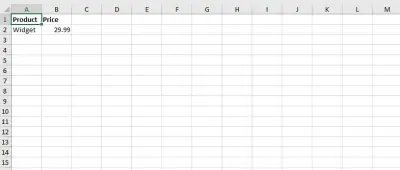
using IronXL;
using System;
using System.Linq;

// Supported for XLSX, XLS, XLSM, XLTX, CSV and TSV
WorkBook workBook = WorkBook.Load("sample.xlsx");

// Select worksheet at index 0
WorkSheet workSheet = workBook.WorkSheets[0];

// Get any existing worksheet
WorkSheet firstSheet = workBook.DefaultWorkSheet;

// Select a cell and return the converted value
int cellValue = workSheet["A2"].IntValue;

// Read from ranges of cells elegantly.
foreach (var cell in workSheet["A2:A10"])
{
    Console.WriteLine("Cell {0} has value '{1}'", cell.AddressString, cell.Text);
}

// Calculate aggregate values such as Min, Max and Sum
decimal sum = workSheet["A2:A10"].Sum();

// Linq compatible
decimal max = workSheet["A2:A10"].Max(c => c.DecimalValue);
using IronXL;using System;using System.Linq;// Supported for XLSX, XLS, XLSM, XLTX, CSV and TSVWorkBook workBook = WorkBook.Load("sample.xlsx");// Select worksheet at index 0WorkSheet workSheet = workBook.WorkSheets[0];// Get any existing worksheetWorkSheet firstSheet = workBook.DefaultWorkSheet;// Select a cell and return the converted valueint cellValue = workSheet["A2"].IntValue;// Read from ranges of cells elegantly.foreach (var cell in workSheet["A2:A10"]){Console.WriteLine("Cell {0} has value '{1}'", cell.AddressString, cell.Text);}// Calculate aggregate values such as Min, Max and Sumdecimal sum = workSheet["A2:A10"].Sum();// Linq compatibledecimal max = workSheet["A2:A10"].Max(c => c.DecimalValue);
Ler arquivos Excel em aplicativos C# é um requisito recorrente para software de negócios, pipelines de processamento de dados e sistemas de relatórios. Abordagens tradicionais usando Microsoft Office Interop requerem o Excel instalado em cada servidor ou estação de trabalho, criando dependências frágeis que complicam a implantação e o licenciamento. IronXL remove essa dependência completamente -- seu aplicativo lê formatos de planilha como XLSX, XLS, CSV e outros sem o Office instalado em qualquer lugar no ambiente.
Este tutorial guia você por todas as técnicas necessárias: instalar a biblioteca, carregar planilhas, extrair valores de células tipadas, iterar linhas e colunas, executar cálculos agregados e construir um leitor completo de dados de funcionários. Todos os exemplos usam C# com instruções de nível superior direcionadas ao .NET 10.
Como você instala o IronXL para processamento de Excel?
Abra o Console do Gerenciador de Pacotes NuGet no Visual Studio e execute o seguinte comando para adicionar o IronXL ao seu projeto. Alternativamente, se você preferir trabalhar a partir de um terminal, use o comando .NET CLI mostrado na segunda linha:
PM > Install-Package IronXL.Excel
Install-Package IronXL.Excel
O pacote instala em segundos e adiciona uma referência de assembly gerenciado único ao seu projeto. Sem registro COM, sem Assemblies de Interoperabilidade Primária do Office, e sem dependências específicas de versão do Excel para gerenciar.
Após a instalação, adicione a diretiva 'using' no topo de cada arquivo que trabalha com dados de planilha:
using IronXL;
using IronXL;
Imports IronXL
ImportsIronXL
Imports IronXL
Esse namespace único lhe dá acesso a WorkBook, WorkSheet, intervalos de células, propriedades de valor digitado, funções agregadas e todos os outros tipos de IronXL. A página da Galeria NuGet para IronXL.Excel lista cada versão disponível e sua árvore completa de dependências.
Quais formatos de arquivo Excel o IronXL suporta?
Entender os formatos que sua aplicação deve lidar molda tanto as chamadas de API que você faz como as decisões de armazenamento que seu projeto adota.
XLSX -- o formato padrão desde o Excel 2007 -- é um arquivo ZIP de arquivos XML. Ele suporta mais de um milhão de linhas, formatação rica, tabelas dinâmicas e intervalos nomeados. A maioria dos pipelines de dados modernos produz saída em XLSX, então esse é o formato que você encontra com mais frequência.
XLS é o formato binário legado usado pelo Excel 2003 e anteriores. Alguns sistemas empresariais ainda exportam XLS, então o suporte confiável para esse formato é importante ao integrar com infraestrutura mais antiga. IronXL lê arquivos XLS sem qualquer configuração especial da sua parte.
XLSM estende o XLSX com suporte a macro. IronXL lê os dados da planilha de arquivos XLSM mesmo que não execute o código VBA incorporado, o que é o comportamento correto para extração de dados no lado do servidor.
CSV e TSV são formatos tabulares em texto simples amplamente usados para troca de dados entre sistemas. WorkBook.LoadCSV lida com arquivos separados por vírgulas, e IronXL retorna o mesmo objeto WorkBook que seu código já sabe como navegar, mantendo sua lógica de leitura de dados uniforme, independentemente do formato da fonte.
IronXL detecta o formato do arquivo automaticamente a partir da extensão do arquivo quando você chama WorkBook.Load. Você não precisa especificar o formato explicitamente na maioria dos casos, o que simplifica o código que deve lidar com entradas provenientes de múltiplas fontes.
Formataros de arquivo Excel suportados no IronXL
Formatar
Extensão
Método Load
Notas
Workbook Open XML
.xlsx
WorkBook.Load
Formataro moderno padrão
Binário legado
.xls
WorkBook.Load
Excel 2003 e anteriores
Habilitado para macro
.xlsm
WorkBook.Load
Dados lidos; macros não executadas
Separado por vírgulas
.csv
WorkBook.LoadCSV
Analisador CSV otimizado
Separado por tabulação
.tsv
WorkBook.Load
Variante delimitada por tabulação
Como Carregar e Ler um Workbook do Excel?
O método WorkBook.Load é o ponto de entrada para todas as operações baseadas em arquivos. Passe o caminho do arquivo e IronXL retorna um objeto de planilha totalmente preenchido que você pode consultar imediatamente:
using IronXL;// Load the workbook; format is detected automaticallyWorkBook workbook = WorkBook.Load("Employees.xlsx");// Access the first worksheetWorkSheet sheet = workbook.DefaultWorkSheet;// Read a single cell by A1 addressstring companyName = sheet["A1"].StringValue;Console.WriteLine($"Company: {companyName}");// Access sheets by name or by zero-based indexWorkSheet byName = workbook.GetWorkSheet("Sales");WorkSheet byIndex = workbook.WorkSheets[1];// Load a password-protected fileWorkBook secured = WorkBook.Load("Confidential.xlsx", "p@ssw0rd");
using IronXL;// Load the workbook; format is detected automaticallyWorkBook workbook = WorkBook.Load("Employees.xlsx");// Access the first worksheetWorkSheet sheet = workbook.DefaultWorkSheet;// Read a single cell by A1 addressstring companyName = sheet["A1"].StringValue;Console.WriteLine($"Company: {companyName}");// Access sheets by name or by zero-based indexWorkSheet byName = workbook.GetWorkSheet("Sales");WorkSheet byIndex = workbook.WorkSheets[1];// Load a password-protected fileWorkBook secured = WorkBook.Load("Confidential.xlsx", "p@ssw0rd");
using IronXL;

// Load the workbook; format is detected automatically
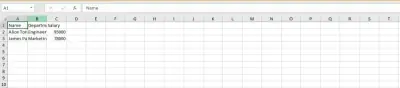
WorkBook workbook = WorkBook.Load("Employees.xlsx");

// Access the first worksheet
WorkSheet sheet = workbook.DefaultWorkSheet;

// Read a single cell by A1 address
string companyName = sheet["A1"].StringValue;
Console.WriteLine($"Company: {companyName}");

// Access sheets by name or by zero-based index
WorkSheet byName  = workbook.GetWorkSheet("Sales");
WorkSheet byIndex = workbook.WorkSheets[1];

// Load a password-protected file
WorkBook secured = WorkBook.Load("Confidential.xlsx", "p@ssw0rd");
Imports IronXL' Load the workbook; format is detected automaticallyDim workbook As WorkBook = WorkBook.Load("Employees.xlsx")' Access the first worksheetDim sheet As WorkSheet = workbook.DefaultWorkSheet' Read a single cell by A1 addressDim companyName As String = sheet("A1").StringValueConsole.WriteLine($"Company: {companyName}")' Access sheets by name or by zero-based indexDim byName As WorkSheet = workbook.GetWorkSheet("Sales")Dim byIndex As WorkSheet = workbook.WorkSheets(1)' Load a password-protected fileDim secured As WorkBook = WorkBook.Load("Confidential.xlsx", "p@ssw0rd")
ImportsIronXL' Load the workbook; format is detected automaticallyDim workbook AsWorkBook = WorkBook.Load("Employees.xlsx")' Access the first worksheetDim sheet AsWorkSheet = workbook.DefaultWorkSheet' Read a single cell by A1 addressDim companyName AsString = sheet("A1").StringValueConsole.WriteLine($"Company: {companyName}")' Access sheets by name or by zero-based indexDim byName AsWorkSheet = workbook.GetWorkSheet("Sales")Dim byIndex AsWorkSheet = workbook.WorkSheets(1)' Load a password-protected fileDim secured AsWorkBook = WorkBook.Load("Confidential.xlsx", "p@ssw0rd")
Imports IronXL

' Load the workbook; format is detected automatically
Dim workbook As WorkBook = WorkBook.Load("Employees.xlsx")

' Access the first worksheet
Dim sheet As WorkSheet = workbook.DefaultWorkSheet

' Read a single cell by A1 address
Dim companyName As String = sheet("A1").StringValue
Console.WriteLine($"Company: {companyName}")

' Access sheets by name or by zero-based index
Dim byName As WorkSheet = workbook.GetWorkSheet("Sales")
Dim byIndex As WorkSheet = workbook.WorkSheets(1)

' Load a password-protected file
Dim secured As WorkBook = WorkBook.Load("Confidential.xlsx", "p@ssw0rd")
A propriedade DefaultWorkSheet retorna a primeira planilha, cobrindo a maioria dos arquivos de uma única planilha. Quando seu arquivo contém várias planilhas, GetWorkSheet recupera por nome e WorkSheets[n] recupera por índice baseado em zero. O referência API WorkBook documenta todas as sobrecargas e propriedades no objeto workbook.
Entrada
Saída
Como Você Lê Valores de Células Tipadas do Excel?
Cada célula no IronXL expõe propriedades tipadas que retornam valores exatamente no tipo de dado que você precisa -- sem necessidade de análise ou conversão manual. As propriedades tipadas lidam com a coerção da representação da célula subjacente automaticamente:
using IronXL;WorkBook workbook = WorkBook.Load("Employees.xlsx");WorkSheet sheet = workbook.DefaultWorkSheet;// Extract typed values from row 2int employeeId = sheet["A2"].IntValue;string name = sheet["B2"].StringValue;string department = sheet["C2"].StringValue;decimal salary = sheet["D2"].DecimalValue;DateTime hireDate = sheet["E2"].DateTimeValue;Console.WriteLine($"ID: {employeeId}");Console.WriteLine($"Name: {name}");Console.WriteLine($"Department: {department}");Console.WriteLine($"Salary: {salary:C}");Console.WriteLine($"Hired: {hireDate:d}");// Use the Text property for the formatted display valuestring formattedSalary = sheet["D2"].Text; // "$75,000.00"string formattedDate = sheet["E2"].Text; // "28/02/2026"// Guard against empty cells before readingif (!sheet["B3"].IsEmpty){ string value = sheet["B3"].StringValue;}
using IronXL;WorkBook workbook = WorkBook.Load("Employees.xlsx");WorkSheet sheet = workbook.DefaultWorkSheet;// Extract typed values from row 2int employeeId = sheet["A2"].IntValue;string name = sheet["B2"].StringValue;string department = sheet["C2"].StringValue;decimal salary = sheet["D2"].DecimalValue;DateTime hireDate = sheet["E2"].DateTimeValue;Console.WriteLine($"ID: {employeeId}");Console.WriteLine($"Name: {name}");Console.WriteLine($"Department: {department}");Console.WriteLine($"Salary: {salary:C}");Console.WriteLine($"Hired: {hireDate:d}");// Use the Text property for the formatted display valuestring formattedSalary = sheet["D2"].Text; // "$75,000.00"string formattedDate = sheet["E2"].Text; // "28/02/2026"// Guard against empty cells before readingif (!sheet["B3"].IsEmpty){ string value = sheet["B3"].StringValue;}
using IronXL;

WorkBook workbook = WorkBook.Load("Employees.xlsx");
WorkSheet sheet   = workbook.DefaultWorkSheet;

// Extract typed values from row 2
int      employeeId = sheet["A2"].IntValue;
string   name       = sheet["B2"].StringValue;
string   department = sheet["C2"].StringValue;
decimal  salary     = sheet["D2"].DecimalValue;
DateTime hireDate   = sheet["E2"].DateTimeValue;

Console.WriteLine($"ID:         {employeeId}");
Console.WriteLine($"Name:       {name}");
Console.WriteLine($"Department: {department}");
Console.WriteLine($"Salary:     {salary:C}");
Console.WriteLine($"Hired:      {hireDate:d}");

// Use the Text property for the formatted display value
string formattedSalary = sheet["D2"].Text;   // "$75,000.00"
string formattedDate   = sheet["E2"].Text;   // "28/02/2026"

// Guard against empty cells before reading
if (!sheet["B3"].IsEmpty)
{
    string value = sheet["B3"].StringValue;
}
Imports IronXLDim workbook As WorkBook = WorkBook.Load("Employees.xlsx")Dim sheet As WorkSheet = workbook.DefaultWorkSheet' Extract typed values from row 2Dim employeeId As Integer = sheet("A2").IntValueDim name As String = sheet("B2").StringValueDim department As String = sheet("C2").StringValueDim salary As Decimal = sheet("D2").DecimalValueDim hireDate As DateTime = sheet("E2").DateTimeValueConsole.WriteLine($"ID: {employeeId}")Console.WriteLine($"Name: {name}")Console.WriteLine($"Department: {department}")Console.WriteLine($"Salary: {salary:C}")Console.WriteLine($"Hired: {hireDate:d}")' Use the Text property for the formatted display valueDim formattedSalary As String = sheet("D2").Text ' "$75,000.00"Dim formattedDate As String = sheet("E2").Text ' "28/02/2026"' Guard against empty cells before readingIf Not sheet("B3").IsEmpty Then Dim value As String = sheet("B3").StringValueEnd If
ImportsIronXLDim workbook AsWorkBook = WorkBook.Load("Employees.xlsx")Dim sheet AsWorkSheet = workbook.DefaultWorkSheet' Extract typed values from row 2Dim employeeId AsInteger = sheet("A2").IntValueDim name AsString = sheet("B2").StringValueDim department AsString = sheet("C2").StringValueDim salary AsDecimal = sheet("D2").DecimalValueDim hireDate AsDateTime = sheet("E2").DateTimeValueConsole.WriteLine($"ID: {employeeId}")Console.WriteLine($"Name: {name}")Console.WriteLine($"Department: {department}")Console.WriteLine($"Salary: {salary:C}")Console.WriteLine($"Hired: {hireDate:d}")' Use the Text property for the formatted display valueDim formattedSalary AsString = sheet("D2").Text' "$75,000.00"Dim formattedDate AsString = sheet("E2").Text' "28/02/2026"' Guard against empty cells before readingIfNot sheet("B3").IsEmptyThen Dim value AsString = sheet("B3").StringValueEnd If
Imports IronXL

Dim workbook As WorkBook = WorkBook.Load("Employees.xlsx")
Dim sheet As WorkSheet = workbook.DefaultWorkSheet

' Extract typed values from row 2
Dim employeeId As Integer = sheet("A2").IntValue
Dim name As String = sheet("B2").StringValue
Dim department As String = sheet("C2").StringValue
Dim salary As Decimal = sheet("D2").DecimalValue
Dim hireDate As DateTime = sheet("E2").DateTimeValue

Console.WriteLine($"ID:         {employeeId}")
Console.WriteLine($"Name:       {name}")
Console.WriteLine($"Department: {department}")
Console.WriteLine($"Salary:     {salary:C}")
Console.WriteLine($"Hired:      {hireDate:d}")

' Use the Text property for the formatted display value
Dim formattedSalary As String = sheet("D2").Text   ' "$75,000.00"
Dim formattedDate As String = sheet("E2").Text     ' "28/02/2026"

' Guard against empty cells before reading
If Not sheet("B3").IsEmpty Then
    Dim value As String = sheet("B3").StringValue
End If
A propriedade Text retorna o valor de exibição exatamente como formatado no Excel -- útil quando você precisa da string de número formatada em vez do número bruto. Para células que contêm fórmulas Excel, IronXL avalia a expressão e retorna o resultado computado através das mesmas propriedades tipadas. Propriedades de valor adicionais -- BoolValue, DoubleValue, FloatValue -- aparecem na referência de valor de célula.
Como Você Itera Através de Linhas e Colunas do Excel?
Processar cada registro em um conjunto de dados exige iterar pelas linhas e colunas. A sintaxe de intervalo do IronXL mapeia diretamente para a notação A1 do Excel, então selecionar um bloco de células é familiar para qualquer pessoa que já tenha escrito fórmulas de planilha:
using IronXL;WorkBook workbook = WorkBook.Load("Employees.xlsx");WorkSheet sheet = workbook.DefaultWorkSheet;// Iterate a single column rangeConsole.WriteLine("Employee List:");foreach (var cell in sheet["B2:B100"]){ if (!string.IsNullOrEmpty(cell.Text)) Console.WriteLine($" - {cell.Text}");}// Iterate all rows and all columns using the Rows propertyforeach (var row in sheet.Rows){ foreach (var cell in row) Console.Write(cell.Text.PadRight(15)); Console.WriteLine();}
using IronXL;WorkBook workbook = WorkBook.Load("Employees.xlsx");WorkSheet sheet = workbook.DefaultWorkSheet;// Iterate a single column rangeConsole.WriteLine("Employee List:");foreach (var cell in sheet["B2:B100"]){ if (!string.IsNullOrEmpty(cell.Text))Console.WriteLine($" - {cell.Text}");}// Iterate all rows and all columns using the Rows propertyforeach (var row in sheet.Rows){ foreach (var cell in row)Console.Write(cell.Text.PadRight(15));Console.WriteLine();}
using IronXL;

WorkBook workbook = WorkBook.Load("Employees.xlsx");
WorkSheet sheet   = workbook.DefaultWorkSheet;

// Iterate a single column range
Console.WriteLine("Employee List:");
foreach (var cell in sheet["B2:B100"])
{
    if (!string.IsNullOrEmpty(cell.Text))
        Console.WriteLine($"  - {cell.Text}");
}

// Iterate all rows and all columns using the Rows property
foreach (var row in sheet.Rows)
{
    foreach (var cell in row)
        Console.Write(cell.Text.PadRight(15));
    Console.WriteLine();
}
Imports IronXLDim workbook As WorkBook = WorkBook.Load("Employees.xlsx")Dim sheet As WorkSheet = workbook.DefaultWorkSheet' Iterate a single column rangeConsole.WriteLine("Employee List:")For Each cell In sheet("B2:B100") If Not String.IsNullOrEmpty(cell.Text) Then Console.WriteLine($" - {cell.Text}") End IfNext' Iterate all rows and all columns using the Rows propertyFor Each row In sheet.Rows For Each cell In row Console.Write(cell.Text.PadRight(15)) Next Console.WriteLine()Next
ImportsIronXLDim workbook AsWorkBook = WorkBook.Load("Employees.xlsx")Dim sheet AsWorkSheet = workbook.DefaultWorkSheet' Iterate a single column rangeConsole.WriteLine("Employee List:")For Each cell In sheet("B2:B100") IfNotString.IsNullOrEmpty(cell.Text) ThenConsole.WriteLine($" - {cell.Text}") End IfNext' Iterate all rows and all columns using the Rows propertyFor Each row In sheet.Rows For Each cell In rowConsole.Write(cell.Text.PadRight(15)) NextConsole.WriteLine()Next
Imports IronXL

Dim workbook As WorkBook = WorkBook.Load("Employees.xlsx")
Dim sheet As WorkSheet = workbook.DefaultWorkSheet

' Iterate a single column range
Console.WriteLine("Employee List:")
For Each cell In sheet("B2:B100")
    If Not String.IsNullOrEmpty(cell.Text) Then
        Console.WriteLine($"  - {cell.Text}")
    End If
Next

' Iterate all rows and all columns using the Rows property
For Each row In sheet.Rows
    For Each cell In row
        Console.Write(cell.Text.PadRight(15))
    Next
    Console.WriteLine()
Next
A faixa sheet["B2:B100"] retorna uma coleção enumerável de objetos de célula. Verificar string.IsNullOrEmpty pula graciosamente linhas em branco. A propriedade Rows -- documentada no guia de faixa de dados de planilha -- percorre a planilha uma linha de cada vez e expõe as células de cada linha sem exigir que você conheça a contagem de colunas de antemão.
Saída
Como Você Executa Cálculos Agregados em Dados do Excel?
O IronXL inclui funções agregadas embutidas que calculam resultados diretamente em intervalos de células -- sem necessidade de loops de acumulação manual:
using IronXL;WorkBook workbook = WorkBook.Load("Employees.xlsx");WorkSheet sheet = workbook.DefaultWorkSheet;// Built-in aggregate methods work on any named rangedecimal total = sheet["D2:D200"].Sum();decimal highest = sheet["D2:D200"].Max();decimal lowest = sheet["D2:D200"].Min();decimal average = sheet["D2:D200"].Avg();Console.WriteLine($"Total Payroll: {total:C}");Console.WriteLine($"Highest Salary: {highest:C}");Console.WriteLine($"Lowest Salary: {lowest:C}");Console.WriteLine($"Average Salary: {average:C}");// Combine with LINQ for filtered aggregationdecimal itTotal = sheet["D2:D200"] .Where(c => sheet[$"C{c.RowIndex}"].StringValue == "IT") .Sum(c => c.DecimalValue);Console.WriteLine($"IT Department Total: {itTotal:C}");
using IronXL;WorkBook workbook = WorkBook.Load("Employees.xlsx");WorkSheet sheet = workbook.DefaultWorkSheet;// Built-in aggregate methods work on any named rangedecimal total = sheet["D2:D200"].Sum();decimal highest = sheet["D2:D200"].Max();decimal lowest = sheet["D2:D200"].Min();decimal average = sheet["D2:D200"].Avg();Console.WriteLine($"Total Payroll: {total:C}");Console.WriteLine($"Highest Salary: {highest:C}");Console.WriteLine($"Lowest Salary: {lowest:C}");Console.WriteLine($"Average Salary: {average:C}");// Combine with LINQ for filtered aggregationdecimal itTotal = sheet["D2:D200"] .Where(c => sheet[$"C{c.RowIndex}"].StringValue == "IT") .Sum(c => c.DecimalValue);Console.WriteLine($"IT Department Total: {itTotal:C}");
using IronXL;

WorkBook workbook = WorkBook.Load("Employees.xlsx");
WorkSheet sheet   = workbook.DefaultWorkSheet;

// Built-in aggregate methods work on any named range
decimal total   = sheet["D2:D200"].Sum();
decimal highest = sheet["D2:D200"].Max();
decimal lowest  = sheet["D2:D200"].Min();
decimal average = sheet["D2:D200"].Avg();

Console.WriteLine($"Total Payroll:  {total:C}");
Console.WriteLine($"Highest Salary: {highest:C}");
Console.WriteLine($"Lowest Salary:  {lowest:C}");
Console.WriteLine($"Average Salary: {average:C}");

// Combine with LINQ for filtered aggregation
decimal itTotal = sheet["D2:D200"]
    .Where(c => sheet[$"C{c.RowIndex}"].StringValue == "IT")
    .Sum(c => c.DecimalValue);
Console.WriteLine($"IT Department Total: {itTotal:C}");
Imports IronXLDim workbook As WorkBook = WorkBook.Load("Employees.xlsx")Dim sheet As WorkSheet = workbook.DefaultWorkSheet' Built-in aggregate methods work on any named rangeDim total As Decimal = sheet("D2:D200").Sum()Dim highest As Decimal = sheet("D2:D200").Max()Dim lowest As Decimal = sheet("D2:D200").Min()Dim average As Decimal = sheet("D2:D200").Avg()Console.WriteLine($"Total Payroll: {total:C}")Console.WriteLine($"Highest Salary: {highest:C}")Console.WriteLine($"Lowest Salary: {lowest:C}")Console.WriteLine($"Average Salary: {average:C}")' Combine with LINQ for filtered aggregationDim itTotal As Decimal = sheet("D2:D200") _ .Where(Function(c) sheet($"C{c.RowIndex}").StringValue = "IT") _ .Sum(Function(c) c.DecimalValue)Console.WriteLine($"IT Department Total: {itTotal:C}")
ImportsIronXLDim workbook AsWorkBook = WorkBook.Load("Employees.xlsx")Dim sheet AsWorkSheet = workbook.DefaultWorkSheet' Built-in aggregate methods work on any named rangeDim total AsDecimal = sheet("D2:D200").Sum()Dim highest AsDecimal = sheet("D2:D200").Max()Dim lowest AsDecimal = sheet("D2:D200").Min()Dim average AsDecimal = sheet("D2:D200").Avg()Console.WriteLine($"Total Payroll: {total:C}")Console.WriteLine($"Highest Salary: {highest:C}")Console.WriteLine($"Lowest Salary: {lowest:C}")Console.WriteLine($"Average Salary: {average:C}")' Combine with LINQ for filtered aggregationDim itTotal AsDecimal = sheet("D2:D200") _ .Where(Function(c) sheet($"C{c.RowIndex}").StringValue = "IT") _ .Sum(Function(c) c.DecimalValue)Console.WriteLine($"IT Department Total: {itTotal:C}")
Imports IronXL

Dim workbook As WorkBook = WorkBook.Load("Employees.xlsx")
Dim sheet As WorkSheet = workbook.DefaultWorkSheet

' Built-in aggregate methods work on any named range
Dim total As Decimal = sheet("D2:D200").Sum()
Dim highest As Decimal = sheet("D2:D200").Max()
Dim lowest As Decimal = sheet("D2:D200").Min()
Dim average As Decimal = sheet("D2:D200").Avg()

Console.WriteLine($"Total Payroll:  {total:C}")
Console.WriteLine($"Highest Salary: {highest:C}")
Console.WriteLine($"Lowest Salary:  {lowest:C}")
Console.WriteLine($"Average Salary: {average:C}")

' Combine with LINQ for filtered aggregation
Dim itTotal As Decimal = sheet("D2:D200") _
    .Where(Function(c) sheet($"C{c.RowIndex}").StringValue = "IT") _
    .Sum(Function(c) c.DecimalValue)
Console.WriteLine($"IT Department Total: {itTotal:C}")
Sum, Min, Max, e Avg automaticamente pulam células vazias e lidam com a conversão numérica nos bastidores. Encadear consultas LINQ no intervalo fornece agregados filtrados -- subtotais de departamento, somas por intervalo de datas e contagens condicionais -- tudo sem sair da API do IronXL.
Como Você Constrói um Leitor de Dados de Funcionários Completo?
O exemplo a seguir reúne tudo o que foi abordado até agora em uma aplicação console pronta para produção que carrega uma planilha de funcionários, formata cada registro, acumula totais salariais, lida com retorno de escrita e captura erros de forma graciosa:
using IronXL;try{ WorkBook workbook = WorkBook.Load("Employees.xlsx"); WorkSheet sheet = workbook.DefaultWorkSheet; Console.WriteLine("=== Employee Data Report ===\n"); int rowNumber = 2; decimal totalSalary = 0m; int employeeCount = 0; while (!string.IsNullOrEmpty(sheet[$"A{rowNumber}"].StringValue)) { int id = sheet[$"A{rowNumber}"].IntValue; string name = sheet[$"B{rowNumber}"].StringValue; string department = sheet[$"C{rowNumber}"].StringValue; decimal salary = sheet[$"D{rowNumber}"].DecimalValue; Console.WriteLine($"{id,4} {name,-20} {department,-15} {salary,10:C}"); totalSalary += salary; employeeCount += 1; rowNumber += 1; } Console.WriteLine($"\nTotal Employees: {employeeCount}"); Console.WriteLine($"Total Payroll: {totalSalary:C}"); // Write a new record back to the sheet and save sheet["A10"].Value = 1010; sheet["B10"].Value = "Jane Doe"; sheet["C10"].Value = "Finance"; sheet["D10"].Value = 75000; workbook.SaveAs("Employees-Updated.xlsx");}catch (Exception ex){ Console.WriteLine($"Error reading Excel file: {ex.Message}");}
using IronXL;try{ WorkBook workbook = WorkBook.Load("Employees.xlsx"); WorkSheet sheet = workbook.DefaultWorkSheet;Console.WriteLine("=== Employee Data Report ===\n"); int rowNumber = 2; decimal totalSalary = 0m; int employeeCount = 0; while (!string.IsNullOrEmpty(sheet[$"A{rowNumber}"].StringValue)) { int id = sheet[$"A{rowNumber}"].IntValue; string name = sheet[$"B{rowNumber}"].StringValue; string department = sheet[$"C{rowNumber}"].StringValue; decimal salary = sheet[$"D{rowNumber}"].DecimalValue;Console.WriteLine($"{id,4} {name,-20} {department,-15} {salary,10:C}"); totalSalary += salary; employeeCount += 1; rowNumber += 1; }Console.WriteLine($"\nTotal Employees: {employeeCount}");Console.WriteLine($"Total Payroll: {totalSalary:C}"); // Write a new record back to the sheet and save sheet["A10"].Value = 1010; sheet["B10"].Value = "Jane Doe"; sheet["C10"].Value = "Finance"; sheet["D10"].Value = 75000; workbook.SaveAs("Employees-Updated.xlsx");}catch (Exception ex){Console.WriteLine($"Error reading Excel file: {ex.Message}");}
using IronXL;

try
{
    WorkBook workbook = WorkBook.Load("Employees.xlsx");
    WorkSheet sheet   = workbook.DefaultWorkSheet;

    Console.WriteLine("=== Employee Data Report ===\n");

    int     rowNumber     = 2;
    decimal totalSalary   = 0m;
    int     employeeCount = 0;

    while (!string.IsNullOrEmpty(sheet[$"A{rowNumber}"].StringValue))
    {
        int      id         = sheet[$"A{rowNumber}"].IntValue;
        string   name       = sheet[$"B{rowNumber}"].StringValue;
        string   department = sheet[$"C{rowNumber}"].StringValue;
        decimal  salary     = sheet[$"D{rowNumber}"].DecimalValue;

        Console.WriteLine($"{id,4}  {name,-20}  {department,-15}  {salary,10:C}");

        totalSalary   += salary;
        employeeCount += 1;
        rowNumber     += 1;
    }

    Console.WriteLine($"\nTotal Employees: {employeeCount}");
    Console.WriteLine($"Total Payroll:   {totalSalary:C}");

    // Write a new record back to the sheet and save
    sheet["A10"].Value = 1010;
    sheet["B10"].Value = "Jane Doe";
    sheet["C10"].Value = "Finance";
    sheet["D10"].Value = 75000;
    workbook.SaveAs("Employees-Updated.xlsx");
}
catch (Exception ex)
{
    Console.WriteLine($"Error reading Excel file: {ex.Message}");
}
Imports IronXLTry Dim workbook As WorkBook = WorkBook.Load("Employees.xlsx") Dim sheet As WorkSheet = workbook.DefaultWorkSheet Console.WriteLine("=== Employee Data Report ===" & vbCrLf) Dim rowNumber As Integer = 2 Dim totalSalary As Decimal = 0D Dim employeeCount As Integer = 0 While Not String.IsNullOrEmpty(sheet($"A{rowNumber}").StringValue) Dim id As Integer = sheet($"A{rowNumber}").IntValue Dim name As String = sheet($"B{rowNumber}").StringValue Dim department As String = sheet($"C{rowNumber}").StringValue Dim salary As Decimal = sheet($"D{rowNumber}").DecimalValue Console.WriteLine($"{id,4} {name,-20} {department,-15} {salary,10:C}") totalSalary += salary employeeCount += 1 rowNumber += 1 End While Console.WriteLine(vbCrLf & $"Total Employees: {employeeCount}") Console.WriteLine($"Total Payroll: {totalSalary:C}") ' Write a new record back to the sheet and save sheet("A10").Value = 1010 sheet("B10").Value = "Jane Doe" sheet("C10").Value = "Finance" sheet("D10").Value = 75000 workbook.SaveAs("Employees-Updated.xlsx")Catch ex As Exception Console.WriteLine($"Error reading Excel file: {ex.Message}")End Try
ImportsIronXLTry Dim workbook AsWorkBook = WorkBook.Load("Employees.xlsx") Dim sheet AsWorkSheet = workbook.DefaultWorkSheetConsole.WriteLine("=== Employee Data Report ===" & vbCrLf) Dim rowNumber AsInteger = 2 Dim totalSalary AsDecimal = 0D Dim employeeCount AsInteger = 0 WhileNotString.IsNullOrEmpty(sheet($"A{rowNumber}").StringValue) Dim id AsInteger = sheet($"A{rowNumber}").IntValue Dim name AsString = sheet($"B{rowNumber}").StringValue Dim department AsString = sheet($"C{rowNumber}").StringValue Dim salary AsDecimal = sheet($"D{rowNumber}").DecimalValueConsole.WriteLine($"{id,4} {name,-20} {department,-15} {salary,10:C}") totalSalary += salary employeeCount += 1 rowNumber += 1EndWhileConsole.WriteLine(vbCrLf & $"Total Employees: {employeeCount}")Console.WriteLine($"Total Payroll: {totalSalary:C}") ' Write a new record back to the sheet and save sheet("A10").Value = 1010 sheet("B10").Value = "Jane Doe" sheet("C10").Value = "Finance" sheet("D10").Value = 75000 workbook.SaveAs("Employees-Updated.xlsx")Catch ex AsExceptionConsole.WriteLine($"Error reading Excel file: {ex.Message}")EndTry
Imports IronXL

Try
    Dim workbook As WorkBook = WorkBook.Load("Employees.xlsx")
    Dim sheet As WorkSheet = workbook.DefaultWorkSheet

    Console.WriteLine("=== Employee Data Report ===" & vbCrLf)

    Dim rowNumber As Integer = 2
    Dim totalSalary As Decimal = 0D
    Dim employeeCount As Integer = 0

    While Not String.IsNullOrEmpty(sheet($"A{rowNumber}").StringValue)
        Dim id As Integer = sheet($"A{rowNumber}").IntValue
        Dim name As String = sheet($"B{rowNumber}").StringValue
        Dim department As String = sheet($"C{rowNumber}").StringValue
        Dim salary As Decimal = sheet($"D{rowNumber}").DecimalValue

        Console.WriteLine($"{id,4}  {name,-20}  {department,-15}  {salary,10:C}")

        totalSalary += salary
        employeeCount += 1
        rowNumber += 1
    End While

    Console.WriteLine(vbCrLf & $"Total Employees: {employeeCount}")
    Console.WriteLine($"Total Payroll:   {totalSalary:C}")

    ' Write a new record back to the sheet and save
    sheet("A10").Value = 1010
    sheet("B10").Value = "Jane Doe"
    sheet("C10").Value = "Finance"
    sheet("D10").Value = 75000
    workbook.SaveAs("Employees-Updated.xlsx")
Catch ex As Exception
    Console.WriteLine($"Error reading Excel file: {ex.Message}")
End Try
O loop while termina quando a coluna A fica vazia, tornando o leitor adaptativo a planilhas de qualquer comprimento sem exigir uma contagem de linhas codificada. Escrever valores de volta segue a mesma sintaxe de endereço de célula que a leitura, e SaveAs persiste as alterações em um novo arquivo para que o original permaneça intocado. O bloco try/catch lida com arquivos ausentes, livros de trabalho bloqueados e dados corrompidos -- todos os cenários que ocorrem em ambientes de produção onde arquivos de entrada chegam de fontes externas.
Vários cenários menos comuns, mas importantes, surgem em projetos reais. Intervalos nomeados, descoberta de planilhas e carregamento de CSV possuem suporte dedicado de API.
Intervalos nomeados permitem que você referencie dados por um rótulo lógico em vez de um endereço de célula. Se o autor do livro de trabalho definiu uma faixa nomeada chamada SalaryTable, você a acessa diretamente através de GetRangeByName:
var range = workbook.GetRangeByName("SalaryTable");decimal total = range.Sum();Console.WriteLine($"Named range total: {total:C}");
var range = workbook.GetRangeByName("SalaryTable");decimal total = range.Sum();Console.WriteLine($"Named range total: {total:C}");
var range = workbook.GetRangeByName("SalaryTable");
decimal total = range.Sum();
Console.WriteLine($"Named range total: {total:C}");
Dim range = workbook.GetRangeByName("SalaryTable")Dim total As Decimal = range.Sum()Console.WriteLine($"Named range total: {total:C}")
Dim range = workbook.GetRangeByName("SalaryTable")Dim total AsDecimal = range.Sum()Console.WriteLine($"Named range total: {total:C}")
Dim range = workbook.GetRangeByName("SalaryTable")
Dim total As Decimal = range.Sum()
Console.WriteLine($"Named range total: {total:C}")
Descoberta de planilhas enumera cada folha na pasta de trabalho, o que é útil ao processar arquivos com um número variável de abas:
foreach (WorkSheet ws in workbook.WorkSheets)
    Console.WriteLine($"Sheet: {ws.Name}, Rows: {ws.RowCount}");
foreach (WorkSheet ws in workbook.WorkSheets)Console.WriteLine($"Sheet: {ws.Name}, Rows: {ws.RowCount}");
foreach (WorkSheet ws in workbook.WorkSheets)
    Console.WriteLine($"Sheet: {ws.Name}, Rows: {ws.RowCount}");
For Each ws As WorkSheet In workbook.WorkSheets Console.WriteLine($"Sheet: {ws.Name}, Rows: {ws.RowCount}")Next
For Each ws AsWorkSheetIn workbook.WorkSheetsConsole.WriteLine($"Sheet: {ws.Name}, Rows: {ws.RowCount}")Next
For Each ws As WorkSheet In workbook.WorkSheets
    Console.WriteLine($"Sheet: {ws.Name}, Rows: {ws.RowCount}")
Next
Carregamento de CSV usa um método dedicado otimizado para arquivos de texto simples, retornando um WorkSheet que você navega com a mesma API de faixa:
WorkBook csv = WorkBook.LoadCSV("data.csv");WorkSheet first = csv.DefaultWorkSheet;Console.WriteLine(first["A1"].StringValue);
WorkBook csv = WorkBook.LoadCSV("data.csv");WorkSheet first = csv.DefaultWorkSheet;Console.WriteLine(first["A1"].StringValue);
WorkBook csv    = WorkBook.LoadCSV("data.csv");
WorkSheet first = csv.DefaultWorkSheet;
Console.WriteLine(first["A1"].StringValue);
Dim csv As WorkBook = WorkBook.LoadCSV("data.csv")Dim first As WorkSheet = csv.DefaultWorkSheetConsole.WriteLine(first("A1").StringValue)
Dim csv AsWorkBook = WorkBook.LoadCSV("data.csv")Dim first AsWorkSheet = csv.DefaultWorkSheetConsole.WriteLine(first("A1").StringValue)
Dim csv As WorkBook = WorkBook.LoadCSV("data.csv")
Dim first As WorkSheet = csv.DefaultWorkSheet
Console.WriteLine(first("A1").StringValue)
Esses padrões cobrem os cenários de leitura avançada que aparecem em projetos de migração de dados, pipelines de ETL e sistemas de relatórios automatizados. Para a superfície completa da API, consulte a referência de objetos do IronXL.
O IronXL transforma a leitura de arquivos Excel de um desafio dependente de Interop em algumas linhas de código C# direto. Carregar pastas de trabalho, extrair valores tipados, iterar linha por linha, executar cálculos agregados e lidar com casos extremos seguem todos o mesmo padrão de API consistente -- sem o Microsoft Office instalado em nenhum lugar do seu ambiente de implantação.
Para passar do tutorial para a produção:
Inicie uma avaliação gratuita para desbloquear o conjunto completo de recursos do IronXL e validá-lo contra seus próprios arquivos Excel antes de se comprometer com uma licença.
Revise o guia de como criar planilhas quando seu fluxo de trabalho exigir a geração de arquivos de saída, bem como a leitura de arquivos de entrada.
Confira o índice de postagens do blog do IronXL para tutoriais adicionais cobrindo cenários do mundo real, como geração de relatórios, validação de dados e consolidação de várias planilhas.
Curtis Chau é bacharel em Ciência da Computação (Universidade Carleton) e se especializa em desenvolvimento front-end, com experiência em Node.js, TypeScript, JavaScript e React. Apaixonado por criar interfaces de usuário intuitivas e esteticamente agradáveis, Curtis gosta de trabalhar com frameworks modernos e criar manuais bem estruturados e visualmente atraentes.