Este artigo discutirá a biblioteca Excel para C# que pode ser usada para gerenciar e manipular arquivos Excel usando C#.
IronXL é uma biblioteca popular de C# que fornece um conjunto abrangente de recursos para trabalhar com arquivos Excel. Ela permite ler, escrever e manipular planilhas Excel usando uma API simples e intuitiva. O IronXL suporta várias opções de formatação, incluindo definir a cor de fundo das células e também a cor da fonte.
1. IronXL
No mundo do desenvolvimento de software, trabalhar com arquivos Excel é um requisito comum, seja para processamento de dados, relatórios ou análise de dados. Para facilitar a manipulação de arquivos Excel em aplicativos C#, a biblioteca IronXL vem para o resgate.
IronXL fornece aos desenvolvedores um conjunto abrangente de APIs e funcionalidades para interagir com cadernos Excel, planilhas, células, fórmulas, estilos e mais. Ela aproveita as capacidades do formato Office Open XML (OOXML), que é o formato de arquivo padrão para Excel desde o Microsoft Office 2007. Isso significa que o IronXL é compatível com uma ampla gama de versões do Excel, tornando-o uma escolha versátil para tarefas de automação de Excel.
Com IronXL, você pode criar, editar e manipular arquivos Excel sem esforço programaticamente usando C#. Ela oferece uma API intuitiva e direta que simplifica tarefas complexas como ler dados de várias planilhas, escrever dados em células específicas, aplicar formatação e estilo, realizar cálculos e até mesmo gerar gráficos.
2. Pré-requisitos
Pré-requisitos para trabalhar com IronXL:
- Ambiente de Desenvolvimento: Você deve ter um ambiente de desenvolvimento integrado (IDE) como o Visual Studio instalado no seu computador.
- Conhecimento de C#: Conhecimento básico da linguagem de programação C#.
- IronXL: Você precisa ter a biblioteca IronXL instalada em seu projeto. Isso pode ser feito usando o Gerenciador de Pacotes NuGet no Visual Studio ou através da interface de linha de comando.
- Arquivo Excel: Você deve ter um arquivo Excel existente, ou criar um novo que deseja modificar e definir a cor de fundo de células específicas.
3. Criar um novo Projeto C#
Para trabalhar com IronXL, primeiro, você precisa criar um novo projeto no Visual Studio.
-
Abra o Visual Studio, vá para Arquivos e clique em Novo Projeto.
 Criar um novo projeto no Visual Studio
-
Uma nova janela aparecerá, nesta nova janela selecione "Aplicativo de Console" e clique no botão Próximo.
 Selecione um Aplicativo de Console para o novo projeto
-
Na última janela, selecione o framework de destino, defina a localização e o nome deste novo projeto, e clique no botão Criar.
Seu novo projeto no Visual Studio foi criado.
4. Instalando IronXL
O IronXL oferece muitas maneiras de instalar esta biblioteca, mas essas são as abordagens mais eficazes:
- Instalar o IronXL Usando o Gerenciador de Pacotes NuGet
- Instalar o IronXL Usando o Console do Gerenciador de Pacotes
4.1 Instalar o IronXL Usando o Gerenciador de Pacotes NuGet
Para adicionar a biblioteca IronXL ao seu projeto no Visual Studio usando o Gerenciador de Pacotes NuGet, pesquise por IronXL na guia Procurar:
Depois de encontrar o IronXL nos resultados de pesquisa, basta escolher o pacote e iniciar o processo de instalação. Uma vez que a instalação for concluída, você pode começar a utilizar a biblioteca IronXL dentro do seu projeto.
A captura de tela a seguir demonstra o processo de acesso ao Gerenciador de Pacotes NuGet dentro do Visual Studio.
 Acesse o Gerenciador de Pacotes NuGet.
IronXL nos resultados da pesquisa:
 Pesquisar e instalar o pacote IronXL na interface do Gerenciador de Pacotes NuGet
4.2 Usando a Linha de Comando do Visual Studio
Um método popular entre os desenvolvedores para instalação de pacotes é através da interface de linha de comando. Para instalar o IronXL usando a linha de comando, siga estas etapas:
-
No Visual Studio, vá para Ferramentas > Gerenciador de Pacotes NuGet > Console do Gerenciador de Pacotes.
-
Abra a aba do Console do Gerenciador de Pacotes.
-
Insira o seguinte comando no console:
Install-Package IronXL
Install-Package IronXL
SHELL
-
Pressione Enter para executar o comando. Isso iniciará o download e a instalação do pacote IronXL para o projeto atual.
Uma vez que o processo esteja completo, você pode começar a utilizar a biblioteca IronXL no seu projeto.
 Instalar o pacote IronXL no Console do Gerenciador de Pacotes
5. Definindo a Cor de Fundo da Célula em um Arquivo Excel Usando IronXL
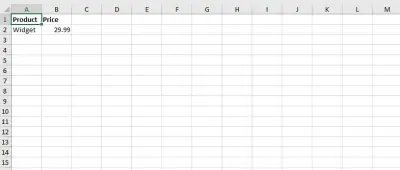
IronXL é a melhor escolha quando se trata de manipular arquivos Excel e alterar a cor de fundo de suas células. Esta seção explicará como você pode facilmente definir a cor de fundo da célula do Excel em um Documento Excel. Primeiro, precisamos de um documento Excel de exemplo para alterar a cor de sua célula.
 um arquivo Excel de exemplo
O código-fonte a seguir mostrará como fazer isso.
using IronXL;
using IronXL.Styles;
using System.Linq;

// Load an existing Excel workbook
WorkBook workBook = WorkBook.Load("datatable.xlsx");

// Accesses the first worksheet from the workbook
WorkSheet workSheet = workBook.WorkSheets.First();

// Define a range of cells in the worksheet (A1 to A10)
var range = workSheet["A1:A10"];

// Select the first cell in the defined range
var cell = range.First();

// Set background color of the selected cell using an RGB color string
cell.Style.SetBackgroundColor("#428D65");

// Save the modified workbook to a new file
workBook.SaveAs("stylingOptions3.xlsx");
using IronXL;
using IronXL.Styles;
using System.Linq;

// Load an existing Excel workbook
WorkBook workBook = WorkBook.Load("datatable.xlsx");

// Accesses the first worksheet from the workbook
WorkSheet workSheet = workBook.WorkSheets.First();

// Define a range of cells in the worksheet (A1 to A10)
var range = workSheet["A1:A10"];

// Select the first cell in the defined range
var cell = range.First();

// Set background color of the selected cell using an RGB color string
cell.Style.SetBackgroundColor("#428D65");

// Save the modified workbook to a new file
workBook.SaveAs("stylingOptions3.xlsx");
Imports IronXL
Imports IronXL.Styles
Imports System.Linq
' Load an existing Excel workbook
Private workBook As WorkBook = WorkBook.Load("datatable.xlsx")
' Accesses the first worksheet from the workbook
Private workSheet As WorkSheet = workBook.WorkSheets.First()
' Define a range of cells in the worksheet (A1 to A10)
Private range = workSheet("A1:A10")
' Select the first cell in the defined range
Private cell = range.First()
' Set background color of the selected cell using an RGB color string
cell.Style.SetBackgroundColor("#428D65")
' Save the modified workbook to a new file
workBook.SaveAs("stylingOptions3.xlsx")
Imports IronXL
Imports IronXL.Styles
Imports System.Linq

' Load an existing Excel workbook
Private workBook As WorkBook = WorkBook.Load("datatable.xlsx")

' Accesses the first worksheet from the workbook
Private workSheet As WorkSheet = workBook.WorkSheets.First()

' Define a range of cells in the worksheet (A1 to A10)
Private range = workSheet("A1:A10")

' Select the first cell in the defined range
Private cell = range.First()

' Set background color of the selected cell using an RGB color string
cell.Style.SetBackgroundColor("#428D65")

' Save the modified workbook to a new file
workBook.SaveAs("stylingOptions3.xlsx")
Imports IronXL
Imports IronXL.Styles
Imports System.Linq

' Load an existing Excel workbook
Private workBook As WorkBook = WorkBook.Load("datatable.xlsx")

' Accesses the first worksheet from the workbook
Private workSheet As WorkSheet = workBook.WorkSheets.First()

' Define a range of cells in the worksheet (A1 to A10)
Private range = workSheet("A1:A10")

' Select the first cell in the defined range
Private cell = range.First()

' Set background color of the selected cell using an RGB color string
cell.Style.SetBackgroundColor("#428D65")

' Save the modified workbook to a new file
workBook.SaveAs("stylingOptions3.xlsx")
O exemplo de código acima abre um arquivo Excel usando o método WorkBook.Load. Em seguida, ele carrega a primeira planilha usando o método workBook.WorkSheets.First(). Em seguida, o método SetBackgroundColor adiciona cor à célula selecionada. Finally, save the Excel WorkBook file using WorkBook.SaveAs.
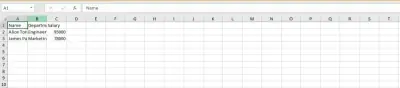
Aqui está uma captura de tela de saída do exemplo de código-fonte acima.
 O arquivo Excel formatado
Como você pode ver, a cor de fundo da célula A1 na coluna A foi alterada para verde.
6. Conclusão
Definir a cor de fundo das células do Excel usando C# pode ser realizado com a ajuda de bibliotecas como IronXL. IronXL fornece um conjunto abrangente de APIs e funcionalidades para interagir com arquivos Excel, permitindo que você leia, escreva e manipule planilhas Excel de forma programática. Usando o IronXL, você pode facilmente definir a cor de fundo das células em um arquivo Excel especificando o código de cor RGB. Isso pode ser benéfico para melhorar a legibilidade e destacar informações importantes nas suas planilhas Excel.
Com sua API intuitiva e compatibilidade com várias versões do Excel, IronXL é uma escolha poderosa e versátil para tarefas de automação do Excel em C#.
Você pode obter um tutorial relacionado no seguinte tutorial de formatação de célula Excel. Para mais informações sobre o IronXL, visite outro tutorial de leitura de arquivo Excel. Visite a página de referência da API para saber mais sobre as chamadas da classe da interface IStyle.
O IronXL está disponível para os usuários em uma avaliação gratuita e pode ser licenciado para uso comercial com seu pacote Lite a partir de $999 apenas.