
C# OCR Image to Text Tutorial: Convert Images to Text Without Tesseract

Szukasz sposobu na konwersję obrazów na tekst w C# bez zawiłości związanych z konfiguracją Tesseract? Ten kompleksowy samouczek IronOCR C# pokazuje, jak wdrożyć zaawansowane rozpoznawanie znaków w aplikacjach .NET za pomocą zaledwie kilku linii kodu.
Quickstart: Wyodrębnij tekst z obrazu w jednej linii
Ten przykład pokazuje, jak łatwo zrozumieć IronOCR—tylko jedna linia C# zamienia twój obraz w tekst. Demonstruje inicjowanie silnika OCR i natychmiastowe odczytywanie oraz pobieranie tekstu bez złożonej konfiguracji.
-
1Install IronOCR with NuGet Package Manager
-
2Skopiuj i uruchom ten fragment kodu.
string text = new IronTesseract().Read("image.png").Text;C# -
3Wdrożenie do testowania w środowisku produkcyjnym
Rozpocznij używanie IronOCR w swoim projekcie już dziś z darmową wersją próbną
Minimalny proces (5 kroków)
- Pobierz IronOCR - bibliotekę OCR C# do konwersji obrazu na tekst
- Użyj klasy
IronTesseract, aby natychmiast odczytywać tekst z obrazów - Zastosuj filtry obrazu, aby poprawić dokładność OCR na skanach niskiej jakości
- Przetwarzaj wiele języków za pomocą pakietów językowych do pobrania
- Eksportuj wyniki jako przeszukiwalne pliki PDF lub wyodrębnij ciągi tekstowe
Jak odczytać tekst z obrazów w aplikacjach .NET?
Aby osiągnąć funkcjonalność OCR C# konwersji obrazu na tekst w aplikacjach .NET, potrzebujesz niezawodnej biblioteki OCR. IronOCR dostarcza zarządzane rozwiązanie z wykorzystaniem klasy IronOcr.IronTesseract, która maksymalizuje zarówno dokładność, jak i szybkość bez potrzeby zewnętrznych zależności.
Najpierw zainstaluj IronOCR do swojego projektu w Visual Studio. Możesz pobrać bibliotekę DLL IronOCR bezpośrednio lub użyć NuGet Package Manager.
Dlaczego warto wybrać IronOCR do OCR w C# bez Tesseracta?
Kiedy potrzebujesz konwersji obrazów na tekst w C#, IronOCR oferuje znaczące zalety w porównaniu z tradycyjnymi wdrożeniami Tesseract:
- Działa natychmiast w czystych środowiskach .NET
- Nie wymaga instalacji ani konfiguracji Tesseract
- Uruchamia najnowsze silniki: Tesseract 5 (plus Tesseract 4 i 3)
- Kompatybilny z .NET Framework 4.6.2+, .NET Standard 2+, oraz .NET Core 2, 3, 5, 6, 7, 8, 9 i 10
- Poprawia dokładność i prędkość w porównaniu z czystym Tesseract
- Wspiera wdrożenia Xamarin, Mono, Azure i Docker
- Zarządza złożonymi słownikami Tesseract poprzez pakiety NuGet
- Automatycznie obsługuje pliki PDF, MultiFrame TIFF oraz wszystkie główne formaty obrazów
- Koryguje skany niskiej jakości i przekrzywione dla optymalnych rezultatów
Jak używać samouczka IronOCR C# do podstawowego OCR?
Ten przykład C# Iron Tesseract pokazuje najprostszy sposób na odczytywanie tekstu z obrazu z użyciem IronOCR. Klasa IronOcr.IronTesseract wyodrębnia tekst i zwraca go jako ciąg znaków.
using IronOcr;

IronTesseract ocr = new IronTesseract();
using OcrInput input = new OcrInput();
var pageindices = new int[] { 1, 2 };
input.LoadImageFrames(@"img\Potter.LowQuality.tiff", pageindices);
input.Deskew(); // removes rotation and perspective
OcrResult result = ocr.Read(input);
Console.WriteLine(result.Text);Imports IronOcr
Private ocr As New IronTesseract()
Private OcrInput As using
Private pageindices = New Integer() { 1, 2 }
input.LoadImageFrames("img\Potter.LowQuality.tiff", pageindices)
input.Deskew() ' removes rotation and perspective
Dim result As OcrResult = ocr.Read(input)
Console.WriteLine(result.Text)Ten kod osiąga 100% dokładność na klarownych obrazach, wyodrębniając tekst dokładnie tak, jak się pojawia:
IronOCR Simple Example

In this simple example we test the accuracy of our C# OCR library to read text from a PNG Image. This is a very basic test, but things will get more complicated as the tutorial continues.

The quick brown fox jumps over the lazy dogKlasa IronTesseract obsługuje wewnętrznie skomplikowane operacje OCR. Automatycznie skanuje wyrównanie, optymalizuje rozdzielczość i używa AI do odczytywania tekstu z obrazu za pomocą IronOCR z dokładnością na poziomie ludzkim.
Pomimo skomplikowanego przetwarzania, które odbywa się w tle - w tym analizy obrazu, optymalizacji silnika i inteligentnego rozpoznawania tekstu - proces OCR dopasowuje się do szybkości czytania przez człowieka, utrzymując wyjątkowe poziomy dokładności.
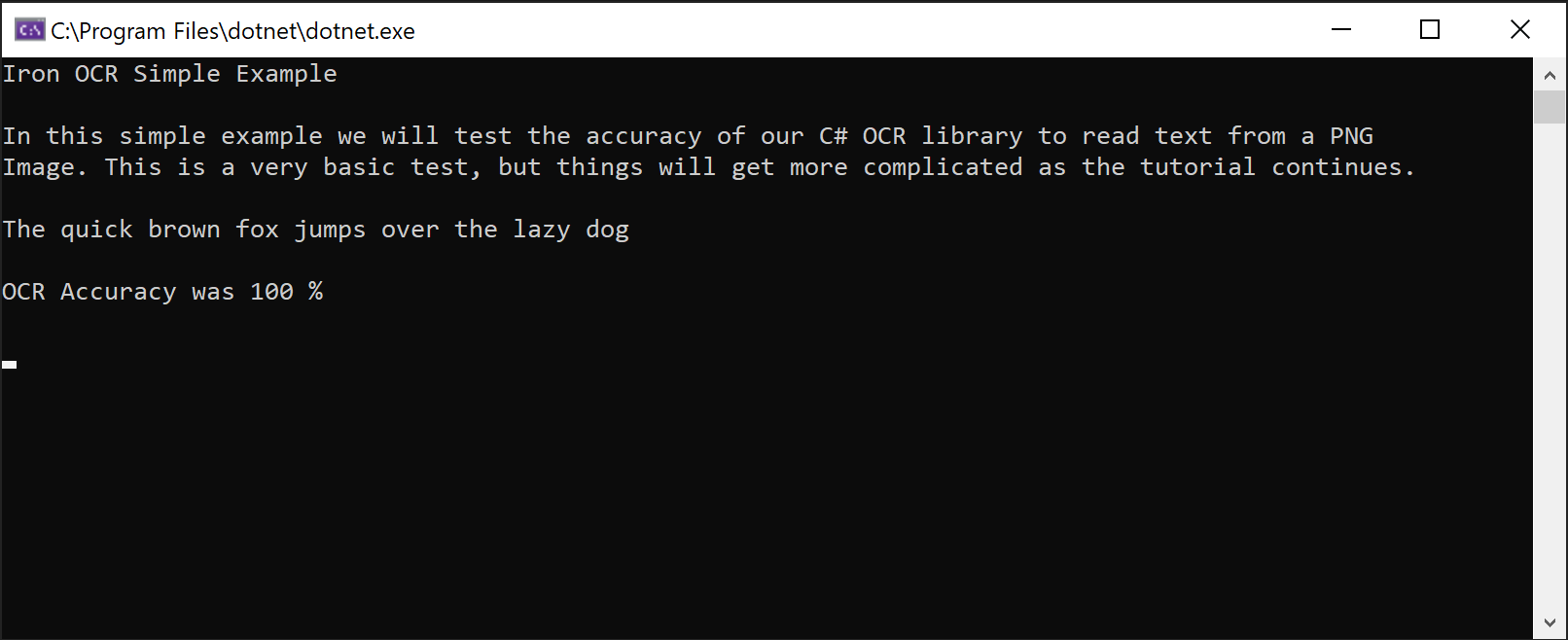 Zrzut ekranu demonstrujący zdolność IronOCR do wyodrębniania tekstu z obrazu PNG z perfekcyjną dokładnością
Jak wdrożyć zaawansowane OCR C# bez konfiguracji Tesseracta?
Dla aplikacji produkcyjnych wymagających optymalnej wydajności przy konwersji obrazów do tekstu w C#, używaj klas OcrInput i IronTesseract razem. To podejście zapewnia szczegółową kontrolę nad procesem OCR.
Klasa OcrInput Funkcjonalności
- Przetwarza wiele formatów obrazów: JPEG, TIFF, GIF, BMP, PNG
- Importuje kompletne PDF-y lub określone strony
- Poprawia kontrast, rozdzielczość i jakość obrazu automatycznie
- Koryguje obrót, szumy skanowania, przekrzywienie i obrazy negatywowe
Klasa IronTesseract Funkcjonalności
- Dostęp do ponad 127 gotowych pakietów językowych
- Zawiera silniki Tesseract 5, 4 i 3
- Specyfikacja typu dokumentu (zrzut ekranu, fragment lub pełny dokument)
- Zintegrowane funkcje odczytu BarCODE
- Wiele formatów wyjściowych: pliki PDF z możliwością wyszukiwania, HOCR HTML, obiekty DOM i ciągi znaków
Jak zacząć z OcrInput i IronTesseract?
Oto zalecana konfiguracja dla tego samouczka IronOCR C#, która działa dobrze z większością typów dokumentów:
using IronOcr;
using IronSoftware.Drawing;

IronTesseract ocr = new IronTesseract();
using OcrInput input = new OcrInput();
// restrict OCR to a content area for faster processing
Rectangle contentArea = new Rectangle(x: 215, y: 1250, height: 280, width: 1335);
input.LoadImage("img/ComSci.png", contentArea);
OcrResult result = ocr.Read(input);
Console.WriteLine(result.Text);Ta konfiguracja konsekwentnie zapewnia niemal idealną dokładność w przypadku skanów o średniej jakości. Metoda LoadImageFrames efektywnie obsługuje dokumenty wielostronicowe, co czyni ją idealną dla scenariuszy przetwarzania wsadowego.
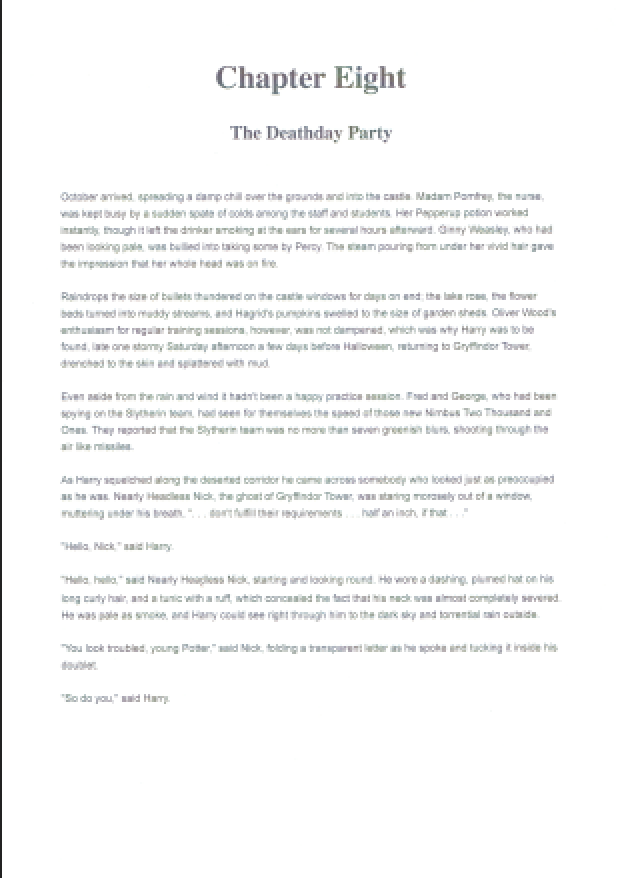
Przykładowy dokument TIFF pokazujący możliwości IronOCR w zakresie ekstrakcji tekstu z wielu stron
Możliwość odczytu tekstu z obrazów i BARCODE-ów w zeskanowanych dokumentach, takich jak pliki TIFF, pokazuje, w jaki sposób IronOCR upraszcza złożone zadania OCR. Biblioteka doskonale radzi sobie z dokumentami z życia codziennego, płynnie obsługując wielostronicowe pliki TIFF i wyodrębnianie tekstu z plików PDF.
Jak IronOCR radzi sobie ze skanami niskiej jakości?
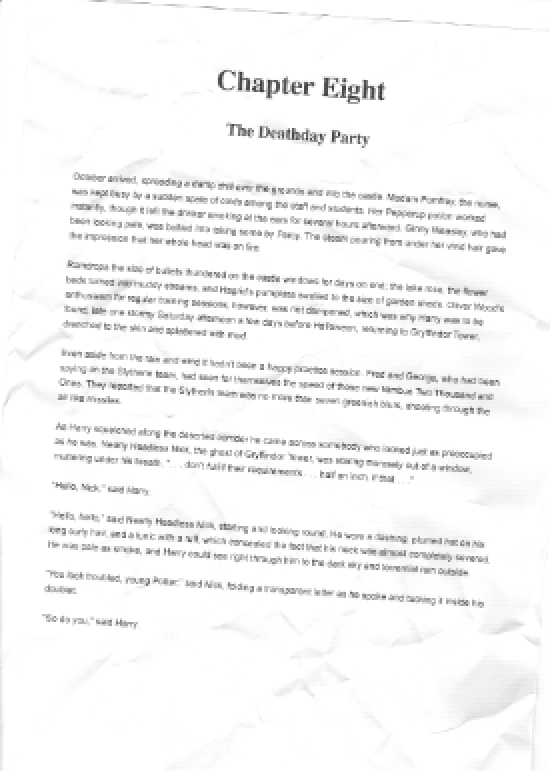
Dokument o niskiej rozdzielczości z zakłóceniami, który IronOCR może dokładnie przetworzyć przy użyciu filtrów obrazu
W przypadku pracy z niedoskonałymi skanami zawierającymi zniekształcenia i szumy cyfrowe, biblioteka IronOCR przewyższa inne biblioteki OCR dla języka C#. Zostało zaprojektowane specjalnie z myślą o rzeczywistych scenariuszach, a nie idealnych obrazach testowych.
// PM> Install IronOcr.Languages.Arabic
using IronOcr;

IronTesseract ocr = new IronTesseract();
ocr.Language = OcrLanguage.Arabic;

using OcrInput input = new OcrInput();
input.LoadImageFrame("img/arabic.gif", 1);
// add image filters if needed
// In this case, even thought input is very low quality
// IronTesseract can read what conventional Tesseract cannot.

OcrResult result = ocr.Read(input);

// Console can't print Arabic on Windows easily.
// Let's save to disk instead.
result.SaveAsTextFile("arabic.txt");' PM> Install IronOcr.Languages.Arabic
Imports IronOcr
Private ocr As New IronTesseract()
ocr.Language = OcrLanguage.Arabic
Using input As New OcrInput()
input.LoadImageFrame("img/arabic.gif", 1)
' add image filters if needed
' In this case, even thought input is very low quality
' IronTesseract can read what conventional Tesseract cannot.
Dim result As OcrResult = ocr.Read(input)
' Console can't print Arabic on Windows easily.
' Let's save to disk instead.
result.SaveAsTextFile("arabic.txt")
End UsingUżycie Input.Deskew() poprawia dokładność do 99,8% na skanach niskiej jakości, co prawie dorównuje wynikom wysokiej jakości. To pokazuje, dlaczego IronOCR jest preferowanym wyborem dla OCR w C# bez komplikacji związanych z Tesseractem.
Filtry obrazów mogą nieznacznie wydłużyć czas przetwarzania, ale znacznie skrócą całkowity czas trwania OCR. Znalezienie odpowiedniej równowagi zależy od jakości dokumentu.
Dla większości scenariuszy, Input.Deskew() i Input.DeNoise() zapewniają niezawodne poprawki wydajności OCR. Dowiedz się więcej o technikach wstępnego przetwarzania obrazów.
Jak zoptymalizować wydajność i szybkość OCR?
Najważniejszym czynnikiem wpływającym na szybkość OCR podczas konwersji obrazów na tekst w języku C# jest jakość danych wejściowych. Wyższa rozdzielczość (około 200 dpi) przy minimalnym poziomie szumu zapewnia najszybsze i najdokładniejsze wyniki.
Chociaż IronOCR doskonale radzi sobie z poprawianiem dokumentów zawierających błędy, to ulepszenie wymaga dodatkowego czasu przetwarzania.
Wybierz formaty obrazów z minimalnymi artefaktami kompresji. Formaty TIFF i PNG zazwyczaj zapewniają szybsze wyniki niż JPEG ze względu na mniejszy poziom szumu cyfrowego.
Które filtry obrazu zwiększają szybkość OCR?
Następujące filtry mogą znacznie poprawić wydajność procesu przekształcania obrazów w tekst w języku C# przy użyciu OCR:
OcrInput.Rotate(double degrees): Obraca obrazy zgodnie z ruchem wskazówek zegara (ujemnie dla przeciwnie do ruchu wskazówek)OcrInput.Binarize(): Konwertuje do czarno-białego, poprawiając wydajność przy niskim kontraścieOcrInput.ToGrayScale(): Konwertuje do skali szarości dla potencjalnej poprawy szybkościOcrInput.Contrast(): Automatycznie dostosowuje kontrast dla lepszej dokładnościOcrInput.DeNoise(): Usuwa cyfrowe artefakty, gdy przewidywany jest szumOcrInput.Invert(): Odwraca kolory dla białego tekstu na czarnym tleOcrInput.Dilate(): Rozszerza granice tekstuOcrInput.Erode(): Zmniejsza granice tekstuOcrInput.Deskew(): Korekta wyrównania - kluczowe dla przekrzywionych dokumentówOcrInput.DeepCleanBackgroundNoise(): Agresywne usuwanie szumówOcrInput.EnhanceResolution: Poprawia jakość obrazów o niskiej rozdzielczościOcrInput.DetectPageOrientation(): Wykrywa i koryguje obrót strony. PrzekażOrientationDetectionMode, aby kontrolować kompromis między dokładnością a szybkością:Fast,Balanced,DetailedlubExtremeDetailed(dodano w v2025.8.6)
Scale() i EnhanceResolution() są niekompatybilne z SaveAsSearchablePdf() z powodu znanego problemu w v2025.12.3. Wszystkie inne filtry działają poprawnie przy produkcji przeszukiwalnego PDF.
Jak skonfigurować IronOCR, aby uzyskać maksymalną prędkość?
Użyj tych ustawień, aby zoptymalizować szybkość przetwarzania skanów o wysokiej jakości:
using IronOcr;

IronTesseract ocr = new IronTesseract();
ocr.Language = OcrLanguage.ChineseSimplified;

// We can add any number of languages.
ocr.AddSecondaryLanguage(OcrLanguage.English);
// Optionally add custom tesseract .traineddata files by specifying a file path

using OcrInput input = new OcrInput();
input.LoadImage("img/MultiLanguage.jpeg");
OcrResult result = ocr.Read(input);
result.SaveAsTextFile("MultiLanguage.txt");Imports IronOcr
Private ocr As New IronTesseract()
ocr.Language = OcrLanguage.ChineseSimplified
' We can add any number of languages.
ocr.AddSecondaryLanguage(OcrLanguage.English)
' Optionally add custom tesseract .traineddata files by specifying a file path
Using input As New OcrInput()
input.LoadImage("img/MultiLanguage.jpeg")
Dim result As OcrResult = ocr.Read(input)
result.SaveAsTextFile("MultiLanguage.txt")
End UsingTa zoptymalizowana konfiguracja zapewnia 99,8% dokładności przy jednoczesnym 35-procentowym przyspieszeniu w porównaniu z ustawieniami domyślnymi.
Jak czytać określone obszary obrazów, używając OCR w C#?
Poniższy przykład w Iron Tesseract C# pokazuje, jak kierować się do określonych regionów za pomocą System.Drawing.Rectangle. Technika ta jest nieoceniona przy przetwarzaniu standardowych formularzy, w których tekst pojawia się w przewidywalnych miejscach.
Czy IronOCR może przetwarzać przycięte obszary w celu uzyskania szybszych wyników?
Korzystając ze współrzędnych opartych na pikselach, można ograniczyć działanie OCR do określonych obszarów, co znacznie poprawia szybkość i zapobiega niepożądanemu wyodrębnianiu tekstu:
using IronOcr;

IronTesseract ocr = new IronTesseract();

using OcrInput input = new OcrInput();
input.LoadImage("image1.jpeg");
input.LoadImage("image2.png");
var pageindices = new int[] { 1, 2 };
input.LoadImageFrames("image3.gif", pageindices);

OcrResult result = ocr.Read(input);

Console.WriteLine($"{result.Pages.Length} Pages"); // 3 PagesImports IronOcr
Private ocr As New IronTesseract()
Private OcrInput As using
input.LoadImage("image1.jpeg")
input.LoadImage("image2.png")
Dim pageindices = New Integer() { 1, 2 }
input.LoadImageFrames("image3.gif", pageindices)
Dim result As OcrResult = ocr.Read(input)
Console.WriteLine($"{result.Pages.Length} Pages") ' 3 PagesTo ukierunkowane podejście zapewnia 41% wzrost szybkości przy wyodrębnianiu wyłącznie istotnego tekstu. Idealnie nadaje się do dokumentów o ustalonej strukturze, takich jak faktury, czeki i formularze. Ta sama technika przycinania działa płynnie w operacjach OCR plików PDF.
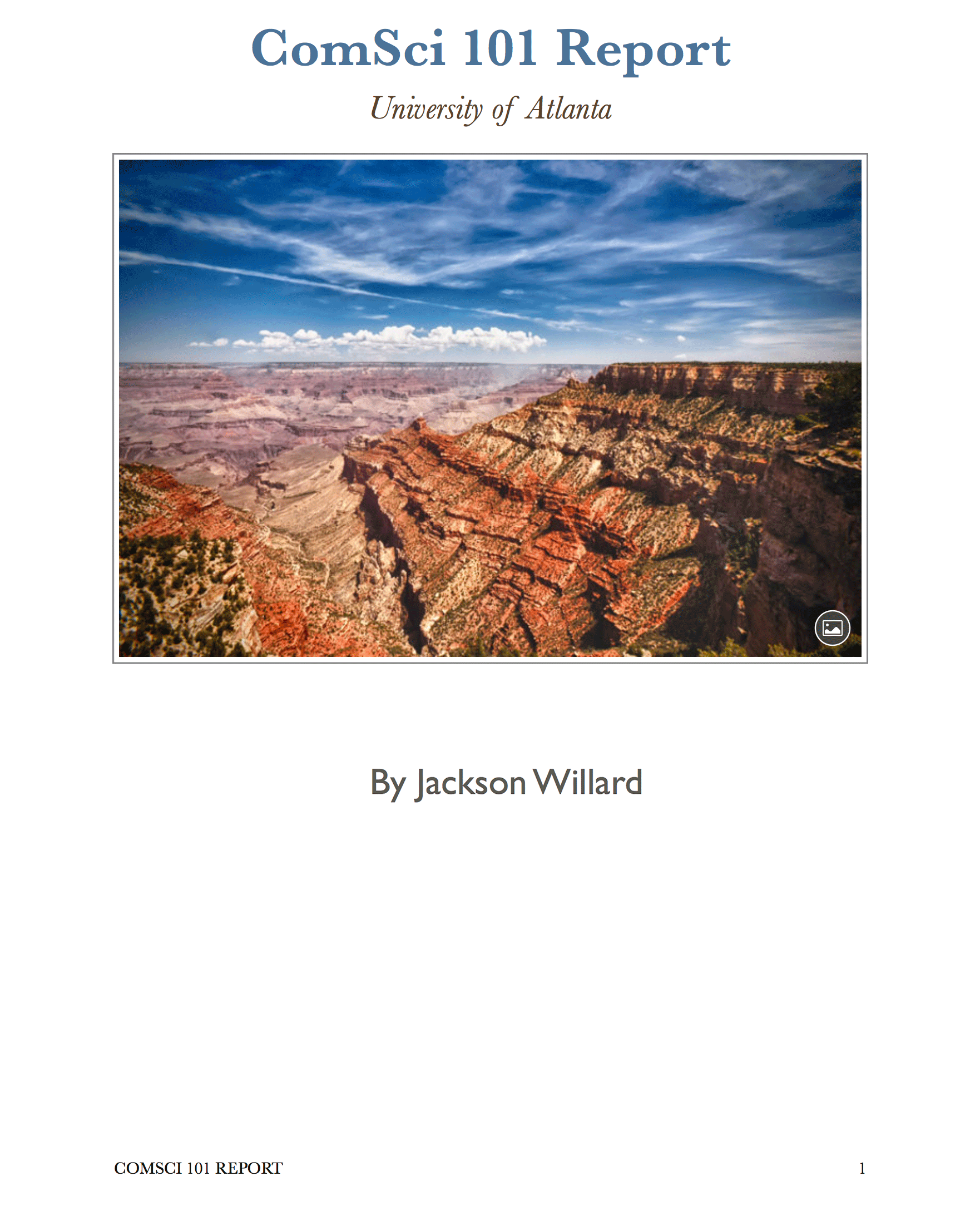 Dokument pokazujący precyzyjne wyodrębnianie tekstu na podstawie regionu przy użyciu zaznaczenia prostokątnego w IronOCR
Ile języków obsługuje IronOCR?
IronOCR oferuje 127 języków międzynarodowych w postaci wygodnych pakietów językowych. Pobierz je jako pliki DLL z naszej strony internetowej lub za pośrednictwem menedżera pakietów NuGet.
Zainstaluj pakiety językowe za pośrednictwem interfejsu NuGet (wyszukaj "IronOcr.Languages") lub odwiedź pełną listę pakietów językowych.
Obsługiwane języki to arabski, chiński (uproszczony/tradycyjny), japoński, koreański, hindi, rosyjski, niemiecki, francuski, hiszpański oraz ponad 115 innych, z których każdy jest zoptymalizowany pod kątem dokładnego rozpoznawania tekstu.
Jak wdrożyć OCR w wielu językach?
Ten przykładowy samouczek IronOCR w języku C# pokazuje rozpoznawanie tekstu arabskiego:
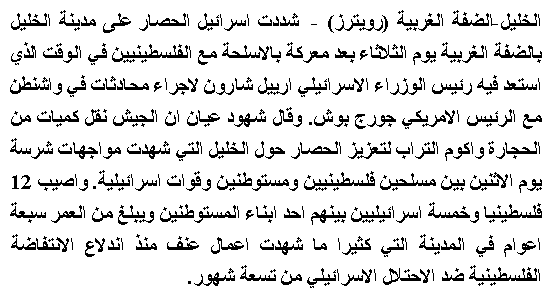
IronOCR dokładnie wyodrębnia tekst arabski z obrazu GIF
using IronOcr;

IronTesseract ocr = new IronTesseract();
using OcrInput input = new OcrInput();
input.LoadPdf("example.pdf", Password: "password");
// We can also select specific PDF page numbers to OCR

OcrResult result = ocr.Read(input);

Console.WriteLine(result.Text);
Console.WriteLine($"{result.Pages.Length} Pages");
// 1 page for every page of the PDFImports IronOcr
Private ocr As New IronTesseract()
Private OcrInput As using
input.LoadPdf("example.pdf", Password:= "password")
' We can also select specific PDF page numbers to OCR
Dim result As OcrResult = ocr.Read(input)
Console.WriteLine(result.Text)
Console.WriteLine($"{result.Pages.Length} Pages")
' 1 page for every page of the PDFCzy IronOCR obsługuje dokumenty w wielu językach?
Jeśli dokumenty zawierają różne języki, skonfiguruj IronOCR do obsługi wielu języków:
using IronOcr;

IronTesseract ocr = new IronTesseract();

using OcrInput input = new OcrInput();
input.Title = "Pdf Metadata Name";
input.LoadPdf("example.pdf", Password: "password");
OcrResult result = ocr.Read(input);
result.SaveAsSearchablePdf("searchable.pdf");Imports IronOcr
Private ocr As New IronTesseract()
Private OcrInput As using
input.Title = "Pdf Metadata Name"
input.LoadPdf("example.pdf", Password:= "password")
Dim result As OcrResult = ocr.Read(input)
result.SaveAsSearchablePdf("searchable.pdf")Jak przetwarzać dokumenty wielostronicowe za pomocą OCR w C#?
IronOCR płynnie łączy wiele stron lub obrazów w pojedynczy OcrResult. Ta funkcja zapewnia zaawansowane możliwości, takie jak tworzenie plików PDF z funkcją wyszukiwania oraz wyodrębnianie tekstu z całych zestawów dokumentów.
Łącz i dopasowuj różne źródła — obrazy, ramki TIFF i strony PDF — w ramach jednej operacji OCR:
using IronOcr;

IronTesseract ocr = new IronTesseract();
using OcrInput input = new OcrInput();
input.Title = "Pdf Title";
var pageindices = new int[] { 1, 2 };
input.LoadImageFrames("example.tiff", pageindices);
OcrResult result = ocr.Read(input);
result.SaveAsSearchablePdf("searchable.pdf");Imports IronOcr
Private ocr As New IronTesseract()
Private OcrInput As using
input.Title = "Pdf Title"
Dim pageindices = New Integer() { 1, 2 }
input.LoadImageFrames("example.tiff", pageindices)
Dim result As OcrResult = ocr.Read(input)
result.SaveAsSearchablePdf("searchable.pdf")Wydajne przetwarzanie wszystkich stron pliku TIFF:
using IronOcr;

IronTesseract ocr = new IronTesseract();

using OcrInput input = new OcrInput();
input.Title = "Html Title";

// Add more content as required...
input.LoadImage("image2.jpeg");
input.LoadPdf("example.pdf",Password: "password");
var pageindices = new int[] { 1, 2 };
input.LoadImageFrames("example.tiff", pageindices);

OcrResult result = ocr.Read(input);
result.SaveAsHocrFile("hocr.html");Imports IronOcr
Private ocr As New IronTesseract()
Private OcrInput As using
input.Title = "Html Title"
' Add more content as required...
input.LoadImage("image2.jpeg")
input.LoadPdf("example.pdf",Password:= "password")
Dim pageindices = New Integer() { 1, 2 }
input.LoadImageFrames("example.tiff", pageindices)
Dim result As OcrResult = ocr.Read(input)
result.SaveAsHocrFile("hocr.html")Konwertuj pliki TIFF lub PDF do formatów umożliwiających wyszukiwanie:
using IronOcr;

IronTesseract ocr = new IronTesseract();

ocr.Configuration.ReadBarCodes = true;

using OcrInput input = new OcrInput();
input.LoadImage("img/Barcode.png");

OcrResult result = ocr.Read(input);

foreach (var barcode in result.Barcodes)
{
    Console.WriteLine(barcode.Value);
    // type and location properties also exposed
}Imports IronOcr
Private ocr As New IronTesseract()
ocr.Configuration.ReadBarCodes = True
Using input As New OcrInput()
input.LoadImage("img/Barcode.png")
Dim result As OcrResult = ocr.Read(input)
For Each barcode In result.Barcodes
Console.WriteLine(barcode.Value)
' type and location properties also exposed
Next barcode
End UsingKonwersja istniejących plików PDF do wersji z możliwością wyszukiwania:
using IronOcr;
using IronSoftware.Drawing;

// We can delve deep into OCR results as an object model of Pages, Barcodes, Paragraphs, Lines, Words and Characters
// This allows us to explore, export and draw OCR content using other APIs

IronTesseract ocr = new IronTesseract();
ocr.Configuration.ReadBarCodes = true;

using OcrInput input = new OcrInput();
var pageindices = new int[] { 1, 2 };
input.LoadImageFrames(@"img\Potter.tiff", pageindices);

OcrResult result = ocr.Read(input);

foreach (var page in result.Pages)
{
    // Page object
    int pageNumber = page.PageNumber;
    string pageText = page.Text;
    int pageWordCount = page.WordCount;

    // null if we don't set Ocr.Configuration.ReadBarCodes = true;
    OcrResult.Barcode[] barcodes = page.Barcodes;

    AnyBitmap pageImage = page.ToBitmap(input);
    System.Drawing.Bitmap pageImageLegacy = page.ToBitmap(input);
    double pageWidth = page.Width;
    double pageHeight = page.Height;

    foreach (var paragraph in page.Paragraphs)
    {
        // Pages -> Paragraphs
        int paragraphNumber = paragraph.ParagraphNumber;
        String paragraphText = paragraph.Text;
        System.Drawing.Bitmap paragraphImage = paragraph.ToBitmap(input);
        int paragraphXLocation = paragraph.X;
        int paragraphYLocation = paragraph.Y;
        int paragraphWidth = paragraph.Width;
        int paragraphHeight = paragraph.Height;
        double paragraphOcrAccuracy = paragraph.Confidence;
        var paragraphTextDirection = paragraph.TextDirection;

        foreach (var line in paragraph.Lines)
        {
            // Pages -> Paragraphs -> Lines
            int lineNumber = line.LineNumber;
            String lineText = line.Text;
            AnyBitmap lineImage = line.ToBitmap(input);
            System.Drawing.Bitmap lineImageLegacy = line.ToBitmap(input);
            int lineXLocation = line.X;
            int lineYLocation = line.Y;
            int lineWidth = line.Width;
            int lineHeight = line.Height;
            double lineOcrAccuracy = line.Confidence;
            double lineSkew = line.BaselineAngle;
            double lineOffset = line.BaselineOffset;

            foreach (var word in line.Words)
            {
                // Pages -> Paragraphs -> Lines -> Words
                int wordNumber = word.WordNumber;
                String wordText = word.Text;
                AnyBitmap wordImage = word.ToBitmap(input);
                System.Drawing.Image wordImageLegacy = word.ToBitmap(input);
                int wordXLocation = word.X;
                int wordYLocation = word.Y;
                int wordWidth = word.Width;
                int wordHeight = word.Height;
                double wordOcrAccuracy = word.Confidence;

                if (word.Font != null)
                {
                    // Word.Font is only set when using Tesseract Engine Modes rather than LTSM
                    String fontName = word.Font.FontName;
                    double fontSize = word.Font.FontSize;
                    bool isBold = word.Font.IsBold;
                    bool isFixedWidth = word.Font.IsFixedWidth;
                    bool isItalic = word.Font.IsItalic;
                    bool isSerif = word.Font.IsSerif;
                    bool isUnderlined = word.Font.IsUnderlined;
                    bool fontIsCaligraphic = word.Font.IsCaligraphic;
                }

                foreach (var character in word.Characters)
                {
                    // Pages -> Paragraphs -> Lines -> Words -> Characters
                    int characterNumber = character.CharacterNumber;
                    String characterText = character.Text;
                    AnyBitmap characterImage = character.ToBitmap(input);
                    System.Drawing.Bitmap characterImageLegacy = character.ToBitmap(input);
                    int characterXLocation = character.X;
                    int characterYLocation = character.Y;
                    int characterWidth = character.Width;
                    int characterHeight = character.Height;
                    double characterOcrAccuracy = character.Confidence;

                    // Output alternative symbols choices and their probability.
                    // Very useful for spell checking
                    OcrResult.Choice[] characterChoices = character.Choices;
                }
            }
        }
    }
}Imports IronOcr
Imports IronSoftware.Drawing
' We can delve deep into OCR results as an object model of Pages, Barcodes, Paragraphs, Lines, Words and Characters
' This allows us to explore, export and draw OCR content using other APIs
Private ocr As New IronTesseract()
ocr.Configuration.ReadBarCodes = True
Using input As New OcrInput()
Dim pageindices = New Integer() { 1, 2 }
input.LoadImageFrames("img\Potter.tiff", pageindices)
Dim result As OcrResult = ocr.Read(input)
For Each page In result.Pages
' Page object
Dim pageNumber As Integer = page.PageNumber
Dim pageText As String = page.Text
Dim pageWordCount As Integer = page.WordCount
' null if we don't set Ocr.Configuration.ReadBarCodes = true;
Dim barcodes() As OcrResult.Barcode = page.Barcodes
Dim pageImage As AnyBitmap = page.ToBitmap(input)
Dim pageImageLegacy As System.Drawing.Bitmap = page.ToBitmap(input)
Dim pageWidth As Double = page.Width
Dim pageHeight As Double = page.Height
For Each paragraph In page.Paragraphs
' Pages -> Paragraphs
Dim paragraphNumber As Integer = paragraph.ParagraphNumber
Dim paragraphText As String = paragraph.Text
Dim paragraphImage As System.Drawing.Bitmap = paragraph.ToBitmap(input)
Dim paragraphXLocation As Integer = paragraph.X
Dim paragraphYLocation As Integer = paragraph.Y
Dim paragraphWidth As Integer = paragraph.Width
Dim paragraphHeight As Integer = paragraph.Height
Dim paragraphOcrAccuracy As Double = paragraph.Confidence
Dim paragraphTextDirection = paragraph.TextDirection
For Each line In paragraph.Lines
' Pages -> Paragraphs -> Lines
Dim lineNumber As Integer = line.LineNumber
Dim lineText As String = line.Text
Dim lineImage As AnyBitmap = line.ToBitmap(input)
Dim lineImageLegacy As System.Drawing.Bitmap = line.ToBitmap(input)
Dim lineXLocation As Integer = line.X
Dim lineYLocation As Integer = line.Y
Dim lineWidth As Integer = line.Width
Dim lineHeight As Integer = line.Height
Dim lineOcrAccuracy As Double = line.Confidence
Dim lineSkew As Double = line.BaselineAngle
Dim lineOffset As Double = line.BaselineOffset
For Each word In line.Words
' Pages -> Paragraphs -> Lines -> Words
Dim wordNumber As Integer = word.WordNumber
Dim wordText As String = word.Text
Dim wordImage As AnyBitmap = word.ToBitmap(input)
Dim wordImageLegacy As System.Drawing.Image = word.ToBitmap(input)
Dim wordXLocation As Integer = word.X
Dim wordYLocation As Integer = word.Y
Dim wordWidth As Integer = word.Width
Dim wordHeight As Integer = word.Height
Dim wordOcrAccuracy As Double = word.Confidence
If word.Font IsNot Nothing Then
' Word.Font is only set when using Tesseract Engine Modes rather than LTSM
Dim fontName As String = word.Font.FontName
Dim fontSize As Double = word.Font.FontSize
Dim isBold As Boolean = word.Font.IsBold
Dim isFixedWidth As Boolean = word.Font.IsFixedWidth
Dim isItalic As Boolean = word.Font.IsItalic
Dim isSerif As Boolean = word.Font.IsSerif
Dim isUnderlined As Boolean = word.Font.IsUnderlined
Dim fontIsCaligraphic As Boolean = word.Font.IsCaligraphic
End If
For Each character In word.Characters
' Pages -> Paragraphs -> Lines -> Words -> Characters
Dim characterNumber As Integer = character.CharacterNumber
Dim characterText As String = character.Text
Dim characterImage As AnyBitmap = character.ToBitmap(input)
Dim characterImageLegacy As System.Drawing.Bitmap = character.ToBitmap(input)
Dim characterXLocation As Integer = character.X
Dim characterYLocation As Integer = character.Y
Dim characterWidth As Integer = character.Width
Dim characterHeight As Integer = character.Height
Dim characterOcrAccuracy As Double = character.Confidence
' Output alternative symbols choices and their probability.
' Very useful for spell checking
Dim characterChoices() As OcrResult.Choice = character.Choices
Next character
Next word
Next line
Next paragraph
Next page
End UsingZastosuj tę samą technikę do konwersji plików TIFF:
using IronOcr;

var ocr = new IronTesseract();

using (var input = new OcrInput())
{
    // Configure document properties
    input.Title = "Scanned Archive Document";

    // Select pages to process
    var pageIndices = new int[] { 1, 2 };
    input.LoadImageFrames("example.tiff", pageIndices);

    // Create searchable PDF from TIFF
    OcrResult result = ocr.Read(input);
    result.SaveAsSearchablePdf("searchable.pdf");
}Imports IronOcr
Dim ocr As New IronTesseract()
Using input As New OcrInput()
' Configure document properties
input.Title = "Scanned Archive Document"
' Select pages to process
Dim pageIndices As Integer() = {1, 2}
input.LoadImageFrames("example.tiff", pageIndices)
' Create searchable PDF from TIFF
Dim result As OcrResult = ocr.Read(input)
result.SaveAsSearchablePdf("searchable.pdf")
End UsingJak wyeksportować wyniki OCR jako HOCR HTML?
IronOCR obsługuje eksport HOCR HTML, umożliwiając konwersję plików PDF o strukturze do formatu HTML oraz plików TIFF do formatu HTML przy zachowaniu informacji o układzie:
using IronOcr;

var ocr = new IronTesseract();

using (var input = new OcrInput())
{
    // Set HTML title
    input.Title = "Document Archive";

    // Process multiple document types
    input.LoadImage("image2.jpeg");
    input.LoadPdf("example.pdf", "password");

    // Add TIFF pages
    var pageIndices = new int[] { 1, 2 };
    input.LoadImageFrames("example.tiff", pageIndices);

    // Export as HOCR with position data
    OcrResult result = ocr.Read(input);
    result.SaveAsHocrFile("hocr.html");
}Imports IronOcr
Dim ocr As New IronTesseract()
Using input As New OcrInput()
' Set HTML title
input.Title = "Document Archive"
' Process multiple document types
input.LoadImage("image2.jpeg")
input.LoadPdf("example.pdf", "password")
' Add TIFF pages
Dim pageIndices As Integer() = {1, 2}
input.LoadImageFrames("example.tiff", pageIndices)
' Export as HOCR with position data
Dim result As OcrResult = ocr.Read(input)
result.SaveAsHocrFile("hocr.html")
End UsingCzy IronOCR może odczytywać BarCodes wraz z tekstem?
IronOCR w unikalny sposób łączy rozpoznawanie tekstu z możliwością odczytu kodów kreskowych, eliminując potrzebę stosowania oddzielnych bibliotek:
// Enable combined text and barcode recognition
using IronOcr;

var ocr = new IronTesseract();

// Enable barcode detection
ocr.Configuration.ReadBarCodes = true;

using (var input = new OcrInput())
{
    // Load image containing both text and barcodes
    input.LoadImage("img/Barcode.png");

    // Process both text and barcodes
    var result = ocr.Read(input);

    // Extract barcode data
    foreach (var barcode in result.Barcodes)
    {
        Console.WriteLine($"Barcode Value: {barcode.Value}");
        Console.WriteLine($"Format: {barcode.Format}");
    }
}Jak uzyskać dostęp do szczegółowych wyników OCR i metadanych?
Obiekt wyników IronOCR dostarcza kompleksowych danych, które zaawansowani programiści mogą wykorzystać w zaawansowanych aplikacjach.
Każdy OcrResult zawiera hierarchiczne kolekcje: strony, akapity, linie, słowa i znaki. Wszystkie elementy zawierają szczegółowe metadane, takie jak lokalizacja, informacje o czcionkach i wskaźniki pewności.
Poszczególne elementy (akapity, słowa, BarCodes) można eksportować jako obrazy lub mapy bitowe w celu dalszego przetwarzania:
using System;
using IronOcr;
using IronSoftware.Drawing;

// Configure with barcode support
IronTesseract ocr = new IronTesseract
{
    Configuration = { ReadBarCodes = true }
};

using OcrInput input = new OcrInput();

// Process multi-page document
int[] pageIndices = { 1, 2 };
input.LoadImageFrames(@"img\Potter.tiff", pageIndices);

OcrResult result = ocr.Read(input);

// Navigate the complete results hierarchy
foreach (var page in result.Pages)
{
    // Page-level data
    int pageNumber = page.PageNumber;
    string pageText = page.Text;
    int pageWordCount = page.WordCount;

    // Extract page elements
    OcrResult.Barcode[] barcodes = page.Barcodes;
    AnyBitmap pageImage = page.ToBitmap();
    double pageWidth = page.Width;
    double pageHeight = page.Height;

    foreach (var paragraph in page.Paragraphs)
    {
        // Paragraph properties
        int paragraphNumber = paragraph.ParagraphNumber;
        string paragraphText = paragraph.Text;
        double paragraphConfidence = paragraph.Confidence;
        var textDirection = paragraph.TextDirection;

        foreach (var line in paragraph.Lines)
        {
            // Line details including baseline information
            string lineText = line.Text;
            double lineConfidence = line.Confidence;
            double baselineAngle = line.BaselineAngle;
            double baselineOffset = line.BaselineOffset;

            foreach (var word in line.Words)
            {
                // Word-level data
                string wordText = word.Text;
                double wordConfidence = word.Confidence;

                // Font information (when available)
                if (word.Font != null)
                {
                    string fontName = word.Font.FontName;
                    double fontSize = word.Font.FontSize;
                    bool isBold = word.Font.IsBold;
                    bool isItalic = word.Font.IsItalic;
                }

                foreach (var character in word.Characters)
                {
                    // Character-level analysis
                    string charText = character.Text;
                    double charConfidence = character.Confidence;

                    // Alternative character choices for spell-checking
                    OcrResult.Choice[] alternatives = character.Choices;
                }
            }
        }
    }
}Imports System
Imports IronOcr
Imports IronSoftware.Drawing
' Configure with barcode support
Dim ocr As New IronTesseract With {
.Configuration = New TesseractConfiguration With {
.ReadBarCodes = True
}
}
Using input As New OcrInput()
' Process multi-page document
Dim pageIndices As Integer() = {1, 2}
input.LoadImageFrames("img\Potter.tiff", pageIndices)
Dim result As OcrResult = ocr.Read(input)
' Navigate the complete results hierarchy
For Each page In result.Pages
' Page-level data
Dim pageNumber As Integer = page.PageNumber
Dim pageText As String = page.Text
Dim pageWordCount As Integer = page.WordCount
' Extract page elements
Dim barcodes As OcrResult.Barcode() = page.Barcodes
Dim pageImage As AnyBitmap = page.ToBitmap()
Dim pageWidth As Double = page.Width
Dim pageHeight As Double = page.Height
For Each paragraph In page.Paragraphs
' Paragraph properties
Dim paragraphNumber As Integer = paragraph.ParagraphNumber
Dim paragraphText As String = paragraph.Text
Dim paragraphConfidence As Double = paragraph.Confidence
Dim textDirection = paragraph.TextDirection
For Each line In paragraph.Lines
' Line details including baseline information
Dim lineText As String = line.Text
Dim lineConfidence As Double = line.Confidence
Dim baselineAngle As Double = line.BaselineAngle
Dim baselineOffset As Double = line.BaselineOffset
For Each word In line.Words
' Word-level data
Dim wordText As String = word.Text
Dim wordConfidence As Double = word.Confidence
' Font information (when available)
If word.Font IsNot Nothing Then
Dim fontName As String = word.Font.FontName
Dim fontSize As Double = word.Font.FontSize
Dim isBold As Boolean = word.Font.IsBold
Dim isItalic As Boolean = word.Font.IsItalic
End If
For Each character In word.Characters
' Character-level analysis
Dim charText As String = character.Text
Dim charConfidence As Double = character.Confidence
' Alternative character choices for spell-checking
Dim alternatives As OcrResult.Choice() = character.Choices
Next
Next
Next
Next
Next
End UsingPodsumowanie
IronOCR zapewnia programistom C# najbardziej zaawansowaną implementację API Tesseract, działającą płynnie na platformach Windows, Linux i Mac. Możliwość dokładnego odczytu tekstu z obrazu za pomocą IronOCR — nawet z dokumentów o niskiej jakości — wyróżnia to rozwiązanie spośród podstawowych rozwiązań OCR.
Unikalne funkcje biblioteki obejmują zintegrowane odczytywanie kodów BarCode oraz możliwość eksportowania wyników jako pliki PDF z funkcją wyszukiwania lub HOCR HTML, co nie jest dostępne w standardowych implementacjach Tesseract.
Kolejne kroki
Aby kontynuować naukę obsługi IronOCR:
- Zapoznaj się z naszym obszernym przewodnikiem dla początkujących
- Przeglądaj praktyczne przykłady kodu w języku C#
- Zapoznaj się ze szczegółową dokumentacją API
Pobierz kod źródłowy
Gotowy do wdrożenia konwersji obrazu OCR C# na tekst w swoich aplikacjach? Pobierz IronOCR i rozpocznij swoją bezpłatną wersję próbną już dzisiaj.
Często Zadawane Pytania
Jak mogę przekonwertować obrazy na tekst w języku C# bez użycia Tesseract?
Możesz użyć IronOCR do konwersji obrazów na tekst w języku C# bez konieczności korzystania z Tesseract. IronOCR upraszcza ten proces dzięki wbudowanym metodom, które bezpośrednio obsługują konwersję obrazu na tekst.
Jak poprawić dokładność OCR w przypadku obrazów o niskiej jakości?
IronOCR udostępnia filtry obrazu, takie jak Input.Deskew() i Input.DeNoise(), które można wykorzystać do poprawy jakości obrazów o niskiej rozdzielczości poprzez korekcję przekrzywienia i redukcję szumów, co znacznie poprawia dokładność OCR.
Jakie kroki należy wykonać, aby wyodrębnić tekst z wielostronicowego dokumentu przy użyciu OCR w języku C#?
Aby wyodrębnić tekst z dokumentów wielostronicowych, IronOCR umożliwia ładowanie i przetwarzanie każdej strony przy użyciu metod takich jak LoadPdf() dla plików PDF lub obsługi plików TIFF, skutecznie konwertując każdą stronę na tekst.
Czy możliwe jest jednoczesne odczytywanie BARCODE-ów i tekstu z obrazu?
Tak, IronOCR może odczytywać zarówno tekst, jak i BarCodes z jednego obrazu. Odczyt BarCodes można włączyć za pomocą OCR.Configuration.ReadBarCodes = true, co pozwala na wyodrębnianie zarówno danych tekstowych, jak i danych z BarCodes.
Jak skonfigurować OCR do przetwarzania dokumentów w wielu językach?
IronOCR obsługuje ponad 125 języków i pozwala ustawić język podstawowy za pomocą OCR.Language oraz dodać dodatkowe języki za pomocą OCR.AddSecondaryLanguage() w celu przetwarzania dokumentów wielojęzycznych.
Jakie metody są dostępne do eksportowania wyników OCR w różnych formatach?
IronOCR oferuje kilka metod eksportowania wyników OCR, takich jak SaveAsSearchablePdf() dla plików PDF, SaveAsTextFile() dla zwykłego tekstu oraz SaveAsHocrFile() dla formatu HOCR HTML.
Jak mogę zoptymalizować szybkość przetwarzania OCR w przypadku dużych plików graficznych?
Aby zoptymalizować szybkość przetwarzania OCR, należy użyć funkcji OcrLanguage.EnglishFast biblioteki IronOCR w celu szybszego rozpoznawania języka oraz zdefiniować konkretne obszary do OCR za pomocą System.Drawing.Rectangle, aby skrócić czas przetwarzania.
Jak poradzić sobie z przetwarzaniem OCR w przypadku chronionych plików PDF?
W przypadku plików PDF z zabezpieczeniami należy użyć metody LoadPdf() wraz z prawidłowym hasłem. IronOCR obsługuje pliki PDF oparte na obrazach, automatycznie konwertując strony na obrazy w celu przetworzenia przez OCR.
Co należy zrobić, jeśli wyniki OCR są niedokładne?
Jeśli wyniki OCR są niedokładne, rozważ użycie funkcji poprawy jakości obrazu IronOCR, takich jak Input.Deskew() i Input.DeNoise(), oraz upewnij się, że zainstalowane są odpowiednie pakiety językowe.
Czy mogę dostosować proces OCR, aby wykluczyć określone znaki?
Tak, IronOCR umożliwia dostosowanie procesu OCR za pomocą właściwości BlackListCharacters w celu wykluczenia określonych znaków, co poprawia dokładność i szybkość przetwarzania poprzez skupienie się wyłącznie na istotnym tekście.

Jacob Mellor jest Chief Technology Officer w Iron Software i wizjonerskim inżynierem, pionierem technologii C# PDF. Jako pierwotny deweloper głównej bazy kodowej Iron Software, kształtuje architekturę produktów firmy od jej początku, przekształcając ją wspólnie z CEO Cameron Rimington w firmę liczącą ponad 50 osób, obsługującą NASA, Teslę i światowe agencje rządowe.













