



更新日 2026年6月28日
Microsoft Office Interop Excel C#を使ってExcelファイルを読む:OfficeなしでExcelファイルを作成する高速な方法
Microsoft Office Interop Excel in C#を使用してExcelファイルを読み込み、IronXLに切り替えることで、Officeに依存することなくサーバーセーフでクロスプラットフォームのExcelファイルを作成できます。
詳しく読む

Excelにデータをエクスポートすることは、レポートの作成、在庫リストの作成、顧客の請求書の作成など、ほぼすべてのWebアプリが必要とするものです。 Blazor Serverアプリケーションでは、Microsoft Officeを必要とせずにこれを確実に達成することが難しい場合があります。 そこでIronXLの出番です。 サーバーから直接Excelファイルを作成、フォーマット、ダウンロードでき、Officeのインストールが不要で、Blazorとシームレスに統合されます。 このガイドでは、アプリにプロフェッショナルなExcelエクスポート機能を追加するのがいかに簡単かを見ていきます。さあ、始めましょう。
Blazor ServerアプリケーションでIronXLを設定するには、最小限の設定が必要です。 まず、Visual Studio 2022以降で新しいBlazor Serverプロジェクトを作成し、.NET 6以上をターゲットにします。
NuGetパッケージマネージャーコンソールを通じてIronXLをインストールします(代替方法については完全なインストールガイドを参照してください):
次に、ファイルダウンロード用 for JavaScriptヘルパー関数を作成します。 wwwrootフォルダに、excelExport.jsという名前の新しいJavaScriptファイルを追加します。
window.downloadFileFromStream = async (fileName, contentStreamReference) => {
    const arrayBuffer = await contentStreamReference.arrayBuffer();
    const blob = new Blob([arrayBuffer]);
    const url = URL.createObjectURL(blob);
    const anchorElement = document.createElement('a');
    anchorElement.href = url;
    anchorElement.download = fileName ?? 'export.xlsx';
    anchorElement.click();
    anchorElement.remove();
    URL.revokeObjectURL(url);
}このスクリプトを_Host.cshtmlファイルに含めます。
<script src="~/excelExport.js"></script>こ for JavaScript関数は、Blazor Serverアプリケーションからのバイトストリームをダウンロード可能なファイルに変換し、ブラウザ側のダウンロードメカニズムを処理します。関数は一時的なblob URLを作成し、ダウンロードをトリガーし、メモリリークを防ぐためにリソースをクリーンアップします。
ビジネスロジックを処理するためにExcelエクスポートサービスを作成します。 このサービスは、IronXL機能をカプセル化し、BlazorのExcelエクスポート実装におけるさまざまなエクスポートシナリオに再利用可能なメソッドを提供します:
using IronXL;
using System.IO;
using ExportExcel.Models;
public class ExcelExportService
{
    public byte[] GenerateSalesReport(List<SalesData> salesData)
    {
        try
        {
            var workbook = WorkBook.Create(ExcelFileFormat.XLSX);
            workbook.Metadata.Author = "Sales Department";
            var worksheet = workbook.CreateWorkSheet("Monthly Sales");
            worksheet["A1"].Value = "Date";
            worksheet["B1"].Value = "Product";
            worksheet["C1"].Value = "Quantity";
            worksheet["D1"].Value = "Revenue";
            worksheet["E1"].Value = "Profit Margin";
            var headerRange = worksheet["A1:E1"];
            headerRange.Style.Font.Bold = true;
            headerRange.Style.BackgroundColor = "#4472C4";
            headerRange.Style.Font.Color = "#FFFFFF";
            int row = 2;
            foreach (var sale in salesData)
            {
                worksheet[$"A{row}"].Value = sale.Date.ToString("yyyy-MM-dd");
                worksheet[$"B{row}"].Value = sale.Product ?? "Unknown";
                worksheet[$"C{row}"].Value = sale.Quantity;
                worksheet[$"D{row}"].Value = sale.Revenue;
                worksheet[$"E{row}"].Value = $"=D{row}*0.15";
                row++;
            }
            worksheet.AutoSizeColumn(0, true);
            using var ms = workbook.ToStream();
            return ms.ToArray();
        }
        catch (Exception ex)
        {
            throw new InvalidOperationException("Failed to generate sales report", ex);
        }
    }
}Imports IronXL
Imports System.IO
Imports ExportExcel.Models
Public Class ExcelExportService
Public Function GenerateSalesReport(salesData As List(Of SalesData)) As Byte()
Try
Dim workbook = WorkBook.Create(ExcelFileFormat.XLSX)
workbook.Metadata.Author = "Sales Department"
Dim worksheet = workbook.CreateWorkSheet("Monthly Sales")
worksheet("A1").Value = "Date"
worksheet("B1").Value = "Product"
worksheet("C1").Value = "Quantity"
worksheet("D1").Value = "Revenue"
worksheet("E1").Value = "Profit Margin"
Dim headerRange = worksheet("A1:E1")
headerRange.Style.Font.Bold = True
headerRange.Style.BackgroundColor = "#4472C4"
headerRange.Style.Font.Color = "#FFFFFF"
Dim row As Integer = 2
For Each sale In salesData
worksheet($"A{row}").Value = sale.Date.ToString("yyyy-MM-dd")
worksheet($"B{row}").Value = If(sale.Product, "Unknown")
worksheet($"C{row}").Value = sale.Quantity
worksheet($"D{row}").Value = sale.Revenue
worksheet($"E{row}").Value = $"=D{row}*0.15"
row += 1
Next
worksheet.AutoSizeColumn(0, True)
Using ms = workbook.ToStream()
Return ms.ToArray()
End Using
Catch ex As Exception
Throw New InvalidOperationException("Failed to generate sales report", ex)
End Try
End Function
End ClassImports IronXL
Imports System.IO
Imports ExportExcel.Models
Public Class ExcelExportService
Public Function GenerateSalesReport(salesData As List(Of SalesData)) As Byte()
Try
Dim workbook = WorkBook.Create(ExcelFileFormat.XLSX)
workbook.Metadata.Author = "Sales Department"
Dim worksheet = workbook.CreateWorkSheet("Monthly Sales")
worksheet("A1").Value = "Date"
worksheet("B1").Value = "Product"
worksheet("C1").Value = "Quantity"
worksheet("D1").Value = "Revenue"
worksheet("E1").Value = "Profit Margin"
Dim headerRange = worksheet("A1:E1")
headerRange.Style.Font.Bold = True
headerRange.Style.BackgroundColor = "#4472C4"
headerRange.Style.Font.Color = "#FFFFFF"
Dim row As Integer = 2
For Each sale In salesData
worksheet($"A{row}").Value = sale.Date.ToString("yyyy-MM-dd")
worksheet($"B{row}").Value = If(sale.Product, "Unknown")
worksheet($"C{row}").Value = sale.Quantity
worksheet($"D{row}").Value = sale.Revenue
worksheet($"E{row}").Value = $"=D{row}*0.15"
row += 1
Next
worksheet.AutoSizeColumn(0, True)
Using ms = workbook.ToStream()
Return ms.ToArray()
End Using
Catch ex As Exception
Throw New InvalidOperationException("Failed to generate sales report", ex)
End Try
End Function
End Classこのサービスは、新しいワークブックとワークシートの作成、フォーマットされたヘッダーの追加、データソースからのインポートデータでデータ行を埋めること、数式の適用、および潜在的なエラーの処理を含む、IronXLの主要機能を示します。 AutoSizeColumnメソッドは、コンテンツの長さに関係なく、列が正しく表示されることを保証します。 より高度なフォーマットオプションについては、セルスタイリングガイドをご覧ください。
エクスポートサービスを使用し、ユーザーとの対話を処理するRazorコンポーネントを作成します:
@page "/excel-export"
@using ExportExcel.Models
@inject ExcelExportService ExcelService
@inject IJSRuntime JS
<h3>Excel Export Dashboard</h3>
<div class="export-section">
    <button class="btn btn-primary" @onclick="ExportSalesReport" disabled="@isExporting">
        @if (isExporting)
        {
            <span>Generating...</span>
        }
        else
        {
            <span>Export Sales Report</span>
        }
    </button>
    @if (!string.IsNullOrEmpty(errorMessage))
    {
        <div class="alert alert-danger mt-2">@errorMessage</div>
    }
</div>
@code {
    private bool isExporting = false;
    private string errorMessage = "";
    private async Task ExportSalesReport()
    {
        try
        {
            isExporting = true;
            errorMessage = "";
            var salesData = GetSalesData();
            var fileBytes = ExcelService.GenerateSalesReport(salesData);
            using var stream = new MemoryStream(fileBytes);
            using var streamRef = new DotNetStreamReference(stream);
            await JS.InvokeVoidAsync("downloadFileFromStream",
                $"SalesReport_{DateTime.Now:yyyyMMdd}.xlsx", streamRef);
        }
        catch (Exception ex)
        {
            errorMessage = "Export failed. Please try again.";
        }
        finally
        {
            isExporting = false;
        }
    }
    private List<SalesData> GetSalesData()
    {
        return new List<SalesData>
        {
            new() { Date = DateTime.Now, Product = "Widget A",
                   Quantity = 100, Revenue = 5000 },
            new() { Date = DateTime.Now.AddDays(-1), Product = "Widget B",
                   Quantity = 75, Revenue = 3750 }
        };
    }
}このコンポーネントは、エクスポート中にユーザーにフィードバックを提供し、エラーを優雅に処理し、タイムスタンプ付きのファイル名を生成します。 DotNetStreamReferenceラッパーは、バイナリデータをJavaScriptに効率的にストリーミングすることを可能にします。
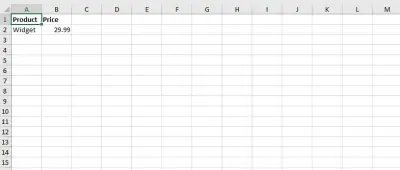
コードを実行すると、エクスポート処理を行うためのボタンでページが読み込まれるのがわかります。

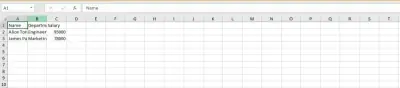
ボタンをクリックすると、新しいExcelドキュメントにデータが保存され、エクスポートされたファイルがダウンロードされます。

IronXLは、プロフェッショナルな外観のエクスポートのための高度なExcel機能をサポートしています。 在庫管理シナリオでは、条件付き書式設定や複数のワークシートを追加することができます:
using IronXL;
using ExportExcel.Models;
using System.IO;
namespace ExportExcel.Services
{
    public class InventoryExportService
    {
        public byte[] GenerateInventoryReport(List<InventoryItem> items)
        {
            var workbook = WorkBook.Create();
            var details = workbook.CreateWorkSheet("Inventory Details");
            details["A1"].Value = "SKU";
            details["B1"].Value = "Name";
            details["C1"].Value = "Quantity";
            var headerRange = details["A1:C1"];
            headerRange.Style.Font.Bold = true;
            for (int i = 0; i < items.Count; i++)
            {
                var row = i + 2;
                var item = items[i];
                details[$"A{row}"].Value = item.SKU;
                details[$"B{row}"].Value = item.Name;
                details[$"C{row}"].Value = item.Quantity;
                if (item.Quantity < item.ReorderLevel)
                {
                    details[$"C{row}"].Style.BackgroundColor = "#FFB6B6";
                }
            }
            using var stream = workbook.ToStream();
            return stream.ToArray();
        }
    }
}
using IronXL;
using ExportExcel.Models;
using System.IO;
namespace ExportExcel.Services
{
public class InventoryExportService
{
public byte[] GenerateInventoryReport(List<InventoryItem> items)
{
var workbook = WorkBook.Create();
var details = workbook.CreateWorkSheet("Inventory Details");
details["A1"].Value = "SKU";
details["B1"].Value = "Name";
details["C1"].Value = "Quantity";
var headerRange = details["A1:C1"];
headerRange.Style.Font.Bold = true;
for (int i = 0; i < items.Count; i++)
{
var row = i + 2;
var item = items[i];
details[$"A{row}"].Value = item.SKU;
details[$"B{row}"].Value = item.Name;
details[$"C{row}"].Value = item.Quantity;
if (item.Quantity < item.ReorderLevel)
{
details[$"C{row}"].Style.BackgroundColor = "#FFB6B6";
}
}
using var stream = workbook.ToStream();
return stream.ToArray();
}
}
}Imports IronXL
Imports ExportExcel.Models
Imports System.IO
Namespace ExportExcel.Services
Public Class InventoryExportService
Public Function GenerateInventoryReport(items As List(Of InventoryItem)) As Byte()
Dim workbook = WorkBook.Create()
Dim details = workbook.CreateWorkSheet("Inventory Details")
details("A1").Value = "SKU"
details("B1").Value = "Name"
details("C1").Value = "Quantity"
Dim headerRange = details("A1:C1")
headerRange.Style.Font.Bold = True
For i As Integer = 0 To items.Count - 1
Dim row = i + 2
Dim item = items(i)
details($"A{row}").Value = item.SKU
details($"B{row}").Value = item.Name
details($"C{row}").Value = item.Quantity
If item.Quantity < item.ReorderLevel Then
details($"C{row}").Style.BackgroundColor = "#FFB6B6"
End If
Next
Using stream = workbook.ToStream()
Return stream.ToArray()
End Using
End Function
End Class
End NamespaceImports IronXL
Imports ExportExcel.Models
Imports System.IO
Namespace ExportExcel.Services
Public Class InventoryExportService
Public Function GenerateInventoryReport(items As List(Of InventoryItem)) As Byte()
Dim workbook = WorkBook.Create()
Dim details = workbook.CreateWorkSheet("Inventory Details")
details("A1").Value = "SKU"
details("B1").Value = "Name"
details("C1").Value = "Quantity"
Dim headerRange = details("A1:C1")
headerRange.Style.Font.Bold = True
For i As Integer = 0 To items.Count - 1
Dim row = i + 2
Dim item = items(i)
details($"A{row}").Value = item.SKU
details($"B{row}").Value = item.Name
details($"C{row}").Value = item.Quantity
If item.Quantity < item.ReorderLevel Then
details($"C{row}").Style.BackgroundColor = "#FFB6B6"
End If
Next
Using stream = workbook.ToStream()
Return stream.ToArray()
End Using
End Function
End Class
End NamespaceIronXLは複数のワークシートを容易に処理し、ビジネスルールに基づいた条件付きフォーマットを適用し、必要に応じてピボットテーブルやチャートなどの高度なExcel機能をサポートします。 詳細なAPIドキュメントについては、包括的なリファレンスガイドをご覧ください。

IronXLは、Blazor ServerアプリケーションでのExcelファイル生成を、複雑な課題から単純なタスクに変えます。 その直感的なAPIは、Microsoft Officeのインストールの必要性を排除し、高度なExcel機能へのアクセスを提供します。 シンプルなデータエクスポートから数式やフォーマットを含む複雑なマルチシートレポートまで、IronXLは優れたパフォーマンスと信頼性でそれらをすべて処理します。
プロフェッショナルなExcelエクスポート機能でBlazorアプリケーションを強化する準備はできましたか? 今すぐIronXLの無料トライアルを開始するか、ライセンスオプションをご検討ください。

Curtis Chauは、カールトン大学でコンピュータサイエンスの学士号を取得し、Node.js、TypeScript、JavaScript、およびReactに精通したフロントエンド開発を専門としています。直感的で美しいユーザーインターフェースを作成することに情熱を持ち、Curtisは現代のフレームワークを用いた開発や、構造の良い視覚的に魅力的なマニュアルの作成を楽しんでいます。

IronXL はIRONSUITEの一部です
オフィス文書向けの.NET API製品10個

Office Interopの煩雑さなしで、必要なExcel APIです。


