using IronXL;
using System;
using System.Linq;

// Supported for XLSX, XLS, XLSM, XLTX, CSV and TSV
WorkBook workBook = WorkBook.Load("sample.xlsx");

// Select worksheet at index 0
WorkSheet workSheet = workBook.WorkSheets[0];

// Get any existing worksheet
WorkSheet firstSheet = workBook.DefaultWorkSheet;

// Select a cell and return the converted value
int cellValue = workSheet["A2"].IntValue;

// Read from ranges of cells elegantly.
foreach (var cell in workSheet["A2:A10"])
{
    Console.WriteLine("Cell {0} has value '{1}'", cell.AddressString, cell.Text);
}

// Calculate aggregate values such as Min, Max and Sum
decimal sum = workSheet["A2:A10"].Sum();

// Linq compatible
decimal max = workSheet["A2:A10"].Max(c => c.DecimalValue);
using IronXL;using System;using System.Linq;// Supported for XLSX, XLS, XLSM, XLTX, CSV and TSVWorkBook workBook = WorkBook.Load("sample.xlsx");// Select worksheet at index 0WorkSheet workSheet = workBook.WorkSheets[0];// Get any existing worksheetWorkSheet firstSheet = workBook.DefaultWorkSheet;// Select a cell and return the converted valueint cellValue = workSheet["A2"].IntValue;// Read from ranges of cells elegantly.foreach (var cell in workSheet["A2:A10"]){Console.WriteLine("Cell {0} has value '{1}'", cell.AddressString, cell.Text);}// Calculate aggregate values such as Min, Max and Sumdecimal sum = workSheet["A2:A10"].Sum();// Linq compatibledecimal max = workSheet["A2:A10"].Max(c => c.DecimalValue);
PM >Install-Package IronXL.Excel
Install-Package IronXL.Excel
USANDO IRONXL
SII AEAT: Leer CSV de operaciones con IronXL en C# (separadores configurables)
¿Por qué los desarrolladores de .NET necesitan una mejor solución CSV?
Los archivos CSV impulsan el intercambio de datos en innumerables aplicaciones .NET. Desde informes financieros hasta sistemas de inventario, tienes la libertad de crear archivos CSV programáticamente en solo unas pocas líneas de código. Aunque bibliotecas como CsvHelper cubren operaciones básicas de CSV, los desarrolladores modernos enfrentan escenarios complejos: convertir libros de Excel con fórmulas, preservar tipos de datos durante la exportación y manejar flujos de trabajo de hojas de cálculo a nivel empresarial. IronXL aborda estos desafíos combinando una escritura robusta de CSV con una funcionalidad completa de Excel en una sola biblioteca sin dependencias que sigue los estándares RFC 4180.
Esto lo hace ideal para desarrolladores que construyen un escritor CSV personalizado para .NET o un analizador CSV para .NET que admite múltiples columnas, funcionalidad específica de fila que afecta solo a la fila que se está procesando, y separadores inferidos automáticamente.
Comenzando con IronXL
Instalar IronXL toma segundos a través del Administrador de Paquetes NuGet:
PM > Install-Package IronXL.Excel
Install-Package IronXL.Excel
Una vez instalado, agrega el espacio de nombres de IronXL para comenzar a escribir archivos CSV y trabajar con valores separados de manera eficiente:
using IronXL;class Program{ static voidMain(string[] args) { // Create a new workbook and worksheet WorkBook workBook = WorkBook.Create(); WorkSheet workSheet = workBook.CreateWorkSheet("data"); // Add headers workSheet["A1"].Value = "Product"; workSheet["B1"].Value = "Quantity"; workSheet["C1"].Value = "Price"; // Add data workSheet["A2"].Value = "Widget"; workSheet["B2"].Value = 100; workSheet["C2"].Value = 19.99; // Save as CSV with comma delimiter workBook.SaveAsCsv("inventory.csv", ","); }}
using IronXL;
class Program
{
    static void Main(string[] args)
    {
        // Create a new workbook and worksheet
        WorkBook workBook = WorkBook.Create();
        WorkSheet workSheet = workBook.CreateWorkSheet("data");
        // Add headers
        workSheet["A1"].Value = "Product";
        workSheet["B1"].Value = "Quantity";
        workSheet["C1"].Value = "Price";
        // Add data
        workSheet["A2"].Value = "Widget";
        workSheet["B2"].Value = 100;
        workSheet["C2"].Value = 19.99;
        // Save as CSV with comma delimiter
        workBook.SaveAsCsv("inventory.csv", ",");
    }
}
Imports IronXLClass Program Shared Sub Main(args As String()) ' Create a new workbook and worksheet Dim workBook As WorkBook = WorkBook.Create() Dim workSheet As WorkSheet = workBook.CreateWorkSheet("data") ' Add headers workSheet("A1").Value = "Product" workSheet("B1").Value = "Quantity" workSheet("C1").Value = "Price" ' Add data workSheet("A2").Value = "Widget" workSheet("B2").Value = 100 workSheet("C2").Value = 19.99 ' Save as CSV with comma delimiter workBook.SaveAsCsv("inventory.csv", ",") End SubEnd Class
ImportsIronXLClass ProgramShared Sub Main(args AsString()) ' Create a new workbook and worksheet Dim workBook AsWorkBook = WorkBook.Create() Dim workSheet AsWorkSheet = workBook.CreateWorkSheet("data") ' Add headers workSheet("A1").Value = "Product" workSheet("B1").Value = "Quantity" workSheet("C1").Value = "Price" ' Add data workSheet("A2").Value = "Widget" workSheet("B2").Value = 100 workSheet("C2").Value = 19.99 ' Save as CSV with comma delimiter workBook.SaveAsCsv("inventory.csv", ",") End SubEnd Class
Imports IronXL

Class Program
    Shared Sub Main(args As String())
        ' Create a new workbook and worksheet
        Dim workBook As WorkBook = WorkBook.Create()
        Dim workSheet As WorkSheet = workBook.CreateWorkSheet("data")
        ' Add headers
        workSheet("A1").Value = "Product"
        workSheet("B1").Value = "Quantity"
        workSheet("C1").Value = "Price"
        ' Add data
        workSheet("A2").Value = "Widget"
        workSheet("B2").Value = 100
        workSheet("C2").Value = 19.99
        ' Save as CSV with comma delimiter
        workBook.SaveAsCsv("inventory.csv", ",")
    End Sub
End Class
Este sencillo programa de prueba de consola muestra cómo escribir contenido CSV directamente desde tu código C#, creando un objeto Workbook que contiene nuestros datos. El método SaveAsCsv utiliza un separador predeterminado (coma) pero te permite definir opcionalmente sep para diferentes locales; esto es especialmente útil al manejar un separador decimal o un carácter separador de columna alternativo. Internamente, sep maneja la asignación de matrices para el búfer de salida. El parámetro sep mencionado anteriormente te permite definir este carácter.
También hemos demostrado cómo proporcionar un punto de entrada estático y mostrar cómo hacer una gestión eficiente de la memoria utilizando un grupo de recursos definido estáticamente, permitiendo un alto rendimiento a través de múltiples filas.
Técnicas avanzadas de creación de archivos CSV
Técnicas avanzadas de creación de archivos CSV
Convertir libros de Excel a CSV
IronXL sobresale en convertir archivos de Excel a CSV, evaluando fórmulas y preservando la integridad de los datos. Esto es esencial al escribir archivos CSV que contienen tanto filas de encabezado como datos generados dinámicamente.
// Load an Excel file with formulas and formattingWorkBook workBook = WorkBook.Load("financial_report.xlsx");// IronXL evaluates formulas before exportworkBook.EvaluateAll();// Export to CSV - each worksheet creates a separate CSV fileworkBook.SaveAsCsv("report.csv", ",");// Creates: report.Sheet1.csv, report.Sheet2.csv, etc.
// Load an Excel file with formulas and formattingWorkBook workBook = WorkBook.Load("financial_report.xlsx");// IronXL evaluates formulas before exportworkBook.EvaluateAll();// Export to CSV - each worksheet creates a separate CSV fileworkBook.SaveAsCsv("report.csv", ",");// Creates: report.Sheet1.csv, report.Sheet2.csv, etc.
// Load an Excel file with formulas and formatting
WorkBook workBook = WorkBook.Load("financial_report.xlsx");
// IronXL evaluates formulas before export
workBook.EvaluateAll();
// Export to CSV - each worksheet creates a separate CSV file
workBook.SaveAsCsv("report.csv", ",");
// Creates: report.Sheet1.csv, report.Sheet2.csv, etc.
' Load an Excel file with formulas and formattingDim workBook As WorkBook = WorkBook.Load("financial_report.xlsx")' IronXL evaluates formulas before exportworkBook.EvaluateAll()' Export to CSV - each worksheet creates a separate CSV fileworkBook.SaveAsCsv("report.csv", ",")' Creates: report.Sheet1.csv, report.Sheet2.csv, etc.
' Load an Excel file with formulas and formattingDim workBook AsWorkBook = WorkBook.Load("financial_report.xlsx")' IronXL evaluates formulas before exportworkBook.EvaluateAll()' Export to CSV - each worksheet creates a separate CSV fileworkBook.SaveAsCsv("report.csv", ",")' Creates: report.Sheet1.csv, report.Sheet2.csv, etc.
' Load an Excel file with formulas and formatting
Dim workBook As WorkBook = WorkBook.Load("financial_report.xlsx")
' IronXL evaluates formulas before export
workBook.EvaluateAll()
' Export to CSV - each worksheet creates a separate CSV file
workBook.SaveAsCsv("report.csv", ",")
' Creates: report.Sheet1.csv, report.Sheet2.csv, etc.
Al convertir libros de trabajo con múltiples hojas, IronXL genera automáticamente archivos CSV individuales para cada hoja de trabajo. Los cálculos de fórmulas se ejecutan antes de la exportación, asegurando datos precisos en la salida final de CSV. Pero esta no es la única característica. El separador inferido automáticamente por defecto asegura la compatibilidad entre regiones, y múltiples filas o múltiples columnas se manejan sin problemas.
También puedes usar un sep anulable para entornos dinámicos donde los separadores soportados por defecto varían.
Salida
Primero, aquí puedes ver los archivos CSV generados a partir de nuestro archivo de Excel con múltiples hojas:
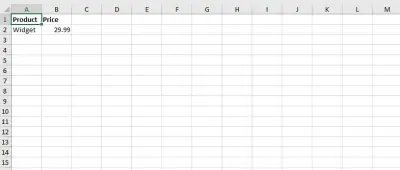
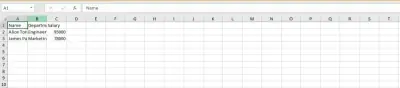
Y este es un ejemplo de comparación de una de las hojas de Excel frente al archivo CSV correspondiente:
Exportar DataTable a CSV
Para aplicaciones impulsadas por bases de datos, IronXL simplifica las exportaciones de DataTable. Estamos configurando el var a Datarow en lugar de un var ref típico para ser más claros.
// Assume dataTable contains query resultsDataTable dataTable = GetSalesData();WorkBook workBook = WorkBook.Create();WorkSheet workSheet = workBook.CreateWorkSheet("sales");// Import DataTable directlyvar row = 1;foreach (var dataRow in dataTable.Rows){ for (var col = 0; col < dataTable.Columns.Count; col++) { workSheet.SetCellValue(row, col, dataRow[col].ToString()); } row++;}// Export with custom delimiter if neededworkBook.SaveAsCsv("sales_data.csv", ";");
// Assume dataTable contains query resultsDataTable dataTable = GetSalesData();WorkBook workBook = WorkBook.Create();WorkSheet workSheet = workBook.CreateWorkSheet("sales");// Import DataTable directlyvar row = 1;foreach (var dataRow in dataTable.Rows){ for (var col = 0; col < dataTable.Columns.Count; col++) { workSheet.SetCellValue(row, col, dataRow[col].ToString()); } row++;}// Export with custom delimiter if neededworkBook.SaveAsCsv("sales_data.csv", ";");
// Assume dataTable contains query results
DataTable dataTable = GetSalesData();
WorkBook workBook = WorkBook.Create();
WorkSheet workSheet = workBook.CreateWorkSheet("sales");
// Import DataTable directly
var row = 1;
foreach (var dataRow in dataTable.Rows)
{
    for (var col = 0; col < dataTable.Columns.Count; col++)
    {
        workSheet.SetCellValue(row, col, dataRow[col].ToString());
    }
    row++;
}
// Export with custom delimiter if needed
workBook.SaveAsCsv("sales_data.csv", ";");
Imports System.Data' Assume dataTable contains query resultsDim dataTable As DataTable = GetSalesData()Dim workBook As WorkBook = WorkBook.Create()Dim workSheet As WorkSheet = workBook.CreateWorkSheet("sales")' Import DataTable directlyDim row As Integer = 1For Each dataRow As DataRow In dataTable.Rows For col As Integer = 0 To dataTable.Columns.Count - 1 workSheet.SetCellValue(row, col, dataRow(col).ToString()) Next row += 1Next' Export with custom delimiter if neededworkBook.SaveAsCsv("sales_data.csv", ";")
ImportsSystem.Data' Assume dataTable contains query resultsDim dataTable AsDataTable = GetSalesData()Dim workBook AsWorkBook = WorkBook.Create()Dim workSheet AsWorkSheet = workBook.CreateWorkSheet("sales")' Import DataTable directlyDim row AsInteger = 1For Each dataRow AsDataRowIn dataTable.Rows For col AsInteger = 0 To dataTable.Columns.Count - 1 workSheet.SetCellValue(row, col, dataRow(col).ToString()) Next row += 1Next' Export with custom delimiter if neededworkBook.SaveAsCsv("sales_data.csv", ";")
Imports System.Data

' Assume dataTable contains query results
Dim dataTable As DataTable = GetSalesData()
Dim workBook As WorkBook = WorkBook.Create()
Dim workSheet As WorkSheet = workBook.CreateWorkSheet("sales")
' Import DataTable directly
Dim row As Integer = 1
For Each dataRow As DataRow In dataTable.Rows
    For col As Integer = 0 To dataTable.Columns.Count - 1
        workSheet.SetCellValue(row, col, dataRow(col).ToString())
    Next
    row += 1
Next
' Export with custom delimiter if needed
workBook.SaveAsCsv("sales_data.csv", ";")
Al importar, cada conjunto de datos horizontal de la colección dataTable.Rows se convierte en una nueva fila en la hoja de trabajo. IronXL preserva los tipos de datos durante la conversión, lo que significa que los números permanecen numéricos, las fechas mantienen el formato y el texto maneja caracteres especiales correctamente sin configuración adicional.
Salida
Aquí, puedes ver nuestra fuente de datos simulada junto al archivo CSV de salida:
IronXL vs CsvHelper: Comparación Lado a Lado para Escribir Archivos CSV
Considere este escenario de exportación de datos de empleados que demuestra los flujos de trabajo de análisis y escritura de CSV.
Implementación de CsvHelper:
using (var writer = new StreamWriter("employees.csv"))using (var csv = new CsvWriter(writer, CultureInfo.InvariantCulture)){ csv.WriteRecords(employees);}
using (var writer = new StreamWriter("employees.csv"))using (var csv = new CsvWriter(writer, CultureInfo.InvariantCulture)){ csv.WriteRecords(employees);}
using (var writer = new StreamWriter("employees.csv"))
using (var csv = new CsvWriter(writer, CultureInfo.InvariantCulture))
{
    csv.WriteRecords(employees);
}
Imports System.GlobalizationImports System.IOImports CsvHelperUsing writer As New StreamWriter("employees.csv") Using csv As New CsvWriter(writer, CultureInfo.InvariantCulture) csv.WriteRecords(employees) End UsingEnd Using
ImportsSystem.GlobalizationImportsSystem.IOImportsCsvHelperUsing writer As New StreamWriter("employees.csv")Using csv As New CsvWriter(writer, CultureInfo.InvariantCulture) csv.WriteRecords(employees)EndUsingEndUsing
Imports System.Globalization
Imports System.IO
Imports CsvHelper

Using writer As New StreamWriter("employees.csv")
    Using csv As New CsvWriter(writer, CultureInfo.InvariantCulture)
        csv.WriteRecords(employees)
    End Using
End Using
Implementación de IronXL:
WorkBook workBook = WorkBook.Create();WorkSheet workSheet = workBook.CreateWorkSheet("employees");// Add data with automatic type handlingint rowIndex = 1;foreach (var emp in employees){ workSheet[$"A{rowIndex}"].Value = emp.Name; workSheet[$"B{rowIndex}"].Value = emp.Salary; workSheet[$"C{rowIndex}"].Value = emp.StartDate; rowIndex++;}workBook.SaveAsCsv("employees.csv", ",");
WorkBook workBook = WorkBook.Create();WorkSheet workSheet = workBook.CreateWorkSheet("employees");// Add data with automatic type handlingint rowIndex = 1;foreach (var emp in employees){ workSheet[$"A{rowIndex}"].Value = emp.Name; workSheet[$"B{rowIndex}"].Value = emp.Salary; workSheet[$"C{rowIndex}"].Value = emp.StartDate; rowIndex++;}workBook.SaveAsCsv("employees.csv", ",");
WorkBook workBook = WorkBook.Create();
WorkSheet workSheet = workBook.CreateWorkSheet("employees");
// Add data with automatic type handling
int rowIndex = 1;
foreach (var emp in employees)
{
    workSheet[$"A{rowIndex}"].Value = emp.Name;
    workSheet[$"B{rowIndex}"].Value = emp.Salary;
    workSheet[$"C{rowIndex}"].Value = emp.StartDate;
    rowIndex++;
}
workBook.SaveAsCsv("employees.csv", ",");
Dim workBook As WorkBook = WorkBook.Create()Dim workSheet As WorkSheet = workBook.CreateWorkSheet("employees")' Add data with automatic type handlingDim rowIndex As Integer = 1For Each emp In employees workSheet($"A{rowIndex}").Value = emp.Name workSheet($"B{rowIndex}").Value = emp.Salary workSheet($"C{rowIndex}").Value = emp.StartDate rowIndex += 1NextworkBook.SaveAsCsv("employees.csv", ",")
Dim workBook AsWorkBook = WorkBook.Create()Dim workSheet AsWorkSheet = workBook.CreateWorkSheet("employees")' Add data with automatic type handlingDim rowIndex AsInteger = 1For Each emp In employees workSheet($"A{rowIndex}").Value = emp.Name workSheet($"B{rowIndex}").Value = emp.Salary workSheet($"C{rowIndex}").Value = emp.StartDate rowIndex += 1NextworkBook.SaveAsCsv("employees.csv", ",")
Dim workBook As WorkBook = WorkBook.Create()
Dim workSheet As WorkSheet = workBook.CreateWorkSheet("employees")
' Add data with automatic type handling
Dim rowIndex As Integer = 1
For Each emp In employees
    workSheet($"A{rowIndex}").Value = emp.Name
    workSheet($"B{rowIndex}").Value = emp.Salary
    workSheet($"C{rowIndex}").Value = emp.StartDate
    rowIndex += 1
Next
workBook.SaveAsCsv("employees.csv", ",")
Característica
CsvHelper
IronXL
Escritura básica de CSV
✓
✓
Conversión de Excel a CSV
✗
✓
Evaluación de fórmulas
✗
✓
Manejo de múltiples hojas
✗
✓
Preservación del tipo de datos
Manual
Automático
Soporte de formato Excel
✗
XLSX, XLS, XLSM
No se requiere MS Office
✓
✓
Mientras que CsvHelper maneja eficientemente las operaciones de escritura de columnas simples, IronXL proporciona la flexibilidad para trabajar con múltiples líneas, cadenas interpoladas y escenarios de generación de código dinámico, e incluso permite optimizaciones de bajo nivel con construcciones como ref struct link.
Los desarrolladores pueden enumerar filas que coincidan con criterios específicos, gestionar separadores predeterminados inferidos automáticamente, o incluso probar con programas de consola simples que exponen funcionalidad específica de filas y solo la clave de cada entrada para depuración.
Características Empresariales y Mejores Prácticas
El método SaveAsCsv de IronXL incluye capacidades de nivel empresarial:
Delimitadores personalizados: Soporte para coma, punto y coma, tabulador o cualquier carácter (el separador predeterminado se puede anular con separator sep)
Opciones de codificación: UTF-8, UTF-16 y codificaciones personalizadas
Evaluación de fórmulas: Calcula fórmulas de Excel antes de exportar
Soporte multiplataforma: Funciona en Windows, Linux y macOS
Los desarrolladores también pueden aplicar métodos de extensión para acceder a múltiples columnas para un procesamiento eficiente o escribir líneas CSV que abarquen múltiples líneas cuando se requiere ajuste de texto.
Problemas Comunes y Soluciones
Al trabajar con exportaciones CSV, los desarrolladores a menudo enfrentan estos desafíos:
Caracteres especiales en los datos: IronXL escapa automáticamente comillas, comas y saltos de línea
Manejo de archivos grandes: Use worksheet ranges para procesar datos en bloques,
Problemas de codificación: Especifique la codificación UTF-8 para caracteres internacionales
Tipos de datos faltantes: IronXL preserva los formatos numéricos y de fecha por defecto
IronXL transforma la escritura de CSV de un desafío de análisis a una operación sencilla. Al combinar la funcionalidad CSV con el soporte de libros de Excel, la evaluación de fórmulas y el manejo automático de tipos, elimina la complejidad de gestionar múltiples bibliotecas o conversiones de datos manuales.
Curtis Chau tiene una licenciatura en Ciencias de la Computación (Carleton University) y se especializa en el desarrollo front-end con experiencia en Node.js, TypeScript, JavaScript y React. Apasionado por crear interfaces de usuario intuitivas y estéticamente agradables, disfruta trabajando con frameworks modernos y creando manuales bien estructurados y visualmente atractivos.