

.NET條碼程式庫
- 適用於.NET應用程式的條碼讀取和寫入
- 從掃描和圖像中讀取QR和條碼
- 支援 .NET 10, 9, 8, 7, 6, Core, Standard, Framework
C# & VB .NET程式碼範例
 條碼快速入門
using IronBarCode;
using System.Drawing;
// Reading a barcode is easy with IronBarcode!
var resultFromFile = BarcodeReader.Read(@"file/barcode.png"); // From a file
var resultFromBitMap = BarcodeReader.Read(new Bitmap("barcode.bmp")); // From a bitmap
var resultFromImage = BarcodeReader.Read(Image.FromFile("barcode.jpg")); // From an image file
var resultFromPdf = BarcodeReader.ReadPdf(@"file/mydocument.pdf"); // From PDF use ReadPdf
// To configure and fine-tune barcode reading, utilize the BarcodeReaderOptions class
var myOptionsExample = new BarcodeReaderOptions
{
// Choose a reading speed from: Faster, Balanced, Detailed, ExtremeDetail
// There is a tradeoff in performance as more detail is set
Speed = ReadingSpeed.Balanced,
// Reader will stop scanning once a single barcode is found (if set to true)
ExpectMultipleBarcodes = true,
// By default, all barcode formats are scanned for
// Specifying a subset of barcode types to search for would improve performance
ExpectBarcodeTypes = BarcodeEncoding.AllOneDimensional,
// Utilize multiple threads to read barcodes from multiple images in parallel
Multithreaded = true,
// Maximum threads for parallelized barcode reading
// Default is 4
MaxParallelThreads = 2,
// The area of each image frame in which to scan for barcodes
// Specifying a crop area will significantly improve performance and avoid noisy parts of the image
CropArea = new Rectangle(),
// Special setting for Code39 barcodes
// If a Code39 barcode is detected, try to read with both the base and extended ASCII character sets
UseCode39ExtendedMode = true
};
// Read with the options applied
var results = BarcodeReader.Read("barcode.png", myOptionsExample);
// Create a barcode with one line of code
var myBarcode = BarcodeWriter.CreateBarcode("12345", BarcodeWriterEncoding.EAN8);
// After creating a barcode, we may choose to resize
myBarcode.ResizeTo(400, 100);
// Save our newly-created barcode as an image
myBarcode.SaveAsImage("EAN8.jpeg");
// Get the barcode as an image for further processing
var myBarcodeImage = myBarcode.Image;
using IronBarCode;
using System.Drawing;

// Reading a barcode is easy with IronBarcode!
var resultFromFile = BarcodeReader.Read(@"file/barcode.png"); // From a file
var resultFromBitMap = BarcodeReader.Read(new Bitmap("barcode.bmp")); // From a bitmap
var resultFromImage = BarcodeReader.Read(Image.FromFile("barcode.jpg")); // From an image file
var resultFromPdf = BarcodeReader.ReadPdf(@"file/mydocument.pdf"); // From PDF use ReadPdf

// To configure and fine-tune barcode reading, utilize the BarcodeReaderOptions class
var myOptionsExample = new BarcodeReaderOptions
{
    // Choose a reading speed from: Faster, Balanced, Detailed, ExtremeDetail
    // There is a tradeoff in performance as more detail is set
    Speed = ReadingSpeed.Balanced,

    // Reader will stop scanning once a single barcode is found (if set to true)
    ExpectMultipleBarcodes = true,

    // By default, all barcode formats are scanned for
    // Specifying a subset of barcode types to search for would improve performance
    ExpectBarcodeTypes = BarcodeEncoding.AllOneDimensional,

    // Utilize multiple threads to read barcodes from multiple images in parallel
    Multithreaded = true,

    // Maximum threads for parallelized barcode reading
    // Default is 4
    MaxParallelThreads = 2,

    // The area of each image frame in which to scan for barcodes
    // Specifying a crop area will significantly improve performance and avoid noisy parts of the image
    CropArea = new Rectangle(),

    // Special setting for Code39 barcodes
    // If a Code39 barcode is detected, try to read with both the base and extended ASCII character sets
    UseCode39ExtendedMode = true
};

// Read with the options applied
var results = BarcodeReader.Read("barcode.png", myOptionsExample);

// Create a barcode with one line of code
var myBarcode = BarcodeWriter.CreateBarcode("12345", BarcodeWriterEncoding.EAN8);

// After creating a barcode, we may choose to resize
myBarcode.ResizeTo(400, 100);

// Save our newly-created barcode as an image
myBarcode.SaveAsImage("EAN8.jpeg");

// Get the barcode as an image for further processing
var myBarcodeImage = myBarcode.Image;
Imports IronBarCode
Imports System.Drawing

' Reading a barcode is easy with IronBarcode!
Dim resultFromFile = BarcodeReader.Read("file/barcode.png") ' From a file
Dim resultFromBitMap = BarcodeReader.Read(New Bitmap("barcode.bmp")) ' From a bitmap
Dim resultFromImage = BarcodeReader.Read(Image.FromFile("barcode.jpg")) ' From an image file
Dim resultFromPdf = BarcodeReader.ReadPdf("file/mydocument.pdf") ' From PDF use ReadPdf

' To configure and fine-tune barcode reading, utilize the BarcodeReaderOptions class
Dim myOptionsExample As New BarcodeReaderOptions With {
    ' Choose a reading speed from: Faster, Balanced, Detailed, ExtremeDetail
    ' There is a tradeoff in performance as more detail is set
    .Speed = ReadingSpeed.Balanced,

    ' Reader will stop scanning once a single barcode is found (if set to true)
    .ExpectMultipleBarcodes = True,

    ' By default, all barcode formats are scanned for
    ' Specifying a subset of barcode types to search for would improve performance
    .ExpectBarcodeTypes = BarcodeEncoding.AllOneDimensional,

    ' Utilize multiple threads to read barcodes from multiple images in parallel
    .Multithreaded = True,

    ' Maximum threads for parallelized barcode reading
    ' Default is 4
    .MaxParallelThreads = 2,

    ' The area of each image frame in which to scan for barcodes
    ' Specifying a crop area will significantly improve performance and avoid noisy parts of the image
    .CropArea = New Rectangle(),

    ' Special setting for Code39 barcodes
    ' If a Code39 barcode is detected, try to read with both the base and extended ASCII character sets
    .UseCode39ExtendedMode = True
}

' Read with the options applied
Dim results = BarcodeReader.Read("barcode.png", myOptionsExample)

' Create a barcode with one line of code
Dim myBarcode = BarcodeWriter.CreateBarcode("12345", BarcodeWriterEncoding.EAN8)

' After creating a barcode, we may choose to resize
myBarcode.ResizeTo(400, 100)

' Save our newly-created barcode as an image
myBarcode.SaveAsImage("EAN8.jpeg")

' Get the barcode as an image for further processing
Dim myBarcodeImage = myBarcode.Image
Imports IronBarCode
Imports System.Drawing
' Reading a barcode is easy with IronBarcode!
Dim resultFromFile = BarcodeReader.Read("file/barcode.png") ' From a file
Dim resultFromBitMap = BarcodeReader.Read(New Bitmap("barcode.bmp")) ' From a bitmap
Dim resultFromImage = BarcodeReader.Read(Image.FromFile("barcode.jpg")) ' From an image file
Dim resultFromPdf = BarcodeReader.ReadPdf("file/mydocument.pdf") ' From PDF use ReadPdf
' To configure and fine-tune barcode reading, utilize the BarcodeReaderOptions class
Dim myOptionsExample As New BarcodeReaderOptions With {
' Choose a reading speed from: Faster, Balanced, Detailed, ExtremeDetail
' There is a tradeoff in performance as more detail is set
.Speed = ReadingSpeed.Balanced,
' Reader will stop scanning once a single barcode is found (if set to true)
.ExpectMultipleBarcodes = True,
' By default, all barcode formats are scanned for
' Specifying a subset of barcode types to search for would improve performance
.ExpectBarcodeTypes = BarcodeEncoding.AllOneDimensional,
' Utilize multiple threads to read barcodes from multiple images in parallel
.Multithreaded = True,
' Maximum threads for parallelized barcode reading
' Default is 4
.MaxParallelThreads = 2,
' The area of each image frame in which to scan for barcodes
' Specifying a crop area will significantly improve performance and avoid noisy parts of the image
.CropArea = New Rectangle(),
' Special setting for Code39 barcodes
' If a Code39 barcode is detected, try to read with both the base and extended ASCII character sets
.UseCode39ExtendedMode = True
}
' Read with the options applied
Dim results = BarcodeReader.Read("barcode.png", myOptionsExample)
' Create a barcode with one line of code
Dim myBarcode = BarcodeWriter.CreateBarcode("12345", BarcodeWriterEncoding.EAN8)
' After creating a barcode, we may choose to resize
myBarcode.ResizeTo(400, 100)
' Save our newly-created barcode as an image
myBarcode.SaveAsImage("EAN8.jpeg")
' Get the barcode as an image for further processing
Dim myBarcodeImage = myBarcode.Image
PM > Install-Package BarCode

來自我們開發團隊的直接人員支援
無論是產品、整合或授權問題,Iron 產品開發團隊都準備好支援您所有的問題。聯繫我們並與 Iron 進行對話,以發揮我們程式庫在您的計畫中的最大價值。
在.NET Core、.NET Standard和.NET Framework中識別1D和2D條碼
IronBarcode .NET條碼程式庫能讀取BarcodeEncoding Enum中的任何型別的條碼。它在.NET Core、.NET Standard和.NET Framework中識別條碼。為了節省時間並提高庫存工作流程的效率,IronBarcode建議使用一維(1D)或線性條碼,包括傳統和已建立的條碼型別如UPC和EAN程式碼。全球的銷售服務點通常使用UPC(通用商品程式碼)條碼(包括其變體UPC-A和UPC-E)。它通過使在倉庫和結帳時更容易識別和跟踪產品功能而惠及目標消費者。UPCA僅限於包含12到13位數字的數字內容,UPCE則支持長度為8到13位數字的內容。
如同UPC,歐洲市場使用EAN條碼為銷售點掃描標籤消費品。其變體包括EAN-13作為預設,EAN-8則用於有限的包裝空間,如糖果。除靈活性之外,作為高密度條碼,EAN-13能夠緊湊地編碼較大的資料集。
一維條碼並未止此。
汽車和國防行業利用Code 39條碼。其標題解釋了其能夠編碼39個字元(現修訂為43個)。同樣地,Code 128字元集和高資料密度。繼續物流行業,包裝行業偏好使用ITF(交錯2的5)條碼來標籤包裝材料,如波紋板,由於其高印刷容限。然而,MSI更適合產品識別和庫存管理。
製藥行業利用製藥二進制程式碼。而RSS 14(縮減空間符號)和Databar條碼則是一維和二維條碼的混合體,這在醫療護理中標記小物品頗受歡迎。如同Code 128條碼,Codabar也在物流和醫療界廣受喜愛。它無需電腦即可工作,從點陣列列印機輸出中可讀取。
二維條碼包括Aztec、Data Matrix、Data Bar、IntelligentMail、Maxicode、QR碼。Aztec在票證和登機證上使用,閱讀解析度較低而使用於交通業。IntelligentMail則被限制用於美國郵政,但Maxicode則用於標準化貨物追蹤。
在條碼中最廣為人知的是QR碼。由於其靈活性、容錯能力、可讀性、各種資料支持如數字、字母數字、位元/二進制和漢字,其用途廣泛,適用於B2B到B2C。
一旦確認了型別,IronBarcode--領先的條碼生成器將接手!

開始您的條碼生成和讀取項目與.NET條碼讀取器
在.NET中讀取條碼型別現在變得輕而易舉,IronBarcode的多功能、先進和高效的程式庫讓這變得可能。您從哪裡開始?
安裝IronBarcode的NuGet包或手動安裝DLL到您的項目或您的全域程式集快取。您現在離建立一個C#條碼圖像掃描器應用程式只差一步。提取條碼圖像、值、編碼型別、二進制資料(如果有)然後全部輸出到控制台。TryHarder - 更深入地掃描偏斜條碼格式
在QuicklyReadOneBarcode方法中新增IronBarcode的TryHarder變數,使應用程式更加努力地,儘管消耗更多時間,但更徹底地分析被遮蔽、偏斜或損壞的QR碼圖像格式。隨時指定多種格式
您可以指定您正在尋找的條碼編碼或指定多種格式 - IronBarcode為您提供無限的條碼分析工具。您可以提高條碼讀取性能和準確性。您可以使用管字元或'Bitwise OR'同時指定多種條碼格式。或者,通過BarcodeReader.ReadASingleBarcode方法獲得更多的特定性和質量。
從PDF文件到掃描再到多執行緒中讀取條碼
如果您的下一個項目是讀取一個掃描的PDF文件並查找所有的一維條碼,再次IronBarcode不會令您失望。這與從單個文件中讀取單個條碼類似,除了現在新增了有關條碼所屬頁碼的資訊。同樣地,從多幀的TIFF中實現相同的結果。在這方面,它被視為與PDF類似。
多執行緒是否讓您感到困擾?如果是這樣,它與IronBarcode相容!
為了讀取多個文件,您可以通過建立一個文件列表並使用BarcodeReader.ReadBarcodesMultithreaded方法實現更好的結果。這使用多執行緒並潛在使用所有您的CPU核心進行條碼掃描過程,並可能比一次讀取一個條碼快許多倍。
對於不完美圖像的困擾已成為過去,感謝完美的條碼生成器
在現實世界中,使用者可能希望掃描不是完美的截圖或PNG圖像或照片。傳統的開源.NET條碼生成器和讀取程式庫使得讀取任何不完美的圖像格式成為可能。然而,IronBarcode使這變得異常簡單。QuicklyReadOneBarcode的方法中的TryHarder導致IronBarcode去除傾斜並從不完美的數位樣本中讀取條碼。
照片、掃描和縮略圖
如果一張照片傾斜,設置特定的條碼旋轉和圖像校正來合理地校正手機相機通常會出現的數位雜訊、傾斜、透視和旋轉。同樣地,從掃描的PDF中讀取QR碼和PDF-417條碼需要設定適當的條碼旋轉校正和條碼圖像校正來輕微地清理文件。但需謹慎控制,以免過度指定而影響性能。
如果您的條碼縮略圖損壞,那麼IronBarcode的讀取方法會自動檢測過小的條碼圖像,並進行升級和清理與縮略有關的所有數位雜訊,使它們再次可讀。
對開發者來說沒有什麼再能更容易了!

總結IronBarcode - 用於建立和操作條碼圖像
由於IronBarcode促進各種條碼型別和格式的建立、調整大小和保存,沒有理由不馬上開始使用它!使用Fluent API,使用生成的條碼類設置邊距、調整大小和註解條碼。然後保存為圖像,IronOCR自動假設文件名對應的正確圖像型別。無論是GIF、HTML文件、HTML標籤、JPEG、PNG、TIFF還是Windows位圖。
StampToExistingPdfPage方法允許將條碼生成並蓋印在已存在的PDF上。當編輯通用PDF或通過條碼向文件新增內部識別號時,這很有用。
立即連接24/7的真人支援。無論您有任何問題還是需要項目支持;以我們的30天試用鑰匙開始,從我們的易於理解的英語文件資源中受益,或從我們的終身授權中受益,起價$999。
支持:










C#和VB .NET的條碼和QR教程
C#.NET條碼QR

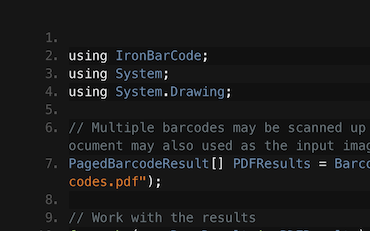
讀取條碼和 QR | C# VB .NET 教程
查看 Frank 如何使用 IronBarcode 從其 C# .NET 條碼應用程式中的掃描、照片和 PDF 文件讀取條碼...
查看 Frank 的條碼讀取教程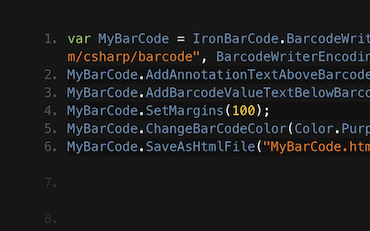
C#.NET條碼

在 C# 或 VB.NET 中生成條碼影像
Francesca 分享了一些在 C# 或 VB 應用程式中將條碼寫入影像的技巧和竅門。查看如何寫條碼以及 IronBarcode 提供給您的所有選項...
查看 Francesca 的條碼教程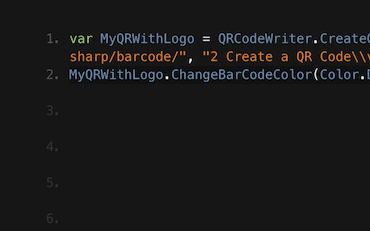
QR.NETC#VB

在 C# 和 VB .NET 應用程式中編寫 QR 碼的教學
Jenny 的團隊每天使用 IronBarcode 寫數以千計的 QR 碼。查看他們的教程以充分利用 IronBarcode...
Jenny 團隊的 QR 編寫教程成千上萬的開發者使用 IronBarcode 來...
會計和金融系統
- # 收據
- # 報告
- # 發票列印

商業數位化
- # 文件
- # 訂單與標籤
- # 紙張替代

企業內容管理
- # 內容製作
- # 文件管理
- # 內容分發

資料和報告應用程式
- # 性能跟蹤
- # 趨勢映射
- # 報告



成千上萬的企業、政府、中小企業和開發者都信任 Iron 軟體產品。
Iron 團隊在 .NET 軟體元件市場擁有超過 10 年的經驗。













IronBarcode 是 IRONSUITE 的一部分
10 款適用於辦公室文件的 .NET API 產品
產品連結
準備好開始了嗎?
Nuget Downloads 2,540,041|版本:2026.11剛剛發布

當您需要快速讀取、寫入和樣式化條形碼。

