

.NET 바코드 라이브러리
- .NET 애플리케이션용 바코드 읽기 및 쓰기
- 스캔 및 이미지에서 QR 코드와 바코드를 읽습니다.
- .NET 10, 9, 8, 7, 6, Core, Standard, Framework를 지원합니다.
C# 및 VB .NET 코드 샘플
 바코드 빠른 시작
using IronBarCode;
using System.Drawing;
// Reading a barcode is easy with IronBarcode!
var resultFromFile = BarcodeReader.Read(@"file/barcode.png"); // From a file
var resultFromBitMap = BarcodeReader.Read(new Bitmap("barcode.bmp")); // From a bitmap
var resultFromImage = BarcodeReader.Read(Image.FromFile("barcode.jpg")); // From an image file
var resultFromPdf = BarcodeReader.ReadPdf(@"file/mydocument.pdf"); // From PDF use ReadPdf
// To configure and fine-tune barcode reading, utilize the BarcodeReaderOptions class
var myOptionsExample = new BarcodeReaderOptions
{
// Choose a reading speed from: Faster, Balanced, Detailed, ExtremeDetail
// There is a tradeoff in performance as more detail is set
Speed = ReadingSpeed.Balanced,
// Reader will stop scanning once a single barcode is found (if set to true)
ExpectMultipleBarcodes = true,
// By default, all barcode formats are scanned for
// Specifying a subset of barcode types to search for would improve performance
ExpectBarcodeTypes = BarcodeEncoding.AllOneDimensional,
// Utilize multiple threads to read barcodes from multiple images in parallel
Multithreaded = true,
// Maximum threads for parallelized barcode reading
// Default is 4
MaxParallelThreads = 2,
// The area of each image frame in which to scan for barcodes
// Specifying a crop area will significantly improve performance and avoid noisy parts of the image
CropArea = new Rectangle(),
// Special setting for Code39 barcodes
// If a Code39 barcode is detected, try to read with both the base and extended ASCII character sets
UseCode39ExtendedMode = true
};
// Read with the options applied
var results = BarcodeReader.Read("barcode.png", myOptionsExample);
// Create a barcode with one line of code
var myBarcode = BarcodeWriter.CreateBarcode("12345", BarcodeWriterEncoding.EAN8);
// After creating a barcode, we may choose to resize
myBarcode.ResizeTo(400, 100);
// Save our newly-created barcode as an image
myBarcode.SaveAsImage("EAN8.jpeg");
// Get the barcode as an image for further processing
var myBarcodeImage = myBarcode.Image;
using IronBarCode;
using System.Drawing;

// Reading a barcode is easy with IronBarcode!
var resultFromFile = BarcodeReader.Read(@"file/barcode.png"); // From a file
var resultFromBitMap = BarcodeReader.Read(new Bitmap("barcode.bmp")); // From a bitmap
var resultFromImage = BarcodeReader.Read(Image.FromFile("barcode.jpg")); // From an image file
var resultFromPdf = BarcodeReader.ReadPdf(@"file/mydocument.pdf"); // From PDF use ReadPdf

// To configure and fine-tune barcode reading, utilize the BarcodeReaderOptions class
var myOptionsExample = new BarcodeReaderOptions
{
    // Choose a reading speed from: Faster, Balanced, Detailed, ExtremeDetail
    // There is a tradeoff in performance as more detail is set
    Speed = ReadingSpeed.Balanced,

    // Reader will stop scanning once a single barcode is found (if set to true)
    ExpectMultipleBarcodes = true,

    // By default, all barcode formats are scanned for
    // Specifying a subset of barcode types to search for would improve performance
    ExpectBarcodeTypes = BarcodeEncoding.AllOneDimensional,

    // Utilize multiple threads to read barcodes from multiple images in parallel
    Multithreaded = true,

    // Maximum threads for parallelized barcode reading
    // Default is 4
    MaxParallelThreads = 2,

    // The area of each image frame in which to scan for barcodes
    // Specifying a crop area will significantly improve performance and avoid noisy parts of the image
    CropArea = new Rectangle(),

    // Special setting for Code39 barcodes
    // If a Code39 barcode is detected, try to read with both the base and extended ASCII character sets
    UseCode39ExtendedMode = true
};

// Read with the options applied
var results = BarcodeReader.Read("barcode.png", myOptionsExample);

// Create a barcode with one line of code
var myBarcode = BarcodeWriter.CreateBarcode("12345", BarcodeWriterEncoding.EAN8);

// After creating a barcode, we may choose to resize
myBarcode.ResizeTo(400, 100);

// Save our newly-created barcode as an image
myBarcode.SaveAsImage("EAN8.jpeg");

// Get the barcode as an image for further processing
var myBarcodeImage = myBarcode.Image;
Imports IronBarCode
Imports System.Drawing

' Reading a barcode is easy with IronBarcode!
Dim resultFromFile = BarcodeReader.Read("file/barcode.png") ' From a file
Dim resultFromBitMap = BarcodeReader.Read(New Bitmap("barcode.bmp")) ' From a bitmap
Dim resultFromImage = BarcodeReader.Read(Image.FromFile("barcode.jpg")) ' From an image file
Dim resultFromPdf = BarcodeReader.ReadPdf("file/mydocument.pdf") ' From PDF use ReadPdf

' To configure and fine-tune barcode reading, utilize the BarcodeReaderOptions class
Dim myOptionsExample As New BarcodeReaderOptions With {
    ' Choose a reading speed from: Faster, Balanced, Detailed, ExtremeDetail
    ' There is a tradeoff in performance as more detail is set
    .Speed = ReadingSpeed.Balanced,

    ' Reader will stop scanning once a single barcode is found (if set to true)
    .ExpectMultipleBarcodes = True,

    ' By default, all barcode formats are scanned for
    ' Specifying a subset of barcode types to search for would improve performance
    .ExpectBarcodeTypes = BarcodeEncoding.AllOneDimensional,

    ' Utilize multiple threads to read barcodes from multiple images in parallel
    .Multithreaded = True,

    ' Maximum threads for parallelized barcode reading
    ' Default is 4
    .MaxParallelThreads = 2,

    ' The area of each image frame in which to scan for barcodes
    ' Specifying a crop area will significantly improve performance and avoid noisy parts of the image
    .CropArea = New Rectangle(),

    ' Special setting for Code39 barcodes
    ' If a Code39 barcode is detected, try to read with both the base and extended ASCII character sets
    .UseCode39ExtendedMode = True
}

' Read with the options applied
Dim results = BarcodeReader.Read("barcode.png", myOptionsExample)

' Create a barcode with one line of code
Dim myBarcode = BarcodeWriter.CreateBarcode("12345", BarcodeWriterEncoding.EAN8)

' After creating a barcode, we may choose to resize
myBarcode.ResizeTo(400, 100)

' Save our newly-created barcode as an image
myBarcode.SaveAsImage("EAN8.jpeg")

' Get the barcode as an image for further processing
Dim myBarcodeImage = myBarcode.Image
Imports IronBarCode
Imports System.Drawing
' Reading a barcode is easy with IronBarcode!
Dim resultFromFile = BarcodeReader.Read("file/barcode.png") ' From a file
Dim resultFromBitMap = BarcodeReader.Read(New Bitmap("barcode.bmp")) ' From a bitmap
Dim resultFromImage = BarcodeReader.Read(Image.FromFile("barcode.jpg")) ' From an image file
Dim resultFromPdf = BarcodeReader.ReadPdf("file/mydocument.pdf") ' From PDF use ReadPdf
' To configure and fine-tune barcode reading, utilize the BarcodeReaderOptions class
Dim myOptionsExample As New BarcodeReaderOptions With {
' Choose a reading speed from: Faster, Balanced, Detailed, ExtremeDetail
' There is a tradeoff in performance as more detail is set
.Speed = ReadingSpeed.Balanced,
' Reader will stop scanning once a single barcode is found (if set to true)
.ExpectMultipleBarcodes = True,
' By default, all barcode formats are scanned for
' Specifying a subset of barcode types to search for would improve performance
.ExpectBarcodeTypes = BarcodeEncoding.AllOneDimensional,
' Utilize multiple threads to read barcodes from multiple images in parallel
.Multithreaded = True,
' Maximum threads for parallelized barcode reading
' Default is 4
.MaxParallelThreads = 2,
' The area of each image frame in which to scan for barcodes
' Specifying a crop area will significantly improve performance and avoid noisy parts of the image
.CropArea = New Rectangle(),
' Special setting for Code39 barcodes
' If a Code39 barcode is detected, try to read with both the base and extended ASCII character sets
.UseCode39ExtendedMode = True
}
' Read with the options applied
Dim results = BarcodeReader.Read("barcode.png", myOptionsExample)
' Create a barcode with one line of code
Dim myBarcode = BarcodeWriter.CreateBarcode("12345", BarcodeWriterEncoding.EAN8)
' After creating a barcode, we may choose to resize
myBarcode.ResizeTo(400, 100)
' Save our newly-created barcode as an image
myBarcode.SaveAsImage("EAN8.jpeg")
' Get the barcode as an image for further processing
Dim myBarcodeImage = myBarcode.Image
PM > Install-Package BarCode

개발팀에서 직접 제공하는 인적 지원
제품, 통합 또는 라이선스 관련 문의 사항이 있으시면 Iron 제품 개발팀이 언제든지 지원해 드립니다. 지금 바로 Iron에 연락하여 프로젝트에 Iron 라이브러리를 최대한 활용하는 방법을 알아보세요.
.NET Core, .NET Standard 및 .NET Framework에서 1D 및 2D 바코드를 인식합니다.
IronBarcode .NET 바코드 라이브러리는 BarcodeEncoding 열거형에 속하는 모든 유형의 바코드를 읽습니다. .NET Core, .NET Standard 및 .NET Framework 환경에서 바코드를 인식합니다.재고 관리 워크플로의 시간 절약 및 효율성 향상을 위해 IronBarcode는 UPC 및 EAN 코드와 같은 전통적이고 검증된 바코드 유형을 포함한 1차원(1D) 또는 선형 바코드를 권장합니다. 전 세계 판매 시점(POS) 서비스에서는 일반적으로 UPC(Universal Product Code) 바코드(UPC-A 및 UPC-E 변형 포함)를 사용합니다. 이는 창고 및 계산대에서 제품 특성을 쉽게 식별하고 추적할 수 있도록 하여 소비자에게 이점을 제공합니다. UPC-A는 12~13자리 숫자만 사용할 수 있는 반면, UPC-E는 8~13자리 숫자를 지원합니다.
UPC와 마찬가지로 유럽 시장에서는 판매 시점 스캔을 위해 소비재에 EAN 바코드를 사용합니다. EAN 바코드의 변형으로는 EAN-13이 기본값으로 사용되며, EAN-8은 사탕과 같이 포장 공간이 제한적인 경우에 사용됩니다. EAN-13은 고밀도 바코드로서 유연성이 뛰어날 뿐만 아니라 더 많은 데이터를 효율적으로 저장할 수 있습니다.
1D 바코드의 활용 범위는 여기서 끝나지 않습니다.
자동차 및 방위 산업에서는 코드 39 바코드를 사용합니다. 이 바코드의 이름에서 알 수 있듯이 39개의 문자(현재는 43개로 개정됨)를 인코딩할 수 있습니다. 마찬가지로 코드 128 바코드도 39개의 문자와 높은 데이터 밀도를 특징으로 합니다. 물류 분야로 넘어가서, 포장 산업에서는 골판지와 같은 포장재에 라벨을 부착할 때 높은 인쇄 허용 오차 때문에 ITF(Interleaved 2 of 5) 바코드를 선호합니다. 반면 MSI 바코드는 제품 식별 및 재고 관리에 주로 사용됩니다.
제약 업계에서는 제약용 바이너리 코드(Pharmaceutical Binary Code, PBC)를 사용합니다. RSS 14(Reduced Space Symbologies, 축소 공간 심볼) 및 데이터바 바코드는 1차원과 2차원 바코드가 혼합된 형태입니다. 의료 분야에서는 소형 물품에 표시하기 위해 널리 사용됩니다. 코드 128 바코드와 마찬가지로 데이터바 바코드도 물류 및 의료 분야에서 선호됩니다. 컴퓨터 없이 도트 매트릭스 프린터 출력물에서 판독할 수 있습니다.
2D 바코드에는 Aztec, Data Matrix, Data Bar, IntelligentMail, Maxicode, QR 코드 등이 있습니다. 다양한 산업 분야에서 사용되는 Aztec 바코드는 교통 산업에서 티켓 및 탑승권에 사용되며, 낮은 해상도에서도 판독이 가능합니다. IntelligentMail은 미국 우편 서비스에서 특정 용도로 제한적으로 사용되는 반면, Maxicode는 배송 추적을 표준화하는 데 활용됩니다.
바코드 중에서 가장 널리 알려진 것은 QR 코드입니다. QR 코드는 유연성, 오류 허용성, 가독성, 숫자, 영숫자, 바이트/이진 데이터, 한자 등 다양한 데이터 지원 덕분에 B2B에서 B2C에 이르기까지 다양한 용도로 사용됩니다.
바코드 유형이 확정되면, 업계 최고의 바코드 생성기인 IronBarcode가 나머지 작업을 처리합니다!

.NET 바코드 리더를 사용하여 바코드 생성 및 판독 프로젝트를 시작하세요.
IronBarcode의 다재다능하고 고급스러우며 효율적인 라이브러리를 사용하면 .NET에서 바코드 유형을 읽는 것이 이제 매우 간편해졌습니다.어디서부터 시작해야 할까요?
IronBarcode의 NuGet 패키지를 설치하거나 DLL 파일을 프로젝트 또는 전역 어셈블리 캐시에 수동으로 설치하세요. 이제 C# 바코드 이미지 스캐너 애플리케이션을 단 한 번의 코드 실행으로 완성하는 데 한 걸음 더 가까워졌습니다. 바코드 이미지, 값, 인코딩 유형, 바이너리 데이터(있는 경우)를 추출하고 이 모든 것을 콘솔에 출력할 수 있습니다.TryHarder - 왜곡된 바코드 형식에 대한 더욱 정밀한 스캔
IronBarcode의 TryHarder 변수를 QuicklyReadOneBarcode 메서드에 추가하면 애플리케이션이 더 많은 시간을 소모하더라도 가려지거나, 왜곡되거나, 손상된 QR 코드 이미지 형식을 더 철저하게 분석하려고 시도합니다.여러 형식을 지정하셔도 됩니다.
원하는 바코드 인코딩 방식을 지정하거나 여러 형식을 지정할 수 있습니다. IronBarcode는 무제한 바코드 분석 도구를 제공합니다.바코드 판독 성능과 정확도를 향상시킬 수 있습니다. 파이프(|) 문자 또는 'Bitwize OR'을 사용하여 여러 바코드 형식을 동시에 지정할 수 있습니다. 또는 BarcodeReader.ReadASingleBarcode 메서드를 사용하여 더욱 높은 정확도와 정밀도를 구현할 수 있습니다.
PDF 문서, 스캔 이미지, 멀티스레딩을 이용한 바코드 판독
스캔한 PDF 문서를 읽고 모든 1D 바코드를 찾는 것이 다음 프로젝트라면 IronBarcode는 역시 실망시키지 않을 것입니다. 단일 문서에서 단일 바코드를 읽는 것과 유사하지만, 이제 바코드가 속한 페이지 번호에 대한 추가 정보까지 확인할 수 있습니다.마찬가지로, 멀티프레임 TIFF 파일에서도 동일한 결과가 얻어집니다. 이 점에서 PDF 파일과 유사하게 처리됩니다.
멀티스레딩이 불편하신가요? 그렇다면 IronBarcode에서 지원해 드립니다!
여러 문서를 동시에 읽으려면 IronBarcode에서 문서 목록을 생성하고 BarcodeReader.ReadBarcodesMultithreaded 메서드를 사용하는 것이 좋습니다. 이 메서드는 여러 스레드와 잠재적으로 모든 CPU 코어를 바코드 스캔 프로세스에 활용하여 바코드를 하나씩 읽는 것보다 훨씬 빠른 속도를 제공합니다.
완벽한 바코드 생성기를 사용하면 불완전한 이미지에 대한 걱정은 이제 과거의 일이 됩니다.
실제 환경에서 사용자는 스크린샷이나 PNG 이미지, 사진처럼 완벽하지 않은 바코드를 스캔해야 할 수도 있습니다. 기존의 오픈 소스 .NET 바코드 생성기 및 판독기 라이브러리는 화질이 떨어지는 이미지 형식을 읽어내는 것을 불가능하게 만듭니다. 하지만 IronBarcode는 이러한 문제를 매우 간단하게 해결합니다.QuicklyReadOneBarcode의 TryHarder 방식은 IronBarcode가 불완전한 디지털 샘플에서도 바코드를 보정하고 읽을 수 있도록 해줍니다.
사진, 스캔 이미지 및 썸네일
사진이 기울어진 경우, 휴대폰 카메라에서 흔히 발생하는 디지털 노이즈, 기울기, 원근감 및 회전을 보정하기 위해 특정 바코드 회전 및 이미지 보정 설정을 하십시오.마찬가지로 스캔한 PDF에서 QR 코드와 PDF-417 바코드를 읽으려면 문서의 품질을 약간 개선하기 위해 적절한 수준의 바코드 회전 보정 및 바코드 이미지 보정을 설정해야 합니다. 하지만 성능 저하를 방지하기 위해 과도한 보정을 적용하지 않도록 주의해야 합니다.
만약 바코드 썸네일이 손상된 경우, IronBarcode 리더는 크기가 너무 작은 바코드 이미지를 자동으로 감지하여 확대하고 썸네일 생성 과정에서 발생하는 모든 디지털 노이즈를 제거하여 다시 읽을 수 있도록 만듭니다.
개발자 입장에서는 이보다 더 쉬울 순 없었을 거예요!

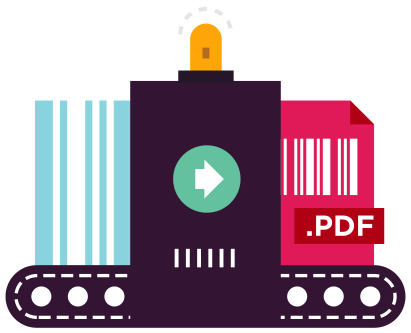
IronBarcode 요약 - 바코드 이미지 생성 및 편집 도구
IronBarcode는 다양한 바코드 유형과 형식의 생성, 크기 조정 및 저장을 간편하게 해주므로 지금 바로 사용해 보지 않을 이유가 없습니다!Fluent API를 사용하면 생성된 바코드 클래스를 이용하여 여백 설정, 크기 조정, 주석 추가 등을 할 수 있습니다. 그런 다음 IronOCR을 통해 파일 이름에서 이미지 형식을 자동으로 인식하여 GIF, HTML 파일, HTML 태그, JPEG, PNG, TIFF, Windows 비트맵 등 다양한 형식으로 이미지를 저장할 수 있습니다.
StampToExistingPdfPage 메서드를 사용하면 기존 PDF에 바코드를 생성하여 삽입할 수 있습니다. 이 메서드는 일반 PDF를 편집하거나 바코드를 통해 문서에 내부 식별 번호를 추가할 때 유용합니다.
24시간 연중무휴 실시간 상담원 지원을 지금 바로 받으세요. 질문이 있거나 프로젝트 지원이 필요한 경우, 30일 무료 체험판을 이용하거나, 이해하기 쉬운 영어로 작성된 풍부한 자료실을 활용하거나, $999부터 시작하는 평생 라이선스를 구매하세요.
지원 항목:










C# 및 VB .NET을 이용한 바코드 및 QR 코드 튜토리얼
C#.NET바코드QR

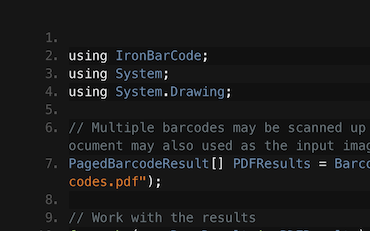
바코드 및 QR 코드 읽기 | C# VB .NET 튜토리얼
Frank가 C# .NET 바코드 애플리케이션에서 IronBarcode를 사용하여 스캔 이미지, 사진 및 PDF 문서에서 바코드를 읽는 방법을 살펴보세요...
프랭크의 바코드 판독 튜토리얼을 시청하세요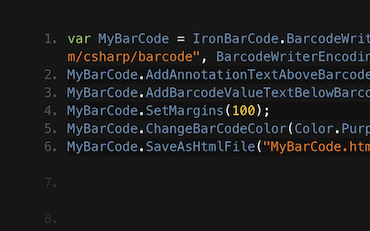
C#.NET바코드

C# 또는 VB.NET을 사용하여 바코드 이미지 생성하기
프란체스카는 C# 또는 VB 애플리케이션에서 바코드를 이미지로 변환하는 몇 가지 팁과 요령을 공유합니다. IronBarcode를 사용하여 바코드를 작성하는 방법과 사용 가능한 모든 옵션을 확인해 보세요.
프란체스카의 바코드 튜토리얼을 참조하세요.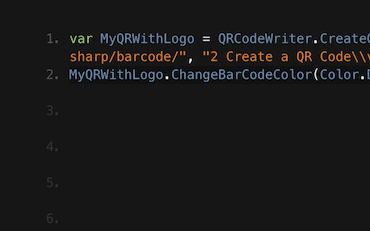
QR.NETC#VB

C# 및 VB .NET 애플리케이션에서 QR 코드를 작성하는 방법 튜토리얼
제니의 팀은 IronBarcode를 사용하여 하루에 수천 개의 QR 코드를 생성합니다. IronBarcode를 최대한 활용하는 방법에 대한 그들의 튜토리얼을 확인해 보세요.
제니 팀의 QR 코드 작성 튜토리얼수천 명의 개발자가 IronBarcode를 사용하여...
회계 및 재무 시스템
- # 영수증
- # 보고
- # 송장 인쇄

비즈니스 디지털화
- # 문서
- # 주문 및 라벨링
- # 종이 교체

기업 콘텐츠 관리
- # 콘텐츠 제작
- # 문서 관리
- # 콘텐츠 배포

데이터 및 보고 애플리케이션
- # 성과 추적
- # 추세 지도
- # 보고서



수많은 기업, 정부 기관, 중소기업 및 개발자들이 Iron Software 제품을 신뢰하고 있습니다.
아이언의 팀은 .NET 소프트웨어 구성 요소 시장에서 10년 이상의 경험을 보유하고 있습니다.













IronBarcode는 IRON SUITE 의 일부입니다.
10개의 .NET API 제품, 당신의 사무 문서를 위해
제품 링크
시작할 준비 되셨나요?
Nuget Downloads 2,540,041|버전:2026.11방금 출시

바코드를 빠르고 정확하게 읽고 쓰고 스타일을 지정해야 할 때.

