


Earn More by Sharing What You Love
Do you create content for developers working with .NET, C#, Java, Python, or Node.js? Turn your expertise into extra income!
Tim Corey
30m 51s
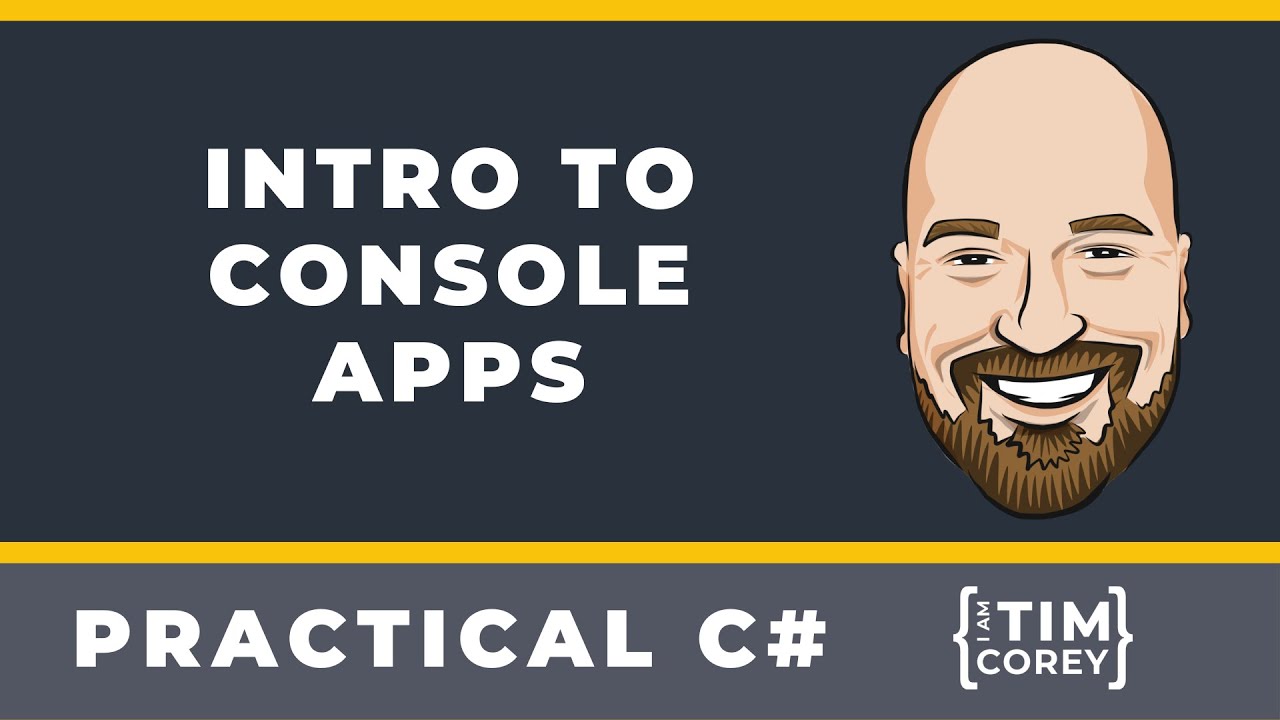
當您開始進入C#開發的旅程時,建立控制台應用程式是開始的最基本且可行的方法之一。 這篇文章受到Tim Corey詳細影片的啟發,以及他在".NET 6中的C#控制台應用初識"上的寶貴見解,將引導您了解在C#中構建和理解控制台應用的基礎。 我們將探討結構、功能和基本組件,使控制台應用既是初學者的良好起點,也是資深開發人員的強大工具。
Tim Corey在他的影片中強調了C#中控制台應用程式型別的重要性。 儘管經常被忽視,Tim表示這是該語言中最強大的專案型別之一。 他建議初學者應該從控制台應用開始,並在前50個或更多練習專案中堅持使用(00:16)。 這種基礎知識對新手和高級開發人員來說都至關重要。
Tim轉向使用Visual Studio 2022社群版本進行實際示範。 他帶領觀眾建立一個新專案,特別是.NET 6控制台應用。 Tim建議不要使用較舊的.NET Core或.NET Framework版本(1:26),指出升級到.NET 6(1:49)很簡單,而且提供顯著的性能提升,因為這是他製作此影片時的最新.NET版本。 現在最新的.NET Framework版本是8.0,並且始終建議使用最新版本,因為它提供長期支持。

建立專案後,Tim展示如何運行它(2:38),結果是在命令提示控制台窗口中顯示"Hello World"程式輸出。 他解釋說,這個輸出是由以下程式碼生成的:
// This line outputs "Hello, World!" to the console.
Console.WriteLine("Hello, World!");' This line outputs "Hello, World!" to the console.
Console.WriteLine("Hello, World!")在3:10,他還指出在除錯模式下,Visual Studio會保持控制台窗口開啟,直到按下某個鍵,而直接運行可執行文件會導致窗口在執行後立即關閉。
Tim解釋了頂級語句的概念,這是.NET 6中新功能,通過消除樣板程式碼簡化了控制台應用。 開發人員現在可以在頂級直接編寫程式碼,而不必定義命名空間和靜態void Main方法,使程式碼更清晰可讀。 Tim將這一點與舊版本的.NET進行對比,那裡需要額外的命名空間、類程式和主方法程式碼。
Tim討論了作為控制台應用的使用者介面的控制台窗口。 儘管不像圖形使用者介面(GUI)那樣視覺吸引人,但控制台窗口是進行輸入和輸出操作的有效使用者介面。 他(5:25)重申,儘管其簡單性,控制台應用程式型別確實是一種使用者介面專案型別。
然後,Tim轉向Console類提供的功能。 他區分了Write則沒有。 他通過程式碼範例演示了這些差異,強調如何使用Console.ReadLine捕獲使用者輸入。
// Prompt the user to enter their first name and read the input
Console.Write("What is your first name: ");
string? firstName = Console.ReadLine();

// Output the entered first name to the console
Console.WriteLine($"Your first name is {firstName}");' Prompt the user to enter their first name and read the input
Console.Write("What is your first name: ")
Dim firstName As String = Console.ReadLine()
' Output the entered first name to the console
Console.WriteLine($"Your first name is {firstName}")在上述程式碼中(7:29),Tim提供了一個實用範例,當中他提示使用者輸入他們的名字,讀取輸入,然後顯示它。 請注意,他使用WriteLine。 這樣可以保持光標在同一行,使使用者可以在消息後立即輸入值,而不是移到下一行。當使用者輸入名字並按下回車鍵,只有這樣,它才會移到下一行,並顯示帶有他們名稱的消息。
在9:23,他還介紹了在應用結尾使用Console.ReadLine的想法,以防止控制台窗口立即關閉,允許使用者在應用退出之前查看最終輸出。 這是因為在Visual Studio外部打開的可執行文件在顯示消息後會立即關閉,如Tim在10:28演示的那樣,如果結尾沒有Console.ReadLine方法。
Tim討論了控制台應用的使用,並在此處提供了許多清晰的例子、透徹的解釋和原因:
Tim強調,控制台應用是學習C#初學者的理想選擇。 它們讓學習者專注於核心語言特性,而不被複雜的使用者介面分散注意力。 您可以從變數、資料型別、if-else、迴圈等C#基礎學習,一直到控制台應用上的面向物件編程。Tim在12:45提到他的C#大師課廣泛使用控制台應用來教學基本到高級C#概念。
Tim在13:43強調使用控制台應用型別的一個主要優勢。他提到只有3個方法(WriteLine, Write, ReadLine)用於與控制台窗口交互。 這有助於您更快地學習,並更多地專注於學習概念和建立邏輯,而不是構建一些華麗的前端GUI設計。
控制台應用非常適合快速實現小型程式或概念驗證項目。 它們能夠快速開發和測試想法,而不需要更複雜的專案型別的開銷。
Tim強調控制台應用在自動化中的重要性。 它們對DevOps流程、持續整合和持續部署至關重要。 許多自動化任務,包括Visual Studio在構建過程中執行的那些,依賴於控制台應用。 Tim在19:17分享了他作為IT總監的經驗,他使用PowerShell(一種基於控制台的工具)來自動化伺服器管理任務。
Tim用一個有趣的見解總結了影片:.NET中的Web應用在其核心本質上是控制台應用。 通過演示如何在Visual Studio中建立新的Web應用並檢查其屬性,Tim在23:26展示了底層專案型別是控制台應用。 這突顯了控制台應用在.NET生態系統中的多樣性和基礎重要性。
在影片的最後,Tim提供了關於csharpprojects.com網站上可用的各種C#專案型別的深刻概覽。Tim強調根據您的場景的具體需求而非僅僅遵循行業趨勢來選擇合適的專案型別的重要性。
在26:49,他指出微軟支持的六個主要桌面應用型別:WinForms、WPF、UWP、.NET MAUI、Blazor Hybrid和控制台應用。 他提到選擇正確的型別取決於您所面臨的具體情況。 例如,雖然WinForms和WPF是傳統的桌面應用型別,但UWP已被棄用,但在某個時期有其價值。
在27:27,他建議選擇最適合給定情景的專案型別。 Tim還鼓勵觀眾存取csharpprojects.com,以閱讀每種專案型別的簡要介紹和觀看介紹影片,以獲得更好的理解。
在27:49,Tim強調某些專案型別跨越多個類別。 例如,由於控制台應用可以在沒有使用者輸入的情況下運行,因此它們也可以被歸類為服務,適合自動化任務。
在C#中建立控制台應用對於任何開發人員都是一個基本步驟,提供了一種直接掌握核心編程概念和建立堅實基礎的途徑。 Tim Corey的影片,".NET 6中的C#控制台應用初識",提供了關於理解控制台應用的重要性、結構和使用案例的精彩指南。
獲得更多關於 C# 和其他專案型別的深入教程和見解,請務必存取 Tim Corey 的 YouTube 頻道,IAmTimCorey。
Do you create content for developers working with .NET, C#, Java, Python, or Node.js? Turn your expertise into extra income!
Join our newsletter, you’ll get exclusive access on article updates. We value your privacy

