


Atualizado 28 de junho de 2026
Comparação de bibliotecas Python para Excel (ferramentas gratuitas e pagas)
Neste artigo, vamos analisar algumas das bibliotecas Python XLSX para Excel.
Leia Mais

Arquivos Excel são onipresentes em tarefas de análise e manipulação de dados, oferecendo uma maneira conveniente de armazenar e organizar dados tabulares. Em Python, existem várias bibliotecas disponíveis para ler arquivos Excel, cada uma com seu próprio conjunto de recursos e capacidades. Duas opções de destaque são Pandas e IronXL, ambas oferecendo métodos eficientes para ler arquivos Excel em Python.
Neste artigo, vamos comparar a funcionalidade e o desempenho do Pandas e do IronXL para ler arquivos Excel em Python.
Pandas é uma poderosa biblioteca open source para análise e manipulação de dados em Python. Ela introduz a estrutura de dados DataFrame, que é uma estrutura de dados rotulada bidimensional com colunas de tipos potencialmente diferentes. O Pandas oferece uma ampla gama de funcionalidades para manipulação de dados, incluindo leitura e escrita de dados de várias fontes, como arquivos CSV, bancos de dados SQL e arquivos Excel.
Algumas características principais do Pandas incluem:
O Pandas introduz a estrutura de dados DataFrame, que é essencialmente uma estrutura de dados rotulada bidimensional com colunas de tipos potencialmente diferentes. É semelhante a uma planilha ou tabela SQL, facilitando a realização de operações como filtragem, agrupamento e agregação em dados tabulares.
O Pandas oferece uma ampla variedade de funções para manipulação de dados, incluindo mesclagem, remodelagem, fatiamento, indexação e criação de tabelas dinâmicas. Essas operações permitem aos usuários limpar, transformar e preparar dados para análise ou visualização de forma eficiente.
O Pandas fornece suporte robusto para trabalhar com dados de séries temporais, incluindo ferramentas para indexação e reamostragem de datas/horários, além de métodos convenientes para lidar com dados ausentes e conversão de fusos horários.
O Pandas pode colaborar perfeitamente com várias bibliotecas Python frequentemente utilizadas em análise de dados e cálculos científicos, incluindo NumPy, Matplotlib e Scikit-learn. Essa interoperabilidade permite aos usuários aproveitar os pontos fortes de diferentes bibliotecas em um único fluxo de trabalho de análise.
No geral, o Pandas é uma ferramenta poderosa para manipulação e análise de dados em Python, sendo amplamente utilizado em diversos domínios, incluindo finanças, economia, biologia e ciências sociais.
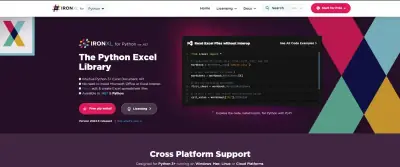
IronXL é uma biblioteca Python projetada especificamente para trabalhar com arquivos Excel. Ela fornece uma API intuitiva para leitura, escrita e manipulação de documentos Excel em Python. O IronXL visa simplificar as operações com arquivos Excel, oferecendo uma interface direta e eliminando a necessidade de dependências externas, como Microsoft Excel ou Excel Interop.
Algumas características principais do IronXL estão listadas abaixo:
O IronXL oferece uma API de documentos Excel para Python 3+ que é intuitiva e fácil de usar, permitindo que desenvolvedores leiam, editem e criem arquivos de planilhas Excel de forma simples.
Projetado para Python 3+ e compatível com Windows, Mac, Linux e plataformas em nuvem, o IronXL garante flexibilidade nos ambientes de implantação.
Os desenvolvedores podem trabalhar com arquivos Excel em Python sem instalar o Microsoft Office ou lidar com o Excel Interop, simplificando o processo de integração e minimizando dependências.
Suporta Python 3.7+ em vários sistemas operacionais, incluindo Microsoft Windows, macOS, Linux, Docker, Azure e AWS. Compatível com IDEs populares como JetBrains PyCharm e outros IDEs Python.
Crie, carregue, salve e exporte planilhas em vários formatos, incluindo XLS, XLSX, XSLT, XLSM, CSV, TSV, JSON, HTML, Binário e Byte Array.
Edite metadados, defina permissões e senhas, crie e remova planilhas, manipule o layout das folhas, trabalhe com imagens e muito mais.
Realize várias operações em intervalos de células, como ordenar, aparar, limpar, copiar, localizar e substituir valores, definir hiperlinks e mesclar e desmesclar células.
Personalize estilos de células, incluindo fonte, tamanho, borda, alinhamento e padrão de fundo, além de aplicar formatação condicional.
Utilize funções matemáticas como média, soma, mínimo e máximo, e defina formatos de dados das células, incluindo texto, número, fórmula, data, moeda, científico, hora, booleano e formatos personalizados.
Primeiramente, o Python precisa estar instalado em sua máquina. Instale a versão mais recente do Python 3.x no site oficial do Python. Ao instalar o Python, certifique-se de escolher a opção para adicionar o Python ao PATH do sistema, permitindo o acesso pelo terminal.
Para demonstrar a funcionalidade tanto do Pandas quanto do IronXL na leitura de arquivos Excel, vamos criar um projeto Python usando o PyCharm, um ambiente de desenvolvimento integrado (IDE) popular para Python.
Abra o PyCharm e crie um novo projeto Python.

Configure o Projeto da seguinte forma:

Clique em "Create" para criar o projeto.
Para instalar o Pandas em seu projeto, siga estes passos:
Abra o Prompt de Comando ou Terminal: No PyCharm, vá em View->Tool Windows->Terminal.

Instale o Pandas via pip: O Pandas pode ser instalado usando o gerenciador de pacotes pip. Execute o seguinte comando no terminal:
pip install pandasEste comando instala a biblioteca Pandas e suas dependências a partir do Python Package Index (PyPI).

Instale o OpenPyXL via pip: O OpenPyXL é a biblioteca que auxilia na leitura e escrita de arquivos Excel. É uma das dependências utilizadas pelo Pandas. Ao instalar o Pandas, o OpenPyXL é instalado automaticamente caso ainda não esteja presente. Se por algum motivo ele não for instalado, você pode instalá-lo usando o seguinte comando no terminal:
pip install openpyxlPara instalar o IronXL em um projeto Python, siga estes passos:
Certifique-se dos Pré-requisitos: Antes de instalar o IronXL, verifique se você possui os pré-requisitos necessários instalados em seu sistema.
.NET 6.0 SDK: O IronXL depende da biblioteca IronXL .NET, especificamente do .NET 6.0, como sua tecnologia subjacente. Certifique-se de que o .NET 6.0 SDK está instalado em sua máquina. Você pode baixá-lo no site oficial do .NET.
Abra o Prompt de Comando ou Terminal: Faça o mesmo que antes.
Instale o IronXL via pip: O IronXL pode ser instalado usando o gerenciador de pacotes pip. Execute o seguinte comando:
Este comando irá coletar, baixar e instalar a biblioteca IronXL e suas dependências a partir do Python Package Index (PyPI).

Como já configuramos tudo, vamos passar para a leitura de arquivos Excel usando ambas as bibliotecas. O arquivo Excel de demonstração que vamos ler possui os seguintes valores com as linhas de cabeçalho: Name, Marks e Res:

Importe a biblioteca Pandas e use a função read_excel() para ler os dados das colunas do arquivo Excel.
import pandas as pd

# Read the Excel file
df = pd.read_excel("file.xlsx")Ao usar a função read_excel() do Pandas, você pode especificar várias opções para exibição conforme necessário:
Essas opções fornecem flexibilidade ao ler arquivos Excel com o Pandas, permitindo personalizar o processo de leitura de acordo com seus requisitos específicos.
Exiba o conteúdo do DataFrame.
print(df)Aqui está a saída do código acima:

Etapa 1: Importe a biblioteca IronXL e use o método WorkBook.Load() para carregar o arquivo Excel. No parâmetro do método Load, você pode passar a URL válida do arquivo, o objeto de caminho do arquivo local ou o nome do arquivo se ele estiver no mesmo diretório do script.
from ironxl import WorkBook

# Load the Excel file as a WorkBook object
workbook = WorkBook.Load("file.xlsx")Etapa 2: Com o IronXL, você pode acessar várias planilhas e imprimir os rótulos das colunas. Acesse as planilhas e células para ler os dados armazenados nas colunas. As células podem ser de qualquer tipo de dado, como colunas numéricas ou colunas de string. Os valores das células podem ser convertidos para int ao analisar colunas de string para valores numéricos usando a propriedade IntValue e vice-versa.
# Access the first worksheet
worksheet = workbook.DefaultWorkSheet

# Select a specific cell and return the converted value
cell_value = worksheet["A2"].IntValue
print(cell_value)

# Read from the entire worksheet and print each cell's address and value
for cell in worksheet:
print(f"Cell {cell.AddressString} has value '{cell.Text}'")Aqui está a saída do código acima com um formato de exibição adequado, mostrando a versatilidade do IronXL:

Para mais informações sobre como trabalhar com arquivos Excel, visite esta página de exemplos de código.
Em conclusão, tanto o Pandas quanto o IronXL oferecem métodos eficientes para ler arquivos Excel em Python. No entanto, o IronXL apresenta várias vantagens em relação ao Pandas, especialmente em termos de facilidade de uso, desempenho e capacidades especializadas de manipulação de Excel. A API intuitiva e os recursos abrangentes do IronXL tornam-no uma escolha superior para projetos que exigem tarefas extensas de manipulação de Excel.
Além disso, o IronXL elimina a necessidade de dependências externas como o Microsoft Excel ou o Excel Interop, simplificando o processo de desenvolvimento e aumentando a portabilidade entre diferentes plataformas. Portanto, para desenvolvedores Python que buscam uma solução robusta e eficiente para operações com arquivos Excel, o IronXL destaca-se como a escolha preferida, oferecendo melhores recursos e funcionalidades aprimoradas em comparação ao Pandas. Para informações mais detalhadas sobre o IronXL, visite esta página de documentação.
O IronXL oferece uma avaliação gratuita para testar sua funcionalidade e viabilidade em seus projetos Python. Essa avaliação permite que os desenvolvedores explorem toda a gama de recursos e capacidades oferecidas pelo IronXL sem qualquer compromisso financeiro inicial. Seja para tarefas de importação/exportação de dados, geração de relatórios ou análise de dados, a avaliação gratuita oferece uma oportunidade para avaliar o desempenho e a adequação do IronXL às suas necessidades específicas.
Para mais informações sobre opções de licenciamento e para baixar a avaliação gratuita, visite a página de licenciamento no site do IronXL. Lá, você encontrará informações detalhadas sobre os termos de licenciamento, incluindo opções para uso comercial e suporte. Para começar a usar o IronXL e experimentar seus benefícios em primeira mão, faça o download da biblioteca aqui.

Curtis Chau é bacharel em Ciência da Computação (Universidade Carleton) e se especializa em desenvolvimento front-end, com experiência em Node.js, TypeScript, JavaScript e React. Apaixonado por criar interfaces de usuário intuitivas e esteticamente agradáveis, Curtis gosta de trabalhar com frameworks modernos e criar manuais bem estruturados e visualmente atraentes.


IronXL faz parte do IRON SUITE.
10 produtos de API .NET para seus documentos de escritório

A API do Excel que você precisa, sem as complicações do Office Interop.