


Actualizado 28 de junio de 2026
Comparación de bibliotecas de Excel for Python (Gratis y de Pago)
En este artículo, vamos a ver algunas de las bibliotecas de Excel XLSX for Python.
Leer más

Los archivos de Excel son omnipresentes en las tareas de análisis y manipulación de datos, ofreciendo una forma conveniente de almacenar y organizar datos tabulares. En Python, existen múltiples bibliotecas disponibles para leer archivos de Excel, cada una con su propio conjunto de características y capacidades. Dos opciones destacadas son Pandas e IronXL, ambas ofreciendo métodos eficientes para leer archivos de Excel en Python.
En este artículo, compararemos la funcionalidad y el rendimiento de Pandas e IronXL para leer archivos de Excel en Python.
Pandas es una potente biblioteca de código abierto para el análisis y manipulación de datos en Python. Introduce la estructura de datos DataFrame, que es una estructura de datos bidimensional etiquetada con columnas de tipos potencialmente diferentes. Pandas ofrece una amplia gama de funcionalidades para la manipulación de datos, incluyendo la lectura y escritura de datos desde diversas fuentes, como archivos CSV, bases de datos SQL y archivos de Excel.
Algunas características clave de Pandas incluyen:
Pandas introduce la estructura de datos DataFrame, que es esencialmente una estructura de datos bidimensional etiquetada con columnas de tipos potencialmente diferentes. Es similar a una hoja de cálculo o una tabla SQL, lo que facilita realizar operaciones como filtrado, agrupamiento y agregación en datos tabulares.
Pandas ofrece una amplia gama de funciones para la manipulación de datos, incluyendo la combinación, remodelación, segmentación, indexación y pivoteo de datos. Estas operaciones permiten a los usuarios limpiar, transformar y preparar los datos para análisis o visualización de manera eficiente.
Pandas proporciona un soporte robusto para trabajar con datos de series temporales, incluyendo herramientas para indexación y remuestreo de fechas/horas, y métodos convenientes para manejar datos faltantes y conversión de zonas horarias.
Pandas puede colaborar sin problemas con varias bibliotecas de Python frecuentemente empleadas en análisis de datos y cálculos científicos, incluyendo NumPy, Matplotlib y Scikit-learn. Esta interoperabilidad permite a los usuarios aprovechar las fortalezas de diferentes bibliotecas dentro de un solo flujo de trabajo de análisis.
En general, Pandas es una herramienta poderosa para la manipulación y análisis de datos en Python, y es ampliamente utilizada en diversos dominios, incluyendo finanzas, economía, biología y ciencias sociales.
IronXL es una biblioteca de Python diseñada específicamente para trabajar con archivos de Excel. Proporciona una API intuitiva para leer, escribir y manipular documentos de Excel en Python. IronXL tiene como objetivo simplificar las operaciones con archivos de Excel ofreciendo una interfaz sencilla y eliminando la necesidad de dependencias externas, como Microsoft Excel o Excel Interop.
Algunas características clave de IronXL se enumeran a continuación:
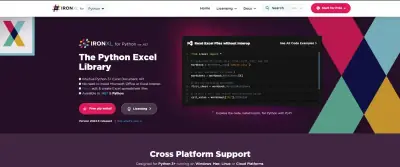
IronXL ofrece una API de documentos Excel para Python 3+ que es intuitiva y fácil de usar, permitiendo a los desarrolladores leer, editar y crear archivos de hojas de cálculo Excel sin complicaciones.
Diseñada para Python 3+ y compatible con Windows, Mac, Linux y plataformas en la nube, IronXL garantiza flexibilidad en los entornos de implementación.
Los desarrolladores pueden trabajar con archivos de Excel en Python sin instalar Microsoft Office ni lidiar con Excel Interop, simplificando el proceso de integración y minimizando las dependencias.
Compatible con Python 3.7+ en varios sistemas operativos, incluyendo Microsoft Windows, macOS, Linux, Docker, Azure y AWS. Compatible con IDEs populares como JetBrains PyCharm y otros IDEs de Python.
Cree, cargue, guarde y exporte hojas de cálculo en varios formatos, incluyendo XLS, XLSX, XSLT, XLSM, CSV, TSV, JSON, HTML, Binario y Byte Array.
Edite metadatos, establezca permisos y contraseñas, cree y elimine hojas de trabajo, manipule el diseño de las hojas, gestione imágenes y más.
Realice diversas operaciones en rangos de celdas como ordenar, recortar, limpiar, copiar, buscar y reemplazar valores, establecer hipervínculos, y combinar y descombinar celdas.
Personalice los estilos de las celdas incluyendo fuente, tamaño, borde, alineación y patrón de fondo, y aplique formato condicional.
Utilice funciones matemáticas como promedio, suma, mínimo y máximo, y establezca formatos de datos de celda incluyendo texto, número, fórmula, fecha, moneda, científico, hora, booleano y formatos personalizados.
Primero que nada, Python debe estar instalado en tu máquina. Instala la última versión de Python 3.x desde el sitio web oficial de Python. Al instalar Python, asegúrate de elegir la opción para agregar Python al PATH del sistema, lo que permitirá el acceso desde la línea de comandos.
Para demostrar la funcionalidad tanto de Pandas como de IronXL al leer archivos de Excel, vamos a crear un proyecto de Python usando PyCharm, un entorno de desarrollo integrado (IDE) popular para Python.
Abre PyCharm y crea un nuevo proyecto de Python.

Configura el proyecto de la siguiente manera:

Haz clic en "Create" para crear el proyecto.
Para instalar Pandas en tu proyecto, puedes seguir estos pasos:
Abre la Consola de Comandos o Terminal: En PyCharm, desde View->Tool Windows->Terminal.

Instala Pandas vía pip: Pandas puede instalarse usando el gestor de paquetes pip. Ejecuta el siguiente comando en la terminal:
pip install pandasEste comando instala la biblioteca Pandas y sus dependencias desde el Python Package Index (PyPI).

Instala OpenPyXL vía pip: OpenPyXL es la biblioteca que ayuda a leer y escribir archivos de Excel. Es una de las dependencias utilizadas por Pandas. Cuando instalas Pandas, OpenPyXL se instala automáticamente si no está presente ya. Si por alguna razón no se instala, puedes instalarlo usando el siguiente comando en la terminal:
pip install openpyxlPara instalar IronXL en un proyecto de Python, sigue estos pasos:
Asegúrate de tener los requisitos previos: Antes de instalar IronXL, asegúrate de tener los requisitos previos necesarios instalados en tu sistema.
.NET 6.0 SDK: IronXL depende de la biblioteca IronXL .NET, específicamente .NET 6.0, como su tecnología subyacente. Asegúrate de tener el SDK de .NET 6.0 instalado en tu máquina. Puedes descargarlo desde el sitio web oficial de .NET.
Abre la Consola de Comandos o Terminal: Haz lo mismo que antes.
Instala IronXL vía pip: IronXL puede instalarse usando el gestor de paquetes pip. Ejecuta el siguiente comando:
Este comando recopilará, descargará e instalará la biblioteca IronXL y sus dependencias desde el Python Package Index (PyPI).

Como ya hemos configurado todo, pasaremos a leer archivos de Excel usando ambas bibliotecas. El archivo de Excel de demostración que vamos a leer tiene los siguientes valores con las filas de encabezado como Name, Marks y Res:

Importa la biblioteca Pandas y utiliza la función read_excel() para leer los datos de columna desde el archivo de Excel.
import pandas as pd

# Read the Excel file
df = pd.read_excel("file.xlsx")Al utilizar la función read_excel() de Pandas, puedes especificar varias opciones para mostrar según sea necesario:
Estas opciones proporcionan flexibilidad al leer archivos de Excel con Pandas, permitiéndote personalizar el proceso de lectura según tus requisitos específicos.
Muestra el contenido del DataFrame.
print(df)Aquí está la salida del código anterior:

Paso 1: Importa la biblioteca IronXL y utiliza el método WorkBook.Load() para cargar el archivo de Excel. En el parámetro del método Load, puedes pasar la URL válida del archivo, el objeto de ruta de archivo local o el nombre del archivo si se encuentra en el mismo directorio que el script.
from ironxl import WorkBook

# Load the Excel file as a WorkBook object
workbook = WorkBook.Load("file.xlsx")Paso 2: Con IronXL, puedes acceder a varias hojas y mostrar las etiquetas de las columnas. Accede a las hojas de trabajo y celdas para leer los datos almacenados en columnas. Las celdas pueden ser de cualquier tipo de dato, como columnas numéricas o columnas de cadenas. Los valores de las celdas pueden convertirse a int analizando columnas de cadenas a valores numéricos usando la propiedad IntValue y viceversa.
# Access the first worksheet
worksheet = workbook.DefaultWorkSheet

# Select a specific cell and return the converted value
cell_value = worksheet["A2"].IntValue
print(cell_value)

# Read from the entire worksheet and print each cell's address and value
for cell in worksheet:
print(f"Cell {cell.AddressString} has value '{cell.Text}'")Aquí está la salida del código anterior con un formato de visualización adecuado que muestra la versatilidad de IronXL:

Para obtener más información sobre cómo trabajar con archivos de Excel, por favor visita esta página de ejemplos de código.
En conclusión, tanto Pandas como IronXL ofrecen métodos eficientes para leer archivos de Excel en Python. Sin embargo, IronXL proporciona varias ventajas sobre Pandas, especialmente en términos de facilidad de uso, rendimiento y capacidades especializadas para el manejo de Excel. La API intuitiva de IronXL y sus completas funciones lo convierten en una opción superior para proyectos que requieren tareas extensas de manipulación de Excel.
Además, IronXL elimina la necesidad de dependencias externas como Microsoft Excel o Excel Interop, simplificando el proceso de desarrollo y mejorando la portabilidad entre diferentes plataformas. Por lo tanto, para los desarrolladores de Python que buscan una solución robusta y eficiente para operaciones con archivos de Excel, IronXL se presenta como la opción preferida, ofreciendo mejores facilidades y funcionalidades mejoradas en comparación con Pandas. Para obtener información más detallada sobre IronXL, por favor visite esta página de documentación.
IronXL ofrece una prueba gratuita para probar su funcionalidad y viabilidad en sus proyectos de Python. Esta prueba permite a los desarrolladores explorar toda la gama de características y capacidades que ofrece IronXL sin ningún compromiso financiero inicial. Ya sea que esté considerando IronXL para tareas de importación/exportación de datos, generación de informes o análisis de datos, la prueba gratuita ofrece la oportunidad de evaluar su rendimiento y adecuación a sus requisitos específicos.
Para obtener más información sobre las opciones de licenciamiento y descargar la prueba gratuita, visite la página de licencias del sitio web de IronXL. Aquí encontrará información detallada sobre los términos de licencia, incluidas las opciones para uso comercial y soporte. Para comenzar con IronXL y experimentar sus beneficios de primera mano, descargue la biblioteca desde aquí.

Curtis Chau tiene una licenciatura en Ciencias de la Computación (Carleton University) y se especializa en el desarrollo front-end con experiencia en Node.js, TypeScript, JavaScript y React. Apasionado por crear interfaces de usuario intuitivas y estéticamente agradables, disfruta trabajando con frameworks modernos y creando manuales bien estructurados y visualmente atractivos.



IronXL es parte de IRONSUITE
10 productos API .NET para sus documentos de oficina

La API de Excel que necesita, sin la molestia de Office Interop.