


Mis à jour 28 juin 2026
Comparaison des bibliothèques Excel Python (outils gratuits et payants)
Dans cet article, nous allons voir certaines des bibliothèques Excel XLSX Python.
Lire la suite

Les fichiers Excel sont omniprésents dans les tâches d'analyse et de manipulation de données, offrant un moyen pratique de stocker et d'organiser des données tabulaires. En Python, plusieurs bibliothèques sont disponibles pour lire des fichiers Excel, chacune avec son propre ensemble de fonctionnalités et de capacités. Deux options majeures sont Pandas et IronXL, toutes deux offrant des méthodes efficaces pour lire des fichiers Excel en Python.
Dans cet article, nous comparerons la fonctionnalité et les performances de Pandas et IronXL pour lire des fichiers Excel en Python.
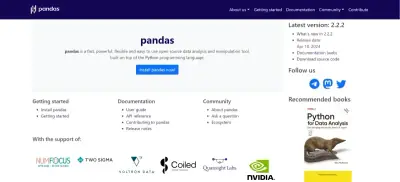
Pandas est une puissante bibliothèque open source d'analyse et de manipulation de données pour Python. Elle introduit la structure de données DataFrame, qui est une structure de données bidimensionnelle étiquetée avec des colonnes de types potentiellement différents. Pandas offre un large éventail de fonctionnalités pour la manipulation de données, y compris la lecture et l'écriture de données à partir de diverses sources, telles que des fichiers CSV, des bases de données SQL et des fichiers Excel.
Voici quelques fonctionnalités clés de Pandas :
Pandas introduit la structure de données DataFrame, qui est essentiellement une structure de données bidimensionnelle étiquetée avec des colonnes de types potentiellement différents. Elle est similaire à une feuille de calcul ou une table SQL, ce qui facilite l'exécution d'opérations telles que le filtrage, le regroupement et l'agrégation sur des données tabulaires.
Pandas propose un large éventail de fonctions pour la manipulation de données, notamment la fusion, la restructuration, le découpage, l'indexation et la création de tableaux croisés dynamiques. Ces opérations permettent aux utilisateurs de nettoyer, transformer et préparer efficacement les données pour l'analyse ou la visualisation.
Pandas offre un support robuste pour le travail avec des données de séries temporelles, y compris des outils pour l'indexation et le rééchantillonnage des dates/heures, ainsi que des méthodes pratiques pour gérer les données manquantes et la conversion de fuseaux horaires.
Pandas peut collaborer de manière transparente avec diverses bibliothèques Python fréquemment utilisées dans l'analyse de données et les calculs scientifiques, notamment NumPy, Matplotlib et Scikit-learn. Cette interopérabilité permet aux utilisateurs de tirer parti des atouts de différentes bibliothèques au sein d'un même flux de travail analytique.
Dans l'ensemble, Pandas est un outil puissant pour la manipulation et l'analyse de données en Python, largement utilisé dans divers domaines, notamment la finance, l'économie, la biologie et les sciences sociales.
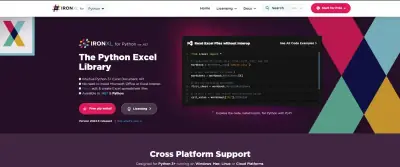
IronXL est une bibliothèque Python conçue spécifiquement pour travailler avec des fichiers Excel. Elle fournit une API intuitive pour lire, écrire et manipuler des documents Excel en Python. IronXL vise à simplifier les opérations sur les fichiers Excel en offrant une interface simple et en éliminant le besoin de dépendances externes, telles que Microsoft Excel ou Excel Interop.
Voici quelques fonctionnalités clés d'IronXL :
IronXL propose une API pour documents Excel Python 3+ intuitive et facile à utiliser, permettant aux développeurs de lire, modifier et créer des fichiers de feuilles de calcul Excel en toute simplicité.
Conçue pour Python 3+ et compatible avec Windows, Mac, Linux et les plateformes cloud, IronXL assure une flexibilité dans les environnements de déploiement.
Les développeurs peuvent travailler avec des fichiers Excel en Python sans installer Microsoft Office ni gérer Excel Interop, ce qui simplifie le processus d'intégration et minimise les dépendances.
Prend en charge Python 3.7+ sur divers systèmes d'exploitation, notamment Microsoft Windows, macOS, Linux, Docker, Azure et AWS. Compatible avec les IDE populaires comme JetBrains PyCharm et d'autres IDE Python.
Créez, chargez, enregistrez et exportez des feuilles de calcul dans divers formats, notamment XLS, XLSX, XSLT, XLSM, CSV, TSV, JSON, HTML, binaire et tableau d'octets.
Modifiez les métadonnées, définissez des autorisations et des mots de passe, créez et supprimez des feuilles, manipulez la mise en page des feuilles, gérez les images, et plus encore.
Effectuez diverses opérations sur les plages de cellules telles que le tri, la suppression des espaces, l'effacement, la copie, la recherche et le remplacement de valeurs, la définition d'hyperliens, la fusion et la dissociation de cellules.
Personnalisez les styles de cellules, y compris la police, la taille, la bordure, l'alignement et le motif d'arrière-plan, et appliquez une mise en forme conditionnelle.
Utilisez des fonctions mathématiques telles que moyenne, somme, min et max, et définissez les formats de données des cellules, notamment texte, nombre, formule, date, devise, scientifique, heure, booléen et formats personnalisés.
Tout d'abord, Python doit être installé sur votre machine. Installez la dernière version de Python 3.x depuis le site officiel de Python. Lors de l'installation de Python, assurez-vous de choisir l'option pour ajouter Python au PATH système, ce qui permet d'y accéder depuis la ligne de commande.
Pour démontrer la fonctionnalité de Pandas et IronXL dans la lecture de fichiers Excel, créons un projet Python avec PyCharm, un environnement de développement intégré (IDE) populaire pour Python.
Ouvrez PyCharm et créez un nouveau projet Python.

Configurez le projet comme suit :

Cliquez sur "Create" pour créer le projet.
Pour installer Pandas dans votre projet, vous pouvez suivre ces étapes :
Ouvrir l’invite de commande ou le terminal : Dans PyCharm, via View->Tool Windows->Terminal.

Installer Pandas via pip : Pandas peut être installé à l’aide du gestionnaire de paquets pip. Exécutez la commande suivante dans le terminal :
pip install pandasCette commande installe la bibliothèque Pandas et ses dépendances depuis le Python Package Index (PyPI).

Installer OpenPyXL via pip : OpenPyXL est la bibliothèque qui permet de lire et d’écrire des fichiers Excel. C’est l’une des dépendances utilisées par Pandas. Lorsque vous installez Pandas, OpenPyXL est automatiquement installé s’il n’est pas déjà présent. Si jamais il ne l’est pas, vous pouvez l’installer avec la commande suivante dans le terminal :
pip install openpyxlPour installer IronXL dans un projet Python, suivez ces étapes :
Vérifier les prérequis : Avant d’installer IronXL, assurez-vous d’avoir les prérequis nécessaires installés sur votre système.
.NET 6.0 SDK : IronXL repose sur la bibliothèque IronXL .NET, en particulier .NET 6.0, comme technologie sous-jacente. Assurez-vous d’avoir le SDK .NET 6.0 installé sur votre machine. Vous pouvez le télécharger depuis le site officiel .NET.
Ouvrir l’invite de commande ou le terminal : Faites comme précédemment.
Installer IronXL via pip : IronXL peut être installé à l’aide du gestionnaire de paquets pip. Exécutez la commande suivante :
Cette commande va collecter, télécharger et installer la bibliothèque IronXL et ses dépendances depuis le Python Package Index (PyPI).

Maintenant que tout est en place, nous allons passer à la lecture de fichiers Excel avec les deux bibliothèques. Le fichier Excel de démonstration que nous allons lire contient les valeurs suivantes avec les en-têtes de colonnes : Name, Marks et Res :

Importez la bibliothèque Pandas et utilisez la fonction read_excel() pour lire les données de colonne à partir du fichier Excel.
import pandas as pd

# Read the Excel file
df = pd.read_excel("file.xlsx")Lorsque vous utilisez la fonction read_excel() de Pandas, vous pouvez spécifier plusieurs options pour l'affichage selon vos besoins :
Ces options offrent une grande flexibilité lors de la lecture de fichiers Excel avec Pandas, vous permettant de personnaliser le processus de lecture selon vos besoins spécifiques.
Affichez le contenu du DataFrame.
print(df)Voici le résultat du code ci-dessus :

Étape 1 : Importez la bibliothèque IronXL et utilisez la méthode WorkBook.Load() pour charger le fichier Excel. Dans le paramètre de la méthode Load, vous pouvez passer l'URL de fichier valide, l'objet chemin de fichier local ou le nom du fichier s'il se trouve dans le même répertoire que le script.
from ironxl import WorkBook

# Load the Excel file as a WorkBook object
workbook = WorkBook.Load("file.xlsx")Étape 2 : Avec IronXL, vous pouvez accéder à plusieurs feuilles et afficher les étiquettes de colonnes. Accédez aux feuilles de calcul et aux cellules pour lire les données stockées en colonne. Les cellules peuvent être de n'importe quel type de données, comme des colonnes numériques ou des colonnes de chaînes. Les valeurs des cellules peuvent être converties en int en analysant les colonnes de chaînes en valeurs numériques à l'aide de la propriété IntValue et inversement.
# Access the first worksheet
worksheet = workbook.DefaultWorkSheet

# Select a specific cell and return the converted value
cell_value = worksheet["A2"].IntValue
print(cell_value)

# Read from the entire worksheet and print each cell's address and value
for cell in worksheet:
print(f"Cell {cell.AddressString} has value '{cell.Text}'")Voici le résultat du code ci-dessus avec un format d'affichage approprié mettant en avant la polyvalence de IronXL :

Pour plus d'informations sur le travail avec des fichiers Excel, veuillez consulter cette page exemples de code.
En conclusion, Pandas et IronXL offrent tous deux des méthodes efficaces pour lire des fichiers Excel en Python. Cependant, IronXL présente plusieurs avantages par rapport à Pandas, notamment en termes de facilité d'utilisation, de performance et de capacités spécialisées de gestion d'Excel. L'API intuitive d'IronXL et ses fonctionnalités complètes en font un choix supérieur pour les projets nécessitant des tâches de manipulation avancée d'Excel.
De plus, IronXL élimine le besoin de dépendances externes telles que Microsoft Excel ou Excel Interop, simplifiant ainsi le processus de développement et améliorant la portabilité sur différentes plateformes. Par conséquent, pour les développeurs Python à la recherche d'une solution robuste et efficace pour les opérations sur les fichiers Excel, IronXL s'impose comme le choix privilégié, offrant de meilleures fonctionnalités et des capacités accrues par rapport à Pandas. Pour plus d'informations détaillées sur IronXL, veuillez consulter cette page de documentation.
IronXL propose une version d'essai gratuite pour tester ses fonctionnalités et sa faisabilité pour vos projets Python. Cette version d'essai permet aux développeurs d'explorer l'ensemble des fonctionnalités et des capacités offertes par IronXL sans engagement financier initial. Que vous envisagiez d'utiliser IronXL pour des tâches d'import/export de données, la génération de rapports ou l'analyse de données, l'essai gratuit offre l'opportunité d'évaluer ses performances et son adéquation à vos besoins spécifiques.
Pour plus d'informations sur les options de licence et pour télécharger la version d'essai gratuite, rendez-vous sur la page de licence du site web d'IronXL. Vous y trouverez des informations détaillées sur les conditions de licence, y compris les options pour un usage commercial et le support. Pour commencer avec IronXL et découvrir ses avantages par vous-même, téléchargez la bibliothèque depuis ici.

Curtis Chau détient un baccalauréat en informatique (Université de Carleton) et se spécialise dans le développement front-end avec expertise en Node.js, TypeScript, JavaScript et React. Passionné par la création d'interfaces utilisateur intuitives et esthétiquement plaisantes, Curtis aime travailler avec des frameworks modernes et créer des manuels bien structurés et visuellement attrayants.


IronXL fait partie de IRONSUITE
10 API .NET pour vos documents

L'API Excel dont vous avez besoin, sans tracas Interop Office.