


Zaktualizowano 28 czerwca 2026
Porównanie bibliotek Excel Python (bezpłatne i płatne narzędzia)
W tym artykule zobaczymy niektóre z bibliotek Excel Python XLSX.
Czytaj więcej

Pliki Excel są wszechobecne w zadaniach analizy i przetwarzania danych, oferując wygodny sposób przechowywania i organizowania danych tabelarycznych. W Pythonie dostępnych jest wiele bibliotek do odczytu plików Excel, z których każda posiada własny zestaw funkcji i możliwości. Dwie wyróżniające się opcje to Pandas i IronXL, obie oferujące wydajne metody odczytu plików Excel w Pythonie.
W tym artykule porównamy funkcjonalność i wydajność Pandas oraz IronXL do odczytu plików Excel w Pythonie.
Pandas to potężna, otwartoźródłowa biblioteka do analizy i przetwarzania danych w Pythonie. Wprowadza strukturę danych DataFrame, która jest dwuwymiarową, oznaczoną etykietami strukturą danych z kolumnami o potencjalnie różnych typach. Pandas oferuje szeroki zakres funkcji do manipulacji danymi, w tym odczyt i zapis danych z różnych źródeł, takich jak pliki CSV, bazy danych SQL oraz pliki Excel.
Niektóre kluczowe cechy Pandas to:
Pandas wprowadza strukturę danych DataFrame, która zasadniczo jest dwuwymiarową, oznaczoną etykietami strukturą danych z kolumnami o potencjalnie różnych typach. Jest podobna do arkusza kalkulacyjnego lub tabeli SQL, co ułatwia wykonywanie operacji takich jak filtrowanie, grupowanie i agregacja na danych tabelarycznych.
Pandas oferuje szeroki zakres funkcji do manipulacji danymi, w tym łączenie, przekształcanie, wycinanie, indeksowanie i przestawianie danych. Te operacje pozwalają użytkownikom efektywnie czyścić, przekształcać i przygotowywać dane do analizy lub wizualizacji.
Pandas zapewnia solidne wsparcie dla pracy z danymi szeregu czasowego, w tym narzędzia do indeksowania i próbkowania dat/czasów oraz wygodne metody obsługi brakujących danych i konwersji stref czasowych.
Pandas może bezproblemowo współpracować z różnymi bibliotekami Pythona często używanymi w analizie danych i obliczeniach naukowych, takimi jak NumPy, Matplotlib i Scikit-learn. Ta interoperacyjność pozwala użytkownikom wykorzystywać zalety różnych bibliotek w jednym przepływie analizy.
Ogólnie rzecz biorąc, Pandas to potężne narzędzie do manipulacji i analizy danych w Pythonie, szeroko stosowane w różnych dziedzinach, w tym finansach, ekonomii, biologii i naukach społecznych.
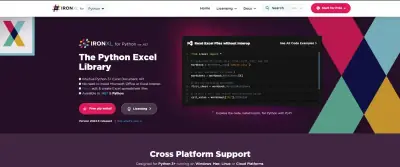
IronXL to biblioteka Pythona zaprojektowana specjalnie do pracy z plikami Excel. Zapewnia intuicyjne API do odczytu, zapisu i manipulacji dokumentami Excel w Pythonie. IronXL ma na celu uproszczenie operacji na plikach Excel poprzez oferowanie przejrzystego interfejsu i eliminację potrzeby korzystania z zewnętrznych zależności, takich jak Microsoft Excel czy Excel Interop.
Poniżej wymieniono niektóre kluczowe cechy IronXL:
IronXL oferuje API dokumentów Excel dla Pythona 3+, które jest intuicyjne i łatwe w użyciu, umożliwiając programistom płynny odczyt, edycję i tworzenie plików arkuszy kalkulacyjnych Excel.
Zaprojektowany dla Pythona 3+ i kompatybilny z Windows, Mac, Linux oraz platformami chmurowymi, IronXL zapewnia elastyczność w środowiskach wdrożeniowych.
Programiści mogą pracować z plikami Excel w Pythonie bez instalowania Microsoft Office lub korzystania z Excel Interop, co upraszcza proces integracji i minimalizuje zależności.
Obsługuje Pythona 3.7+ na różnych systemach operacyjnych, w tym Microsoft Windows, macOS, Linux, Docker, Azure i AWS. Kompatybilny z popularnymi środowiskami IDE, takimi jak JetBrains PyCharm i innymi IDE dla Pythona.
Tworzenie, ładowanie, zapisywanie i eksportowanie arkuszy w różnych formatach, w tym XLS, XLSX, XSLT, XLSM, CSV, TSV, JSON, HTML, Binary i Byte Array.
Edycja metadanych, ustawianie uprawnień i haseł, tworzenie i usuwanie arkuszy, manipulacja układem arkusza, obsługa obrazów i wiele więcej.
Wykonywanie różnych operacji na zakresach komórek, takich jak sortowanie, przycinanie, czyszczenie, kopiowanie, wyszukiwanie i zamiana wartości, ustawianie hiperłączy oraz scalanie i rozdzielanie komórek.
Dostosowywanie stylów komórek, w tym czcionki, rozmiaru, obramowania, wyrównania i wzoru tła oraz stosowanie formatowania warunkowego.
Wykorzystywanie funkcji matematycznych, takich jak średnia, suma, min i max, oraz ustawianie formatów danych komórek, w tym tekst, liczba, formuła, data, waluta, naukowy, czas, boolean i formaty niestandardowe.
Przede wszystkim Python musi być zainstalowany na Twoim komputerze. Zainstaluj najnowszą wersję Python 3.x z oficjalnej strony internetowej Python. Podczas instalacji Pythona upewnij się, że wybrałeś opcję dodania Pythona do systemowego PATH, co umożliwi dostęp z poziomu wiersza poleceń.
Aby zademonstrować funkcjonalność zarówno Pandas, jak i IronXL w odczytywaniu plików Excel, utwórzmy projekt Python w PyCharm, popularnym zintegrowanym środowisku programistycznym (IDE) dla Pythona.
Otwórz PyCharm i utwórz nowy projekt Python.

Skonfiguruj projekt w następujący sposób:

Kliknij "Create", aby utworzyć projekt.
Aby zainstalować Pandas w swoim projekcie, możesz wykonać następujące kroki:
Otwórz Wiersz poleceń lub Terminal: W PyCharm, z menu View->Tool Windows->Terminal.

Zainstaluj Pandas przez pip: Pandas można zainstalować za pomocą menedżera pakietów pip. W terminalu uruchom następujące polecenie:
pip install pandasTo polecenie instaluje bibliotekę Pandas oraz jej zależności z Python Package Index (PyPI).

Zainstaluj OpenPyXL przez pip: OpenPyXL to biblioteka, która umożliwia odczyt i zapis plików Excel. Jest jedną z zależności używanych przez Pandas. Podczas instalacji Pandas, OpenPyXL jest automatycznie instalowany, jeśli nie jest już obecny. Jeśli jednak nie został zainstalowany, możesz to zrobić za pomocą następującego polecenia w terminalu:
pip install openpyxlAby zainstalować IronXL w projekcie Python, wykonaj następujące kroki:
Upewnij się, że masz wymagane składniki: Przed instalacją IronXL upewnij się, że masz zainstalowane niezbędne składniki na swoim systemie.
.NET 6.0 SDK: IronXL opiera się na bibliotece IronXL .NET, a konkretnie na .NET 6.0, jako technologii bazowej. Upewnij się, że masz zainstalowany .NET 6.0 SDK na swoim komputerze. Możesz go pobrać z oficjalnej strony .NET.
Otwórz Wiersz poleceń lub Terminal: Postępuj tak samo jak wcześniej.
Zainstaluj IronXL przez pip: IronXL można zainstalować za pomocą menedżera pakietów pip. Uruchom następujące polecenie:
To polecenie pobierze, ściągnie i zainstaluje bibliotekę IronXL oraz jej zależności z Python Package Index (PyPI).

Po skonfigurowaniu wszystkiego przejdziemy do odczytywania plików Excel za pomocą obu bibliotek. Przykładowy plik Excel, który będziemy odczytywać, zawiera następujące wartości z nagłówkami: Name, Marks i Res:

Zaimportuj bibliotekę Pandas i użyj funkcji read_excel(), aby odczytać dane kolumn z pliku Excel.
import pandas as pd

# Read the Excel file
df = pd.read_excel("file.xlsx")Podczas korzystania z funkcji read_excel() z biblioteki Pandas możesz określić kilka opcji wyświetlania według potrzeb:
Te opcje zapewniają elastyczność podczas odczytu plików Excel za pomocą Pandas, umożliwiając dostosowanie procesu odczytu do Twoich konkretnych wymagań.
Wyświetl zawartość DataFrame.
print(df)Oto wynik powyższego kodu:

Krok 1: Zaimportuj bibliotekę IronXL i użyj metody WorkBook.Load(), aby załadować plik Excel. W parametrze Load możesz przekazać prawidłowy adres URL pliku, lokalny obiekt ścieżki do pliku lub nazwę pliku, jeśli znajduje się w tym samym katalogu co skrypt.
from ironxl import WorkBook

# Load the Excel file as a WorkBook object
workbook = WorkBook.Load("file.xlsx")Krok 2: Dzięki IronXL możesz uzyskać dostęp do wielu arkuszy i wydrukować etykiety kolumn. Uzyskaj dostęp do arkuszy i komórek, aby odczytać dane przechowywane w kolumnach. Komórki mogą mieć dowolny typ danych, np. kolumny liczbowe lub tekstowe. Wartości komórek można konwertować na int, parsując kolumny tekstowe na wartości liczbowe za pomocą właściwości IntValue i odwrotnie.
# Access the first worksheet
worksheet = workbook.DefaultWorkSheet

# Select a specific cell and return the converted value
cell_value = worksheet["A2"].IntValue
print(cell_value)

# Read from the entire worksheet and print each cell's address and value
for cell in worksheet:
print(f"Cell {cell.AddressString} has value '{cell.Text}'")Oto wynik powyższego kodu z odpowiednim formatem wyświetlania, pokazujący wszechstronność IronXL:

Aby uzyskać więcej informacji na temat pracy z plikami Excel, odwiedź stronę przykłady kodu.
Podsumowując, zarówno Pandas, jak i IronXL oferują wydajne metody odczytu plików Excel w Pythonie. Jednak IronXL zapewnia kilka przewag nad Pandas, szczególnie pod względem łatwości użycia, wydajności oraz specjalistycznych możliwości obsługi plików Excel. Intuicyjne API IronXL oraz jego rozbudowane funkcje sprawiają, że jest to lepszy wybór dla projektów wymagających zaawansowanej manipulacji plikami Excel.
Dodatkowo, IronXL eliminuje konieczność korzystania z zewnętrznych zależności, takich jak Microsoft Excel czy Excel Interop, upraszczając proces tworzenia oprogramowania i zwiększając przenośność między różnymi platformami. Dlatego dla programistów Pythona poszukujących solidnego i wydajnego rozwiązania do obsługi plików Excel, IronXL staje się preferowanym wyborem, oferując lepsze możliwości i rozszerzone funkcjonalności w porównaniu do Pandas. Aby uzyskać bardziej szczegółowe informacje na temat IronXL, odwiedź tę stronę dokumentacji.
IronXL oferuje darmową wersję próbną, aby przetestować jego funkcjonalność i przydatność w Twoich projektach Python. Ta wersja próbna pozwala programistom zapoznać się z pełnym zakresem funkcji i możliwości oferowanych przez IronXL bez konieczności ponoszenia kosztów na początku. Niezależnie od tego, czy rozważasz użycie IronXL do zadań importu/eksportu danych, generowania raportów czy analizy danych, darmowa wersja próbna daje możliwość oceny jego wydajności i dopasowania do Twoich indywidualnych potrzeb.
Aby uzyskać więcej informacji na temat opcji licencjonowania oraz pobrać darmową wersję próbną, odwiedź stronę licencyjną na stronie internetowej IronXL. Znajdziesz tam szczegółowe informacje dotyczące warunków licencjonowania, w tym opcje komercyjnego wykorzystania i wsparcia. Aby rozpocząć pracę z IronXL i przekonać się o jego zaletach, pobierz bibliotekę z tego miejsca.

Curtis Chau posiada tytuł licencjata z informatyki (Uniwersytet Carleton) i specjalizuje się w front-endowym rozwoju, z ekspertką w Node.js, TypeScript, JavaScript i React. Pasjonuje się tworzeniem intuicyjnych i estetycznie przyjemnych interfejsów użytkownika, Curtis cieszy się pracą z nowoczesnymi frameworkami i tworzeniem dobrze zorganizowanych, atrakcyjnych wizualnie podręczników.



IronXL jest częścią IRONSUITE
10 produktów API .NET dla twoich dokumentów biurowych

API Excel, którego potrzebujesz, bez trudności z Office Interop.