



업데이트됨 2026년 6월 28일
Python Excel 라이브러리 비교(무료 및 유료 도구)
이 기사에서는 몇 가지 Python XLSX Excel 라이브러리를 살펴볼 것입니다.
더 읽기

Excel 파일은 데이터 분석 및 조작 작업에서 널리 사용되며, 표 형식의 데이터를 저장하고 구성하는 편리한 방법을 제공합니다. Python에서는 Excel 파일 읽기를 위한 다양한 라이브러리가 제공되며, 각각 고유한 기능과 특성을 가지고 있습니다. 대표적인 두 가지 옵션은 Pandas와 IronXL로, 모두 Python에서 Excel 파일을 효율적으로 읽을 수 있는 방법을 제공합니다.
이 글에서는 Python에서 Excel 파일을 읽기 위해 Pandas와 IronXL의 기능과 성능을 비교해보겠습니다.
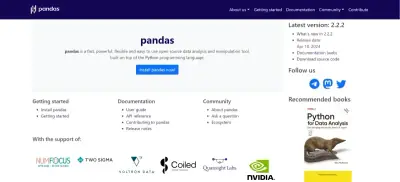
Pandas는 Python을 위한 강력한 오픈 소스 데이터 분석 및 조작 라이브러리입니다. Pandas는 DataFrame 데이터 구조를 도입했으며, 이는 서로 다른 유형의 열을 가질 수 있는 2차원 레이블이 지정된 데이터 구조입니다. Pandas는 CSV 파일, SQL 데이터베이스, Excel 파일 등 다양한 소스에서 데이터를 읽고 쓸 수 있는 폭넓은 기능을 제공합니다.
Pandas의 주요 기능은 다음과 같습니다.
Pandas는 DataFrame 데이터 구조를 도입했으며, 이는 본질적으로 서로 다른 유형의 열을 가질 수 있는 2차원 레이블이 지정된 데이터 구조입니다. 이는 스프레드시트나 SQL 테이블과 유사하여, 표 형식 데이터에 대해 필터링, 그룹화, 집계와 같은 작업을 쉽게 수행할 수 있습니다.
Pandas는 병합, 재구성, 슬라이싱, 인덱싱, 피벗 등 데이터 조작을 위한 다양한 함수를 제공합니다. 이러한 작업을 통해 사용자는 데이터를 효율적으로 정리, 변환 및 분석 또는 시각화를 위한 준비를 할 수 있습니다.
Pandas는 시계열 데이터를 다루기 위한 강력한 지원을 제공하며, 날짜/시간 인덱싱 및 리샘플링 도구, 결측 데이터 처리 및 시간대 변환을 위한 편리한 메서드를 포함하고 있습니다.
Pandas는 데이터 분석 및 과학적 계산에 자주 사용되는 다양한 Python 라이브러리(NumPy, Matplotlib, Scikit-learn 등)와 원활하게 연동할 수 있습니다. 이러한 상호 운용성 덕분에 사용자는 하나의 분석 워크플로 내에서 다양한 라이브러리의 강점을 활용할 수 있습니다.
전반적으로 Pandas는 Python에서 데이터 조작 및 분석을 위한 강력한 도구이며, 금융, 경제, 생물학, 사회과학 등 다양한 분야에서 널리 사용되고 있습니다.
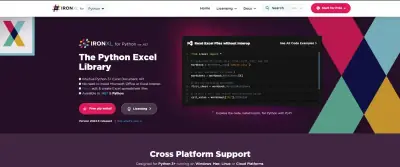
IronXL은 Excel 파일 작업을 위해 특별히 설계된 Python 라이브러리입니다. 이 라이브러리는 Python에서 Excel 문서를 읽고, 쓰고, 조작할 수 있는 직관적인 API를 제공합니다. IronXL은 간단한 인터페이스를 제공하고 Microsoft Excel이나 Excel Interop과 같은 외부 종속성 없이 Excel 파일 작업을 할 수 있도록 하여, Excel 파일 작업을 더욱 쉽게 만듭니다.
IronXL의 주요 기능은 아래와 같습니다.
IronXL은 직관적이고 사용하기 쉬운 Python 3+ Excel 문서 API를 제공하여 개발자가 Excel 스프레드시트 파일을 원활하게 읽고, 편집하고, 생성할 수 있습니다.
Python 3+용으로 설계되었으며 Windows, Mac, Linux, 클라우드 플랫폼과 호환되어 IronXL은 배포 환경에서 유연성을 보장합니다.
개발자는 Microsoft Office를 설치하거나 Excel Interop을 다루지 않고도 Python에서 Excel 파일을 작업할 수 있어 통합 과정이 간소화되고 종속성이 최소화됩니다.
Microsoft Windows, macOS, Linux, Docker, Azure, AWS 등 다양한 운영 체제에서 Python 3.7+를 지원합니다. JetBrains PyCharm 및 기타 Python IDE와 같은 인기 있는 IDE와 호환됩니다.
XLS, XLSX, XSLT, XLSM, CSV, TSV, JSON, HTML, Binary, Byte Array 등 다양한 형식으로 스프레드시트를 생성, 로드, 저장, 내보낼 수 있습니다.
메타데이터 편집, 권한 및 비밀번호 설정, 워크시트 생성 및 제거, 시트 레이아웃 조작, 이미지 처리 등 다양한 기능을 제공합니다.
정렬, 트리밍, 지우기, 복사, 값 찾기 및 바꾸기, 하이퍼링크 설정, 셀 병합 및 병합 해제 등 셀 범위에 다양한 작업을 수행할 수 있습니다.
폰트, 크기, 테두리, 정렬, 배경 패턴 등 셀 스타일을 사용자 지정하고 조건부 서식을 적용할 수 있습니다.
평균, 합계, 최소, 최대와 같은 수학 함수를 활용하고, 텍스트, 숫자, 수식, 날짜, 통화, 과학, 시간, 불리언, 사용자 지정 형식 등 셀 데이터 형식을 설정할 수 있습니다.
먼저, 컴퓨터에 Python이 설치되어 있어야 합니다. 공식 Python 웹사이트에서 최신 버전의 Python 3.x를 설치하세요. Python을 설치할 때, 시스템 PATH에 Python을 추가하는 옵션을 선택하여 명령줄에서 접근할 수 있도록 하세요.
Pandas와 IronXL 모두의 Excel 파일 읽기 기능을 시연하기 위해, Python용 인기 통합 개발 환경(IDE)인 PyCharm을 사용하여 Python 프로젝트를 만들어보겠습니다.
PyCharm을 열고 새 Python 프로젝트를 만듭니다.

프로젝트를 다음과 같이 구성합니다:

"Create"를 클릭하여 프로젝트를 생성합니다.
프로젝트에 Pandas를 설치하려면 다음 단계를 따르세요.
명령 프롬프트 또는 터미널 열기: PyCharm에서는 View->Tool Windows->Terminal에서 터미널을 엽니다.

pip로 Pandas 설치: Pandas는 pip 패키지 관리자를 사용하여 설치할 수 있습니다. 터미널에서 다음 명령어를 실행하세요.
pip install pandas이 명령어는 Pandas 라이브러리와 그 종속성을 Python Package Index(PyPI)에서 설치합니다.

pip로 OpenPyXL 설치: OpenPyXL은 Excel 파일을 읽고 쓸 수 있도록 도와주는 라이브러리입니다. Pandas에서 사용하는 종속성 중 하나입니다. Pandas를 설치하면 OpenPyXL이 이미 설치되어 있지 않은 경우 자동으로 설치됩니다. 만약 설치되지 않았다면, 터미널에서 다음 명령어로 직접 설치할 수 있습니다.
pip install openpyxlPython 프로젝트에 IronXL을 설치하려면 다음 단계를 따르세요.
필수 구성 요소 확인: IronXL을 설치하기 전에 시스템에 필요한 필수 구성 요소가 설치되어 있는지 확인하세요.
.NET 6.0 SDK: IronXL은 IronXL .NET 라이브러리, 특히 .NET 6.0을 기반 기술로 사용합니다. 컴퓨터에 .NET 6.0 SDK가 설치되어 있는지 확인하세요. 공식 .NET 웹사이트에서 다운로드할 수 있습니다.
명령 프롬프트 또는 터미널 열기: 앞서 했던 것과 동일하게 진행하세요.
pip로 IronXL 설치: IronXL은 pip 패키지 관리자를 사용하여 설치할 수 있습니다. 다음 명령어를 실행하세요.
이 명령어는 IronXL 라이브러리와 그 종속성을 Python Package Index(PyPI)에서 수집, 다운로드 및 설치합니다.

모든 준비가 끝났으니, 이제 두 라이브러리를 사용하여 Excel 파일을 읽어보겠습니다. 우리가 읽을 데모 Excel 파일에는 Name, Marks, Res라는 헤더 행과 다음과 같은 값이 들어 있습니다.

Pandas 라이브러리를 임포트하고 read_excel() 함수를 사용하여 Excel 파일에서 열 데이터를 읽어옵니다.
import pandas as pd

# Read the Excel file
df = pd.read_excel("file.xlsx")Pandas의 read_excel() 함수를 사용할 때, 필요에 따라 여러 옵션을 지정할 수 있습니다:
이러한 옵션들은 Pandas로 Excel 파일을 읽을 때 유연성을 제공하여, 사용자의 특정 요구 사항에 맞게 읽기 과정을 맞춤 설정할 수 있습니다.
DataFrame의 내용을 표시합니다.
print(df)위 코드의 출력 결과는 다음과 같습니다:

1단계: IronXL 라이브러리를 임포트하고 WorkBook.Load() 메서드를 사용하여 Excel 파일을 로드합니다. Load 메서드의 매개변수에는 유효한 파일 URL, 로컬 파일 경로 객체 또는 스크립트와 동일한 디렉터리에 있는 경우 파일 이름을 전달할 수 있습니다.
from ironxl import WorkBook

# Load the Excel file as a WorkBook object
workbook = WorkBook.Load("file.xlsx")2단계: IronXL을 사용하면 여러 시트에 접근하고 열 레이블을 출력할 수 있습니다. 워크시트와 셀에 접근하여 열에 저장된 데이터를 읽을 수 있습니다. 셀은 숫자 열이나 문자열 열 등 어떤 데이터 타입도 될 수 있습니다. 셀 값은 IntValue 속성을 사용하여 문자열 열을 숫자 값으로 파싱하거나 그 반대로 변환할 수 있습니다.
# Access the first worksheet
worksheet = workbook.DefaultWorkSheet

# Select a specific cell and return the converted value
cell_value = worksheet["A2"].IntValue
print(cell_value)

# Read from the entire worksheet and print each cell's address and value
for cell in worksheet:
print(f"Cell {cell.AddressString} has value '{cell.Text}'")아래 코드는 IronXL의 다양성을 보여주는 적절한 출력 형식의 결과입니다:

Excel 파일 작업에 대한 자세한 내용은 이 코드 예제 페이지를 참고하세요.
결론적으로, Pandas와 IronXL 모두 Python에서 Excel 파일을 읽는 효율적인 방법을 제공합니다. 그러나 IronXL은 사용의 용이성, 성능, 그리고 전문적인 Excel 처리 기능 측면에서 Pandas보다 여러 가지 이점을 제공합니다. IronXL의 직관적인 API와 포괄적인 기능은 광범위한 Excel 조작 작업이 필요한 프로젝트에 탁월한 선택이 됩니다.
또한 IronXL은 Microsoft Excel이나 Excel Interop과 같은 외부 종속성을 필요로 하지 않아 개발 과정을 단순화하고 다양한 플랫폼에서의 이식성을 높여줍니다. 따라서 Excel 파일 작업을 위한 강력하고 효율적인 솔루션을 찾는 Python 개발자에게 IronXL은 Pandas보다 더 나은 기능과 향상된 성능을 제공하는 최적의 선택입니다. IronXL에 대한 자세한 정보는 이 문서 페이지를 참고하세요.
IronXL은 Python 프로젝트에서 기능과 실현 가능성을 테스트할 수 있도록 무료 평가판을 제공합니다. 이 평가판을 통해 개발자는 IronXL이 제공하는 모든 기능과 역량을 금전적 부담 없이 체험할 수 있습니다. 데이터 가져오기/내보내기, 보고서 생성, 데이터 분석 등 다양한 용도로 IronXL을 고려하고 있다면, 무료 평가판을 통해 성능과 적합성을 직접 평가해 볼 수 있습니다.
라이선스 옵션에 대한 자세한 정보와 무료 평가판 다운로드는 IronXL 웹사이트의 라이선스 페이지에서 확인할 수 있습니다. 여기에서 상업적 사용 및 지원을 포함한 라이선스 조건에 대한 자세한 정보를 확인할 수 있습니다. IronXL을 시작하고 그 이점을 직접 경험하려면 여기에서 라이브러리를 다운로드하세요.
커티스 차우는 칼턴 대학교에서 컴퓨터 과학 학사 학위를 취득했으며, Node.js, TypeScript, JavaScript, React를 전문으로 하는 프론트엔드 개발자입니다. 직관적이고 미적으로 뛰어난 사용자 인터페이스를 만드는 데 열정을 가진 그는 최신 프레임워크를 활용하고, 잘 구성되고 시각적으로 매력적인 매뉴얼을 제작하는 것을 즐깁니다.


IronXL는 IRON SUITE 의 일부입니다.
10 .NET API 제품 당신의 사무 문서를 위한

Office Interop의 번거로움 없이 필요한 Excel API를 사용하세요.