Este tutorial demonstra como ler um arquivo CSV usando a biblioteca IronXL C# sem instalar interop adicional, de maneira altamente eficiente e eficaz.
Como ler arquivo CSV linha por linha em C#
- Instalar biblioteca C# para ler arquivo CSV linha por linha
- Utilize o método avançado
LoadCSV para ler o arquivo CSV - Capture o carregamento de um arquivo inexistente com o método
Exists em C# - Converta dados CSV em banco de dados com o método
ToDataTable - Use o método
SaveAs para exportar o arquivo Excel, enquanto os dados CSV são convertidos automaticamente em Excel
How to read CSV Files in C#
Você deve primeiro instalar o IronXL antes de usá-lo para ler arquivos CSV em MVC, ASP.NET ou .NET Core. Aqui está um resumo básico do processo.
Selecione o menu Projeto no Visual Studio, Gerenciar Pacotes do NuGet e Pesquise por IronXL.Excel, e Instale.
 Instale o pacote IronXL no Gerenciador de Pacotes NuGet
IronXL é uma ótima ferramenta para usar quando você precisa ler arquivos CSV em C#. O exemplo de código abaixo mostra que você pode ler um arquivo CSV usando vírgulas ou outro delimitador.
// Load a CSV file into a WorkBook object specifying file format and delimiters
WorkBook workbook = WorkBook.LoadCSV("Weather.csv", fileFormat: ExcelFileFormat.XLSX, ListDelimiter: ",");

// Get the default worksheet from the workbook
WorkSheet ws = workbook.DefaultWorkSheet;

// Save the workbook as an Excel file
workbook.SaveAs("Csv_To_Excel.xlsx");
// Load a CSV file into a WorkBook object specifying file format and delimiters
WorkBook workbook = WorkBook.LoadCSV("Weather.csv", fileFormat: ExcelFileFormat.XLSX, ListDelimiter: ",");

// Get the default worksheet from the workbook
WorkSheet ws = workbook.DefaultWorkSheet;

// Save the workbook as an Excel file
workbook.SaveAs("Csv_To_Excel.xlsx");
' Load a CSV file into a WorkBook object specifying file format and delimiters
Dim workbook As WorkBook = WorkBook.LoadCSV("Weather.csv", fileFormat:= ExcelFileFormat.XLSX, ListDelimiter:= ",")
' Get the default worksheet from the workbook
Dim ws As WorkSheet = workbook.DefaultWorkSheet
' Save the workbook as an Excel file
workbook.SaveAs("Csv_To_Excel.xlsx")
' Load a CSV file into a WorkBook object specifying file format and delimiters
Dim workbook As WorkBook = WorkBook.LoadCSV("Weather.csv", fileFormat:= ExcelFileFormat.XLSX, ListDelimiter:= ",")

' Get the default worksheet from the workbook
Dim ws As WorkSheet = workbook.DefaultWorkSheet

' Save the workbook as an Excel file
workbook.SaveAs("Csv_To_Excel.xlsx")
' Load a CSV file into a WorkBook object specifying file format and delimiters
Dim workbook As WorkBook = WorkBook.LoadCSV("Weather.csv", fileFormat:= ExcelFileFormat.XLSX, ListDelimiter:= ",")

' Get the default worksheet from the workbook
Dim ws As WorkSheet = workbook.DefaultWorkSheet

' Save the workbook as an Excel file
workbook.SaveAs("Csv_To_Excel.xlsx")
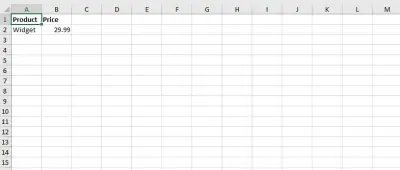
 Dados CSV para este tutorial
The object WorkBook is created. O método LoadCSV do objeto WorkBook é então usado para indicar o nome do arquivo CSV, seu formato e os delimitadores usados no arquivo CSV sendo lido, que são armazenados como um array de strings. Vírgulas são utilizadas como delimitadores neste cenário.
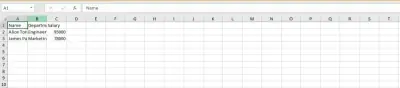
Após isso, um objeto WorkSheet é criado; é aqui que o conteúdo do arquivo CSV será armazenado. O arquivo é então renomeado e armazenado em um novo formato. Os dados do arquivo CSV são então dispostos na planilha em forma de tabela. A saída ficará algo assim:
 Dados convertidos em arquivo Excel
CSV parsing in C# .NET
Os arquivos CSV têm vários problemas com a forma como as quebras de linha são manipuladas nos campos e como os campos podem estar entre aspas, o que impede que uma técnica simples de divisão de string funcione Split("'"). Em vez disso, o IronXL oferece a personalização do delimitador usando um parâmetro opcional do método LoadCSV, consulte a documentação da API de LoadCSV para mais detalhes.
C# Records - Reading CSV Data
No exemplo abaixo, o loop foreach é usado para iterar sobre as linhas no arquivo CSV, e o Console é usado para escrever os dados em um registro.
// Load a CSV file into a WorkBook object specifying file format and delimiters
WorkBook workbook = WorkBook.LoadCSV("Weather.csv", fileFormat: ExcelFileFormat.XLSX, ListDelimiter: ",");

// Get the default worksheet from the workbook
WorkSheet ws = workbook.DefaultWorkSheet;

// Convert the worksheet data into a DataTable
DataTable dt = ws.ToDataTable(true); // The argument true indicates the first row is header

// Iterate through each row in the DataTable
foreach (DataRow row in dt.Rows)
{
    // Iterate through each column in the current row
    for (int i = 0; i < dt.Columns.Count; i++)
    {
        // Output each cell value to the console
        Console.Write(row[i] + "  ");
    }
    // New line after each row
    Console.WriteLine();
}
// Load a CSV file into a WorkBook object specifying file format and delimiters
WorkBook workbook = WorkBook.LoadCSV("Weather.csv", fileFormat: ExcelFileFormat.XLSX, ListDelimiter: ",");

// Get the default worksheet from the workbook
WorkSheet ws = workbook.DefaultWorkSheet;

// Convert the worksheet data into a DataTable
DataTable dt = ws.ToDataTable(true); // The argument true indicates the first row is header

// Iterate through each row in the DataTable
foreach (DataRow row in dt.Rows)
{
    // Iterate through each column in the current row
    for (int i = 0; i < dt.Columns.Count; i++)
    {
        // Output each cell value to the console
        Console.Write(row[i] + "  ");
    }
    // New line after each row
    Console.WriteLine();
}
// Load a CSV file into a WorkBook object specifying file format and delimiters
WorkBook workbook = WorkBook.LoadCSV("Weather.csv", fileFormat: ExcelFileFormat.XLSX, ListDelimiter: ",");

// Get the default worksheet from the workbook
WorkSheet ws = workbook.DefaultWorkSheet;

// Convert the worksheet data into a DataTable
DataTable dt = ws.ToDataTable(true); // The argument true indicates the first row is header

// Iterate through each row in the DataTable
foreach (DataRow row in dt.Rows)
{
    // Iterate through each column in the current row
    for (int i = 0; i < dt.Columns.Count; i++)
    {
        // Output each cell value to the console
        Console.Write(row[i] + "  ");
    }
    // New line after each row
    Console.WriteLine();
}
' Load a CSV file into a WorkBook object specifying file format and delimiters
Dim workbook As WorkBook = WorkBook.LoadCSV("Weather.csv", fileFormat:= ExcelFileFormat.XLSX, ListDelimiter:= ",")
' Get the default worksheet from the workbook
Dim ws As WorkSheet = workbook.DefaultWorkSheet
' Convert the worksheet data into a DataTable
Dim dt As DataTable = ws.ToDataTable(True) ' The argument true indicates the first row is header
' Iterate through each row in the DataTable
For Each row As DataRow In dt.Rows
' Iterate through each column in the current row
For i As Integer = 0 To dt.Columns.Count - 1
' Output each cell value to the console
Console.Write(row(i) & " ")
Next i
' New line after each row
Console.WriteLine()
Next row
' Load a CSV file into a WorkBook object specifying file format and delimiters
Dim workbook As WorkBook = WorkBook.LoadCSV("Weather.csv", fileFormat:= ExcelFileFormat.XLSX, ListDelimiter:= ",")

' Get the default worksheet from the workbook
Dim ws As WorkSheet = workbook.DefaultWorkSheet

' Convert the worksheet data into a DataTable
Dim dt As DataTable = ws.ToDataTable(True) ' The argument true indicates the first row is header

' Iterate through each row in the DataTable
For Each row As DataRow In dt.Rows
	' Iterate through each column in the current row
	For i As Integer = 0 To dt.Columns.Count - 1
		' Output each cell value to the console
		Console.Write(row(i) & "  ")
	Next i
	' New line after each row
	Console.WriteLine()
Next row
' Load a CSV file into a WorkBook object specifying file format and delimiters
Dim workbook As WorkBook = WorkBook.LoadCSV("Weather.csv", fileFormat:= ExcelFileFormat.XLSX, ListDelimiter:= ",")

' Get the default worksheet from the workbook
Dim ws As WorkSheet = workbook.DefaultWorkSheet

' Convert the worksheet data into a DataTable
Dim dt As DataTable = ws.ToDataTable(True) ' The argument true indicates the first row is header

' Iterate through each row in the DataTable
For Each row As DataRow In dt.Rows
	' Iterate through each column in the current row
	For i As Integer = 0 To dt.Columns.Count - 1
		' Output each cell value to the console
		Console.Write(row(i) & "  ")
	Next i
	' New line after each row
	Console.WriteLine()
Next row
 Acessando dados do arquivo CSV e exibindo no Console
O procedimento é simples: carregue um arquivo CSV e salve como um arquivo Excel.
// Load a CSV file into a WorkBook object specifying file format and delimiters
WorkBook workbook = WorkBook.LoadCSV("test.csv", fileFormat: ExcelFileFormat.XLSX, ListDelimiter: ",");

// Get the default worksheet from the workbook
WorkSheet ws = workbook.DefaultWorkSheet;

// Save the workbook as an Excel file
workbook.SaveAs("CsvToExcelConversion.xlsx");
// Load a CSV file into a WorkBook object specifying file format and delimiters
WorkBook workbook = WorkBook.LoadCSV("test.csv", fileFormat: ExcelFileFormat.XLSX, ListDelimiter: ",");

// Get the default worksheet from the workbook
WorkSheet ws = workbook.DefaultWorkSheet;

// Save the workbook as an Excel file
workbook.SaveAs("CsvToExcelConversion.xlsx");
// Load a CSV file into a WorkBook object specifying file format and delimiters
WorkBook workbook = WorkBook.LoadCSV("test.csv", fileFormat: ExcelFileFormat.XLSX, ListDelimiter: ",");

// Get the default worksheet from the workbook
WorkSheet ws = workbook.DefaultWorkSheet;

// Save the workbook as an Excel file
workbook.SaveAs("CsvToExcelConversion.xlsx");
' Load a CSV file into a WorkBook object specifying file format and delimiters
Dim workbook As WorkBook = WorkBook.LoadCSV("test.csv", fileFormat:= ExcelFileFormat.XLSX, ListDelimiter:= ",")
' Get the default worksheet from the workbook
Dim ws As WorkSheet = workbook.DefaultWorkSheet
' Save the workbook as an Excel file
workbook.SaveAs("CsvToExcelConversion.xlsx")
' Load a CSV file into a WorkBook object specifying file format and delimiters
Dim workbook As WorkBook = WorkBook.LoadCSV("test.csv", fileFormat:= ExcelFileFormat.XLSX, ListDelimiter:= ",")

' Get the default worksheet from the workbook
Dim ws As WorkSheet = workbook.DefaultWorkSheet

' Save the workbook as an Excel file
workbook.SaveAs("CsvToExcelConversion.xlsx")
' Load a CSV file into a WorkBook object specifying file format and delimiters
Dim workbook As WorkBook = WorkBook.LoadCSV("test.csv", fileFormat:= ExcelFileFormat.XLSX, ListDelimiter:= ",")

' Get the default worksheet from the workbook
Dim ws As WorkSheet = workbook.DefaultWorkSheet

' Save the workbook as an Excel file
workbook.SaveAs("CsvToExcelConversion.xlsx")
Ler e Manipular Arquivos CSV Convertidos usando IronXL
A classe IronXL WorkBook representa uma planilha Excel e usa essa classe para abrir um arquivo Excel em C#. Os exemplos de código abaixo irão carregar o arquivo Excel desejado em um objeto WorkBook:
// Load WorkBook from a .xlsx file
var workbook = WorkBook.Load(@"Spreadsheets\\sample.xlsx");
// Load WorkBook from a .xlsx file
var workbook = WorkBook.Load(@"Spreadsheets\\sample.xlsx");
// Load WorkBook from a .xlsx file
var workbook = WorkBook.Load(@"Spreadsheets\\sample.xlsx");
' Load WorkBook from a .xlsx file
Dim workbook = WorkBook.Load("Spreadsheets\\sample.xlsx")
' Load WorkBook from a .xlsx file
Dim workbook = WorkBook.Load("Spreadsheets\\sample.xlsx")
' Load WorkBook from a .xlsx file
Dim workbook = WorkBook.Load("Spreadsheets\\sample.xlsx")
Objetos WorkSheet podem ser encontrados em vários WorkBooks. Estas são as planilhas do documento Excel. Se o workbook tiver planilhas, você pode obtê-las pelo nome fazendo o seguinte:
// Open a specific worksheet for reading by its name
var worksheet = workbook.GetWorkSheet("sheetnamegoeshere");
// Open a specific worksheet for reading by its name
var worksheet = workbook.GetWorkSheet("sheetnamegoeshere");
// Open a specific worksheet for reading by its name
var worksheet = workbook.GetWorkSheet("sheetnamegoeshere");
' Open a specific worksheet for reading by its name
Dim worksheet = workbook.GetWorkSheet("sheetnamegoeshere")
' Open a specific worksheet for reading by its name
Dim worksheet = workbook.GetWorkSheet("sheetnamegoeshere")
' Open a specific worksheet for reading by its name
Dim worksheet = workbook.GetWorkSheet("sheetnamegoeshere")
Código para leitura dos valores das células:
// Read and output values from a range of cells elegantly
foreach (var cell in worksheet["A2:A10"])
{
    Console.WriteLine("Cell {0} has value '{1}'", cell.AddressString, cell.Text);
}
// Read and output values from a range of cells elegantly
foreach (var cell in worksheet["A2:A10"])
{
    Console.WriteLine("Cell {0} has value '{1}'", cell.AddressString, cell.Text);
}
// Read and output values from a range of cells elegantly
foreach (var cell in worksheet["A2:A10"])
{
    Console.WriteLine("Cell {0} has value '{1}'", cell.AddressString, cell.Text);
}
' Read and output values from a range of cells elegantly
For Each cell In worksheet("A2:A10")
Console.WriteLine("Cell {0} has value '{1}'", cell.AddressString, cell.Text)
Next cell
' Read and output values from a range of cells elegantly
For Each cell In worksheet("A2:A10")
	Console.WriteLine("Cell {0} has value '{1}'", cell.AddressString, cell.Text)
Next cell
' Read and output values from a range of cells elegantly
For Each cell In worksheet("A2:A10")
	Console.WriteLine("Cell {0} has value '{1}'", cell.AddressString, cell.Text)
Next cell
O exemplo de código a seguir pode atualizar fórmulas ou aplicá-las a células específicas após carregar e ler o workbook e a planilha. O seguinte é o código:
// Set formulas for specific cells
worksheet["A1"].Formula = "Sum(B8:C12)";
worksheet["B8"].Formula = "=C9/C11";
worksheet["G30"].Formula = "Max(C3:C7)";

// Force recalculate all formula values in all sheets
workbook.EvaluateAll();
// Set formulas for specific cells
worksheet["A1"].Formula = "Sum(B8:C12)";
worksheet["B8"].Formula = "=C9/C11";
worksheet["G30"].Formula = "Max(C3:C7)";

// Force recalculate all formula values in all sheets
workbook.EvaluateAll();
// Set formulas for specific cells
worksheet["A1"].Formula = "Sum(B8:C12)";
worksheet["B8"].Formula = "=C9/C11";
worksheet["G30"].Formula = "Max(C3:C7)";

// Force recalculate all formula values in all sheets
workbook.EvaluateAll();
' Set formulas for specific cells
worksheet("A1").Formula = "Sum(B8:C12)"
worksheet("B8").Formula = "=C9/C11"
worksheet("G30").Formula = "Max(C3:C7)"

' Force recalculate all formula values in all sheets
workbook.EvaluateAll()
' Set formulas for specific cells
worksheet("A1").Formula = "Sum(B8:C12)"
worksheet("B8").Formula = "=C9/C11"
worksheet("G30").Formula = "Max(C3:C7)"

' Force recalculate all formula values in all sheets
workbook.EvaluateAll()
' Set formulas for specific cells
worksheet("A1").Formula = "Sum(B8:C12)"
worksheet("B8").Formula = "=C9/C11"
worksheet("G30").Formula = "Max(C3:C7)"

' Force recalculate all formula values in all sheets
workbook.EvaluateAll()
Conclusão e Oferta Especial IronXL
IronXL transforma CSVs em Excel com apenas duas linhas de código, além de processar CSVs em C#.
Sem a necessidade de Interop, usar a API Excel da IronXL é muito fácil. Além disso, IronXL também oferece uma ampla gama de recursos para interagir com níveis de WorkBook, WorkSheet e Células do Excel, como converter entre formatos populares, formatar dados de células, mesclar células, inserir funções matemáticas, e até mesmo gerenciar gráficos e adicionar imagens.
Você pode lançar sem uma marca d'água usando chaves de licença de teste do IronXL.
As licenças começam em $999 e incluem um ano de suporte e atualizações gratuitos.
IronPDF, IronXL, IronOCR, IronBarcode, and the IronWebScraper are all part of the Iron Software suite. Iron Software permite que você compre todo o pacote por um preço reduzido. Você pode usar todas essas ferramentas pelo preço de duas.
Esta é definitivamente uma opção que vale a pena explorar.