




Teste em um ambiente real
Teste em produção sem marcas d'água.
Funciona onde você precisar.


 Trabalhar com planilhas do Excel em VB .NET
using IronXL;

// Create new Excel spreadsheet
WorkBook workBook = WorkBook.Create(ExcelFileFormat.XLSX);

// Create worksheets (workSheet1, workSheet2, workSheet3)
WorkSheet workSheet1 = workBook.CreateWorkSheet("workSheet1");
WorkSheet workSheet2 = workBook.CreateWorkSheet("workSheet2");
WorkSheet workSheet3 = workBook.CreateWorkSheet("workSheet3");

// Set worksheet position (workSheet2, workSheet1, workSheet3)
workBook.SetSheetPosition("workSheet2", 0);

// Set active for workSheet3
workBook.SetActiveTab(2);

// Remove workSheet1
workBook.RemoveWorkSheet(1);

workBook.SaveAs("manageWorkSheet.xlsx");
Imports IronXL
' Create new Excel spreadsheet
Private workBook As WorkBook = WorkBook.Create(ExcelFileFormat.XLSX)
' Create worksheets (workSheet1, workSheet2, workSheet3)
Private workSheet1 As WorkSheet = workBook.CreateWorkSheet("workSheet1")
Private workSheet2 As WorkSheet = workBook.CreateWorkSheet("workSheet2")
Private workSheet3 As WorkSheet = workBook.CreateWorkSheet("workSheet3")
' Set worksheet position (workSheet2, workSheet1, workSheet3)
workBook.SetSheetPosition("workSheet2", 0)
' Set active for workSheet3
workBook.SetActiveTab(2)
' Remove workSheet1
workBook.RemoveWorkSheet(1)
workBook.SaveAs("manageWorkSheet.xlsx")
Install-Package IronXL.Excel
A biblioteca IronXL torna o gerenciamento de planilhas usando código C# o mais fácil possível. As ações de criar e excluir planilhas, mudar posições de planilhas e definir a planilha ativa em um arquivo Excel podem ser alcançadas sem usar o Office Interop.
O método CreateWorkSheet permite criar uma planilha. Requer o nome da planilha como o único parâmetro.
O método SetSheetPosition pode ser usado para alterar ou mover a posição de uma planilha. São necessários dois parâmetros: o nome da planilha como um string e a posição do índice como um integer.
Definir a planilha ativa significa definir qual planilha será aberta por padrão quando o livro de trabalho for acessado. Para conseguir isso, use o método SetActiveTab com a posição do índice da planilha.
Remover uma planilha também pode ser feito com IronXL. Use o método RemoveWorkSheet junto com a posição do índice da planilha. Se a posição da planilha for desconhecida, o nome da planilha também pode ser usado para excluí-la.
Observe que todas as posições de índice mencionadas acima utilizam indexação baseada em zero, o que significa que o primeiro elemento tem um índice de 0.
CreateWorkSheet para criar uma planilhaSetSheetPositionSetActiveTab para definir qual planilha é aberta por padrãoRemoveWorkSheet
Ler arquivos do Excel sem interoperabilidade
using IronXL;
using System;
using System.Linq;

// Supported for XLSX, XLS, XLSM, XLTX, CSV and TSV
WorkBook workBook = WorkBook.Load("sample.xlsx");

// Select worksheet at index 0
WorkSheet workSheet = workBook.WorkSheets[0];

// Get any existing worksheet
WorkSheet firstSheet = workBook.DefaultWorkSheet;

// Select a cell and return the converted value
int cellValue = workSheet["A2"].IntValue;

// Read from ranges of cells elegantly.
foreach (var cell in workSheet["A2:A10"])
{
    Console.WriteLine("Cell {0} has value '{1}'", cell.AddressString, cell.Text);
}

// Calculate aggregate values such as Min, Max and Sum
decimal sum = workSheet["A2:A10"].Sum();

// Linq compatible
decimal max = workSheet["A2:A10"].Max(c => c.DecimalValue);
Imports IronXL
Imports System
Imports System.Linq
' Supported for XLSX, XLS, XLSM, XLTX, CSV and TSV
Private workBook As WorkBook = WorkBook.Load("sample.xlsx")
' Select worksheet at index 0
Private workSheet As WorkSheet = workBook.WorkSheets(0)
' Get any existing worksheet
Private firstSheet As WorkSheet = workBook.DefaultWorkSheet
' Select a cell and return the converted value
Private cellValue As Integer = workSheet("A2").IntValue
' Read from ranges of cells elegantly.
For Each cell In workSheet("A2:A10")
Console.WriteLine("Cell {0} has value '{1}'", cell.AddressString, cell.Text)
Next cell
' Calculate aggregate values such as Min, Max and Sum
Dim sum As Decimal = workSheet("A2:A10").Sum()
' Linq compatible
Dim max As Decimal = workSheet("A2:A10").Max(Function(c) c.DecimalValue)Install-Package IronXL.Excel
O recurso Load do IronXL permite carregar e manipular facilmente arquivos Excel existentes em vários formatos (XLSX, XLS, CSV, etc.). Ao carregar um WorkBook, você tem acesso ao seu WorkSheets e aos dados, permitindo extrair valores, percorrer nos intervalos de células e realizar cálculos como somas ou valores máximos. Você pode acessar células específicas, converter seus valores para o tipo de dados apropriado (por exemplo, inteiros ou decimais) e até mesmo usar LINQ para operações avançadas de dados. Este recurso simplifica o trabalho com dados do Excel no .NET, tornando-o ideal para tarefas como análise de dados, geração de relatórios e automação.
WorkBook workBook = WorkBook.Load("sample.xlsx");WorkSheet workSheet = workBook.WorkSheets[0];var range = workSheet["A2:A10"];decimal sum = range.Sum();Console.WriteLine("A soma do intervalo A2:A10 é: " + sum);O objeto WorkBook é o ponto de partida chave para interagir com arquivos Excel no IronXL. Utilizando o método WorkBook.Load("sample.xlsx"), você abre um arquivo Excel existente, ganhando acesso ao seu conteúdo e estrutura para manipulação adicional. Isso permite que os desenvolvedores trabalhem com dados pré-existentes, automatizem tarefas e atualizem planilhas sem a necessidade de criar uma nova do zero.
Em seguida, a propriedade WorkSheets[0] é usada para acessar a primeira planilha do caderno. No Excel, um workbook pode conter várias planilhas, cada uma representando um conjunto de dados organizados em linhas e colunas. Ao selecionar a primeira planilha, você está direcionando para a área principal onde seus dados estão armazenados ou onde você realizará operações como leitura de valores ou cálculo de resultados.
A variável range define um grupo específico de células, neste caso, o intervalo de A2 a A10. É aqui que o IronXL permite interagir com várias células de uma vez, seja lendo valores, aplicando formatação ou realizando cálculos em intervalos. Neste exemplo, ele captura um intervalo de coluna, facilitando o trabalho com dados sequenciais.
O método .Sum() é usado para calcular a soma dos valores numéricos no intervalo selecionado. Isso destaca como o IronXL permite que os desenvolvedores realizem cálculos rápidos e integrados em intervalos de dados, eliminando a necessidade de iteração manual e soma.
Finalmente, a instrução Console.WriteLine() exibe a soma calculada no console. Esta é uma maneira simples mas poderosa de exibir o resultado de suas operações, como a soma de valores em um intervalo, diretamente dentro do seu aplicativo.
Com esta abordagem, os desenvolvedores podem facilmente automatizar tarefas de agregação de dados ou integrá-las em fluxos de trabalho maiores.
Criar um novo arquivo do Excel
using IronXL;

// Create new Excel WorkBook document
WorkBook workBook = WorkBook.Create();

// Convert XLSX to XLS
WorkBook xlsWorkBook = WorkBook.Create(ExcelFileFormat.XLS);

// Create a blank WorkSheet
WorkSheet workSheet = workBook.CreateWorkSheet("new_sheet");

// Add data and styles to the new worksheet
workSheet["A1"].Value = "Hello World";
workSheet["A1"].Style.WrapText = true;
workSheet["A2"].BoolValue = true;
workSheet["A2"].Style.BottomBorder.Type = IronXL.Styles.BorderType.Double;

// Save the excel file as XLS, XLSX, CSV, TSV, JSON, XML, HTML and streams
workBook.SaveAs("sample.xlsx");
Imports IronXL
' Create new Excel WorkBook document
Private workBook As WorkBook = WorkBook.Create()
' Convert XLSX to XLS
Private xlsWorkBook As WorkBook = WorkBook.Create(ExcelFileFormat.XLS)
' Create a blank WorkSheet
Private workSheet As WorkSheet = workBook.CreateWorkSheet("new_sheet")
' Add data and styles to the new worksheet
Private workSheet("A1").Value = "Hello World"
Private workSheet("A1").Style.WrapText = True
Private workSheet("A2").BoolValue = True
Private workSheet("A2").Style.BottomBorder.Type = IronXL.Styles.BorderType.Double
' Save the excel file as XLS, XLSX, CSV, TSV, JSON, XML, HTML and streams
workBook.SaveAs("sample.xlsx")Install-Package IronXL.Excel
O recurso Criar Excel fornece aos desenvolvedores uma maneira poderosa de gerar e gerenciar arquivos Excel diretamente dentro de aplicações .NET.
Ele agiliza tarefas como criar novos livros, adicionar planilhas e inserir dados, oferecendo opções avançadas de estilo como quebra de texto, bordas e formatação. Este recurso é perfeito para automatizar relatórios, exportar dados ou criar planilhas dinâmicas. IronXL suporta múltiplos formatos de arquivo, incluindo XLS, XLSX, CSV e mais, assegurando compatibilidade com vários sistemas. Com sua API amigável, os desenvolvedores podem focar na funcionalidade central enquanto economizam tempo e reduzem a complexidade no gerenciamento de arquivos Excel.
WorkBook workBook = WorkBook.Create();WorkSheet workSheet = workBook.CreateWorkSheet("new_sheet");workSheet["A1"].Value = "Olá Mundo";workSheet["A1"].Style.WrapText = true;workBook.SaveAs("sample.xlsx");O objeto WorkBook serve como a base de qualquer arquivo Excel. Ao inicializar uma nova pasta de trabalho, os desenvolvedores têm acesso a um documento Excel em branco, pronto para ser preenchido com dados e formatado conforme necessário.
Todo workbook do Excel requer pelo menos uma planilha. O próximo passo demonstra como criar uma nova planilha dentro do workbook e atribuir-lhe um nome personalizado. As planilhas atuam como a estrutura principal para organizar dados em linhas e colunas.
O trecho demonstra como adicionar conteúdo ao atribuir o valor "Hello World" a uma célula específica, A1. Isso mostra como é fácil preencher dados em uma planilha do Excel programaticamente, permitindo que os desenvolvedores automatizem tarefas como geração de relatórios e exportação de dados.
Além disso, o trecho aplica estilo à célula ativando a propriedade WrapText. Isso garante que o conteúdo longo na célula seja exibido ordenadamente em várias linhas, melhorando a legibilidade e evitando que o texto seja cortado. Essas opções de estilo permitem que os desenvolvedores criem planilhas visualmente atraentes e profissionais.
Explore o guia passo a passo para criar arquivos Excel em C#
Converter tipos de arquivo de planilha
using IronXL;
using System.IO;

// Import any XLSX, XLS, XLSM, XLTX, CSV and TSV
WorkBook workBook = WorkBook.Load("sample.xlsx");

// Export the excel file as XLS, XLSX, XLSM, CSV, TSV, JSON, XML
workBook.SaveAs("sample.xls");
workBook.SaveAs("sample.xlsx");
workBook.SaveAs("sample.tsv");
workBook.SaveAsCsv("sample.csv");
workBook.SaveAsJson("sample.json");
workBook.SaveAsXml("sample.xml");

// Export the excel file as Html, Html string
workBook.ExportToHtml("sample.html");
string htmlString = workBook.ExportToHtmlString();

// Export the excel file as Binary, Byte array, Data set, Stream
byte[] binary = workBook.ToBinary();
byte[] byteArray = workBook.ToByteArray();
System.Data.DataSet dataSet = workBook.ToDataSet(); // Allow easy integration with DataGrids, SQL and EF
Stream stream = workBook.ToStream();
Imports IronXL
Imports System.IO
' Import any XLSX, XLS, XLSM, XLTX, CSV and TSV
Private workBook As WorkBook = WorkBook.Load("sample.xlsx")
' Export the excel file as XLS, XLSX, XLSM, CSV, TSV, JSON, XML
workBook.SaveAs("sample.xls")
workBook.SaveAs("sample.xlsx")
workBook.SaveAs("sample.tsv")
workBook.SaveAsCsv("sample.csv")
workBook.SaveAsJson("sample.json")
workBook.SaveAsXml("sample.xml")
' Export the excel file as Html, Html string
workBook.ExportToHtml("sample.html")
Dim htmlString As String = workBook.ExportToHtmlString()
' Export the excel file as Binary, Byte array, Data set, Stream
Dim binary() As Byte = workBook.ToBinary()
Dim byteArray() As Byte = workBook.ToByteArray()
Dim dataSet As System.Data.DataSet = workBook.ToDataSet() ' Allow easy integration with DataGrids, SQL and EF
Dim stream As Stream = workBook.ToStream()Install-Package IronXL.Excel
O IronXL oferece uma maneira simples e flexível para desenvolvedores trabalharem com arquivos Excel, permitindo fácil importação e exportação através de vários formatos. Ele suporta tipos de arquivos como XLS, XLSX, CSV, JSON, XML, e HTML, tornando-o ideal para diferentes necessidades de aplicação. Desenvolvedores podem converter dados do Excel em formatos adequados para integração web, APIs, ou processamento adicional de dados com apenas algumas linhas de código.
Por exemplo, exportar arquivos Excel como HTML ou JSON facilita a incorporação de dados em aplicações web, enquanto convertê-los para binário, matrizes de bytes ou fluxos ajuda na integração com bancos de dados ou outros sistemas. Converter o conteúdo do Excel em um DataSet simplifica a conexão com bancos de dados SQL ou o preenchimento de componentes de interface do usuário, como grades de dados. Isso reduz a codificação manual, aumenta a produtividade e torna o IronXL uma ferramenta valiosa para aplicações modernas orientadas por dados.
Este código demonstra a versatilidade do IronXL ao manipular e exportar dados do Excel em múltiplos formatos. O processo começa carregando um arquivo Excel existente, Sample.xlsx, em um objeto WorkBook. Este objeto atua como o núcleo central para manipular e exportar dados. Usando o método SaveAs, o workbook é salvo como um arquivo .xlsx, garantindo compatibilidade com aplicativos Excel modernos.
Em seguida, o método SaveAsJson converte workbook em formato JSON, tornando-o adequado para respostas de API ou trocas de dados leves. O método ToDataSet permite uma integração perfeita com bancos de dados ou componentes de interface do usuário, convertendo workbook em um objeto DataSet, que é uma estrutura nativa do .NET para manipulação de dados tabulares.
Por fim, o método ExportToHtml gera um arquivo HTML, permitindo que os desenvolvedores exibam os dados do Excel diretamente em páginas da web. Essas capacidades agilizam tarefas de processamento de dados, tornando o IronXL uma ferramenta excepcional para desenvolvedores que trabalham com arquivos Excel.
Excel para SQL via System.Data.DataSet
using IronXL;
using System;
using System.Data;

// Supported for XLSX, XLS, XLSM, XLTX, CSV and TSV
WorkBook workBook = WorkBook.Load("sample.xlsx");

// Convert the whole Excel WorkBook to a DataSet
DataSet dataSet = workBook.ToDataSet();

foreach (DataTable table in dataSet.Tables)
{
    Console.WriteLine(table.TableName);

    // Enumerate by rows or columns first at your preference
    foreach (DataRow row in table.Rows)
    {
        for (int i = 0 ; i < table.Columns.Count ; i++)
        {
            Console.Write(row[i]);
        }
    }
}
Imports IronXL
Imports System
Imports System.Data
' Supported for XLSX, XLS, XLSM, XLTX, CSV and TSV
Private workBook As WorkBook = WorkBook.Load("sample.xlsx")
' Convert the whole Excel WorkBook to a DataSet
Private dataSet As DataSet = workBook.ToDataSet()
For Each table As DataTable In dataSet.Tables
Console.WriteLine(table.TableName)
' Enumerate by rows or columns first at your preference
For Each row As DataRow In table.Rows
For i As Integer = 0 To table.Columns.Count - 1
Console.Write(row(i))
Next i
Next row
Next tableInstall-Package IronXL.Excel
Converta qualquer arquivo XLSX, XLS, XLSM, XLTX, CSV, e TSV em um System.Data.DataTable para total interoperabilidade com System.Data.SQL ou para preencher um DataGrid. Este objeto DataTable pode conter uma coleção de tabelas, relacionamentos e restrições.
Excel para SQL e DataGrid via DataTable
using IronXL;
using System;
using System.Data;

// Supported for XLSX, XLS, XLSM, XLTX, CSV and TSV
WorkBook workBook = WorkBook.Load("sample.xlsx");

// Select default sheet
WorkSheet workSheet = workBook.DefaultWorkSheet;

// Convert the worksheet to DataTable
DataTable dataTable = workSheet.ToDataTable(true);

// Enumerate by rows or columns first at your preference
foreach (DataRow row in dataTable.Rows)
{
    for (int i = 0 ; i < dataTable.Columns.Count ; i++)
    {
        Console.Write(row[i]);
    }
}
Imports IronXL
Imports System
Imports System.Data
' Supported for XLSX, XLS, XLSM, XLTX, CSV and TSV
Private workBook As WorkBook = WorkBook.Load("sample.xlsx")
' Select default sheet
Private workSheet As WorkSheet = workBook.DefaultWorkSheet
' Convert the worksheet to DataTable
Private dataTable As DataTable = workSheet.ToDataTable(True)
' Enumerate by rows or columns first at your preference
For Each row As DataRow In dataTable.Rows
For i As Integer = 0 To dataTable.Columns.Count - 1
Console.Write(row(i))
Next i
Next rowInstall-Package IronXL.Excel
Converta arquivos XLSX, XLS, XLSM, XLTX, CSV e TSV em um System.Data.DataTable para total interoperabilidade com System.Data.SQL ou para preencher um DataGrid.
Introduza true ao método ToDataTable para definir a primeira linha como nomes de colunas da tabela. O DataTable pode preencher um DataGrid.
DataTable in C#DataTable.Worksheet padrãoDataTable a partir de dados usando ToDataTable.
A equipe de desenvolvimento do produto Iron Visual Basic .NET está à disposição para responder às suas perguntas. Entre em contato para aproveitar ao máximo nossa biblioteca em seu projeto.
Abra um chamado
Uma maneira rápida de trabalhar com planilhas do Excel em Visual Basic (VB.NET). Funciona em VB .NET Core e Azure sem dependências especiais e sem necessidade de instalar o MS Office ou o Interop.
Funciona com VB .NET, C#, .NET, XLSX, .NET Core
Veja a lista completa de funções.
O IronXL permite ler dados do Excel em planilhas a partir de seus aplicativos .NET. Leia e edite arquivos XLS/XLSX/CSV/TSV, salve e exporte para XLS/XLSX/CSV/TSV/JSON.
Mais
Transfira dados entre Excel, SQL e GridViews acessando planilhas como objetos System.Data.DataSet e System.Data.DataTable.
Comece agora
Funciona com fórmulas do Microsoft Excel - recalcula se uma planilha for atualizada. Sintaxe fácil de usar: Planilha["A1:B10"]. Classifique por intervalos, colunas e linhas.
Mais
Defina a fonte, o tamanho, o fundo, a borda, o alinhamento e o formato dos números.
Comece agora mesmo
O IronXL oferece ferramentas para geração e edição de planilhas Excel. Instale diretamente pelo NuGet ou baixe a DLL.
PM > Install-Package IronXL.Excel Baixar DLL do VB.NET





Licenças gratuitas para desenvolvimento comunitário. Licenças a partir de US$ 749.




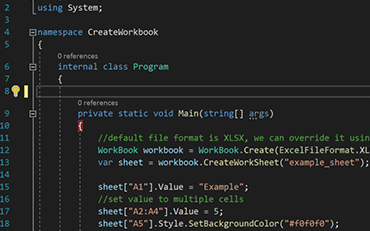
VB Excel ASP.NET

Veja como Jonas usa o IronXL para gerar arquivos do Excel sem usar o Office Interop...
Veja o tutorial de Jonas sobre como gerar arquivos Excel.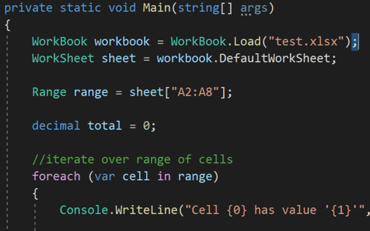
C# Excel XLS

Elijah compartilha uma abordagem prática e objetiva para ler dados do Excel em aplicativos C#...
Veja o tutorial de leitura e edição de Excel do Elijah.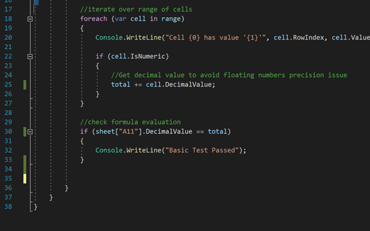
C# Excel Dados

Passo a passo do código de Rebecca para ler dados do Excel em um aplicativo .NET...
Leia o tutorial de C# da Becky





A equipe da Iron possui mais de 10 anos de experiência no mercado de componentes de software .NET.










Install-Package IronXL.Excel


Não é necessário cartão de crédito.

Sua chave de avaliação deve estar no e-mail. O formulário de inscrição para o teste foi enviado.
Com sucesso .
Caso contrário, entre em contato.
support@ironsoftware.com
Não é necessário cartão de crédito.

 Comece GRATUITAMENTE
Teste em produção sem marcas d'água.
Funciona onde você precisar.
Receba 30 dias de produto totalmente funcional.
Deixe-o pronto para usar em minutos.
Acesso total à nossa equipe de suporte técnico durante o período de teste do produto.
 Comece GRATUITAMENTE
 Agende uma demonstração ao vivo gratuita
Uma demonstração ao vivo do nosso produto e suas principais funcionalidades.
Receba recomendações de funcionalidades específicas para o seu projeto.
Todas as suas dúvidas serão respondidas para garantir que você tenha todas as informações necessárias. (Sem qualquer compromisso.)
Agende uma demonstração ao vivo gratuita



Sem limitações. 100% desbloqueado. Sem cartão de crédito.
 Não é necessário cartão de crédito nem criação de conta.Sem limitações. 100% desbloqueado. Sem cartão de crédito.




Agende uma consulta sem compromisso.

Preencha o formulário abaixo ou envie um e-mail para sales@ironsoftware.com
Os seus dados serão sempre mantidos em sigilo.

Agende uma demonstração personalizada de 30 minutos.
Sem contrato, sem necessidade de dados de cartão, sem compromissos.






