




Canlı bir ortamda test edin
Üretim ortamında su yas cızlar olmadan test edin.
İhtiyacınız olan her yerde çalışır.


 VB .NET'te Excel Çalışma Sayfalarıyla Çalış
using IronXL;

// Create new Excel spreadsheet
WorkBook workBook = WorkBook.Create(ExcelFileFormat.XLSX);

// Create worksheets (workSheet1, workSheet2, workSheet3)
WorkSheet workSheet1 = workBook.CreateWorkSheet("workSheet1");
WorkSheet workSheet2 = workBook.CreateWorkSheet("workSheet2");
WorkSheet workSheet3 = workBook.CreateWorkSheet("workSheet3");

// Set worksheet position (workSheet2, workSheet1, workSheet3)
workBook.SetSheetPosition("workSheet2", 0);

// Set active for workSheet3
workBook.SetActiveTab(2);

// Remove workSheet1
workBook.RemoveWorkSheet(1);

workBook.SaveAs("manageWorkSheet.xlsx");
Imports IronXL
' Create new Excel spreadsheet
Private workBook As WorkBook = WorkBook.Create(ExcelFileFormat.XLSX)
' Create worksheets (workSheet1, workSheet2, workSheet3)
Private workSheet1 As WorkSheet = workBook.CreateWorkSheet("workSheet1")
Private workSheet2 As WorkSheet = workBook.CreateWorkSheet("workSheet2")
Private workSheet3 As WorkSheet = workBook.CreateWorkSheet("workSheet3")
' Set worksheet position (workSheet2, workSheet1, workSheet3)
workBook.SetSheetPosition("workSheet2", 0)
' Set active for workSheet3
workBook.SetActiveTab(2)
' Remove workSheet1
workBook.RemoveWorkSheet(1)
workBook.SaveAs("manageWorkSheet.xlsx")
Install-Package IronXL.Excel
IronXL kütüphanesi, çalışma sayfalarını C# kodunu kullanarak yönetmeyi olabildiğince kolay hale getirir. Çalışma sayfalarını oluşturma & silme, çalışma sayfası pozisyonlarını değiştirme ve Excel dosyasında aktif çalışma sayfası ayarlama işlemleri Office Interop kullanılmadan gerçekleştirilebilir.
CreateWorkSheet yöntemi, bir çalışma sayfası oluşturmayı sağlar. Tek gereken parametre, çalışma sayfası adıdır.
SetSheetPosition yöntemi, bir çalışma sayfasının konumunu değiştirmek veya taşımak için kullanılabilir. İki parametre gereklidir: çalışma sayfası adı bir string olarak ve indeks pozisyonu bir integer olarak.
Aktif çalışma sayfasını ayarlamak, çalışma kitabı açıldığında varsayılan olarak hangi çalışma sayfasının açılacağını ayarlamak anlamına gelir. Bunu başarmak için çalışma sayfasının indeks pozisyonu ile birlikte SetActiveTab yöntemini kullanın.
Çalışma sayfasını kaldırmak da IronXL ile mümkündür. Çalışma sayfasının indeks pozisyonu ile birlikte RemoveWorkSheet yöntemini kullanın. Çalışma sayfasının konumu bilinmiyorsa, çalışma sayfası adı da silmek için kullanılabilir.
Yukarıda belirtilen tüm indeks pozisyonlarının sıfır tabanlı indekslemeyi kullandığını lütfen unutmayın, yani ilk element 0 indeksine sahiptir.
CreateWorkSheet yöntemi ile bir Çalışma Sayfası oluşturunSetSheetPosition ile çalışma sayfası konumunu değiştirinSetActiveTab kullanınRemoveWorkSheet C# fonksiyonunu kullanarak bir çalışma sayfasını kaldırın veya silin
Excel Dosyalarını Interop Olmadan Okuyun
using IronXL;
using System;
using System.Linq;

// Supported for XLSX, XLS, XLSM, XLTX, CSV and TSV
WorkBook workBook = WorkBook.Load("sample.xlsx");

// Select worksheet at index 0
WorkSheet workSheet = workBook.WorkSheets[0];

// Get any existing worksheet
WorkSheet firstSheet = workBook.DefaultWorkSheet;

// Select a cell and return the converted value
int cellValue = workSheet["A2"].IntValue;

// Read from ranges of cells elegantly.
foreach (var cell in workSheet["A2:A10"])
{
    Console.WriteLine("Cell {0} has value '{1}'", cell.AddressString, cell.Text);
}

// Calculate aggregate values such as Min, Max and Sum
decimal sum = workSheet["A2:A10"].Sum();

// Linq compatible
decimal max = workSheet["A2:A10"].Max(c => c.DecimalValue);
Imports IronXL
Imports System
Imports System.Linq
' Supported for XLSX, XLS, XLSM, XLTX, CSV and TSV
Private workBook As WorkBook = WorkBook.Load("sample.xlsx")
' Select worksheet at index 0
Private workSheet As WorkSheet = workBook.WorkSheets(0)
' Get any existing worksheet
Private firstSheet As WorkSheet = workBook.DefaultWorkSheet
' Select a cell and return the converted value
Private cellValue As Integer = workSheet("A2").IntValue
' Read from ranges of cells elegantly.
For Each cell In workSheet("A2:A10")
Console.WriteLine("Cell {0} has value '{1}'", cell.AddressString, cell.Text)
Next cell
' Calculate aggregate values such as Min, Max and Sum
Dim sum As Decimal = workSheet("A2:A10").Sum()
' Linq compatible
Dim max As Decimal = workSheet("A2:A10").Max(Function(c) c.DecimalValue)Install-Package IronXL.Excel
IronXL'deki Load özelliği ile çeşitli formatlardaki mevcut Excel dosyalarını kolayca yükleyip değiştirebilirsiniz (XLSX, XLS, CSV vb.). Bir WorkBook yükleyerek onun WorkSheets ve verilerine erişim sağlayarak değerleri çıkarabilir, hücre aralıklarında döngü yapabilir ve toplamlar ya da maksimum değer gibi hesaplamalar gerçekleştirebilirsiniz. Belirli hücrelere erişebilir, değerlerini uygun veri tipine (örneğin, tamsayı, ondalık) dönüştürebilir ve ileri düzey veri işlemleri için LINQ bile kullanabilirsiniz. Bu özellik, .NET'te Excel verileriyle çalışmayı basitleştirir, veri analizi, rapor oluşturma ve otomasyon gibi görevler için idealdir.
WorkBook workBook = WorkBook.Load("sample.xlsx");WorkSheet workSheet = workBook.WorkSheets[0];var range = workSheet["A2:A10"];decimal sum = range.Sum();Console.WriteLine("A2:A10 aralığının toplamı: " + sum);WorkBook nesnesi, IronXL'de Excel dosyalarıyla etkileşim kurmanın anahtar başlangıç noktasıdır. WorkBook.Load("sample.xlsx") yöntemi kullanılarak mevcut bir Excel dosyası açılır, böylece içeriğine ve yapısına erişim sağlanarak daha fazla manipülasyon yapılabilir. Bu, geliştiricilere mevcut verilerle çalışma, görevleri otomatikleştirme ve yeni bir çalışma kitabı oluşturmak zorunda kalmadan elektronik tabloları güncelleme olanağı tanır.
Sonrasında, WorkSheets[0] özelliği kullanılarak çalışma kitabındaki ilk çalışma sayfasına erişilir. Excel'de, her biri satırlara ve sütunlara düzenlenen bir veri kümesi temsil eden birden çok sayfa içerebilir. İlk sayfayı seçerek, verilerinizin depolandığı veya değerleri okuma ya da sonuçları hesaplama işlemleri yapacağınız ana alanı hedefliyorsunuz.
range değişkeni belirli bir hücre grubunu tanımlar, bu durumda A2 ile A10 arasında bir aralığı ifade eder. Bu, IronXL'in birden çok hücre ile bir kerede etkileşim kurmanıza olanak sağlar; değerleri okuma, biçimlendirme uygulama veya aralıklar genelinde hesaplamalar gerçekleştirme işlemlerini içerir. Bu örnekte, bir sütun aralığını yakaladığından, ardışık verilerle çalışmayı kolaylaştırır.
Seçilen aralıktaki sayısal değerlerin toplamını hesaplamak için .Sum() yöntemi kullanılır. Bu durum, veri aralıkları üzerinde hızlı, yerleşik hesaplamalar gerçekleştirmeyi nasıl kolaylaştırdığını gösteriyor ve manuel yineleme ve toplamlandırma ihtiyacını ortadan kaldırıyor.
Son olarak, Console.WriteLine() ifadesi hesaplanan toplamı konsola çıktılar. Bu, örneğin bir aralıktaki değerlerin toplamı gibi işlemlerinizin sonucunu doğrudan uygulamanız içinde görüntülemenin basit ancak güçlü bir yoludur.
Bu yaklaşımla, geliştiriciler veri toplama görevlerini kolayca otomatikleştirebilir veya onları daha büyük iş akışlarına entegre edebilir.
IronXL ile Excel Dosyalarını Yüklemeyi ve Manipüle Etmeyi Öğrenin
Yeni Bir Excel Dosyası Oluşturun
using IronXL;

// Create new Excel WorkBook document
WorkBook workBook = WorkBook.Create();

// Convert XLSX to XLS
WorkBook xlsWorkBook = WorkBook.Create(ExcelFileFormat.XLS);

// Create a blank WorkSheet
WorkSheet workSheet = workBook.CreateWorkSheet("new_sheet");

// Add data and styles to the new worksheet
workSheet["A1"].Value = "Hello World";
workSheet["A1"].Style.WrapText = true;
workSheet["A2"].BoolValue = true;
workSheet["A2"].Style.BottomBorder.Type = IronXL.Styles.BorderType.Double;

// Save the excel file as XLS, XLSX, CSV, TSV, JSON, XML, HTML and streams
workBook.SaveAs("sample.xlsx");
Imports IronXL
' Create new Excel WorkBook document
Private workBook As WorkBook = WorkBook.Create()
' Convert XLSX to XLS
Private xlsWorkBook As WorkBook = WorkBook.Create(ExcelFileFormat.XLS)
' Create a blank WorkSheet
Private workSheet As WorkSheet = workBook.CreateWorkSheet("new_sheet")
' Add data and styles to the new worksheet
Private workSheet("A1").Value = "Hello World"
Private workSheet("A1").Style.WrapText = True
Private workSheet("A2").BoolValue = True
Private workSheet("A2").Style.BottomBorder.Type = IronXL.Styles.BorderType.Double
' Save the excel file as XLS, XLSX, CSV, TSV, JSON, XML, HTML and streams
workBook.SaveAs("sample.xlsx")Install-Package IronXL.Excel
Create Excel özelliği, geliştiricilere Excel dosyalarını doğrudan .NET uygulamaları içinde oluşturma ve yönetme konusunda güçlü bir yol sunar.
Yeni çalışma kitapları oluşturma, çalışma sayfaları ekleme ve veri girme gibi görevleri kolaylaştırırken, metin kaydırma, kenarlıklar ve biçimlendirme gibi gelişmiş stil seçenekleri sunar. Bu özellik, raporları otomatikleştirmek, verileri dışa aktarmak veya dinamik elektronik tablolar oluşturmak için mükemmeldir. IronXL, XLS, XLSX, CSV ve daha fazlası dahil olmak üzere birden fazla dosya formatını destekleyerek çeşitli sistemlerle uyumluluğu garanti eder. Kullanıcı dostu API'si sayesinde, geliştiriciler zaman tasarrufu yaparken ve Excel dosya yönetiminde karmaşıklığı azaltırken temel işlevselliğe odaklanabilirler.
WorkBook workBook = WorkBook.Create();WorkSheet workSheet = workBook.CreateWorkSheet("new_sheet");workSheet["A1"].Value = "Hello World";workSheet["A1"].Style.WrapText = true;workBook.SaveAs("sample.xlsx");WorkBook nesnesi herhangi bir Excel dosyasının temelini oluşturur. Yeni bir çalışma kitabı başlatılarak, geliştiriciler boş bir Excel belgesine erişim sağlar, veri ile doldurulmaya ve gerekli şekilde biçimlendirilmeye hazırdır.
Her Excel çalışma kitabı en az bir çalışma sayfası gerektirir. Bir sonraki adım, çalışma kitabı içinde yeni bir sayfa oluşturmayı ve ona özel bir ad atamayı gösterir. Çalışma sayfaları, verileri satır ve sütunlarda düzenlemek için birincil yapı olarak işlev görür.
Kod parçacığı, belirli bir hücreye, "Hello World" değerini atayarak içerik eklemeyi gösterir, A1. Bu, veri eklemeyi programlı olarak bir Excel sayfasına yerleştirmenin ne kadar kolay olduğunu gösteriyor, geliştiricilerin rapor oluşturma ve veri dışa aktarma gibi görevleri otomatikleştirmelerini sağlıyor.
Ek olarak, kod parçacığı, hücreye WrapText özelliğini etkinleştirerek stil uygular. Bu, hücredeki uzun içeriğin birden fazla satırda düzgün bir şekilde görüntülenmesini sağlar, okunabilirliği artırır ve metnin kesilmesini önler. Bu tarz seçenekleri, geliştiricilere görsel olarak çekici ve profesyonel elektronik tablolar oluşturmaları için güç verir.
Hesap Tablosu Dosya Türlerini Dönüştürün
using IronXL;
using System.IO;

// Import any XLSX, XLS, XLSM, XLTX, CSV and TSV
WorkBook workBook = WorkBook.Load("sample.xlsx");

// Export the excel file as XLS, XLSX, XLSM, CSV, TSV, JSON, XML
workBook.SaveAs("sample.xls");
workBook.SaveAs("sample.xlsx");
workBook.SaveAs("sample.tsv");
workBook.SaveAsCsv("sample.csv");
workBook.SaveAsJson("sample.json");
workBook.SaveAsXml("sample.xml");

// Export the excel file as Html, Html string
workBook.ExportToHtml("sample.html");
string htmlString = workBook.ExportToHtmlString();

// Export the excel file as Binary, Byte array, Data set, Stream
byte[] binary = workBook.ToBinary();
byte[] byteArray = workBook.ToByteArray();
System.Data.DataSet dataSet = workBook.ToDataSet(); // Allow easy integration with DataGrids, SQL and EF
Stream stream = workBook.ToStream();
Imports IronXL
Imports System.IO
' Import any XLSX, XLS, XLSM, XLTX, CSV and TSV
Private workBook As WorkBook = WorkBook.Load("sample.xlsx")
' Export the excel file as XLS, XLSX, XLSM, CSV, TSV, JSON, XML
workBook.SaveAs("sample.xls")
workBook.SaveAs("sample.xlsx")
workBook.SaveAs("sample.tsv")
workBook.SaveAsCsv("sample.csv")
workBook.SaveAsJson("sample.json")
workBook.SaveAsXml("sample.xml")
' Export the excel file as Html, Html string
workBook.ExportToHtml("sample.html")
Dim htmlString As String = workBook.ExportToHtmlString()
' Export the excel file as Binary, Byte array, Data set, Stream
Dim binary() As Byte = workBook.ToBinary()
Dim byteArray() As Byte = workBook.ToByteArray()
Dim dataSet As System.Data.DataSet = workBook.ToDataSet() ' Allow easy integration with DataGrids, SQL and EF
Dim stream As Stream = workBook.ToStream()Install-Package IronXL.Excel
IronXL, geliştiricilere Excel dosyaları ile çalışmak için basit ve esnek bir yol sunar, çeşitli formatlar arasında kolayca içe ve dışa aktarmaya olanak tanır. Bu, XLS, XLSX, CSV, JSON, XML ve HTML gibi dosya türlerini destekleyerek, farklı uygulama ihtiyaçları için ideal hale getirir. Geliştiriciler, sadece birkaç satır kodla Excel verilerini web entegrasyonu, API'ler veya daha ileri veri işleme için uygun formatlara dönüştürebilirler.
Örneğin, Excel dosyalarını HTML veya JSON olarak dışa aktarmak, verileri web uygulamalarına gömmeyi kolaylaştırır. Bunları ikili, byte dizileri veya akışlara dönüştürmek ise veritabanları veya diğer sistemlerle entegrasyona yardımcı olur. Excel içeriğini DataSet'ye dönüştürmek, SQL veritabanlarına bağlanmayı veya veri ızgaraları gibi arayüz bileşenlerini doldurmayı basitleştirir. Bu, manuel kodlamayı azaltır, verimliliği artırır ve IronXL'i modern, veri odaklı uygulamalar için değerli bir araç haline getirir.
Bu kod, IronXL'in Excel verilerini farklı formatlarda işleme ve dışa aktarma konusundaki çok yönlülüğünü göstermektedir. Süreç, mevcut bir Excel dosyasının, Sample.xlsx, bir WorkBook nesnesine yüklenmesi ile başlar. Bu nesne, veriyi işlemek ve dışa aktarmak için merkezi bir merkez görevi görür. SaveAs yöntemi kullanılarak, workbook, modern Excel uygulamalarıyla uyumluluğu sağlamak için .xlsx dosyası olarak kaydedilir.
Ardından, SaveAsJson yöntemi, workbook'yi JSON formatına dönüştürerek, API yanıtları veya hafif veri değişimleri için uygun hale getirir. ToDataSet yöntemi, workbook'yi bir DataSet nesnesine dönüştürerek, veritabanları veya arayüz bileşenleriyle sorunsuz entegrasyonu sağlar. Bu, tablo verilerini yönetmek için .NET yerel bir yapıdır.
Son olarak, ExportToHtml yöntemi, geliştiricilerin Excel verilerini doğrudan web sayfalarında göstermelerini sağlayan bir HTML dosyası oluşturur. Bu yetenekler, veri işleme görevlerini kolaylaştırarak IronXL'i Excel dosyaları ile çalışan geliştiriciler için olağanüstü bir araç haline getirir.
System.Data.DataSet ile Excel'den SQL'e
using IronXL;
using System;
using System.Data;

// Supported for XLSX, XLS, XLSM, XLTX, CSV and TSV
WorkBook workBook = WorkBook.Load("sample.xlsx");

// Convert the whole Excel WorkBook to a DataSet
DataSet dataSet = workBook.ToDataSet();

foreach (DataTable table in dataSet.Tables)
{
    Console.WriteLine(table.TableName);

    // Enumerate by rows or columns first at your preference
    foreach (DataRow row in table.Rows)
    {
        for (int i = 0 ; i < table.Columns.Count ; i++)
        {
            Console.Write(row[i]);
        }
    }
}
Imports IronXL
Imports System
Imports System.Data
' Supported for XLSX, XLS, XLSM, XLTX, CSV and TSV
Private workBook As WorkBook = WorkBook.Load("sample.xlsx")
' Convert the whole Excel WorkBook to a DataSet
Private dataSet As DataSet = workBook.ToDataSet()
For Each table As DataTable In dataSet.Tables
Console.WriteLine(table.TableName)
' Enumerate by rows or columns first at your preference
For Each row As DataRow In table.Rows
For i As Integer = 0 To table.Columns.Count - 1
Console.Write(row(i))
Next i
Next row
Next tableInstall-Package IronXL.Excel
Herhangi bir XLSX, XLS, XLSM, XLTX, CSV ve TSV dosyasını, System.Data.SQL ile tam uyumlu olarak çalışmak veya bir DataGrid doldurmak için bir System.Data.DataTable'ya dönüştürün. Bu DataTable nesnesi tablolar, ilişkiler ve kısıtlamalar koleksiyonu içerebilir.
DataTable üzerinden Excel'den SQL ve DataGrid'e
using IronXL;
using System;
using System.Data;

// Supported for XLSX, XLS, XLSM, XLTX, CSV and TSV
WorkBook workBook = WorkBook.Load("sample.xlsx");

// Select default sheet
WorkSheet workSheet = workBook.DefaultWorkSheet;

// Convert the worksheet to DataTable
DataTable dataTable = workSheet.ToDataTable(true);

// Enumerate by rows or columns first at your preference
foreach (DataRow row in dataTable.Rows)
{
    for (int i = 0 ; i < dataTable.Columns.Count ; i++)
    {
        Console.Write(row[i]);
    }
}
Imports IronXL
Imports System
Imports System.Data
' Supported for XLSX, XLS, XLSM, XLTX, CSV and TSV
Private workBook As WorkBook = WorkBook.Load("sample.xlsx")
' Select default sheet
Private workSheet As WorkSheet = workBook.DefaultWorkSheet
' Convert the worksheet to DataTable
Private dataTable As DataTable = workSheet.ToDataTable(True)
' Enumerate by rows or columns first at your preference
For Each row As DataRow In dataTable.Rows
For i As Integer = 0 To dataTable.Columns.Count - 1
Console.Write(row(i))
Next i
Next rowInstall-Package IronXL.Excel
Tam katmanlı uyumluluk için veya bir DataGrid doldurmak için System.Data.SQL ile birlikte bir System.Data.DataTable'ye dönüştürün XLSX, XLS, XLSM, XLTX, CSV ve TSV dosyalarını.
Tablonun ilk satırını sütun adları olarak ayarlamak için ToDataTable yöntemine true girin. DataTable bir DataGrid doldurabilir.
DataTable in C#DataTable formatına dönüştürmek için bir Excel kütüphanesi kurun.Çalışma Sayfası seçinToDataTable kullanarak bir DataTable oluşturun.
Iron Visual Basic .NET ürün geliştirme ekibi, sorularınıza destek olmaya hazırdır. Projenizde kütüphanemizden en iyi şekilde yararlanmak için iletişime geçin.
Bilet Oluştur
Visual Basic VB.NET içinde Excel Çalışma Sayfalarıyla hızlı bir şekilde çalışmanın yolu. VB .NET Core ve Azure ile çalışır, özel bağımlılıklar olmadan ve MS Office veya Interop kurulumu gerekmeden.
VB .NET ile çalışır, Avalonia, UI Framework, XLSX, .NET Core
Tüm İşlev Listesini Gör
IronXL, .NET APP'lerinizdeki elektronik tablolardan Excel verilerini okumanıza izin verir. XLS/XLSX/CSV/TSV okuyun ve düzenleyin - XLS/XLSX/CSV/TSV/JSON olarak kaydedin ve dışa aktarın.
Daha Fazla
Excel, SQL ve GridView'ler arasında veriyi System.Data.DataSet ve System.Data.DataTable nesnelerine erişerek taşıyın.
Başlamak için
Microsoft Excel formülleri ile çalışır - bir çalışma sayfası güncellendiğinde yeniden hesaplayın. Kullanımı kolay Çalışma Sayfası [“A1:B10”] sözdizimi. Aralıklara, Sütunlara ve Satırlara göre sırala.
Daha Fazla
Yazı Tipini, Boyutunu, Arka Planını, Kenarlığını, Hizalamasını ve Sayı formatını ayarlayın.
Hemen Başlayın
IronXL size Excel yaratma ve düzenleme araçları verir. NuGet'ten doğrudan kurun veya DLL'i indirin.
PM > Install-Package IronXL.Excel VB.NET DLL İndir





Ücretsiz topluluk geliştirme lisansları. Lisanslar 749 $'dan başlar.




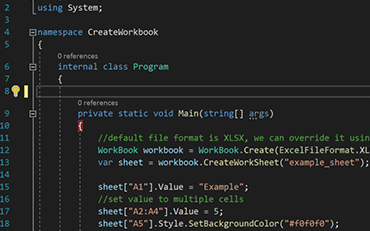
VB Excel ASP.NET

Jonas'ın Office Interop kullanmadan Excel Dosyaları oluşturmak için IronXL'yi nasıl kullandığını görün...
Jonas'ın Excel Dosyası Oluşturma Eğitimini Görüntüleyin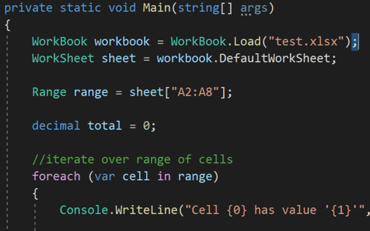
Avalonia Excel XLS

Elijah, Excel verilerini C# uygulamalarına okuma konusunda doğrudan bir yaklaşımı paylaşıyor...
Elijah'ın Excel Okuma ve Düzenleme Eğitimine Bakın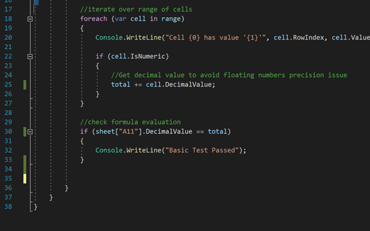
Avalonia Excel Veri

Rebecca'nın Excel verilerini bir .NET uygulamasına okuması için olan kod incelemesi...
Becky'nin C# Eğitimini Okuyun





Team Iron .NET yazılım bileşenleri pazarında 10 yılı aşkın deneyime sahiptir.










Install-Package IronXL.Excel


Kredi kartı gerekmez

Deneme anahtarınız e-postada olmalıdır.Deneme formu
başarıyla gönderildi.
Değilse, lütfen iletişime geçin
support@ironsoftware.com
Kredi kartı gerekmez

 Ücretsiz Başlayın
Üretim ortamında su yas cızlar olmadan test edin.
İhtiyacınız olan her yerde çalışır.
30 gün boyunca tam işlevli ürün alın.
Dakikalar içinde çalışır hale getirin.
Ürün deneme sürecinizde destek mühendislik ekibimize tam erişim
 Ücretsiz Başlayın
 Ücretsiz Canlı Demo Rezervasyonu
Ürünümüzün canlı bir demosu ve ana özellikleri
Projeye özel özellik önerileri alın
Tüm sorularınız yanıtlandı, böylece ihtiyacınız olan tüm bilgilere sahipsiniz. (Herhangi bir taahhüt yok.)
Ücretsiz Canlı Demo Rezervasyonu



Herhangi bir sınırlama yoktur. %100 erişim. Kredi kartı gerekmez.
 Kredi kartı veya hesap oluşturma gerektirmezHerhangi bir sınırlama yoktur. %100 erişim. Kredi kartı gerekmez.




Bağımsız Danışma Rezervasyonu

Aşağıdaki formu doldurun veya sales@ironsoftware.com adresine e-posta gönderin
Bilgileriniz daima gizli kalacaktır.

30 dakikalık, kişisel bir demo alın.
Sözleşme yok, kart bilgileri yok, taahhüt yok.






