using IronXL;
using System;
using System.Linq;

// Supported for XLSX, XLS, XLSM, XLTX, CSV and TSV
WorkBook workBook = WorkBook.Load("sample.xlsx");

// Select worksheet at index 0
WorkSheet workSheet = workBook.WorkSheets[0];

// Get any existing worksheet
WorkSheet firstSheet = workBook.DefaultWorkSheet;

// Select a cell and return the converted value
int cellValue = workSheet["A2"].IntValue;

// Read from ranges of cells elegantly.
foreach (var cell in workSheet["A2:A10"])
{
    Console.WriteLine("Cell {0} has value '{1}'", cell.AddressString, cell.Text);
}

// Calculate aggregate values such as Min, Max and Sum
decimal sum = workSheet["A2:A10"].Sum();

// Linq compatible
decimal max = workSheet["A2:A10"].Max(c => c.DecimalValue);
using IronXL;using System;using System.Linq;// Supported for XLSX, XLS, XLSM, XLTX, CSV and TSVWorkBook workBook = WorkBook.Load("sample.xlsx");// Select worksheet at index 0WorkSheet workSheet = workBook.WorkSheets[0];// Get any existing worksheetWorkSheet firstSheet = workBook.DefaultWorkSheet;// Select a cell and return the converted valueint cellValue = workSheet["A2"].IntValue;// Read from ranges of cells elegantly.foreach (var cell in workSheet["A2:A10"]){Console.WriteLine("Cell {0} has value '{1}'", cell.AddressString, cell.Text);}// Calculate aggregate values such as Min, Max and Sumdecimal sum = workSheet["A2:A10"].Sum();// Linq compatibledecimal max = workSheet["A2:A10"].Max(c => c.DecimalValue);
PM >Install-Package IronXL.Excel
Install-Package IronXL.Excel
USANDO IRONXL
Leer XLSX del Banco de España y SII con IronXL en C# (alternativa StreamReader)
Muchos desarrolladores de C# se enfrentan a un desafío común al intentar leer archivos de hojas de Excel: su confiable StreamReader, que funciona perfectamente para archivos de texto, falla misteriosamente con documentos de Excel. Si has intentado leer un archivo de Excel usando StreamReader en C# solo para ver caracteres distorsionados o excepciones, no estás solo. Este tutorial explica por qué StreamReader no puede manejar archivos de Excel directamente y demuestra la solución adecuada usando IronXL sin Excel Interop.
La confusión a menudo surge porque los archivos CSV, que Excel puede abrir, funcionan bien con StreamReader. Sin embargo, los verdaderos archivos de Excel (XLSX, XLS) requieren un enfoque fundamentalmente diferente. Comprender esta distinción te ahorrará horas de depuración y te llevará a la herramienta adecuada para el trabajo.
¿Por Qué StreamReader No Puede Leer Archivos de Excel?
StreamReader está diseñado para archivos de texto plano, leyendo datos de caracteres línea por línea usando una codificación especificada. Los archivos de Excel, a pesar de su apariencia de hoja de cálculo, son en realidad estructuras complejas binarias o XML comprimidas en ZIP que StreamReader no puede interpretar.
static voidMain(string[] args){ // This code will NOT work - demonstrates the problem using (StreamReader reader = new StreamReader("ProductData.xlsx")) { string content = reader.ReadLine(); // read dataConsole.WriteLine(content); // Outputs garbled binary data }}
static void Main(string[] args)
{
    // This code will NOT work - demonstrates the problem
    using (StreamReader reader = new StreamReader("ProductData.xlsx"))
    {
        string content = reader.ReadLine(); // read data
        Console.WriteLine(content); // Outputs garbled binary data
    }
}
Option Strict OnOption Infer OnImports System.IOModule Program Sub Main(args As String()) ' This code will NOT work - demonstrates the problem Using reader As New StreamReader("ProductData.xlsx") Dim content As String = reader.ReadLine() ' read data Console.WriteLine(content) ' Outputs garbled binary data End Using End SubEnd Module
OptionStrictOnOptionInferOnImportsSystem.IOModuleProgram Sub Main(args AsString()) ' This code will NOT work - demonstrates the problemUsing reader As New StreamReader("ProductData.xlsx") Dim content AsString = reader.ReadLine() ' read dataConsole.WriteLine(content) ' Outputs garbled binary dataEndUsing End SubEndModule
Option Strict On
Option Infer On

Imports System.IO

Module Program
    Sub Main(args As String())
        ' This code will NOT work - demonstrates the problem
        Using reader As New StreamReader("ProductData.xlsx")
            Dim content As String = reader.ReadLine() ' read data
            Console.WriteLine(content) ' Outputs garbled binary data
        End Using
    End Sub
End Module
Cuando ejecutas este fragmento de código de la clase Program, en lugar de ver los datos de tu hoja de cálculo, encontrarás datos binarios desconocidos, como "PK♥♦" o caracteres del sistema similares. Esto sucede porque los archivos XLSX son archivos ZIP que contienen múltiples archivos XML, mientras que los archivos XLS utilizan un formato binario propietario. StreamReader espera texto plano e intenta interpretar estas estructuras complejas como caracteres, resultando en una salida sin sentido.
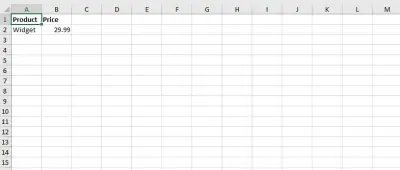
Entrada de Ejemplo
Salida
Los archivos modernos de Excel (XLSX) contienen múltiples componentes: hojas de trabajo, estilos, cadenas compartidas y relaciones, todos empaquetados juntos. Esta complejidad requiere bibliotecas especializadas que entiendan la estructura del archivo de Excel, lo que nos lleva a IronXL.
¿Cómo Leer Archivos de Excel con IronXL?
IronXL proporciona una solución sencilla para leer archivos de Excel en C#. A diferencia de StreamReader, IronXL entiende la estructura interna de Excel y proporciona métodos intuitivos para acceder a tus datos. La biblioteca es compatible con Windows, Linux, macOS y contenedores Docker, lo que la hace ideal para aplicaciones modernas y multiplataforma.
Primero, instala IronXL a través del Administrador de Paquetes NuGet:
PM > Install-Package IronXL.Excel
Install-Package IronXL.Excel
Así es como se lee un archivo de Excel correctamente:
using IronXL;// Load the Excel fileWorkBook workbook = WorkBook.Load("sample.xlsx");WorkSheet worksheet = workbook.DefaultWorkSheet;// Read specific cell valuesstring cellValue = worksheet["A1"].StringValue;Console.WriteLine($"Cell A1 contains: {cellValue}");// Read a range of cellsforeach (var cell in worksheet["A1:C5"]){ Console.WriteLine($"{cell.AddressString}: {cell.Text}");}
using IronXL;// Load the Excel fileWorkBook workbook = WorkBook.Load("sample.xlsx");WorkSheet worksheet = workbook.DefaultWorkSheet;// Read specific cell valuesstring cellValue = worksheet["A1"].StringValue;Console.WriteLine($"Cell A1 contains: {cellValue}");// Read a range of cellsforeach (var cell in worksheet["A1:C5"]){Console.WriteLine($"{cell.AddressString}: {cell.Text}");}
using IronXL;
// Load the Excel file
WorkBook workbook = WorkBook.Load("sample.xlsx");
WorkSheet worksheet = workbook.DefaultWorkSheet;
// Read specific cell values
string cellValue = worksheet["A1"].StringValue;
Console.WriteLine($"Cell A1 contains: {cellValue}");
// Read a range of cells
foreach (var cell in worksheet["A1:C5"])
{
    Console.WriteLine($"{cell.AddressString}: {cell.Text}");
}
Imports IronXL' Load the Excel fileDim workbook As WorkBook = WorkBook.Load("sample.xlsx")Dim worksheet As WorkSheet = workbook.DefaultWorkSheet' Read specific cell valuesDim cellValue As String = worksheet("A1").StringValueConsole.WriteLine($"Cell A1 contains: {cellValue}")' Read a range of cellsFor Each cell In worksheet("A1:C5") Console.WriteLine($"{cell.AddressString}: {cell.Text}")Next
ImportsIronXL' Load the Excel fileDim workbook AsWorkBook = WorkBook.Load("sample.xlsx")Dim worksheet AsWorkSheet = workbook.DefaultWorkSheet' Read specific cell valuesDim cellValue AsString = worksheet("A1").StringValueConsole.WriteLine($"Cell A1 contains: {cellValue}")' Read a range of cellsFor Each cell In worksheet("A1:C5")Console.WriteLine($"{cell.AddressString}: {cell.Text}")Next
Imports IronXL

' Load the Excel file
Dim workbook As WorkBook = WorkBook.Load("sample.xlsx")
Dim worksheet As WorkSheet = workbook.DefaultWorkSheet
' Read specific cell values
Dim cellValue As String = worksheet("A1").StringValue
Console.WriteLine($"Cell A1 contains: {cellValue}")
' Read a range of cells
For Each cell In worksheet("A1:C5")
    Console.WriteLine($"{cell.AddressString}: {cell.Text}")
Next
Este código carga exitosamente tu archivo de Excel y proporciona acceso limpio a los valores de las celdas. El método WorkBook.Load detecta automáticamente el formato del archivo (XLSX, XLS, XLSM, CSV) y maneja todo el análisis complejo internamente. Puedes acceder a las celdas usando la notación familiar de Excel como "A1" o rangos como "A1:C5", haciendo que el código sea intuitivo para cualquiera familiarizado con Excel.
¿Cómo Leer Excel desde Flujos de Memoria?
Las aplicaciones del mundo real a menudo necesitan procesar archivos de Excel desde flujos en lugar de archivos de disco. Los escenarios comunes incluyen manejar cargas web, recuperar archivos de bases de datos o procesar datos desde almacenamiento en la nube. IronXL maneja estas situaciones elegantemente:
using IronXL;using System.IO;// Read Excel from a memory streambyte[] fileBytes = File.ReadAllBytes("ProductData.xlsx");using (MemoryStream stream = new MemoryStream(fileBytes)){ WorkBook workbook = WorkBook.FromStream(stream); WorkSheet worksheet = workbook.DefaultWorkSheet; // Process the data int rowCount = worksheet.RowCount; Console.WriteLine($"The worksheet has {rowCount} rows"); // Read all data into a new DataTable, return dt var dataTable = worksheet.ToDataTable(false); // Return DataTable row count Console.WriteLine($"Loaded {dataTable.Rows.Count} data rows");}
using IronXL;using System.IO;// Read Excel from a memory streambyte[] fileBytes = File.ReadAllBytes("ProductData.xlsx");using (MemoryStream stream = new MemoryStream(fileBytes)){ WorkBook workbook = WorkBook.FromStream(stream); WorkSheet worksheet = workbook.DefaultWorkSheet; // Process the data int rowCount = worksheet.RowCount;Console.WriteLine($"The worksheet has {rowCount} rows"); // Read all data into a new DataTable, return dt var dataTable = worksheet.ToDataTable(false); // Return DataTable row countConsole.WriteLine($"Loaded {dataTable.Rows.Count} data rows");}
using IronXL;
using System.IO;
// Read Excel from a memory stream
byte[] fileBytes = File.ReadAllBytes("ProductData.xlsx");
using (MemoryStream stream = new MemoryStream(fileBytes))
{
    WorkBook workbook = WorkBook.FromStream(stream);
    WorkSheet worksheet = workbook.DefaultWorkSheet;
    // Process the data
    int rowCount = worksheet.RowCount;
    Console.WriteLine($"The worksheet has {rowCount} rows");
    // Read all data into a new DataTable, return dt
    var dataTable = worksheet.ToDataTable(false);
    // Return DataTable row count
    Console.WriteLine($"Loaded {dataTable.Rows.Count} data rows");
}
Imports IronXLImports System.IO' Read Excel from a memory streamDim fileBytes As Byte() = File.ReadAllBytes("ProductData.xlsx")Using stream As New MemoryStream(fileBytes) Dim workbook As WorkBook = WorkBook.FromStream(stream) Dim worksheet As WorkSheet = workbook.DefaultWorkSheet ' Process the data Dim rowCount As Integer = worksheet.RowCount Console.WriteLine($"The worksheet has {rowCount} rows") ' Read all data into a new DataTable, return dt Dim dataTable = worksheet.ToDataTable(False) ' Return DataTable row count Console.WriteLine($"Loaded {dataTable.Rows.Count} data rows")End Using
ImportsIronXLImportsSystem.IO' Read Excel from a memory streamDim fileBytes AsByte() = File.ReadAllBytes("ProductData.xlsx")Using stream As New MemoryStream(fileBytes) Dim workbook AsWorkBook = WorkBook.FromStream(stream) Dim worksheet AsWorkSheet = workbook.DefaultWorkSheet ' Process the data Dim rowCount AsInteger = worksheet.RowCountConsole.WriteLine($"The worksheet has {rowCount} rows") ' Read all data into a new DataTable, return dt Dim dataTable = worksheet.ToDataTable(False) ' Return DataTable row countConsole.WriteLine($"Loaded {dataTable.Rows.Count} data rows")EndUsing
Imports IronXL
Imports System.IO

' Read Excel from a memory stream
Dim fileBytes As Byte() = File.ReadAllBytes("ProductData.xlsx")
Using stream As New MemoryStream(fileBytes)
    Dim workbook As WorkBook = WorkBook.FromStream(stream)
    Dim worksheet As WorkSheet = workbook.DefaultWorkSheet
    ' Process the data
    Dim rowCount As Integer = worksheet.RowCount
    Console.WriteLine($"The worksheet has {rowCount} rows")
    ' Read all data into a new DataTable, return dt
    Dim dataTable = worksheet.ToDataTable(False)
    ' Return DataTable row count
    Console.WriteLine($"Loaded {dataTable.Rows.Count} data rows")
End Using
El método WorkBook.FromStream acepta cualquier tipo de flujo, ya sea un MemoryStream, FileStream o flujo de red. Esta flexibilidad te permite procesar archivos de Excel desde varias fuentes sin guardarlos primero en el disco. El ejemplo también demuestra cómo convertir datos de hojas de trabajo a un DataTable, que se integra perfectamente con bases de datos y escenarios de enlace de datos.
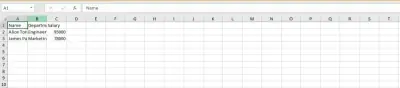
Salida
¿Cuándo usar el objeto sender para leer datos?
En casos donde este código se utiliza dentro de la programación orientada a eventos (por ejemplo, manejando un botón de carga de archivos en Windows Forms o ASP.NET), la firma del método a menudo incluye parámetros como object sender y EventArgs e. Este contexto asegura que la lógica de procesamiento de Excel se integre correctamente en eventos de la interfaz de usuario o del servicio.
¿Cómo Convertir Entre Excel y CSV?
Aunque StreamReader puede manejar archivos CSV, a menudo necesitas convertir entre formatos de Excel y CSV. IronXL hace que esta conversión sea sencilla:
using IronXL;// Load an Excel file and save as CSVWorkBook workbook = WorkBook.Load("data.xlsx");workbook.SaveAsCsv("output.csv");// Load a CSV file and save as ExcelWorkBook csvWorkbook = WorkBook.LoadCSV("input.csv");csvWorkbook.SaveAs("output.xlsx");// Export specific worksheet to CSVWorkSheet worksheet = workbook.WorkSheets[0];worksheet.SaveAsCsv("worksheet1.csv");
using IronXL;// Load an Excel file and save as CSVWorkBook workbook = WorkBook.Load("data.xlsx");workbook.SaveAsCsv("output.csv");// Load a CSV file and save as ExcelWorkBook csvWorkbook = WorkBook.LoadCSV("input.csv");csvWorkbook.SaveAs("output.xlsx");// Export specific worksheet to CSVWorkSheet worksheet = workbook.WorkSheets[0];worksheet.SaveAsCsv("worksheet1.csv");
using IronXL;
// Load an Excel file and save as CSV
WorkBook workbook = WorkBook.Load("data.xlsx");
workbook.SaveAsCsv("output.csv");
// Load a CSV file and save as Excel
WorkBook csvWorkbook = WorkBook.LoadCSV("input.csv");
csvWorkbook.SaveAs("output.xlsx");
// Export specific worksheet to CSV
WorkSheet worksheet = workbook.WorkSheets[0];
worksheet.SaveAsCsv("worksheet1.csv");
Imports IronXL' Load an Excel file and save as CSVDim workbook As WorkBook = WorkBook.Load("data.xlsx")workbook.SaveAsCsv("output.csv")' Load a CSV file and save as ExcelDim csvWorkbook As WorkBook = WorkBook.LoadCSV("input.csv")csvWorkbook.SaveAs("output.xlsx")' Export specific worksheet to CSVDim worksheet As WorkSheet = workbook.WorkSheets(0)worksheet.SaveAsCsv("worksheet1.csv")
ImportsIronXL' Load an Excel file and save as CSVDim workbook AsWorkBook = WorkBook.Load("data.xlsx")workbook.SaveAsCsv("output.csv")' Load a CSV file and save as ExcelDim csvWorkbook AsWorkBook = WorkBook.LoadCSV("input.csv")csvWorkbook.SaveAs("output.xlsx")' Export specific worksheet to CSVDim worksheet AsWorkSheet = workbook.WorkSheets(0)worksheet.SaveAsCsv("worksheet1.csv")
Imports IronXL

' Load an Excel file and save as CSV
Dim workbook As WorkBook = WorkBook.Load("data.xlsx")
workbook.SaveAsCsv("output.csv")

' Load a CSV file and save as Excel
Dim csvWorkbook As WorkBook = WorkBook.LoadCSV("input.csv")
csvWorkbook.SaveAs("output.xlsx")

' Export specific worksheet to CSV
Dim worksheet As WorkSheet = workbook.WorkSheets(0)
worksheet.SaveAsCsv("worksheet1.csv")
Estas conversiones preservan tus datos mientras cambian el formato del archivo. Al convertir de Excel a CSV, IronXL aplana la primera hoja de cálculo por defecto, pero puedes especificar qué hoja de cálculo exportar. Convertir de CSV a Excel crea una hoja de cálculo correctamente formateada que preserva los tipos de datos y permite futuras adiciones de formato y fórmulas.
Conclusión
La incapacidad de StreamReader para procesar archivos de Excel se debe a la diferencia fundamental entre el texto plano y la estructura compleja de los archivos de Excel. Mientras que StreamReader funciona perfectamente para CSV y otros formatos de texto, los archivos de Excel verdaderos requieren una biblioteca especializada como IronXL que entienda las estructuras binarias y XML internas.
IronXL proporciona una solución elegante con su API intuitiva, soporte integral de formatos y capacidades de procesamiento de flujo sin interrupciones. Ya sea que estés construyendo aplicaciones web, software de escritorio o servicios en la nube, IronXL maneja archivos de Excel de manera confiable en todas las plataformas.
¿Listo para comenzar a trabajar correctamente con archivos de Excel? Descarga la prueba gratuita de IronXL y experimenta un procesamiento de Excel sin complicaciones en tus aplicaciones C#. Para implementaciones en producción, considera opciones de licencia de IronXL que mejor se adapten a las necesidades de tu proyecto.
Curtis Chau tiene una licenciatura en Ciencias de la Computación (Carleton University) y se especializa en el desarrollo front-end con experiencia en Node.js, TypeScript, JavaScript y React. Apasionado por crear interfaces de usuario intuitivas y estéticamente agradables, disfruta trabajando con frameworks modernos y creando manuales bien estructurados y visualmente atractivos.