using IronXL;
using System;
using System.Linq;

// Supported for XLSX, XLS, XLSM, XLTX, CSV and TSV
WorkBook workBook = WorkBook.Load("sample.xlsx");

// Select worksheet at index 0
WorkSheet workSheet = workBook.WorkSheets[0];

// Get any existing worksheet
WorkSheet firstSheet = workBook.DefaultWorkSheet;

// Select a cell and return the converted value
int cellValue = workSheet["A2"].IntValue;

// Read from ranges of cells elegantly.
foreach (var cell in workSheet["A2:A10"])
{
    Console.WriteLine("Cell {0} has value '{1}'", cell.AddressString, cell.Text);
}

// Calculate aggregate values such as Min, Max and Sum
decimal sum = workSheet["A2:A10"].Sum();

// Linq compatible
decimal max = workSheet["A2:A10"].Max(c => c.DecimalValue);
using IronXL;using System;using System.Linq;// Supported for XLSX, XLS, XLSM, XLTX, CSV and TSVWorkBook workBook = WorkBook.Load("sample.xlsx");// Select worksheet at index 0WorkSheet workSheet = workBook.WorkSheets[0];// Get any existing worksheetWorkSheet firstSheet = workBook.DefaultWorkSheet;// Select a cell and return the converted valueint cellValue = workSheet["A2"].IntValue;// Read from ranges of cells elegantly.foreach (var cell in workSheet["A2:A10"]){Console.WriteLine("Cell {0} has value '{1}'", cell.AddressString, cell.Text);}// Calculate aggregate values such as Min, Max and Sumdecimal sum = workSheet["A2:A10"].Sum();// Linq compatibledecimal max = workSheet["A2:A10"].Max(c => c.DecimalValue);
PM >Install-Package IronXL.Excel
Install-Package IronXL.Excel
COMPARAR CON OTROS COMPONENTES
IronXL para SII AEAT: Alternativas a CsvWriter en C# para declaraciones fiscales
Trabajar con archivos CSV puede ser una tarea desafiante. Sin embargo, hoy en día hay muchas bibliotecas disponibles para ayudar a los desarrolladores con esta tarea, y sin la necesidad de tener Microsoft Excel instalado.
En este artículo, vamos a discutir y comparar cómo trabajar con documentos de Microsoft Excel de manera programática en tecnologías C# .NET, ya sea en formato CSV o en el formato estándar de Excel, utilizando dos de las bibliotecas más populares, IronXL y CSVWriter.
Veamos primero qué tienen para ofrecer ambas bibliotecas.
La Biblioteca IronXL
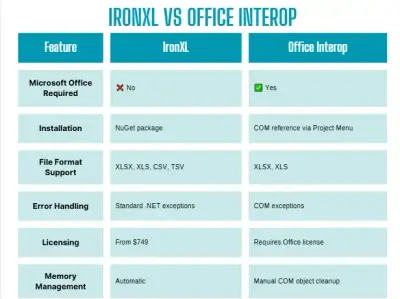
IronXL es una biblioteca .NET que facilita la lectura y edición de documentos de Microsoft Excel con C#. IronXL.Excel es una biblioteca de software .NET independiente para leer una amplia gama de formatos de hojas de cálculo. No requiere que Microsoft Excel esté instalado, ni depende de Interop.
IronXL es una API intuitiva de C# que te permite leer, editar y crear archivos de hojas de cálculo de Excel en .NET con un rendimiento extremadamente rápido. IronXL es totalmente compatible con .NET Core, .NET Framework, Xamarin, Mobile, Linux, macOS y Azure.
IronXL es una biblioteca líder de hojas de cálculo de Excel para .NET core y .NET framework en C#.
Conjunto de Características de IronXL
Cargar, leer y editar datos - desde XLS/XLSX/CSV/TSV
Guardar y exportar - a XLS/XLSX/CSV/TSV/JSON
Rangos - sintaxis de WorkSheet ["A1:B10"] fácil de usar. Combina y crea rangos de manera intuitiva.
Ordenar - ordenar rangos, columnas y filas.
Estilizar - estilos visuales de celda, fuente, tamaño, patrón de fondo, borde, alineación y formatos de número.
CSVWriter
Una biblioteca .NET para escribir archivos CSV. Extremadamente rápida, flexible y fácil de usar. Soporta la escritura de objetos de clase personalizados.
Características de CsvWriter
Rápido: compila clases sobre la marcha para un rendimiento extremadamente rápido
Flexible: conservador al escribir, liberal al leer
Fácil de usar: leer y escribir es tan simple como GetRecords<T>() y WriteRecords(records)
Altamente configurable
Modo Linux
Bajo uso de memoria
1. Crear una Aplicación de Consola
Utiliza los siguientes pasos para crear una Aplicación de Consola:
Inicia el IDE de Visual Studio 2022.
Haz clic en "Crear nuevo proyecto".
En la página "Crear nuevo proyecto", selecciona C# en la lista desplegable de lenguaje, Windows de la lista de Plataformas, y Consola de la lista de "Tipos de proyecto".
Selecciona Aplicación de Consola (.NET Framework) de las plantillas de proyecto mostradas.
Crear Proyecto - Aplicación de Consola
Haz clic en Siguiente.
En la pantalla de Información Adicional, especifica la versión del Framework que te gustaría usar. Usaremos .NET Framework 4.8 en este ejemplo.
Crear Proyecto - .NET Framework
Haz clic en Crear para completar el proceso.
El proyecto ahora está creado y estamos casi listos para probar las bibliotecas. Sin embargo, todavía necesitamos instalarlas e integrarlas en nuestro proyecto. Vamos a instalar IronXL primero.
2. Instalación de la Biblioteca IronXL C#
Puedes descargar e instalar la biblioteca IronXL utilizando los siguientes métodos:
Usando Visual Studio con paquetes NuGet
Descargar el Paquete NuGet directamente
Instalar manualmente con el DLL
Veamos más de cerca cada uno.
2.1. Usando Visual Studio con paquetes NuGet
Visual Studio proporciona el Administrador de Paquetes NuGet para instalar paquetes NuGet en tus proyectos. Puedes acceder a él a través del Menú Proyecto, o haciendo clic derecho en tu proyecto en el Explorador de Soluciones.
Seleccionar-Administrar-Paquete-NuGet
Ahora, desde la pestaña de búsqueda -> busca IronXL.Excel -> Instalar
Buscar IronXL
Y hemos terminado.
2.2. Descargar el Paquete NuGet Directamente
Esto se puede hacer visitando el sitio de NuGet directamente y descargando el paquete. Los pasos son:
Recargar tu proyecto de Visual Studio y comenzar a usarlo
2.3. Instalar Manualmente con el DLL
Otra forma de descargar e instalar la Biblioteca C# de IronXL es utilizar los siguientes pasos para instalar el paquete IronXLNuGet a través del Developer Command Prompt.
Abrir el Developer Command Prompt - generalmente se encuentra en la carpeta de Visual Studio.
Escribir el siguiente comando:
PM > Install-Package IronXL.Excel
Install-Package IronXL.Excel
Presionar Enter
Esto descargará e instalará el paquete
Recargar tu proyecto de Visual Studio y comenzar a usarlo
2.4. Agregar las Directivas Using Necesarias
En el Explorador de Soluciones, haz clic derecho en el archivo Program.cs y luego haz clic en Ver Código.
Agrega las siguientes directivas using en la parte superior del archivo de código:
using IronXL;
using IronXL;
Imports IronXL
ImportsIronXL
Imports IronXL
¡Todo listo! IronXL está descargado, instalado y listo para usar. Sin embargo, antes de eso, deberíamos instalar CsvHelper.
3. Instalación de CSVWriter
3.1. Usando la Consola del Administrador de Paquetes NuGet
Para trabajar con CSVWriter necesitas descargar e instalar la Biblioteca C# CsvHelper. Para hacerlo, utiliza los siguientes pasos para instalar el paquete NuGet a través del Developer Command Prompt.
Abrir el Developer Command Prompt - generalmente se encuentra en la carpeta de Visual Studio.
Escribir el siguiente comando:
PM > Install-Package CsvHelper -Version 27.2.1
Install-Package CsvHelper -Version 27.2.1
Presionar Enter
Esto descargará e instalará el paquete
Recargar tu proyecto de Visual Studio y comenzar a usarlo
Verificar el detalle del método CsvHelper.CsvWriter para la implementación
Un archivo de valores separados por comas (CSV) es un archivo de texto delimitado que utiliza una coma para separar valores. Cada línea del archivo es un registro de datos. Manipular estos archivos para cálculos puede ser una tarea desafiante, pero IronXL proporciona una opción bastante buena y fácil para lograr esto, y sin usar Microsoft Excel. Primero, convirtamos un archivo CSV a un archivo Excel normal.
4.1. Convertir un Archivo CSV a Formato Excel
El proceso es bastante simple y fácil. Generalmente se hace con una línea de código.
CSV a formatos Excel:
// Load the CSV file and specify the format and delimiterWorkBook workbook = WorkBook.LoadCSV("test.csv", fileFormat: ExcelFileFormat.XLSX, ListDelimiter: ",");// Get the default worksheetWorkSheet ws = workbook.DefaultWorkSheet;// Save the workbook as an Excel fileworkbook.SaveAs("CsvToExcelConversion.xlsx");
// Load the CSV file and specify the format and delimiterWorkBook workbook = WorkBook.LoadCSV("test.csv", fileFormat: ExcelFileFormat.XLSX, ListDelimiter: ",");// Get the default worksheetWorkSheet ws = workbook.DefaultWorkSheet;// Save the workbook as an Excel fileworkbook.SaveAs("CsvToExcelConversion.xlsx");
// Load the CSV file and specify the format and delimiter
WorkBook workbook = WorkBook.LoadCSV("test.csv", fileFormat: ExcelFileFormat.XLSX, ListDelimiter: ",");
// Get the default worksheet
WorkSheet ws = workbook.DefaultWorkSheet;

// Save the workbook as an Excel file
workbook.SaveAs("CsvToExcelConversion.xlsx");
' Load the CSV file and specify the format and delimiterDim workbook As WorkBook = WorkBook.LoadCSV("test.csv", fileFormat:= ExcelFileFormat.XLSX, ListDelimiter:= ",")' Get the default worksheetDim ws As WorkSheet = workbook.DefaultWorkSheet' Save the workbook as an Excel fileworkbook.SaveAs("CsvToExcelConversion.xlsx")
' Load the CSV file and specify the format and delimiterDim workbook AsWorkBook = WorkBook.LoadCSV("test.csv", fileFormat:= ExcelFileFormat.XLSX, ListDelimiter:= ",")' Get the default worksheetDim ws AsWorkSheet = workbook.DefaultWorkSheet' Save the workbook as an Excel fileworkbook.SaveAs("CsvToExcelConversion.xlsx")
' Load the CSV file and specify the format and delimiter
Dim workbook As WorkBook = WorkBook.LoadCSV("test.csv", fileFormat:= ExcelFileFormat.XLSX, ListDelimiter:= ",")
' Get the default worksheet
Dim ws As WorkSheet = workbook.DefaultWorkSheet

' Save the workbook as an Excel file
workbook.SaveAs("CsvToExcelConversion.xlsx")
4.2. Leer y Manipular Archivos CSV Convertidos usando IronXL
La clase WorkBook de IronXL representa una hoja de Excel. Para abrir un archivo Excel usando C#, usamos WorkBook.Load y especificamos la ruta del archivo Excel (.xlsx). El siguiente código de una línea se utiliza para abrir el archivo para lectura:
' Load WorkBook
Dim workbook = WorkBook.Load("Spreadsheets\\sample.xlsx")
Cada WorkBook puede contener múltiples objetos WorkSheet. Estos representan hojas de trabajo en el documento Excel. Si el libro contiene hojas de trabajo, recupéralas por nombre de la siguiente manera:
// Open Sheet for readingvar worksheet = workbook.GetWorkSheet("sheetnamegoeshere");
// Open Sheet for readingvar worksheet = workbook.GetWorkSheet("sheetnamegoeshere");
// Open Sheet for reading
var worksheet = workbook.GetWorkSheet("sheetnamegoeshere");
' Open Sheet for readingDim worksheet = workbook.GetWorkSheet("sheetnamegoeshere")
' Open Sheet for readingDim worksheet = workbook.GetWorkSheet("sheetnamegoeshere")
' Open Sheet for reading
Dim worksheet = workbook.GetWorkSheet("sheetnamegoeshere")
Código para leer los valores de las celdas:
// Read from Ranges of cells elegantly.foreach (var cell in worksheet["A2:A10"]){ Console.WriteLine("Cell {0} has value '{1}'", cell.AddressString, cell.Text);}
// Read from Ranges of cells elegantly.foreach (var cell in worksheet["A2:A10"]){Console.WriteLine("Cell {0} has value '{1}'", cell.AddressString, cell.Text);}
// Read from Ranges of cells elegantly.
foreach (var cell in worksheet["A2:A10"])
{
    Console.WriteLine("Cell {0} has value '{1}'", cell.AddressString, cell.Text);
}
' Read from Ranges of cells elegantly.For Each cell In worksheet("A2:A10") Console.WriteLine("Cell {0} has value '{1}'", cell.AddressString, cell.Text)Next cell
' Read from Ranges of cells elegantly.For Each cell In worksheet("A2:A10")Console.WriteLine("Cell {0} has value '{1}'", cell.AddressString, cell.Text)Next cell
' Read from Ranges of cells elegantly.
For Each cell In worksheet("A2:A10")
	Console.WriteLine("Cell {0} has value '{1}'", cell.AddressString, cell.Text)
Next cell
Después de cargar y leer el libro y la hoja de trabajo, el siguiente ejemplo de código se puede usar para hacer cambios en las fórmulas o aplicar fórmulas a celdas específicas. El código es el siguiente:
// Set Formulasworksheet["A1"].Formula = "Sum(B8:C12)";worksheet["B8"].Formula = "=C9/C11";worksheet["G30"].Formula = "Max(C3:C7)";// Force recalculate all formula values in all sheets. workbook.EvaluateAll();
// Set Formulasworksheet["A1"].Formula = "Sum(B8:C12)";worksheet["B8"].Formula = "=C9/C11";worksheet["G30"].Formula = "Max(C3:C7)";// Force recalculate all formula values in all sheets. workbook.EvaluateAll();
// Set Formulas
worksheet["A1"].Formula = "Sum(B8:C12)";
worksheet["B8"].Formula = "=C9/C11";
worksheet["G30"].Formula = "Max(C3:C7)";

// Force recalculate all formula values in all sheets.
workbook.EvaluateAll();
' Set Formulasworksheet("A1").Formula = "Sum(B8:C12)"worksheet("B8").Formula = "=C9/C11"worksheet("G30").Formula = "Max(C3:C7)"' Force recalculate all formula values in all sheets. workbook.EvaluateAll()
' Set Formulasworksheet("A1").Formula = "Sum(B8:C12)"worksheet("B8").Formula = "=C9/C11"worksheet("G30").Formula = "Max(C3:C7)"' Force recalculate all formula values in all sheets. workbook.EvaluateAll()
' Set Formulas
worksheet("A1").Formula = "Sum(B8:C12)"
worksheet("B8").Formula = "=C9/C11"
worksheet("G30").Formula = "Max(C3:C7)"

' Force recalculate all formula values in all sheets.
workbook.EvaluateAll()
4.3. Guardar el Documento Excel de Vuelta a Archivo CSV
Escribir archivos CSV es un proceso fácil con IronXL. El siguiente código simplemente guarda el archivo Excel en el formato CSV usando el método SaveAsCsv.
// Load the workbookWorkBook wb = WorkBook.Load("Normal_Excel_File.xlsx");// Save as .csv filewb.SaveAsCsv("SaveAsCSV.csv", ",");// Saved as : SaveAsCSV.Sheet1.csv
// Load the workbookWorkBook wb = WorkBook.Load("Normal_Excel_File.xlsx");// Save as .csv filewb.SaveAsCsv("SaveAsCSV.csv", ",");// Saved as : SaveAsCSV.Sheet1.csv
// Load the workbook
WorkBook wb = WorkBook.Load("Normal_Excel_File.xlsx");
// Save as .csv file
wb.SaveAsCsv("SaveAsCSV.csv", ",");
// Saved as : SaveAsCSV.Sheet1.csv
' Load the workbookDim wb As WorkBook = WorkBook.Load("Normal_Excel_File.xlsx")' Save as .csv filewb.SaveAsCsv("SaveAsCSV.csv", ",")' Saved as : SaveAsCSV.Sheet1.csv
' Load the workbookDim wb AsWorkBook = WorkBook.Load("Normal_Excel_File.xlsx")' Save as .csv filewb.SaveAsCsv("SaveAsCSV.csv", ",")' Saved as : SaveAsCSV.Sheet1.csv
' Load the workbook
Dim wb As WorkBook = WorkBook.Load("Normal_Excel_File.xlsx")
' Save as .csv file
wb.SaveAsCsv("SaveAsCSV.csv", ",")
' Saved as : SaveAsCSV.Sheet1.csv
5. Trabajando con Datos CSV usando CSVWriter
Escribir datos en un archivo CSV es una operación común. El método CSVWriter de CSVHelper con el separador suministrado maneja todos los caracteres y caracteres de nueva línea en un escritor CSV muy simple lanzado para C#. Aquí vamos a ver cómo escribir datos usando CSVWriter.
5.1. Crear una Aplicación de Consola Simple
Crea una aplicación de consola simple CSVWriter con el separador suministrado usando Visual Studio. Una vez creado el proyecto, el siguiente paso es crear una clase Person:
public class Person{ public int Id { get; set; } public string Name { get; set; } public bool IsLiving { get; set; }}
public class Person{ public intId { get; set; } public stringName { get; set; } public boolIsLiving { get; set; }}
public class Person
{
    public int Id { get; set; }
    public string Name { get; set; }
    public bool IsLiving { get; set; }
}
Public Class Person Public Property Id() As Integer Public Property Name() As String Public Property IsLiving() As BooleanEnd Class
Public Class Person Public Property Id() AsInteger Public Property Name() AsString Public Property IsLiving() AsBooleanEnd Class
Public Class Person
	Public Property Id() As Integer
	Public Property Name() As String
	Public Property IsLiving() As Boolean
End Class
Dentro del método Main, ahora hagamos una lista de objetos Person que escribiremos en el archivo CSV:
var myPersonObjects = new List<Person>(){ new Person { Id = 1, IsLiving = true, Name = "John" }, new Person { Id = 2, IsLiving = true, Name = "Steve" }, new Person { Id = 3, IsLiving = true, Name = "James" }};
var myPersonObjects = new List<Person>(){ new Person { Id = 1, IsLiving = true, Name = "John" }, new Person { Id = 2, IsLiving = true, Name = "Steve" }, new Person { Id = 3, IsLiving = true, Name = "James" }};
var myPersonObjects = new List<Person>()
{
    new Person { Id = 1, IsLiving = true, Name = "John" },
    new Person { Id = 2, IsLiving = true, Name = "Steve" },
    new Person { Id = 3, IsLiving = true, Name = "James" }
};
Dim myPersonObjects = New List(Of Person)() From { New Person With { .Id = 1, .IsLiving = True, .Name = "John" }, New Person With { .Id = 2, .IsLiving = True, .Name = "Steve" }, New Person With { .Id = 3, .IsLiving = True, .Name = "James" }}
Dim myPersonObjects = New List(OfPerson)() From { New PersonWith { .Id = 1, .IsLiving = True, .Name = "John" }, New PersonWith { .Id = 2, .IsLiving = True, .Name = "Steve" }, New PersonWith { .Id = 3, .IsLiving = True, .Name = "James" }}
Dim myPersonObjects = New List(Of Person)() From {
	New Person With {
		.Id = 1,
		.IsLiving = True,
		.Name = "John"
	},
	New Person With {
		.Id = 2,
		.IsLiving = True,
		.Name = "Steve"
	},
	New Person With {
		.Id = 3,
		.IsLiving = True,
		.Name = "James"
	}
}
5.2. Escribir en un Archivo CSV en C# con Configuraciones Predeterminadas
CsvHelper ha surgido como la forma estándar de escribir CSV en C# usando el método CSVWriter, y es muy fácil de usar:
using (var writer = new StreamWriter("filePersons.csv"))using (var csv = new CsvWriter(writer, CultureInfo.InvariantCulture)){ csv.WriteRecords(myPersonObjects);}
using (var writer = new StreamWriter("filePersons.csv"))using (var csv = new CsvWriter(writer, CultureInfo.InvariantCulture)){ csv.WriteRecords(myPersonObjects);}
using (var writer = new StreamWriter("filePersons.csv"))
using (var csv = new CsvWriter(writer, CultureInfo.InvariantCulture))
{
    csv.WriteRecords(myPersonObjects);
}
Using writer = New StreamWriter("filePersons.csv")Using csv = New CsvWriter(writer, CultureInfo.InvariantCulture) csv.WriteRecords(myPersonObjects)End UsingEnd Using
Using writer = New StreamWriter("filePersons.csv")Using csv = New CsvWriter(writer, CultureInfo.InvariantCulture) csv.WriteRecords(myPersonObjects)EndUsingEndUsing
Using writer = New StreamWriter("filePersons.csv")
Using csv = New CsvWriter(writer, CultureInfo.InvariantCulture)
	csv.WriteRecords(myPersonObjects)
End Using
End Using
5.3. Añadiendo Datos
Debemos tener en cuenta el hecho de que cada vez que ejecutamos nuestro programa, los archivos CSV antiguos serán sobrescritos. A veces queremos que los datos se añadan al final de un archivo, en lugar de sobrescribir los datos existentes. CSVWriter no proporciona un método para hacer esto, ya que abrir/escribir un archivo no es responsabilidad de CSVWriter con el separador proporcionado. Podemos lograr esto utilizando un FileStream, y luego construyendo nuestro StreamWriter usando ese FileStream. Aunque esto no entra dentro del alcance de este artículo, te mostraré cómo hacerlo, ya que es una parte integral de cualquier aplicación.
var configPersons = new CsvConfiguration(CultureInfo.InvariantCulture){ HasHeaderRecord = false};using (var stream = File.Open("filePersons.csv", FileMode.Append))using (var writer = new StreamWriter(stream))using (var csv = new CsvWriter(writer, configPersons)){ csv.WriteRecords(myPersonObjects);}
var configPersons = new CsvConfiguration(CultureInfo.InvariantCulture){HasHeaderRecord = false};using (var stream = File.Open("filePersons.csv", FileMode.Append))using (var writer = new StreamWriter(stream))using (var csv = new CsvWriter(writer, configPersons)){ csv.WriteRecords(myPersonObjects);}
var configPersons = new CsvConfiguration(CultureInfo.InvariantCulture)
{
    HasHeaderRecord = false
};
using (var stream = File.Open("filePersons.csv", FileMode.Append))
using (var writer = new StreamWriter(stream))
using (var csv = new CsvWriter(writer, configPersons))
{
    csv.WriteRecords(myPersonObjects);
}
Dim configPersons = New CsvConfiguration(CultureInfo.InvariantCulture) With {.HasHeaderRecord = False}Using stream = File.Open("filePersons.csv", FileMode.Append)Using writer = New StreamWriter(stream)Using csv = New CsvWriter(writer, configPersons) csv.WriteRecords(myPersonObjects)End UsingEnd UsingEnd Using
Dim configPersons = New CsvConfiguration(CultureInfo.InvariantCulture) With {.HasHeaderRecord = False}Using stream = File.Open("filePersons.csv", FileMode.Append)Using writer = New StreamWriter(stream)Using csv = New CsvWriter(writer, configPersons) csv.WriteRecords(myPersonObjects)EndUsingEndUsingEndUsing
Dim configPersons = New CsvConfiguration(CultureInfo.InvariantCulture) With {.HasHeaderRecord = False}
Using stream = File.Open("filePersons.csv", FileMode.Append)
Using writer = New StreamWriter(stream)
Using csv = New CsvWriter(writer, configPersons)
	csv.WriteRecords(myPersonObjects)
End Using
End Using
End Using
Sin embargo, añadir a un archivo existente es complicado, ya que el orden puede cambiar cuando añadimos, o podríamos haber agregado nuevas propiedades. Debemos asegurarnos de tener esto en cuenta al añadir.
6. Licencias
IronXL es una biblioteca de Excel en C# abiertamente comercial. Es gratuita para el desarrollo y siempre se puede licenciar para el despliegue comercial. Las licencias están disponibles para uso en un solo proyecto, desarrolladores individuales, agencias y corporaciones globales, así como para redistribución SaaS y OEM. Todas las licencias incluyen una garantía de devolución de dinero de 30 días, un año de soporte y actualizaciones del producto, validez para desarrollo/staging/producción, y también una licencia permanente (compra única). El paquete Lite comienza desde $999.
CSVWriter con separador proporcionado es un elemento separado por comas y completamente gratuito para uso comercial amigable.
7. Resumen y Conclusión
Resumen
IronXL es una biblioteca completa que ofrece todo lo que necesitas para poder manipular un archivo de Excel. Te proporciona la facilidad de convertir varios formatos a XLSX, y también de XLSX a otros formatos, como CSV. Esta interconversión ofrece a los usuarios la flexibilidad de manipular otros formatos de archivo con facilidad.
Por otro lado, CSVWriter solo funciona con formatos de archivo CSV y con opciones muy limitadas. Los usuarios no pueden cambiar entre diferentes formatos de archivo, mientras que con IronXL sí pueden. Todos los ejemplos de código se pueden encontrar en los archivos de documentación de CsvHelper. Este documento proporciona pautas sobre cómo usar CSVWriter en tu proyecto.
Conclusión
IronXL tiene una clara ventaja sobre CSVHelper.CSVWriter, ya que admite trabajar con múltiples formatos. Además, puedes aplicar fórmulas y estilos según tu elección, mientras que CsvHelper solo permite la lectura y escritura de archivos CSV, y con opciones limitadas. Además, no puedes añadir nuevos registros a un archivo CSV existente, ya que simplemente sobrescribe las entradas anteriores.
Por favor, tenga en cuenta: CsvHelper es un producto o nombre de proyecto de terceros utilizado aquí solo para identificación. Cualquier marca registrada asociada pertenece a sus respectivos propietarios. Mencionar estos nombres no implica, por sí mismo, una relación comercial con Iron Software ni el respaldo o patrocinio de este contenido por parte de terceros. Este contenido se proporciona solo con fines informativos y se basa en la información disponible en el momento de escribirlo.
Curtis Chau tiene una licenciatura en Ciencias de la Computación (Carleton University) y se especializa en el desarrollo front-end con experiencia en Node.js, TypeScript, JavaScript y React. Apasionado por crear interfaces de usuario intuitivas y estéticamente agradables, disfruta trabajando con frameworks modernos y creando manuales bien estructurados y visualmente atractivos.