



How to Create an Excel File in C# (.NET Tutorial)

IronXL to potężna biblioteka Excel dla C# i .NET, która pozwala na programatyczne tworzenie, odczytywanie i edytowanie arkuszy kalkulacyjnych XLSX — bez Microsoft Office ani zależności Interop. Obsługuje .NET 8, .NET 9, .NET Core, .NET Framework i działa na Windows, Linux, macOS, Azure i AWS.
Ten samouczek prowadzi Cię przez budowę kompletnego skoroszytu Excel w C#: ustawianie wartości komórek, aplikowanie formatowania, dodawanie formuł i eksport do XLSX, CSV i więcej — z przykładami kodu krok po kroku.
Szybki start: Tworzenie pliku Excel
Użyj IronXL, aby szybko utworzyć nowy plik Excel — wystarczy wybrać format, dodać arkusz, ustawić dowolną wartość komórki i zapisać. To najszybszy sposób na generowanie plików XLSX za pomocą intuicyjnych wywołań API i bez problemów z interop.
-
Install IronXL with NuGet Package Manager
PM > Install-Package IronXl.Excel -
Skopiuj i uruchom ten fragment kodu.
WorkBook book = IronXL.WorkBook.Create(IronXL.ExcelFileFormat.XLSX); book.CreateWorkSheet("Sheet1")["A1"].Value = "Hello World"; book.SaveAs("MyFile.xlsx"); -
Wdrożenie do testowania w środowisku produkcyjnym
Rozpocznij używanie IronXL w swoim projekcie już dziś z darmową wersją próbną

Minimalny proces (5 kroków)
- Pobierz i zainstaluj bibliotekę IronXL C#
- Skonfiguruj swój projekt .NET
- Utwórz skoroszyt i arkusz roboczy
- Ustaw wartości komórek, formatowanie i formuły
- Zapisz swój plik Excel
Czym jest IronXL i dlaczego używać go do tworzenia plików Excel?
IronXL to intuicyjne API Excel dla C# i VB, które umożliwia czytanie, edytowanie i tworzenie plików arkuszy kalkulacyjnych Excel w .NET z wyjątkową wydajnością. W przeciwieństwie do tradycyjnych podejść, nie ma potrzeby instalowania Microsoft Office ani używania Interop Excel, co upraszcza wdrażanie i czyni je bardziej niezawodnym.
IronXL w pełni obsługuje .NET 9, .NET 8, .NET Core, .NET Framework, Xamarin, Mobile, Linux, macOS i środowiska Azure.
Funkcje IronXL
- Bezpośrednie wsparcie od naszego zespołu deweloperów .NET
- Szybka instalacja za pomocą Microsoft Visual Studio
- DARMOWE dla rozwoju. Licencje od $799
Jak szybko utworzyć i zapisać plik Excel?
Zainstaluj IronXL przez NuGet lub pobierz DLL bezpośrednio. Klasa WorkBook jest punktem wyjścia do wszystkich operacji Excel, podczas gdy klasa WorkSheet dostarcza metody do manipulacji poszczególnymi arkuszami — pełna instrukcja krok po kroku zaczyna się w Kroku 1 poniżej.
Jak zainstalować bibliotekę IronXL C#?
Zainstaluj IronXL przez Menedżera Pakietów NuGet w Visual Studio lub użyj Konsoli Menedżera Pakietów:
Install-Package IronXl.Excel
Uzyskaj dostęp do Menedżera Pakietów NuGet przez menu Projekt lub klikając prawym przyciskiem myszy na projekt w Eksploratorze Rozwiązań.
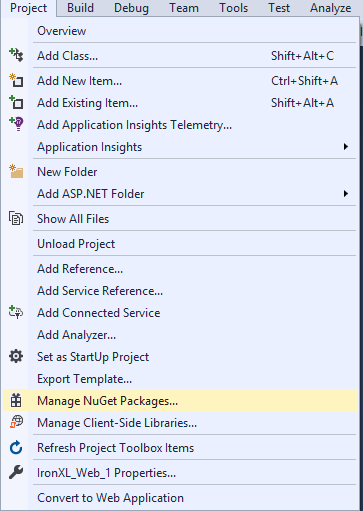
Rysunek 3 – Uzyskaj dostęp do Menedżera Pakietów NuGet przez menu Projekt
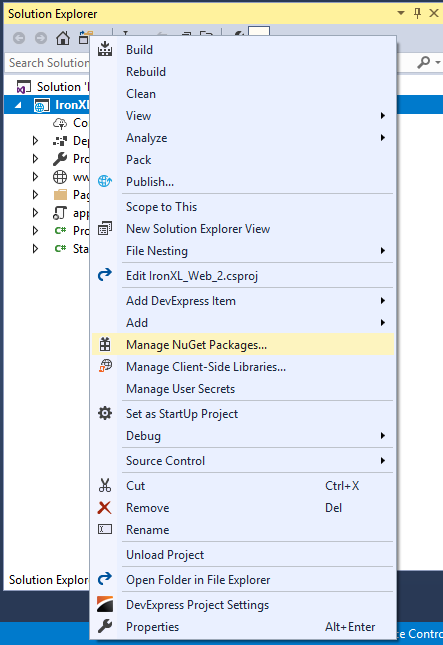
Rysunek 4 – Menu kontekstowe po kliknięciu prawym przyciskiem w Eksploratorze Rozwiązań
Znajdź IronXL.Excel na liście pakietów i kliknij Zainstaluj.

Rysunek 5 – Instalacja IronXL.Excel przez Menedżera Pakietów NuGet
Alternatywnie, pobierz DLL IronXL bezpośrednio i dodaj jako odniesienie do swojego projektu przez Eksplorator Rozwiązań > Odniesienia > Wyszukaj IronXL.dll.
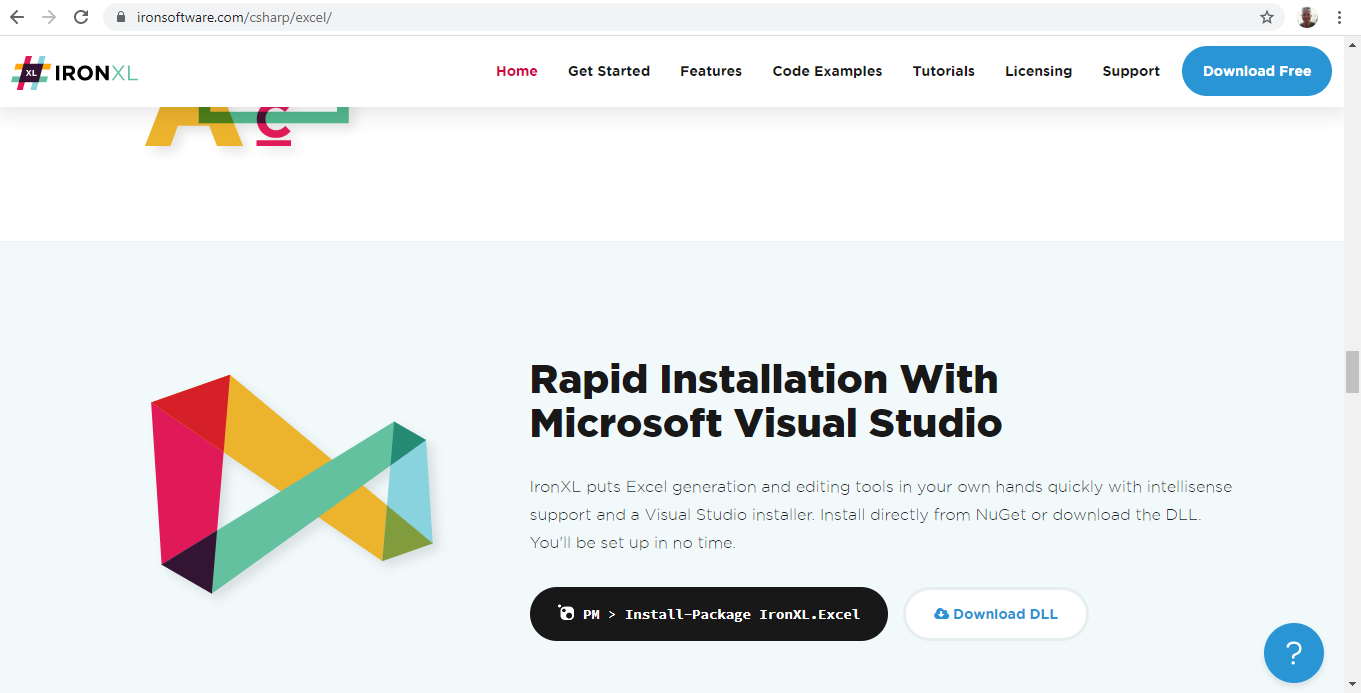
Rysunek 6 – Pobierz bibliotekę IronXL z oficjalnej strony
{i:(IronXL nie wymaga instalacji Microsoft Office ani Interop Excel — działa na każdej platformie obsługiwanej przez .NET, w tym Windows, Linux, macOS i środowiska chmurowe.)}
Jak skonfigurować projekt .NET?
IronXL działa z każdym typem projektu .NET — aplikacjami konsolowymi, aplikacjami webowymi ASP.NET, API czy narzędziami desktopowymi. Poniższy przykład używa Aplikacji Webowej ASP.NET, ale proces jest taki sam dla wszystkich szablonów projektów.
Postępuj zgodnie z tymi krokami, aby utworzyć stronę internetową ASP.NET:
- Otwórz Visual Studio
- Kliknij Plik > Nowy Projekt
- Wybierz Web w kategorii Visual C# na liście typów projektów
-
Wybierz Aplikację Webową ASP.NET
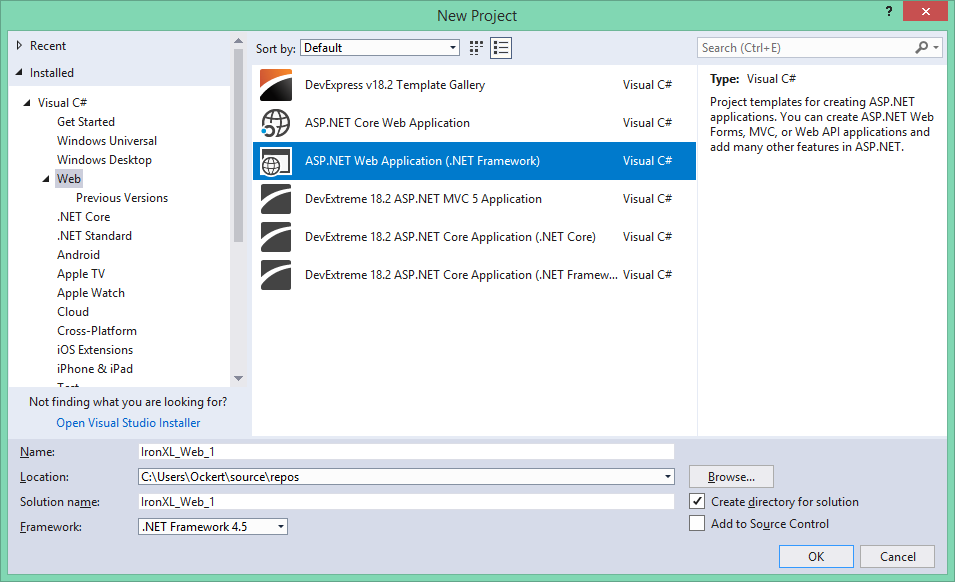
Rysunek 1 – Utwórz nowy projekt ASP.NET
- Kliknij OK
-
Wybierz szablon Web Forms
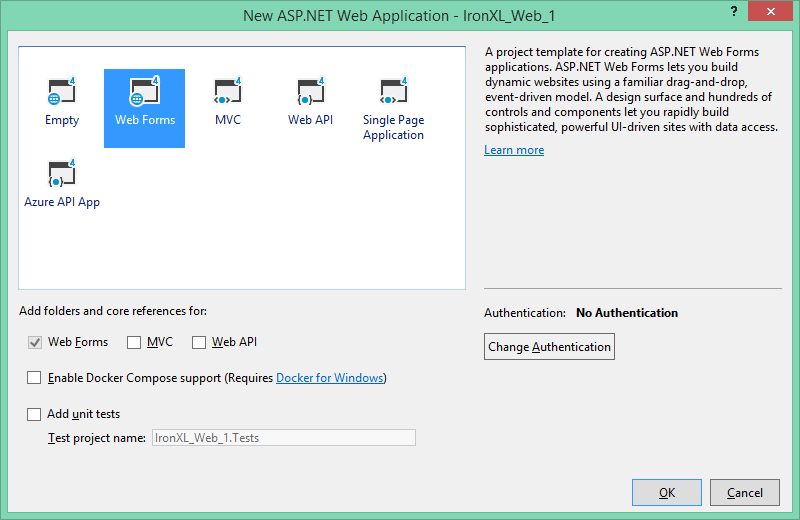
Rysunek 2 – Wybierz szablon Web Forms
- Kliknij OK
Po przygotowaniu projektu, zainstaluj IronXL, aby zacząć tworzyć pliki Excel programatycznie.
Jak utworzyć skoroszyt Excel w C#?
Utworzenie nowego skoroszytu Excel za pomocą IronXL wymaga tylko jednej linijki kodu:
using IronXL;

// Create workbook with XLSX format (recommended for modern Excel)
WorkBook workbook = WorkBook.Create(ExcelFileFormat.XLSX);

// Alternative: Create legacy XLS format for older Excel versions
WorkBook legacyWorkbook = WorkBook.Create(ExcelFileFormat.XLS);
using IronXL;
// Create workbook with XLSX format (recommended for modern Excel)
WorkBook workbook = WorkBook.Create(ExcelFileFormat.XLSX);
// Alternative: Create legacy XLS format for older Excel versions
WorkBook legacyWorkbook = WorkBook.Create(ExcelFileFormat.XLS);Imports IronXL
' Create workbook with XLSX format (recommended for modern Excel)
Private workbook As WorkBook = WorkBook.Create(ExcelFileFormat.XLSX)
' Alternative: Create legacy XLS format for older Excel versions
Private legacyWorkbook As WorkBook = WorkBook.Create(ExcelFileFormat.XLS)Metoda WorkBook.Create obsługuje zarówno formaty XLS (Excel 97-2003), jak i XLSX (Excel 2007+). XLSX jest zalecany dla lepszej wydajności i mniejszych rozmiarów plików.
- XLSX: Zalecany dla wszystkich nowoczesnych wersji Excel (2007+) — mniejsze pliki, lepsza wydajność
- XLS: Format starszy dla zgodności z Excel 97–2003
Jak dodać arkusz do skoroszytu?
Dodawanie arkuszy jest proste:
// Create a worksheet with custom name for budget tracking
WorkSheet budgetSheet = workbook.CreateWorkSheet("2020 Budget");

// Add multiple worksheets for different purposes
WorkSheet salesSheet = workbook.CreateWorkSheet("Sales Data");
WorkSheet inventorySheet = workbook.CreateWorkSheet("Inventory");

// Access existing worksheet by name
WorkSheet existingSheet = workbook.GetWorkSheet("2020 Budget");
// Create a worksheet with custom name for budget tracking
WorkSheet budgetSheet = workbook.CreateWorkSheet("2020 Budget");
// Add multiple worksheets for different purposes
WorkSheet salesSheet = workbook.CreateWorkSheet("Sales Data");
WorkSheet inventorySheet = workbook.CreateWorkSheet("Inventory");
// Access existing worksheet by name
WorkSheet existingSheet = workbook.GetWorkSheet("2020 Budget");' Create a worksheet with custom name for budget tracking
Dim budgetSheet As WorkSheet = workbook.CreateWorkSheet("2020 Budget")
' Add multiple worksheets for different purposes
Dim salesSheet As WorkSheet = workbook.CreateWorkSheet("Sales Data")
Dim inventorySheet As WorkSheet = workbook.CreateWorkSheet("Inventory")
' Access existing worksheet by name
Dim existingSheet As WorkSheet = workbook.GetWorkSheet("2020 Budget")Skoroszyt zawiera jeden lub więcej arkuszy. Każdy arkusz składa się z wierszy i kolumn, z komórkami na ich przecięciach. Użyj metody CreateWorkSheet do dodawania nowych arkuszy do swojego skoroszytu.
CreateWorkSheet("name"): Dodaje nowy arkusz z podaną nazwą zakładkiGetWorkSheet("name"): Pobiera istniejący arkusz według nazwy- Nazwy arkuszy muszą być unikalne w ramach skoroszytu
Jak ustawić wartości komórek w Excelu?
Jak mogę ręcznie ustawić wartości komórek?
Ustawianie indywidualnych wartości komórek używa intuicyjnej składni podobnej do Excela:
// Set month names in first row for annual budget spreadsheet
workSheet["A1"].Value = "January";
workSheet["B1"].Value = "February";
workSheet["C1"].Value = "March";
workSheet["D1"].Value = "April";
workSheet["E1"].Value = "May";
workSheet["F1"].Value = "June";
workSheet["G1"].Value = "July";
workSheet["H1"].Value = "August";
workSheet["I1"].Value = "September";
workSheet["J1"].Value = "October";
workSheet["K1"].Value = "November";
workSheet["L1"].Value = "December";

// Set different data types - IronXL handles conversion automatically
workSheet["A2"].Value = 1500.50m;  // Decimal for currency
workSheet["A3"].Value = DateTime.Now;  // Date values
workSheet["A4"].Value = true;  // Boolean values
// Set month names in first row for annual budget spreadsheet
workSheet["A1"].Value = "January";
workSheet["B1"].Value = "February";
workSheet["C1"].Value = "March";
workSheet["D1"].Value = "April";
workSheet["E1"].Value = "May";
workSheet["F1"].Value = "June";
workSheet["G1"].Value = "July";
workSheet["H1"].Value = "August";
workSheet["I1"].Value = "September";
workSheet["J1"].Value = "October";
workSheet["K1"].Value = "November";
workSheet["L1"].Value = "December";
// Set different data types - IronXL handles conversion automatically
workSheet["A2"].Value = 1500.50m; // Decimal for currency
workSheet["A3"].Value = DateTime.Now; // Date values
workSheet["A4"].Value = true; // Boolean values' Set month names in first row for annual budget spreadsheet
workSheet("A1").Value = "January"
workSheet("B1").Value = "February"
workSheet("C1").Value = "March"
workSheet("D1").Value = "April"
workSheet("E1").Value = "May"
workSheet("F1").Value = "June"
workSheet("G1").Value = "July"
workSheet("H1").Value = "August"
workSheet("I1").Value = "September"
workSheet("J1").Value = "October"
workSheet("K1").Value = "November"
workSheet("L1").Value = "December"
' Set different data types - IronXL handles conversion automatically
workSheet("A2").Value = 1500.50D ' Decimal for currency
workSheet("A3").Value = DateTime.Now ' Date values
workSheet("A4").Value = True ' Boolean valuesWłaściwość Cell.Value akceptuje różne typy danych, w tym ciągi, liczby, daty i wartości logiczne. IronXL automatycznie formatuje komórki na podstawie typu danych.
Jak dynamicznie ustawić wartości komórek?
Dynamiczne ustawianie wartości jest idealne dla aplikacji opartych na danych:
// Initialize random number generator for sample data
Random r = new Random();

// Populate cells with random budget data for each month
for (int i = 2; i <= 11; i++)
{
    // Set different budget categories with increasing ranges
    workSheet[$"A{i}"].Value = r.Next(1, 1000);     // Office Supplies
    workSheet[$"B{i}"].Value = r.Next(1000, 2000);  // Utilities
    workSheet[$"C{i}"].Value = r.Next(2000, 3000);  // Rent
    workSheet[$"D{i}"].Value = r.Next(3000, 4000);  // Salaries
    workSheet[$"E{i}"].Value = r.Next(4000, 5000);  // Marketing
    workSheet[$"F{i}"].Value = r.Next(5000, 6000);  // IT Services
    workSheet[$"G{i}"].Value = r.Next(6000, 7000);  // Travel
    workSheet[$"H{i}"].Value = r.Next(7000, 8000);  // Training
    workSheet[$"I{i}"].Value = r.Next(8000, 9000);  // Insurance
    workSheet[$"J{i}"].Value = r.Next(9000, 10000); // Equipment
    workSheet[$"K{i}"].Value = r.Next(10000, 11000); // Research
    workSheet[$"L{i}"].Value = r.Next(11000, 12000); // Misc
}

// Alternative: Set range of cells with same value
workSheet["A13:L13"].Value = 0; // Initialize totals row
// Initialize random number generator for sample data
Random r = new Random();
// Populate cells with random budget data for each month
for (int i = 2; i <= 11; i++)
{
// Set different budget categories with increasing ranges
workSheet[$"A{i}"].Value = r.Next(1, 1000); // Office Supplies
workSheet[$"B{i}"].Value = r.Next(1000, 2000); // Utilities
workSheet[$"C{i}"].Value = r.Next(2000, 3000); // Rent
workSheet[$"D{i}"].Value = r.Next(3000, 4000); // Salaries
workSheet[$"E{i}"].Value = r.Next(4000, 5000); // Marketing
workSheet[$"F{i}"].Value = r.Next(5000, 6000); // IT Services
workSheet[$"G{i}"].Value = r.Next(6000, 7000); // Travel
workSheet[$"H{i}"].Value = r.Next(7000, 8000); // Training
workSheet[$"I{i}"].Value = r.Next(8000, 9000); // Insurance
workSheet[$"J{i}"].Value = r.Next(9000, 10000); // Equipment
workSheet[$"K{i}"].Value = r.Next(10000, 11000); // Research
workSheet[$"L{i}"].Value = r.Next(11000, 12000); // Misc
}
// Alternative: Set range of cells with same value
workSheet["A13:L13"].Value = 0; // Initialize totals row' Initialize random number generator for sample data
Dim r As New Random()
' Populate cells with random budget data for each month
For i As Integer = 2 To 11
' Set different budget categories with increasing ranges
workSheet($"A{i}").Value = r.Next(1, 1000) ' Office Supplies
workSheet($"B{i}").Value = r.Next(1000, 2000) ' Utilities
workSheet($"C{i}").Value = r.Next(2000, 3000) ' Rent
workSheet($"D{i}").Value = r.Next(3000, 4000) ' Salaries
workSheet($"E{i}").Value = r.Next(4000, 5000) ' Marketing
workSheet($"F{i}").Value = r.Next(5000, 6000) ' IT Services
workSheet($"G{i}").Value = r.Next(6000, 7000) ' Travel
workSheet($"H{i}").Value = r.Next(7000, 8000) ' Training
workSheet($"I{i}").Value = r.Next(8000, 9000) ' Insurance
workSheet($"J{i}").Value = r.Next(9000, 10000) ' Equipment
workSheet($"K{i}").Value = r.Next(10000, 11000) ' Research
workSheet($"L{i}").Value = r.Next(11000, 12000) ' Misc
Next i
' Alternative: Set range of cells with same value
workSheet("A13:L13").Value = 0 ' Initialize totals rowInterpolacja ciągów ($"A{i}") umożliwia łatwe dynamiczne odwoływanie się do komórek. Indeksator Range obsługuje zarówno indywidualne komórki, jak i zakresy.
Jak załadować dane do Excela z bazy danych?
Ładowanie danych z baz danych do Excela jest powszechnym wymaganiem:
using System.Data;
using System.Data.SqlClient;
using IronXL;

// Database connection setup for retrieving sales data
string connectionString = @"Data Source=ServerName;Initial Catalog=SalesDB;Integrated Security=true";
string query = "SELECT ProductName, Quantity, UnitPrice, TotalSales FROM MonthlySales";

// Create DataSet to hold query results
DataSet salesData = new DataSet();

using (SqlConnection connection = new SqlConnection(connectionString))
using (SqlDataAdapter adapter = new SqlDataAdapter(query, connection))
{
    // Fill DataSet with sales information
    adapter.Fill(salesData);
}

// Write headers for database columns
workSheet["A1"].Value = "Product Name";
workSheet["B1"].Value = "Quantity";
workSheet["C1"].Value = "Unit Price";
workSheet["D1"].Value = "Total Sales";

// Apply header formatting
workSheet["A1:D1"].Style.Font.Bold = true;
workSheet["A1:D1"].Style.SetBackgroundColor("#4472C4");
workSheet["A1:D1"].Style.Font.FontColor = "#FFFFFF";

// Populate Excel with database records
DataTable salesTable = salesData.Tables[0];
for (int row = 0; row < salesTable.Rows.Count; row++)
{
    int excelRow = row + 2; // Start from row 2 (after headers)

    workSheet[$"A{excelRow}"].Value = salesTable.Rows[row]["ProductName"].ToString();
    workSheet[$"B{excelRow}"].Value = Convert.ToInt32(salesTable.Rows[row]["Quantity"]);
    workSheet[$"C{excelRow}"].Value = Convert.ToDecimal(salesTable.Rows[row]["UnitPrice"]);
    workSheet[$"D{excelRow}"].Value = Convert.ToDecimal(salesTable.Rows[row]["TotalSales"]);

    // Format currency columns
    workSheet[$"C{excelRow}"].FormatString = "$#,##0.00";
    workSheet[$"D{excelRow}"].FormatString = "$#,##0.00";
}

// Add summary row with formulas
int summaryRow = salesTable.Rows.Count + 2;
workSheet[$"A{summaryRow}"].Value = "TOTAL";
workSheet[$"B{summaryRow}"].Formula = $"=SUM(B2:B{summaryRow-1})";
workSheet[$"D{summaryRow}"].Formula = $"=SUM(D2:D{summaryRow-1})";
using System.Data;
using System.Data.SqlClient;
using IronXL;
// Database connection setup for retrieving sales data
string connectionString = @"Data Source=ServerName;Initial Catalog=SalesDB;Integrated Security=true";
string query = "SELECT ProductName, Quantity, UnitPrice, TotalSales FROM MonthlySales";
// Create DataSet to hold query results
DataSet salesData = new DataSet();
using (SqlConnection connection = new SqlConnection(connectionString))
using (SqlDataAdapter adapter = new SqlDataAdapter(query, connection))
{
// Fill DataSet with sales information
adapter.Fill(salesData);
}
// Write headers for database columns
workSheet["A1"].Value = "Product Name";
workSheet["B1"].Value = "Quantity";
workSheet["C1"].Value = "Unit Price";
workSheet["D1"].Value = "Total Sales";
// Apply header formatting
workSheet["A1:D1"].Style.Font.Bold = true;
workSheet["A1:D1"].Style.SetBackgroundColor("#4472C4");
workSheet["A1:D1"].Style.Font.FontColor = "#FFFFFF";
// Populate Excel with database records
DataTable salesTable = salesData.Tables[0];
for (int row = 0; row < salesTable.Rows.Count; row++)
{
int excelRow = row + 2; // Start from row 2 (after headers)
workSheet[$"A{excelRow}"].Value = salesTable.Rows[row]["ProductName"].ToString();
workSheet[$"B{excelRow}"].Value = Convert.ToInt32(salesTable.Rows[row]["Quantity"]);
workSheet[$"C{excelRow}"].Value = Convert.ToDecimal(salesTable.Rows[row]["UnitPrice"]);
workSheet[$"D{excelRow}"].Value = Convert.ToDecimal(salesTable.Rows[row]["TotalSales"]);
// Format currency columns
workSheet[$"C{excelRow}"].FormatString = "$#,##0.00";
workSheet[$"D{excelRow}"].FormatString = "$#,##0.00";
}
// Add summary row with formulas
int summaryRow = salesTable.Rows.Count + 2;
workSheet[$"A{summaryRow}"].Value = "TOTAL";
workSheet[$"B{summaryRow}"].Formula = $"=SUM(B2:B{summaryRow-1})";
workSheet[$"D{summaryRow}"].Formula = $"=SUM(D2:D{summaryRow-1})";Imports System.Data
Imports System.Data.SqlClient
Imports IronXL
' Database connection setup for retrieving sales data
Private connectionString As String = "Data Source=ServerName;Initial Catalog=SalesDB;Integrated Security=true"
Private query As String = "SELECT ProductName, Quantity, UnitPrice, TotalSales FROM MonthlySales"
' Create DataSet to hold query results
Private salesData As New DataSet()
Using connection As New SqlConnection(connectionString)
Using adapter As New SqlDataAdapter(query, connection)
' Fill DataSet with sales information
adapter.Fill(salesData)
End Using
End Using
' Write headers for database columns
workSheet("A1").Value = "Product Name"
workSheet("B1").Value = "Quantity"
workSheet("C1").Value = "Unit Price"
workSheet("D1").Value = "Total Sales"
' Apply header formatting
workSheet("A1:D1").Style.Font.Bold = True
workSheet("A1:D1").Style.SetBackgroundColor("#4472C4")
workSheet("A1:D1").Style.Font.FontColor = "#FFFFFF"
' Populate Excel with database records
Dim salesTable As DataTable = salesData.Tables(0)
For row As Integer = 0 To salesTable.Rows.Count - 1
Dim excelRow As Integer = row + 2 ' Start from row 2 (after headers)
workSheet($"A{excelRow}").Value = salesTable.Rows(row)("ProductName").ToString()
workSheet($"B{excelRow}").Value = Convert.ToInt32(salesTable.Rows(row)("Quantity"))
workSheet($"C{excelRow}").Value = Convert.ToDecimal(salesTable.Rows(row)("UnitPrice"))
workSheet($"D{excelRow}").Value = Convert.ToDecimal(salesTable.Rows(row)("TotalSales"))
' Format currency columns
workSheet($"C{excelRow}").FormatString = "$#,##0.00"
workSheet($"D{excelRow}").FormatString = "$#,##0.00"
Next row
' Add summary row with formulas
Dim summaryRow As Integer = salesTable.Rows.Count + 2
workSheet($"A{summaryRow}").Value = "TOTAL"
workSheet($"B{summaryRow}").Formula = $"=SUM(B2:B{summaryRow-1})"
workSheet($"D{summaryRow}").Formula = $"=SUM(D2:D{summaryRow-1})"Ten przykład demonstruje czytanie danych Excel z baz danych, stosowanie formatowania i używanie formuł do obliczeń. Właściwość FormatString umożliwia niestandardowe formatowanie liczb podobnie jak w Excelu.
Jak stosować formatowanie do komórek Excel?
Jak mogę ustawić kolory tła w Excelu?
Stylizacja komórek zwiększa czytelność i atrakcyjność wizualną:
// Set header row background to light gray using hex color
workSheet["A1:L1"].Style.SetBackgroundColor("#d3d3d3");

// Apply different colors for data categorization
workSheet["A2:A11"].Style.SetBackgroundColor("#E7F3FF"); // Light blue for January
workSheet["B2:B11"].Style.SetBackgroundColor("#FFF2CC"); // Light yellow for February

// Highlight important cells with bold colors
workSheet["L12"].Style.SetBackgroundColor("#FF0000"); // Red for totals
workSheet["L12"].Style.Font.FontColor = "#FFFFFF"; // White text

// Create alternating row colors for better readability
for (int row = 2; row <= 11; row++)
{
    if (row % 2 == 0)
    {
        workSheet[$"A{row}:L{row}"].Style.SetBackgroundColor("#F2F2F2");
    }
}
// Set header row background to light gray using hex color
workSheet["A1:L1"].Style.SetBackgroundColor("#d3d3d3");
// Apply different colors for data categorization
workSheet["A2:A11"].Style.SetBackgroundColor("#E7F3FF"); // Light blue for January
workSheet["B2:B11"].Style.SetBackgroundColor("#FFF2CC"); // Light yellow for February
// Highlight important cells with bold colors
workSheet["L12"].Style.SetBackgroundColor("#FF0000"); // Red for totals
workSheet["L12"].Style.Font.FontColor = "#FFFFFF"; // White text
// Create alternating row colors for better readability
for (int row = 2; row <= 11; row++)
{
if (row % 2 == 0)
{
workSheet[$"A{row}:L{row}"].Style.SetBackgroundColor("#F2F2F2");
}
}' Set header row background to light gray using hex color
workSheet("A1:L1").Style.SetBackgroundColor("#d3d3d3")
' Apply different colors for data categorization
workSheet("A2:A11").Style.SetBackgroundColor("#E7F3FF") ' Light blue for January
workSheet("B2:B11").Style.SetBackgroundColor("#FFF2CC") ' Light yellow for February
' Highlight important cells with bold colors
workSheet("L12").Style.SetBackgroundColor("#FF0000") ' Red for totals
workSheet("L12").Style.Font.FontColor = "#FFFFFF" ' White text
' Create alternating row colors for better readability
For row As Integer = 2 To 11
If row Mod 2 = 0 Then
workSheet($"A{row}:L{row}").Style.SetBackgroundColor("#F2F2F2")
End If
Next rowMetoda Style.SetBackgroundColor akceptuje kody kolorów w formacie szesnastkowym. Połącz kolory tła z kolorami czcionki, aby uzyskać profesjonalnie wyglądające arkusze.
Jak utworzyć obramowania w Excelu?
Obramowania pomagają definiować obszary danych i poprawić strukturę:
using IronXL;
using IronXL.Styles;

// Create header border - thick bottom line to separate from data
workSheet["A1:L1"].Style.TopBorder.SetColor("#000000");
workSheet["A1:L1"].Style.TopBorder.Type = BorderType.Thick;
workSheet["A1:L1"].Style.BottomBorder.SetColor("#000000");
workSheet["A1:L1"].Style.BottomBorder.Type = BorderType.Thick;

// Add right border to last column
workSheet["L2:L11"].Style.RightBorder.SetColor("#000000");
workSheet["L2:L11"].Style.RightBorder.Type = BorderType.Medium;

// Create bottom border for data area
workSheet["A11:L11"].Style.BottomBorder.SetColor("#000000");
workSheet["A11:L11"].Style.BottomBorder.Type = BorderType.Medium;

// Apply complete border around summary section
var summaryRange = workSheet["A12:L12"];
summaryRange.Style.TopBorder.Type = BorderType.Double;
summaryRange.Style.BottomBorder.Type = BorderType.Double;
summaryRange.Style.LeftBorder.Type = BorderType.Thin;
summaryRange.Style.RightBorder.Type = BorderType.Thin;
summaryRange.Style.SetBorderColor("#0070C0"); // Blue borders
using IronXL;
using IronXL.Styles;
// Create header border - thick bottom line to separate from data
workSheet["A1:L1"].Style.TopBorder.SetColor("#000000");
workSheet["A1:L1"].Style.TopBorder.Type = BorderType.Thick;
workSheet["A1:L1"].Style.BottomBorder.SetColor("#000000");
workSheet["A1:L1"].Style.BottomBorder.Type = BorderType.Thick;
// Add right border to last column
workSheet["L2:L11"].Style.RightBorder.SetColor("#000000");
workSheet["L2:L11"].Style.RightBorder.Type = BorderType.Medium;
// Create bottom border for data area
workSheet["A11:L11"].Style.BottomBorder.SetColor("#000000");
workSheet["A11:L11"].Style.BottomBorder.Type = BorderType.Medium;
// Apply complete border around summary section
var summaryRange = workSheet["A12:L12"];
summaryRange.Style.TopBorder.Type = BorderType.Double;
summaryRange.Style.BottomBorder.Type = BorderType.Double;
summaryRange.Style.LeftBorder.Type = BorderType.Thin;
summaryRange.Style.RightBorder.Type = BorderType.Thin;
summaryRange.Style.SetBorderColor("#0070C0"); // Blue bordersImports IronXL
Imports IronXL.Styles
' Create header border - thick bottom line to separate from data
workSheet("A1:L1").Style.TopBorder.SetColor("#000000")
workSheet("A1:L1").Style.TopBorder.Type = BorderType.Thick
workSheet("A1:L1").Style.BottomBorder.SetColor("#000000")
workSheet("A1:L1").Style.BottomBorder.Type = BorderType.Thick
' Add right border to last column
workSheet("L2:L11").Style.RightBorder.SetColor("#000000")
workSheet("L2:L11").Style.RightBorder.Type = BorderType.Medium
' Create bottom border for data area
workSheet("A11:L11").Style.BottomBorder.SetColor("#000000")
workSheet("A11:L11").Style.BottomBorder.Type = BorderType.Medium
' Apply complete border around summary section
Dim summaryRange = workSheet("A12:L12")
summaryRange.Style.TopBorder.Type = BorderType.Double
summaryRange.Style.BottomBorder.Type = BorderType.Double
summaryRange.Style.LeftBorder.Type = BorderType.Thin
summaryRange.Style.RightBorder.Type = BorderType.Thin
summaryRange.Style.SetBorderColor("#0070C0") ' Blue bordersIronXL obsługuje różne typy obramowań, w tym cienkie, średnie, grube, podwójne, kropkowane i kreskowane. Każda strona obramowania może być stylizowana niezależnie.
Jak używać formuł Excel w C#?
IronXL zapewnia potężną obsługę formuł z automatycznym obliczaniem:
// Use built-in aggregation functions for ranges
decimal sum = workSheet["A2:A11"].Sum();
decimal avg = workSheet["B2:B11"].Avg();
decimal max = workSheet["C2:C11"].Max();
decimal min = workSheet["D2:D11"].Min();

// Assign calculated values to cells
workSheet["A12"].Value = sum;
workSheet["B12"].Value = avg;
workSheet["C12"].Value = max;
workSheet["D12"].Value = min;

// Or use Excel formulas directly
workSheet["A12"].Formula = "=SUM(A2:A11)";
workSheet["B12"].Formula = "=AVERAGE(B2:B11)";
workSheet["C12"].Formula = "=MAX(C2:C11)";
workSheet["D12"].Formula = "=MIN(D2:D11)";

// Complex formulas with multiple functions
workSheet["E12"].Formula = "=IF(SUM(E2:E11)>50000,\"Over Budget\",\"On Track\")";
workSheet["F12"].Formula = "=SUMIF(F2:F11,\">5000\")";

// Percentage calculations
workSheet["G12"].Formula = "=G11/SUM(G2:G11)*100";
workSheet["G12"].FormatString = "0.00%";

// Ensure all formulas calculate
workSheet.EvaluateAll();
// Use built-in aggregation functions for ranges
decimal sum = workSheet["A2:A11"].Sum();
decimal avg = workSheet["B2:B11"].Avg();
decimal max = workSheet["C2:C11"].Max();
decimal min = workSheet["D2:D11"].Min();
// Assign calculated values to cells
workSheet["A12"].Value = sum;
workSheet["B12"].Value = avg;
workSheet["C12"].Value = max;
workSheet["D12"].Value = min;
// Or use Excel formulas directly
workSheet["A12"].Formula = "=SUM(A2:A11)";
workSheet["B12"].Formula = "=AVERAGE(B2:B11)";
workSheet["C12"].Formula = "=MAX(C2:C11)";
workSheet["D12"].Formula = "=MIN(D2:D11)";
// Complex formulas with multiple functions
workSheet["E12"].Formula = "=IF(SUM(E2:E11)>50000,\"Over Budget\",\"On Track\")";
workSheet["F12"].Formula = "=SUMIF(F2:F11,\">5000\")";
// Percentage calculations
workSheet["G12"].Formula = "=G11/SUM(G2:G11)*100";
workSheet["G12"].FormatString = "0.00%";
// Ensure all formulas calculate
workSheet.EvaluateAll();' Use built-in aggregation functions for ranges
Dim sum As Decimal = workSheet("A2:A11").Sum()
Dim avg As Decimal = workSheet("B2:B11").Avg()
Dim max As Decimal = workSheet("C2:C11").Max()
Dim min As Decimal = workSheet("D2:D11").Min()
' Assign calculated values to cells
workSheet("A12").Value = sum
workSheet("B12").Value = avg
workSheet("C12").Value = max
workSheet("D12").Value = min
' Or use Excel formulas directly
workSheet("A12").Formula = "=SUM(A2:A11)"
workSheet("B12").Formula = "=AVERAGE(B2:B11)"
workSheet("C12").Formula = "=MAX(C2:C11)"
workSheet("D12").Formula = "=MIN(D2:D11)"
' Complex formulas with multiple functions
workSheet("E12").Formula = "=IF(SUM(E2:E11)>50000,""Over Budget"",""On Track"")"
workSheet("F12").Formula = "=SUMIF(F2:F11,"">5000"")"
' Percentage calculations
workSheet("G12").Formula = "=G11/SUM(G2:G11)*100"
workSheet("G12").FormatString = "0.00%"
' Ensure all formulas calculate
workSheet.EvaluateAll()Klasa Range dostarcza metody takie jak Sum(), Avg(), Max() i Min() do szybkich obliczeń. Dla bardziej zaawansowanych scenariuszy, użyj właściwości Formula do ustawiania formuł Excel bezpośrednio.
{t:(Preferuj wbudowane metody IronXL .Sum(), .Avg(), .Max(), i .Min() zamiast surowych ciągów formuł przy pracy z zakresami — są typobezpieczne i unikają błędów składniowych formuły.)}
Jak ustawiam właściwości arkusza roboczego i drukowania?
Użyj IronXL, aby chronić poszczególne arkusze, zamrażać wiersze i kolumny oraz ustawiać opcje formatu wydruku.
Jak mogę skonfigurować właściwości arkusza roboczego?
Chroń arkusze i kontroluj opcje wyświetlania:
// Protect worksheet with password to prevent unauthorized changes
workSheet.ProtectSheet("SecurePassword123");

// Freeze panes to keep headers visible while scrolling
workSheet.CreateFreezePane(0, 1); // Freeze first row
// workSheet.CreateFreezePane(1, 1); // Freeze first row and column

// Set worksheet visibility options
workSheet.ViewState = WorkSheetViewState.Visible; // or Hidden, VeryHidden

// Configure gridlines and headers
workSheet.ShowGridLines = true;
workSheet.ShowRowColHeaders = true;

// Set zoom level for better viewing
workSheet.Zoom = 85; // 85% zoom
// Protect worksheet with password to prevent unauthorized changes
workSheet.ProtectSheet("SecurePassword123");
// Freeze panes to keep headers visible while scrolling
workSheet.CreateFreezePane(0, 1); // Freeze first row
// workSheet.CreateFreezePane(1, 1); // Freeze first row and column
// Set worksheet visibility options
workSheet.ViewState = WorkSheetViewState.Visible; // or Hidden, VeryHidden
// Configure gridlines and headers
workSheet.ShowGridLines = true;
workSheet.ShowRowColHeaders = true;
// Set zoom level for better viewing
workSheet.Zoom = 85; // 85% zoom' Protect worksheet with password to prevent unauthorized changes
workSheet.ProtectSheet("SecurePassword123")
' Freeze panes to keep headers visible while scrolling
workSheet.CreateFreezePane(0, 1) ' Freeze first row
' workSheet.CreateFreezePane(1, 1); // Freeze first row and column
' Set worksheet visibility options
workSheet.ViewState = WorkSheetViewState.Visible ' or Hidden, VeryHidden
' Configure gridlines and headers
workSheet.ShowGridLines = True
workSheet.ShowRowColHeaders = True
' Set zoom level for better viewing
workSheet.Zoom = 85 ' 85% zoomOchrona arkusza zapobiega przypadkowym modyfikacjom, podczas gdy zamrożenie okien utrzymuje ważne wiersze lub kolumny widoczne podczas przewijania.
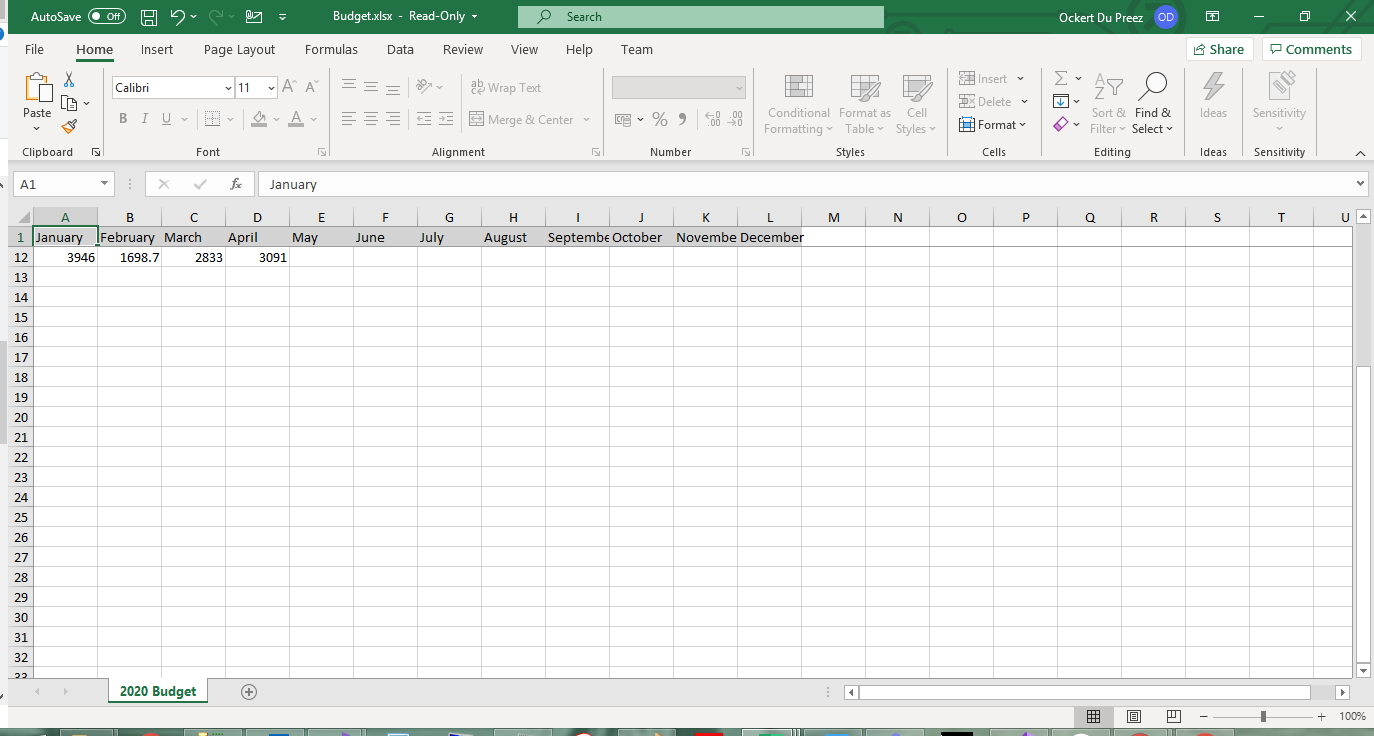
Rysunek 7 – Zamrożony wiersz nagłówka pozostaje widoczny podczas przewijania

Rysunek 8 – Ochrona hasłem zapobiega nieautoryzowanym edycjom
Jak skonfigurować ustawienia strony i drukowania?
Skonfiguruj profesjonalne opcje drukowania przez IronXL:
using IronXL.Printing;

// Define print area to exclude empty cells
workSheet.SetPrintArea("A1:L12");

// Configure page orientation for wide data
workSheet.PrintSetup.PrintOrientation = PrintOrientation.Landscape;

// Set paper size for standard printing
workSheet.PrintSetup.PaperSize = PaperSize.A4;

// Adjust margins for better layout (in inches)
workSheet.PrintSetup.LeftMargin = 0.5;
workSheet.PrintSetup.RightMargin = 0.5;
workSheet.PrintSetup.TopMargin = 0.75;
workSheet.PrintSetup.BottomMargin = 0.75;

// Configure header and footer
workSheet.PrintSetup.HeaderMargin = 0.3;
workSheet.PrintSetup.FooterMargin = 0.3;

// Scale to fit on one page
workSheet.PrintSetup.FitToPage = true;
workSheet.PrintSetup.FitToHeight = 1;
workSheet.PrintSetup.FitToWidth = 1;

// Add print headers/footers
workSheet.Header.Center = "Monthly Budget Report";
workSheet.Footer.Left = DateTime.Now.ToShortDateString();
workSheet.Footer.Right = "Page &P of &N"; // Page numbering
using IronXL.Printing;
// Define print area to exclude empty cells
workSheet.SetPrintArea("A1:L12");
// Configure page orientation for wide data
workSheet.PrintSetup.PrintOrientation = PrintOrientation.Landscape;
// Set paper size for standard printing
workSheet.PrintSetup.PaperSize = PaperSize.A4;
// Adjust margins for better layout (in inches)
workSheet.PrintSetup.LeftMargin = 0.5;
workSheet.PrintSetup.RightMargin = 0.5;
workSheet.PrintSetup.TopMargin = 0.75;
workSheet.PrintSetup.BottomMargin = 0.75;
// Configure header and footer
workSheet.PrintSetup.HeaderMargin = 0.3;
workSheet.PrintSetup.FooterMargin = 0.3;
// Scale to fit on one page
workSheet.PrintSetup.FitToPage = true;
workSheet.PrintSetup.FitToHeight = 1;
workSheet.PrintSetup.FitToWidth = 1;
// Add print headers/footers
workSheet.Header.Center = "Monthly Budget Report";
workSheet.Footer.Left = DateTime.Now.ToShortDateString();
workSheet.Footer.Right = "Page &P of &N"; // Page numberingImports IronXL.Printing
' Define print area to exclude empty cells
workSheet.SetPrintArea("A1:L12")
' Configure page orientation for wide data
workSheet.PrintSetup.PrintOrientation = PrintOrientation.Landscape
' Set paper size for standard printing
workSheet.PrintSetup.PaperSize = PaperSize.A4
' Adjust margins for better layout (in inches)
workSheet.PrintSetup.LeftMargin = 0.5
workSheet.PrintSetup.RightMargin = 0.5
workSheet.PrintSetup.TopMargin = 0.75
workSheet.PrintSetup.BottomMargin = 0.75
' Configure header and footer
workSheet.PrintSetup.HeaderMargin = 0.3
workSheet.PrintSetup.FooterMargin = 0.3
' Scale to fit on one page
workSheet.PrintSetup.FitToPage = True
workSheet.PrintSetup.FitToHeight = 1
workSheet.PrintSetup.FitToWidth = 1
' Add print headers/footers
workSheet.Header.Center = "Monthly Budget Report"
workSheet.Footer.Left = DateTime.Now.ToShortDateString()
workSheet.Footer.Right = "Page &P of &N" ' Page numberingKlasa PrintSetup dostarcza kompleksowe opcje konfiguracji druku odpowiadające ustawieniom wydruku w Excelu.
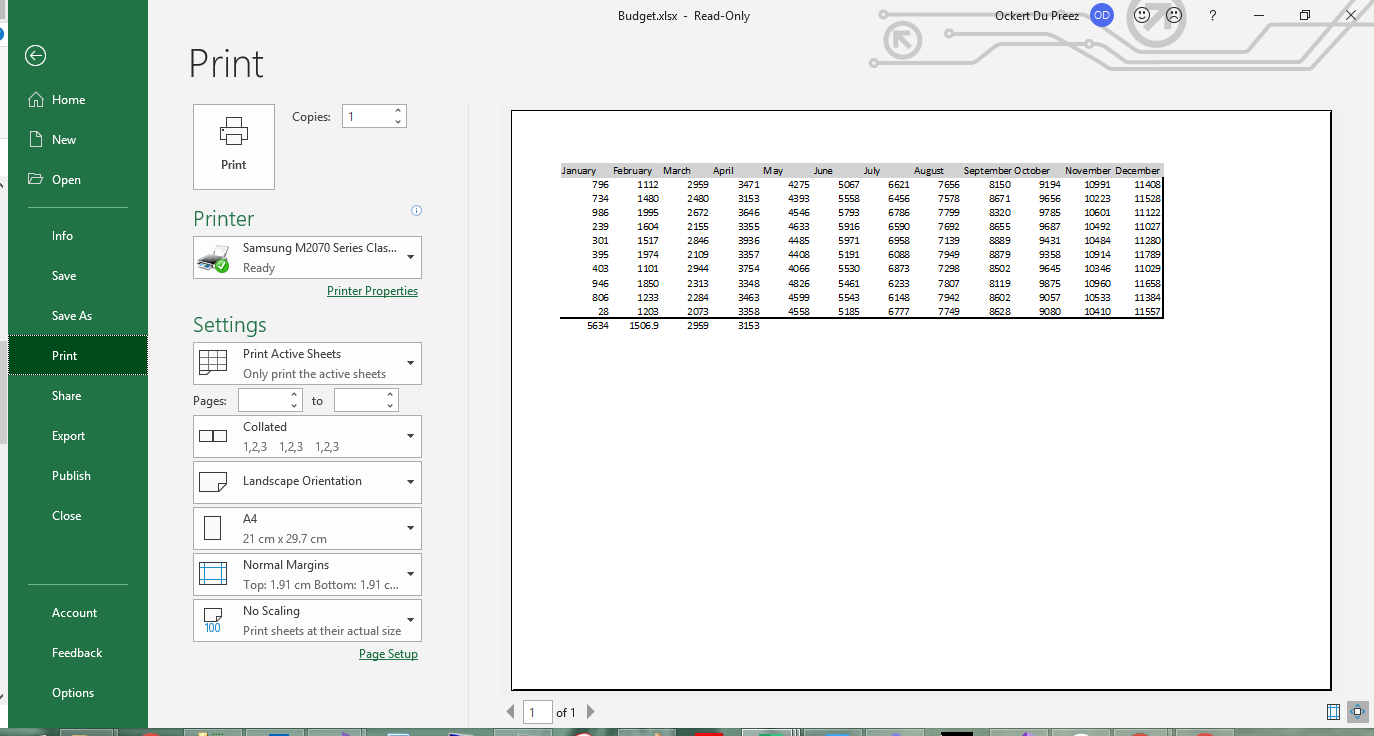
Rysunek 9 – Podgląd wydruku z orientacją poziomą i niestandardowymi marginesami
Jak zapisać mój skoroszyt Excel?
Zapisz swój skoroszyt w różnych formatach:
// Save as XLSX (recommended for modern Excel)
workBook.SaveAs("Budget.xlsx");

// Save as XLS for legacy compatibility
workBook.SaveAs("Budget.xls");

// Save as CSV for data exchange
workBook.SaveAsCsv("Budget.csv");

// Save as JSON for web applications
workBook.SaveAsJson("Budget.json");

// Save to stream for web downloads or cloud storage
using (var stream = new MemoryStream())
{
    workBook.SaveAs(stream);
    byte[] excelData = stream.ToArray();
    // Send to client or save to cloud
}

// Save with specific encoding for international characters
workBook.SaveAsCsv("Budget_UTF8.csv", System.Text.Encoding.UTF8);
// Save as XLSX (recommended for modern Excel)
workBook.SaveAs("Budget.xlsx");
// Save as XLS for legacy compatibility
workBook.SaveAs("Budget.xls");
// Save as CSV for data exchange
workBook.SaveAsCsv("Budget.csv");
// Save as JSON for web applications
workBook.SaveAsJson("Budget.json");
// Save to stream for web downloads or cloud storage
using (var stream = new MemoryStream())
{
workBook.SaveAs(stream);
byte[] excelData = stream.ToArray();
// Send to client or save to cloud
}
// Save with specific encoding for international characters
workBook.SaveAsCsv("Budget_UTF8.csv", System.Text.Encoding.UTF8);' Save as XLSX (recommended for modern Excel)
workBook.SaveAs("Budget.xlsx")
' Save as XLS for legacy compatibility
workBook.SaveAs("Budget.xls")
' Save as CSV for data exchange
workBook.SaveAsCsv("Budget.csv")
' Save as JSON for web applications
workBook.SaveAsJson("Budget.json")
' Save to stream for web downloads or cloud storage
Using stream = New MemoryStream()
workBook.SaveAs(stream)
Dim excelData() As Byte = stream.ToArray()
' Send to client or save to cloud
End Using
' Save with specific encoding for international characters
workBook.SaveAsCsv("Budget_UTF8.csv", System.Text.Encoding.UTF8)IronXL obsługuje wiele formatów eksportu, w tym XLSX, XLS, CSV, TSV i JSON. Metoda SaveAs automatycznie określa format na podstawie rozszerzenia pliku.
- XLSX / XLS: Pełny format Excel z formatowaniem, formułami i wieloma arkuszami
- CSV: Czysty tekst do wymiany danych — eksportuje jeden arkusz na plik
- JSON: Strukturalne dane wyjściowe dla API webowych i linii danych
- Stream: Do wyjścia w pamięci — przydatne dla pobrań z sieci lub przechowywania w chmurze
Podsumowanie
Ten tutorial demonstrował, jak tworzyć pliki Excel w C# bez zależności Microsoft Office używając IronXL. Poznałeś istotne operacje Excel, w tym tworzenie skoroszytu, manipulację komórkami, formatowanie, użycie formuł i różne opcje zapisu. Intuicyjne API IronXL sprawia, że automatyzacja Excela jest prosta dla deweloperów .NET.
Dla bardziej zaawansowanych funkcji, odkryj scalanie komórek, oraz tworzenie wykresów. Gotowy do używania IronXL w produkcji? Rozpocznij darmowy okres próbny lub zobacz opcje licencjonowania.
Co dalej?
Skoro możesz tworzyć pliki Excel w C#, odkryj te powiązane funkcje IronXL:
- Odczytuj i edytuj istniejące pliki Excel
- Scalanie komórek w Excelu
- Tworzenie wykresów Excel w C#
- Konwertowanie pomiędzy formatami arkuszy
- Dokumentacja API IronXL
Szybki dostęp do samouczka

Pobierz ten tutorial jako kod źródłowy C#
Kompletny kod źródłowy C# do tworzenia plików Excel jest dostępny jako plik projektu Visual Studio.
PobierzZapoznaj się z tym samouczkiem na GitHubie
Kod źródłowy tego projektu jest dostępny w C# i VB.NET na GitHub.
Użyj tego kodu jako łatwego sposobu na rozpoczęcie tworzenia plików Excel w zaledwie kilka minut. Projekt jest zapisany jako projekt Microsoft Visual Studio, ale jest kompatybilny z dowolnym IDE .NET.
Tworzenie plików Excel w C# na GitHub

Przeczytaj dokumentację API IronXL
Odkryj dokumentację API dla IronXL, opisującą wszystkie funkcje, przestrzenie nazw, klasy, metody i właściwości dla kompleksowej manipulacji Excel w .NET.
Zobacz Dokumentację APICzęsto Zadawane Pytania
How can I create Excel files in C# without using Interop?
You can create Excel files without Interop using IronXL, which provides a simple API: WorkBook workBook = WorkBook.Create(ExcelFileFormat.XLSX). This approach works on any .NET platform without requiring Microsoft Office installation.
What platforms does Excel file creation with C# support?
IronXL supports Excel file creation on .NET 10, .NET 9, .NET 8, .NET Core, .NET Framework 4.6.2+, running on Windows, macOS, Linux, Docker, Azure, and AWS environments.
How do I install a C# library for Excel generation?
Install IronXL via NuGet Package Manager in Visual Studio, use the command PM> Install-Package IronXl.Excel, or download directly from nuget.org.
How do I create a new Excel workbook programmatically?
Create a workbook using IronXL with WorkBook workbook = WorkBook.Create(ExcelFileFormat.XLSX), then add worksheets using workbook.CreateWorkSheet("SheetName").
How can I set cell values in an Excel worksheet using C#?
Set cell values in IronXL using intuitive syntax: worksheet["A1"].Value = "Hello World" or set ranges: worksheet["A1:A10"].Value = 100.
Can I apply formatting to Excel cells programmatically?
Yes, IronXL supports comprehensive formatting including background colors (cell.Style.SetBackgroundColor("#FF0000")), borders, fonts, and number formats.
How do I use Excel formulas in C#?
Apply formulas using IronXL's Formula property: worksheet["A1"].Formula = "=SUM(B1:B10)", or use built-in methods like range.Sum(), range.Avg().
How can I protect an Excel worksheet with a password?
Protect worksheets in IronXL using worksheet.ProtectSheet("YourPassword") to prevent unauthorized modifications.
How do I configure print settings for Excel files?
Set print properties using IronXL's PrintSetup: worksheet.PrintSetup.PrintOrientation = PrintOrientation.Landscape and worksheet.SetPrintArea("A1:Z100").
How do I save an Excel workbook in different formats?
Save workbooks using IronXL's SaveAs method: workbook.SaveAs("file.xlsx") for XLSX, or use SaveAsCsv(), SaveAsJson() for other formats.
How do I populate an Excel sheet with data from a database?
Use IronXL to populate worksheets by fetching data from a database and setting it in cells using methods like worksheet["A1"].Value = dataFromDatabase.
How can I implement freeze panes in an Excel sheet using C#?
Freeze panes in worksheets using IronXL with worksheet.FreezePanes(1, 1) to lock the top row and leftmost column for easier navigation.


Wciąż przewijasz?
Czy chcesz szybko dowodu? PM > Install-Package IronXl.Excel
uruchom próbkę zobacz, jak Twoje dane stają się arkuszem.








 Rozpocznij za DARMO
 Rozpocznij za DARMO
 Zarezerwuj darmowe Demo na żywo





 Nie wymaga karty kredytowej ani tworzenia konta










