



Jak używać języka C# do tworzenia wykresów w programie Excel

Twórz wykresy Excel w C# używając IronXL poprzez wywołanie metody CreateChart(), dodawanie serii danych z AddSeries(), konfigurowanie tytułu i legendy, a następnie rysowanie za pomocą metody Plot() - kompletna wizualizacja Excel w 5 liniach kodu.
Szybki start: Programowe generowanie wykresu Excel w języku C#
Utwórz wykres kolumnowy w IronXL: użyj metody pojedynczego arkusza, aby utworzyć wykres, dodaj serię danych, ustaw tytuł i legendę, wykreśl wykres i zapisz go. Aby uzyskać kompleksowy przegląd możliwości IronXL, odwiedź naszą stronę "Przewodnik dla początkujących".
-
Install IronXL with NuGet Package Manager
PM > Install-Package IronXl.Excel -
Skopiuj i uruchom ten fragment kodu.
IChart chart = worksheet.CreateChart(ChartType.Column, 5, 5, 20, 10); chart.AddSeries("A2:A7", "B2:B7"); chart.SetTitle("Sales Overview").SetLegendPosition(LegendPosition.Bottom).Plot(); workbook.SaveAs("SalesChart.xlsx"); -
Wdrożenie do testowania w środowisku produkcyjnym
Rozpocznij używanie IronXL w swoim projekcie już dziś z darmową wersją próbną

Minimalny przebieg pracy (6 kroków)
- Zainstaluj bibliotekę Excel, aby tworzyć wykresy w programie Excel.
- Załaduj istniejący plik Excel do obiektu
Workbook. - Utwórz wykres za pomocą
CreateChart. - Ustaw tytuł wykresu i legendę.
- Wywołaj metodę
Plot. - Zapisz
Workbookdo pliku Excel.
Programowe tworzenie wykresów Excel w .NET
- Programowe tworzenie wykresów w Excelu
- Dodaj serię z tytułem i opisem

Krok 1
Jak zainstalować IronXL do tworzenia wykresów w Excelu?
Zainstaluj IronXL za pomocą menedżera pakietów NuGet w Visual Studio:
- Wybierz menu Projekt
- Zarządzanie pakietami NuGet
- Wyszukaj IronXl.Excel
- Zainstaluj
Ta instalacja zapewnia wszystkie narzędzia potrzebne do programowego tworzenia wykresów w Excelu. IronXL obsługuje różne typy wykresów, w tym wykresy kolumnowe, liniowe, kołowe, słupkowe, warstwowe i punktowe.
Dlaczego warto korzystać z menedżera pakietów NuGet?
Możesz również wpisać następujące polecenie w wierszu poleceń programisty:
Install-Package IronXl.Excel
Jakie są alternatywne metody instalacji?
Or download from here: https://ironsoftware.com/csharp/excel/packages/IronXL.zip
Po zainstalowaniu IronXL pozwala tworzyć nowe pliki Excel od podstaw lub pracować z istniejącymi arkuszami kalkulacyjnymi, co sprawdza się zarówno w nowych projektach, jak i przy integracji starszych systemów.
Poradnik "Jak to zrobić"
Jak programowo tworzyć wykresy w Excelu w środowisku .NET?
Dodaj następujące dane do arkusza kalkulacyjnego Excel:
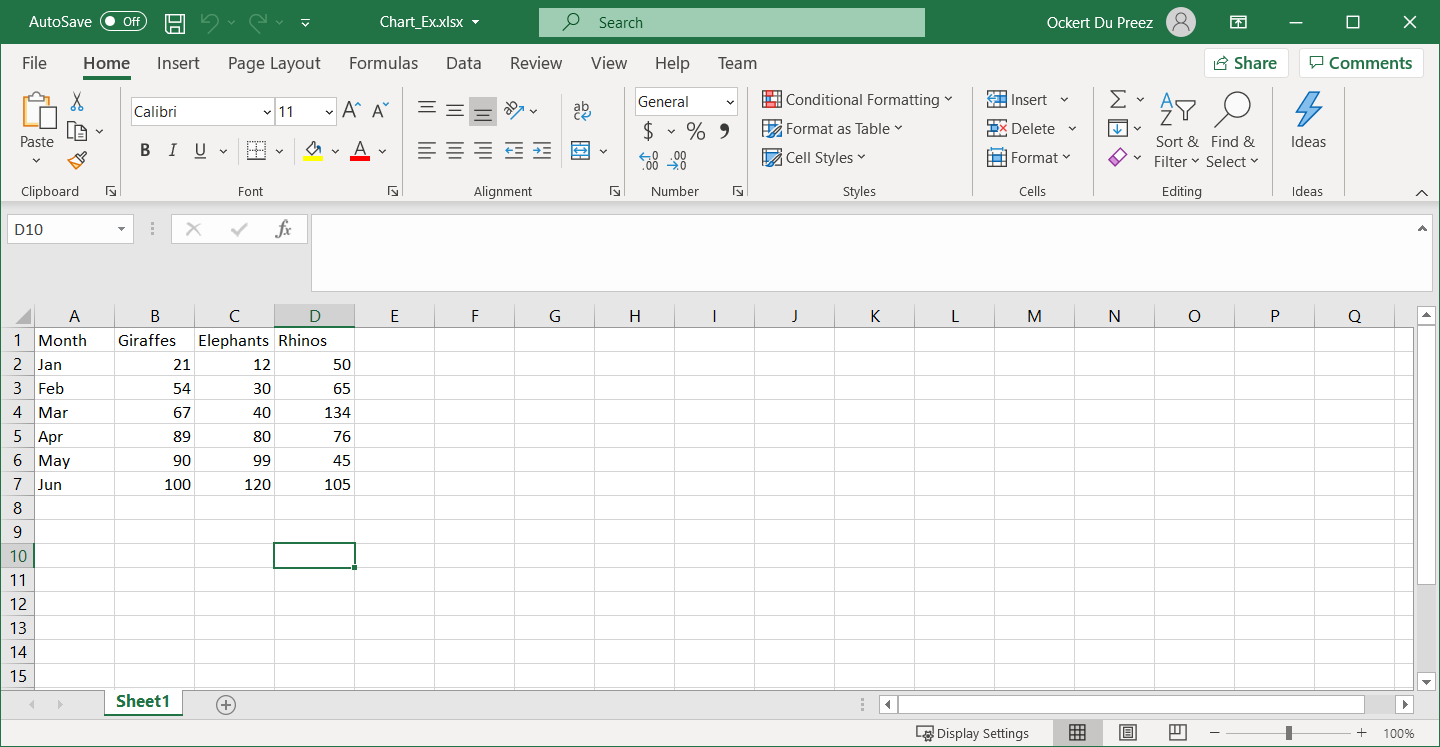
Rysunek 1 – Dane, które mają zostać wykorzystane do tworzenia wykresów
Przed utworzeniem wykresów upewnij się, że dane są odpowiednio uporządkowane. IronXL może wczytywać istniejące arkusze kalkulacyjne lub można je tworzyć programowo. Biblioteka obsługuje różne formaty plików Excel, w tym XLS, XLSX, CSV i TSV.
Jakie przestrzenie nazw są wymagane dla wykresów w programie Excel?
Dodaj przestrzenie nazw niezbędne do pracy z wykresami Excel w IronXL:
using IronXL;
using IronXl.Drawing.Charts;
using IronXL;
using IronXl.Drawing.Charts;Imports IronXL
Imports IronXl.Drawing.ChartsTe przestrzenie nazw zapewniają dostęp do wszystkich funkcji związanych z wykresami. Namespace IronXL zawiera podstawowe operacje na skoroszytach i arkuszach, podczas gdy IronXl.Drawing.Charts obsługuje tworzenie i dostosowywanie wykresów.
Jak dodać wiele szeregów danych do wykresu?
Dodaj kod, aby programowo utworzyć wykres w Excelu za pomocą IronXL:
:path=/static-assets/excel/content-code-examples/how-to/csharp-create-excel-chart-programmatically-example.csusing IronXL;
using IronXL.Drawing.Charts;
// Load the existing Excel workbook
WorkBook wb = WorkBook.Load("Chart_Ex.xlsx");
// Use the default worksheet from the workbook
WorkSheet ws = wb.DefaultWorkSheet;
// Create a column chart at the specified range of cells
var chart = ws.CreateChart(ChartType.Column, 10, 15, 25, 20);
// Define the range for the x-axis data
const string xAxis = "A2:A7";
// Add a series for the chart using data in the range and give it a title from the first row
var series = chart.AddSeries(xAxis, "B2:B7");
series.Title = ws["B1"].StringValue;
// Add another series
series = chart.AddSeries(xAxis, "C2:C7");
series.Title = ws["C1"].StringValue;
// Add a third series
series = chart.AddSeries(xAxis, "D2:D7");
series.Title = ws["D1"].StringValue;
// Set the chart title
chart.SetTitle("Column Chart");
// Position the legend at the bottom of the chart
chart.SetLegendPosition(LegendPosition.Bottom);
// Plot the chart with the provided data
chart.Plot();
// Save the workbook with the newly added chart
wb.SaveAs("Exported_Column_Chart.xlsx");Imports IronXL
Imports IronXL.Drawing.Charts
' Load the existing Excel workbook
Dim wb As WorkBook = WorkBook.Load("Chart_Ex.xlsx")
' Use the default worksheet from the workbook
Dim ws As WorkSheet = wb.DefaultWorkSheet
' Create a column chart at the specified range of cells
Dim chart = ws.CreateChart(ChartType.Column, 10, 15, 25, 20)
' Define the range for the x-axis data
Const xAxis As String = "A2:A7"
' Add a series for the chart using data in the range and give it a title from the first row
Dim series = chart.AddSeries(xAxis, "B2:B7")
series.Title = ws("B1").StringValue
' Add another series
series = chart.AddSeries(xAxis, "C2:C7")
series.Title = ws("C1").StringValue
' Add a third series
series = chart.AddSeries(xAxis, "D2:D7")
series.Title = ws("D1").StringValue
' Set the chart title
chart.SetTitle("Column Chart")
' Position the legend at the bottom of the chart
chart.SetLegendPosition(LegendPosition.Bottom)
' Plot the chart with the provided data
chart.Plot()
' Save the workbook with the newly added chart
wb.SaveAs("Exported_Column_Chart.xlsx")Metoda CreateChart przyjmuje parametry dla typu wykresu i położenia (lewa kolumna, górny wiersz, prawa kolumna, dolny wiersz). To pozycjonowanie wykorzystuje współrzędne komórek do precyzyjnego umieszczenia wykresu w arkuszu. Możesz utworzyć wiele wykresów w jednym arkuszu lub rozmieścić je w różnych arkuszach.
Podczas pracy z seriami danych IronXL umożliwia odwoływanie się do zakresów komórek przy użyciu standardowej notacji programu Excel. Dzięki temu programiści zaznajomieni z programem Excel będą mogli w intuicyjny sposób przejść do programowego tworzenia wykresów. Dodatkowo można łączyć wykresy z formułami programu Excel, aby tworzyć dynamiczne wizualizacje, które aktualizują się automatycznie wraz ze zmianami danych.
Jak mogę tworzyć różne typy wykresów?
IronXL obsługuje różne typy wykresów, nie tylko wykresy kolumnowe. Oto przykład tworzenia wykresu liniowego z niestandardowym stylem:
// Create a line chart for trend analysis
var lineChart = ws.CreateChart(ChartType.Line, 10, 22, 25, 32);

// Add data series with smooth lines
var trendSeries = lineChart.AddSeries("A2:A7", "B2:B7");
trendSeries.Title = "Q1 Sales Trend";

// Customize chart appearance
lineChart.SetTitle("Quarterly Sales Trend Analysis");
lineChart.SetLegendPosition(LegendPosition.Right);

// You can also create combination charts
var comboChart = ws.CreateChart(ChartType.ColumnClustered, 27, 15, 42, 25);
comboChart.AddSeries("A2:A7", "B2:B7"); // Column series
comboChart.AddSeries("A2:A7", "C2:C7"); // Can be styled as line

comboChart.Plot();
// Create a line chart for trend analysis
var lineChart = ws.CreateChart(ChartType.Line, 10, 22, 25, 32);
// Add data series with smooth lines
var trendSeries = lineChart.AddSeries("A2:A7", "B2:B7");
trendSeries.Title = "Q1 Sales Trend";
// Customize chart appearance
lineChart.SetTitle("Quarterly Sales Trend Analysis");
lineChart.SetLegendPosition(LegendPosition.Right);
// You can also create combination charts
var comboChart = ws.CreateChart(ChartType.ColumnClustered, 27, 15, 42, 25);
comboChart.AddSeries("A2:A7", "B2:B7"); // Column series
comboChart.AddSeries("A2:A7", "C2:C7"); // Can be styled as line
comboChart.Plot();' Create a line chart for trend analysis
Dim lineChart = ws.CreateChart(ChartType.Line, 10, 22, 25, 32)
' Add data series with smooth lines
Dim trendSeries = lineChart.AddSeries("A2:A7", "B2:B7")
trendSeries.Title = "Q1 Sales Trend"
' Customize chart appearance
lineChart.SetTitle("Quarterly Sales Trend Analysis")
lineChart.SetLegendPosition(LegendPosition.Right)
' You can also create combination charts
Dim comboChart = ws.CreateChart(ChartType.ColumnClustered, 27, 15, 42, 25)
comboChart.AddSeries("A2:A7", "B2:B7") ' Column series
comboChart.AddSeries("A2:A7", "C2:C7") ' Can be styled as line
comboChart.Plot()Jak wygląda ostateczny wynik wykresu?
Tworzone są obiekt Workbook i obiekt Worksheet. Wywołana zostaje metoda CreateChart obiektu Worksheet, aby określić typ wykresu i lokalizację wykresu. Seria wykresów jest uzupełniana o tytuł i legendę.
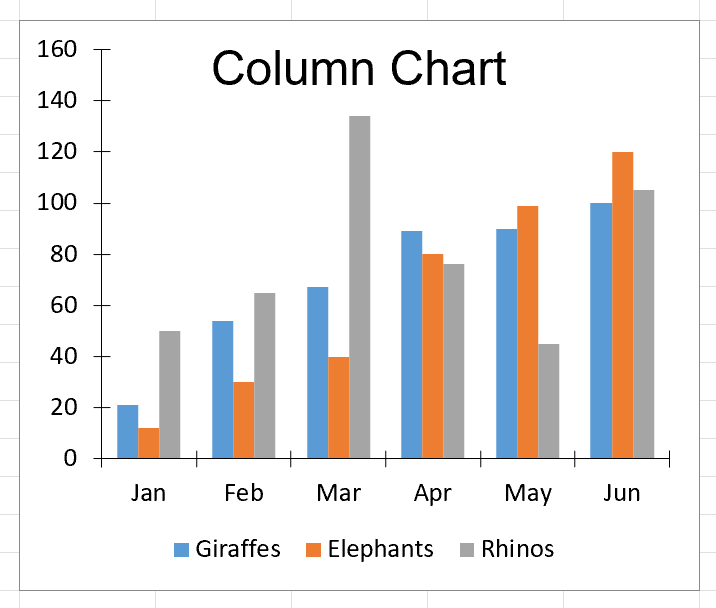
Powstały wykres zapewnia przejrzystą wizualną prezentację danych. IronXL zajmuje się całym złożonym formatowaniem XML w Excelu w tle, pozwalając Ci skupić się na logice biznesowej. Więcej przykładów tworzenia wykresów można znaleźć na naszej stronie z przykładami wykresów w programie Excel.
Zaawansowane dostosowywanie wykresów
Poza podstawowym tworzeniem wykresów, IronXL oferuje szerokie możliwości dostosowywania. Możesz zmieniać kolory, dodawać etykiety danych, dostosowywać skale osi i stosować różne opcje formatowania. Funkcje zapisu i eksportu biblioteki gwarantują, że twoje wykresy będą poprawnie zachowane w różnych formatach i wersjach Excel.
Przy pracy z dużymi zbiorami danych, rozważ zaimplementowanie stronicowania lub filtrowania danych przed utworzeniem wykresu. To podejście zapewnia optymalną wydajność i zapobiega przeładowaniu wizualizacji. Efektywne zarządzanie pamięcią przez IronXL pozwala pracować z dużymi plikami Excel bez pogorszenia wydajności.
Szybki dostęp do biblioteki

Często Zadawane Pytania
Jak utworzyć wykres Excela programowo w C#?
Możesz tworzyć wykresy Excel w C# używając IronXL, wywołując metodę CreateChart(), dodając serie danych z AddSeries(), konfigurując tytuł i legendę, a następnie rysując z metodą Plot(). Cały proces można ukończyć w zaledwie 5 liniach kodu.
Jakie typy wykresów mogę utworzyć programowo w Excelu?
IronXL wspiera tworzenie różnych typów wykresów, w tym wykresów słupkowych, liniowych, kołowych, belkowych, obszarowych i punktowych programowo w aplikacjach C#.
Jak zainstalować bibliotekę do tworzenia wykresów Excel w C#?
Zainstaluj IronXL przy użyciu Menadżera Pakietów NuGet w Visual Studio, wybierając menu Projekt > Zarządzaj Pakietami NuGet > Wyszukaj IronXl.Excel > Zainstaluj. To zapewnia wszystkie narzędzia potrzebne do programowego tworzenia wykresów Excel.
Czy mogę dodać tytuły i legendy do moich programowo stworzonych wykresów Excel?
Tak, IronXL pozwala ustawić tytuły wykresów za pomocą metody SetTitle() i skonfigurować pozycje legendy za pomocą metody SetLegendPosition(), dając pełną kontrolę nad wyglądem i układem wykresu.
Jakie formaty plików są obsługiwane przy tworzeniu wykresów Excel?
IronXL obsługuje różne formaty plików Excel, w tym XLS, XLSX, CSV i TSV, co pozwala na pracę zarówno z nowoczesnymi, jak i starszymi plikami Excel przy tworzeniu wykresów programowo.
Czy mogę tworzyć wykresy z istniejących danych Excel, czy muszę tworzyć nowe arkusze?
IronXL umożliwia zarówno ładowanie istniejących arkuszy kalkulacyjnych, jak i ich programowe tworzenie od podstaw, co czyni go odpowiednim zarówno dla nowych projektów, jak i integracji z systemem legacy podczas generowania wykresów Excel.
Jaki jest podstawowy przepływ pracy przy tworzeniu wykresu Excel w C#?
Minimalny przepływ pracy z IronXL składa się z 6 kroków: zainstalowanie biblioteki Excel, załadowanie pliku Excel do obiektu Workbook, stworzenie wykresu z CreateChart, ustawienie tytułu i legendy wykresu, wywołanie metody Plot oraz zapisanie Workbook do pliku Excel.
Jak dodać serie danych do wykresu Excel?
Użyj metody AddSeries() w IronXL, aby dodać serie danych do wykresu, określając zakresy komórek dla swoich danych, na przykład chart.AddSeries("A2:A7", "B2:B7") aby dodać serie z wartościami z tych zakresów.


Wciąż przewijasz?
Czy chcesz szybko dowodu? PM > Install-Package IronXl.Excel
uruchom próbkę zobacz, jak Twoje dane stają się arkuszem.








 Rozpocznij za DARMO
 Rozpocznij za DARMO
 Zarezerwuj darmowe Demo na żywo





 Nie wymaga karty kredytowej ani tworzenia konta










