
VB .NET Excel ライブラリ
- Visual Basic API を使用して .NET で Excel ワークシートを作成
- VB.NET で Excel スプレッドシート ファイルを読み取り、更新、作成
- Microsoft Office または Excel Interop は不要
- .NET Core、Framework、Xamarin、モバイル、Azure を完全サポート
コードサンプルで始める
using IronXL;
// Create new Excel spreadsheet
WorkBook workBook = WorkBook.Create(ExcelFileFormat.XLSX);
// Create worksheets (workSheet1, workSheet2, workSheet3)
WorkSheet workSheet1 = workBook.CreateWorkSheet("workSheet1");
WorkSheet workSheet2 = workBook.CreateWorkSheet("workSheet2");
WorkSheet workSheet3 = workBook.CreateWorkSheet("workSheet3");
// Set worksheet position (workSheet2, workSheet1, workSheet3)
workBook.SetSheetPosition("workSheet2", 0);
// Set active for workSheet3
workBook.SetActiveTab(2);
// Remove workSheet1
workBook.RemoveWorkSheet(1);
workBook.SaveAs("manageWorkSheet.xlsx");
using IronXL;
// Create new Excel spreadsheet
WorkBook workBook = WorkBook.Create(ExcelFileFormat.XLSX);
// Create worksheets (workSheet1, workSheet2, workSheet3)
WorkSheet workSheet1 = workBook.CreateWorkSheet("workSheet1");
WorkSheet workSheet2 = workBook.CreateWorkSheet("workSheet2");
WorkSheet workSheet3 = workBook.CreateWorkSheet("workSheet3");
// Set worksheet position (workSheet2, workSheet1, workSheet3)
workBook.SetSheetPosition("workSheet2", 0);
// Set active for workSheet3
workBook.SetActiveTab(2);
// Remove workSheet1
workBook.RemoveWorkSheet(1);
workBook.SaveAs("manageWorkSheet.xlsx");
using IronXL;
// Create new Excel spreadsheet
WorkBook workBook = WorkBook.Create(ExcelFileFormat.XLSX);
// Create worksheets (workSheet1, workSheet2, workSheet3)
WorkSheet workSheet1 = workBook.CreateWorkSheet("workSheet1");
WorkSheet workSheet2 = workBook.CreateWorkSheet("workSheet2");
WorkSheet workSheet3 = workBook.CreateWorkSheet("workSheet3");
// Set worksheet position (workSheet2, workSheet1, workSheet3)
workBook.SetSheetPosition("workSheet2", 0);
// Set active for workSheet3
workBook.SetActiveTab(2);
// Remove workSheet1
workBook.RemoveWorkSheet(1);
workBook.SaveAs("manageWorkSheet.xlsx");
Imports IronXL
' Create new Excel spreadsheet
Dim workBook As WorkBook = WorkBook.Create(ExcelFileFormat.XLSX)
' Create worksheets (workSheet1, workSheet2, workSheet3)
Dim workSheet1 As WorkSheet = workBook.CreateWorkSheet("workSheet1")
Dim workSheet2 As WorkSheet = workBook.CreateWorkSheet("workSheet2")
Dim workSheet3 As WorkSheet = workBook.CreateWorkSheet("workSheet3")
' Set worksheet position (workSheet2, workSheet1, workSheet3)
workBook.SetSheetPosition("workSheet2", 0)
' Set active for workSheet3
workBook.SetActiveTab(2)
' Remove workSheet1
workBook.RemoveWorkSheet(1)
workBook.SaveAs("manageWorkSheet.xlsx")Imports IronXL
' Create new Excel spreadsheet
Dim workBook As WorkBook = WorkBook.Create(ExcelFileFormat.XLSX)
' Create worksheets (workSheet1, workSheet2, workSheet3)
Dim workSheet1 As WorkSheet = workBook.CreateWorkSheet("workSheet1")
Dim workSheet2 As WorkSheet = workBook.CreateWorkSheet("workSheet2")
Dim workSheet3 As WorkSheet = workBook.CreateWorkSheet("workSheet3")
' Set worksheet position (workSheet2, workSheet1, workSheet3)
workBook.SetSheetPosition("workSheet2", 0)
' Set active for workSheet3
workBook.SetActiveTab(2)
' Remove workSheet1
workBook.RemoveWorkSheet(1)
workBook.SaveAs("manageWorkSheet.xlsx")Imports IronXL
' Create new Excel spreadsheet
Dim workBook As WorkBook = WorkBook.Create(ExcelFileFormat.XLSX)
' Create worksheets (workSheet1, workSheet2, workSheet3)
Dim workSheet1 As WorkSheet = workBook.CreateWorkSheet("workSheet1")
Dim workSheet2 As WorkSheet = workBook.CreateWorkSheet("workSheet2")
Dim workSheet3 As WorkSheet = workBook.CreateWorkSheet("workSheet3")
' Set worksheet position (workSheet2, workSheet1, workSheet3)
workBook.SetSheetPosition("workSheet2", 0)
' Set active for workSheet3
workBook.SetActiveTab(2)
' Remove workSheet1
workBook.RemoveWorkSheet(1)
workBook.SaveAs("manageWorkSheet.xlsx")IronXLライブラリは、C#コードを使用してワークシートを管理するのを可能な限り簡単にします。 Excelファイル内でワークシートを作成および削除したり、ワークシートの位置を変更したり、アクティブなワークシートを設定したりする操作は、Office Interopを使用せずに達成できます。
ワークシートを作成
CreateWorkSheet メソッドはワークシートを作成することを可能にします。 これにはワークシート名が唯一のパラメーターとして必要です。
- このコードスニペットは、新しいブックとその中に"NewSheet"という名前の新しいワークシートを作成します。
ワークシートの位置を設定
SetSheetPosition メソッドはワークシートの位置を変更または移動するために使用できます。 2つのパラメータが必要です: ワークシート名としての string とそのインデックス位置としての integer。
- これは"SheetName"という名前のワークシートの位置をブック内の2番目の位置に変更します(インデックスは0ベースであることを覚えておいてください)。
アクティブなワークシートを設定
アクティブなワークシートを設定することは、ブックにアクセスするときにデフォルトで開くワークシートを設定することを意味します。 これを達成するには、ワークシートのインデックス位置を使用して SetActiveTab メソッドを使用します。
- これにより、デフォルトで開くアクティブなタブとして最初のワークシートが設定されます。
ワークシートを削除
ワークシートの削除もIronXLで行うことができます。 ワークシートのインデックス位置と共に RemoveWorkSheet メソッドを使用してください。 ワークシートの位置が不明な場合は、ワークシート名を使って削除することもできます。
- 最初の例は、インデックスでブック内の最初のワークシートを削除します。
- 2番目の例は、"SheetName"という名前のワークシートを削除します。
上記のすべてのインデックス位置はゼロベースインデックスを使用していることに注意してください。最初の要素のインデックスは0です。
C# で Excel ワークシートを管理する方法
- Excel でワークシートを管理するための C# ライブラリをインストールする
CreateWorkSheetメソッドを使用してワークシートを作成します- C#で
SetSheetPositionを使用してワークシートの位置を変更する SetActiveTabを使用して、デフォルトで開くワークシートを設定します。RemoveWorkSheetC# 関数を使用してワークシートを削除する
using IronXL;
using System;
using System.Linq;
// Supported for XLSX, XLS, XLSM, XLTX, CSV and TSV
WorkBook workBook = WorkBook.Load("sample.xlsx");
// Select worksheet at index 0
WorkSheet workSheet = workBook.WorkSheets[0];
// Get any existing worksheet
WorkSheet firstSheet = workBook.DefaultWorkSheet;
// Select a cell and return the converted value
int cellValue = workSheet["A2"].IntValue;
// Read from ranges of cells elegantly.
foreach (var cell in workSheet["A2:A10"])
{
Console.WriteLine("Cell {0} has value '{1}'", cell.AddressString, cell.Text);
}
// Calculate aggregate values such as Min, Max and Sum
decimal sum = workSheet["A2:A10"].Sum();
// Linq compatible
decimal max = workSheet["A2:A10"].Max(c => c.DecimalValue);
using IronXL;
using System;
using System.Linq;
// Supported for XLSX, XLS, XLSM, XLTX, CSV and TSV
WorkBook workBook = WorkBook.Load("sample.xlsx");
// Select worksheet at index 0
WorkSheet workSheet = workBook.WorkSheets[0];
// Get any existing worksheet
WorkSheet firstSheet = workBook.DefaultWorkSheet;
// Select a cell and return the converted value
int cellValue = workSheet["A2"].IntValue;
// Read from ranges of cells elegantly.
foreach (var cell in workSheet["A2:A10"])
{
Console.WriteLine("Cell {0} has value '{1}'", cell.AddressString, cell.Text);
}
// Calculate aggregate values such as Min, Max and Sum
decimal sum = workSheet["A2:A10"].Sum();
// Linq compatible
decimal max = workSheet["A2:A10"].Max(c => c.DecimalValue);
using IronXL;
using System;
using System.Linq;
// Supported for XLSX, XLS, XLSM, XLTX, CSV and TSV
WorkBook workBook = WorkBook.Load("sample.xlsx");
// Select worksheet at index 0
WorkSheet workSheet = workBook.WorkSheets[0];
// Get any existing worksheet
WorkSheet firstSheet = workBook.DefaultWorkSheet;
// Select a cell and return the converted value
int cellValue = workSheet["A2"].IntValue;
// Read from ranges of cells elegantly.
foreach (var cell in workSheet["A2:A10"])
{
Console.WriteLine("Cell {0} has value '{1}'", cell.AddressString, cell.Text);
}
// Calculate aggregate values such as Min, Max and Sum
decimal sum = workSheet["A2:A10"].Sum();
// Linq compatible
decimal max = workSheet["A2:A10"].Max(c => c.DecimalValue);
Imports IronXL
Imports System
Imports System.Linq
' Supported for XLSX, XLS, XLSM, XLTX, CSV and TSV
Dim workBook As WorkBook = WorkBook.Load("sample.xlsx")
' Select worksheet at index 0
Dim workSheet As WorkSheet = workBook.WorkSheets(0)
' Get any existing worksheet
Dim firstSheet As WorkSheet = workBook.DefaultWorkSheet
' Select a cell and return the converted value
Dim cellValue As Integer = workSheet("A2").IntValue
' Read from ranges of cells elegantly.
For Each cell In workSheet("A2:A10")
Console.WriteLine("Cell {0} has value '{1}'", cell.AddressString, cell.Text)
Next
' Calculate aggregate values such as Min, Max and Sum
Dim sum As Decimal = workSheet("A2:A10").Sum()
' Linq compatible
Dim max As Decimal = workSheet("A2:A10").Max(Function(c) c.DecimalValue)Imports IronXL
Imports System
Imports System.Linq
' Supported for XLSX, XLS, XLSM, XLTX, CSV and TSV
Dim workBook As WorkBook = WorkBook.Load("sample.xlsx")
' Select worksheet at index 0
Dim workSheet As WorkSheet = workBook.WorkSheets(0)
' Get any existing worksheet
Dim firstSheet As WorkSheet = workBook.DefaultWorkSheet
' Select a cell and return the converted value
Dim cellValue As Integer = workSheet("A2").IntValue
' Read from ranges of cells elegantly.
For Each cell In workSheet("A2:A10")
Console.WriteLine("Cell {0} has value '{1}'", cell.AddressString, cell.Text)
Next
' Calculate aggregate values such as Min, Max and Sum
Dim sum As Decimal = workSheet("A2:A10").Sum()
' Linq compatible
Dim max As Decimal = workSheet("A2:A10").Max(Function(c) c.DecimalValue)Imports IronXL
Imports System
Imports System.Linq
' Supported for XLSX, XLS, XLSM, XLTX, CSV and TSV
Dim workBook As WorkBook = WorkBook.Load("sample.xlsx")
' Select worksheet at index 0
Dim workSheet As WorkSheet = workBook.WorkSheets(0)
' Get any existing worksheet
Dim firstSheet As WorkSheet = workBook.DefaultWorkSheet
' Select a cell and return the converted value
Dim cellValue As Integer = workSheet("A2").IntValue
' Read from ranges of cells elegantly.
For Each cell In workSheet("A2:A10")
Console.WriteLine("Cell {0} has value '{1}'", cell.AddressString, cell.Text)
Next
' Calculate aggregate values such as Min, Max and Sum
Dim sum As Decimal = workSheet("A2:A10").Sum()
' Linq compatible
Dim max As Decimal = workSheet("A2:A10").Max(Function(c) c.DecimalValue)IronXLの Load 機能を使用すると、さまざまな形式(XLSX, XLS, CSVなど)で既存のExcelファイルを簡単にロードおよび操作できます。 WorkBook をロードすることで、その WorkSheets とデータにアクセスし、値を抽出し、セル範囲をループし、合計や最大値のような計算を実行できます。 特定のセルにアクセスし、その値を適切なデータ型(例:整数、小数)に変換することができ、LINQ を使用して高度なデータ操作を行うことも可能です。 この機能により、.NET での Excel データの操作が簡略化され、データ分析、レポート生成、自動化などのタスクに理想的です。
Excelファイルから読み込み、合計を計算する5つの手順
WorkBook workBook = WorkBook.Load("sample.xlsx");。WorkSheet workSheet = workBook.WorkSheets[0];.var range = workSheet["A2:A10"];.decimal sum = range.Sum();.Console.WriteLine("The sum of the range A2:A10 is: " + sum);.
IronXL で Excel ファイルを操作するための重要な出発点は WorkBook オブジェクトです。 既存のExcelファイルを開くには WorkBook.Load("sample.xlsx") メソッドを使用し、コンテンツと構造にアクセスしてさらに操作します。 これにより、開発者は既存のデータを使用してタスクを自動化し、新しいスプレッドシートをゼロから作成せずにスプレッドシートを更新できます。
次に、WorkSheets[0] プロパティを使用してワークブックの最初のワークシートにアクセスします。 Excel では、ワークブックに複数のシートを含めることができ、それぞれが行と列に整理されたデータセットを表しています。 最初のシートを選択することで、データが保存される主要領域をターゲットにしたり、値の読み取りや結果の計算などの操作を行うことができます。
ここで、range 変数は特定のセルグループ、今回の場合 A2 から A10 までの範囲を定義します。 これにより、IronXL は複数のセルと一度に対話することができ、値の読み取り、書式設定の適用、範囲を超えた計算の実行などが可能になります。 この例では、列の範囲をキャプチャし、順次データを簡単に操作できます。
選択された範囲の数値の合計を計算するには .Sum() メソッドを使用します。 これは、IronXL がデータ範囲に対して迅速で組み込みの計算を実行できることを強調しており、手動での反復と加算の必要性を排除します。
最後に Console.WriteLine() 文で計算された合計をコンソールに出力します。 これは、範囲での値の合計など、操作の結果をアプリケーション内で直接表示するシンプルですが強力な方法です。
このアプローチにより、開発者はデータ集約タスクを簡単に自動化したり、より大きなワークフローに統合したりできます。
IronXLでExcelファイルの読み込みと操作を学ぶusing IronXL;
// Create new Excel WorkBook document
WorkBook workBook = WorkBook.Create();
// Convert XLSX to XLS
WorkBook xlsWorkBook = WorkBook.Create(ExcelFileFormat.XLS);
// Create a blank WorkSheet
WorkSheet workSheet = workBook.CreateWorkSheet("new_sheet");
// Add data and styles to the new worksheet
workSheet["A1"].Value = "Hello World";
workSheet["A1"].Style.WrapText = true;
workSheet["A2"].BoolValue = true;
workSheet["A2"].Style.BottomBorder.Type = IronXL.Styles.BorderType.Double;
// Save the excel file as XLS, XLSX, CSV, TSV, JSON, XML, HTML and streams
workBook.SaveAs("sample.xlsx");
using IronXL;
// Create new Excel WorkBook document
WorkBook workBook = WorkBook.Create();
// Convert XLSX to XLS
WorkBook xlsWorkBook = WorkBook.Create(ExcelFileFormat.XLS);
// Create a blank WorkSheet
WorkSheet workSheet = workBook.CreateWorkSheet("new_sheet");
// Add data and styles to the new worksheet
workSheet["A1"].Value = "Hello World";
workSheet["A1"].Style.WrapText = true;
workSheet["A2"].BoolValue = true;
workSheet["A2"].Style.BottomBorder.Type = IronXL.Styles.BorderType.Double;
// Save the excel file as XLS, XLSX, CSV, TSV, JSON, XML, HTML and streams
workBook.SaveAs("sample.xlsx");
using IronXL;
// Create new Excel WorkBook document
WorkBook workBook = WorkBook.Create();
// Convert XLSX to XLS
WorkBook xlsWorkBook = WorkBook.Create(ExcelFileFormat.XLS);
// Create a blank WorkSheet
WorkSheet workSheet = workBook.CreateWorkSheet("new_sheet");
// Add data and styles to the new worksheet
workSheet["A1"].Value = "Hello World";
workSheet["A1"].Style.WrapText = true;
workSheet["A2"].BoolValue = true;
workSheet["A2"].Style.BottomBorder.Type = IronXL.Styles.BorderType.Double;
// Save the excel file as XLS, XLSX, CSV, TSV, JSON, XML, HTML and streams
workBook.SaveAs("sample.xlsx");
Imports IronXL
' Create new Excel WorkBook document
Dim workBook As WorkBook = WorkBook.Create()
' Convert XLSX to XLS
Dim xlsWorkBook As WorkBook = WorkBook.Create(ExcelFileFormat.XLS)
' Create a blank WorkSheet
Dim workSheet As WorkSheet = workBook.CreateWorkSheet("new_sheet")
' Add data and styles to the new worksheet
workSheet("A1").Value = "Hello World"
workSheet("A1").Style.WrapText = True
workSheet("A2").BoolValue = True
workSheet("A2").Style.BottomBorder.Type = IronXL.Styles.BorderType.Double
' Save the excel file as XLS, XLSX, CSV, TSV, JSON, XML, HTML and streams
workBook.SaveAs("sample.xlsx")Imports IronXL
' Create new Excel WorkBook document
Dim workBook As WorkBook = WorkBook.Create()
' Convert XLSX to XLS
Dim xlsWorkBook As WorkBook = WorkBook.Create(ExcelFileFormat.XLS)
' Create a blank WorkSheet
Dim workSheet As WorkSheet = workBook.CreateWorkSheet("new_sheet")
' Add data and styles to the new worksheet
workSheet("A1").Value = "Hello World"
workSheet("A1").Style.WrapText = True
workSheet("A2").BoolValue = True
workSheet("A2").Style.BottomBorder.Type = IronXL.Styles.BorderType.Double
' Save the excel file as XLS, XLSX, CSV, TSV, JSON, XML, HTML and streams
workBook.SaveAs("sample.xlsx")Imports IronXL
' Create new Excel WorkBook document
Dim workBook As WorkBook = WorkBook.Create()
' Convert XLSX to XLS
Dim xlsWorkBook As WorkBook = WorkBook.Create(ExcelFileFormat.XLS)
' Create a blank WorkSheet
Dim workSheet As WorkSheet = workBook.CreateWorkSheet("new_sheet")
' Add data and styles to the new worksheet
workSheet("A1").Value = "Hello World"
workSheet("A1").Style.WrapText = True
workSheet("A2").BoolValue = True
workSheet("A2").Style.BottomBorder.Type = IronXL.Styles.BorderType.Double
' Save the excel file as XLS, XLSX, CSV, TSV, JSON, XML, HTML and streams
workBook.SaveAs("sample.xlsx").NET アプリケーション内で直接 Excel ファイルを生成および管理するための強力な方法を開発者に提供します。
新しいワークブックの作成、ワークシートの追加、データの入力といったタスクを簡略化し、テキストの折り返し、枠線、書式設定などの高度なスタイリングオプションを提供します。 この機能は、レポートの自動化、データのエクスポート、動的なスプレッドシートの作成に最適です。 IronXL は、様々なシステムとの互換性を確保するために、XLS、XLSX、CSV などの複数のファイル形式をサポートしています。 使いやすい API により、開発者は Excel ファイル管理の複雑さを軽減し、時間を節約しながら、コア機能に集中できます。
IronXL で Excel ファイルを作成し、スタイルを設定する 5 つの手順
WorkBook workBook = WorkBook.Create();。WorkSheet workSheet = workBook.CreateWorkSheet("new_sheet");.workSheet["A1"].Value = "Hello World";.workSheet["A1"].Style.WrapText = true;.workBook.SaveAs("sample.xlsx");.
WorkBook オブジェクトは任意のExcelファイルの基礎を形成します。新しいワークブックを初期化することで、開発者はデータで満たしたり必要に応じてフォーマットされた空白のExcelドキュメントにアクセスできます。
すべての Excel ワークブックには、少なくとも 1 つのワークシートが必要です。 次のステップでは、ワークブック内に新しいシートを作成し、カスタム名を割り当てる方法を示しています。 ワークシートは、行と列でデータを整理するための主な構造として機能します。
スニペットは、特定のセルに値"Hello World" を割り当てることで、コンテンツを追加する方法を示しています A1。 これにより、レポートの生成やデータのエクスポートなどのタスクを自動化できるようになり、Excel シートにプログラムでデータを入力するのがどれほど簡単かを示しています。
さらに、スニペットはWrapText プロパティを有効にしてセルにスタイルを適用します。 これにより、セル内の長いコンテンツが複数行にわたってきちんと表示され、読みやすさが向上し、テキストの切り取りを防ぎます。 そのようなスタイリング オプションにより、開発者は視覚的に魅力的でプロフェッショナルなスプレッドシートを作成することができます。
using IronXL;
using System.IO;
// Import any XLSX, XLS, XLSM, XLTX, CSV and TSV
WorkBook workBook = WorkBook.Load("sample.xlsx");
// Export the excel file as XLS, XLSX, XLSM, CSV, TSV, JSON, XML
workBook.SaveAs("sample.xls");
workBook.SaveAs("sample.xlsx");
workBook.SaveAs("sample.tsv");
workBook.SaveAsCsv("sample.csv");
workBook.SaveAsJson("sample.json");
workBook.SaveAsXml("sample.xml");
// Export the excel file as Html, Html string
workBook.ExportToHtml("sample.html");
string htmlString = workBook.ExportToHtmlString();
// Export the excel file as Binary, Byte array, Data set, Stream
byte[] binary = workBook.ToBinary();
byte[] byteArray = workBook.ToByteArray();
System.Data.DataSet dataSet = workBook.ToDataSet(); // Allow easy integration with DataGrids, SQL and EF
Stream stream = workBook.ToStream();
using IronXL;
using System.IO;
// Import any XLSX, XLS, XLSM, XLTX, CSV and TSV
WorkBook workBook = WorkBook.Load("sample.xlsx");
// Export the excel file as XLS, XLSX, XLSM, CSV, TSV, JSON, XML
workBook.SaveAs("sample.xls");
workBook.SaveAs("sample.xlsx");
workBook.SaveAs("sample.tsv");
workBook.SaveAsCsv("sample.csv");
workBook.SaveAsJson("sample.json");
workBook.SaveAsXml("sample.xml");
// Export the excel file as Html, Html string
workBook.ExportToHtml("sample.html");
string htmlString = workBook.ExportToHtmlString();
// Export the excel file as Binary, Byte array, Data set, Stream
byte[] binary = workBook.ToBinary();
byte[] byteArray = workBook.ToByteArray();
System.Data.DataSet dataSet = workBook.ToDataSet(); // Allow easy integration with DataGrids, SQL and EF
Stream stream = workBook.ToStream();
using IronXL;
using System.IO;
// Import any XLSX, XLS, XLSM, XLTX, CSV and TSV
WorkBook workBook = WorkBook.Load("sample.xlsx");
// Export the excel file as XLS, XLSX, XLSM, CSV, TSV, JSON, XML
workBook.SaveAs("sample.xls");
workBook.SaveAs("sample.xlsx");
workBook.SaveAs("sample.tsv");
workBook.SaveAsCsv("sample.csv");
workBook.SaveAsJson("sample.json");
workBook.SaveAsXml("sample.xml");
// Export the excel file as Html, Html string
workBook.ExportToHtml("sample.html");
string htmlString = workBook.ExportToHtmlString();
// Export the excel file as Binary, Byte array, Data set, Stream
byte[] binary = workBook.ToBinary();
byte[] byteArray = workBook.ToByteArray();
System.Data.DataSet dataSet = workBook.ToDataSet(); // Allow easy integration with DataGrids, SQL and EF
Stream stream = workBook.ToStream();
Imports IronXL
Imports System.IO
' Import any XLSX, XLS, XLSM, XLTX, CSV and TSV
Dim workBook As WorkBook = WorkBook.Load("sample.xlsx")
' Export the excel file as XLS, XLSX, XLSM, CSV, TSV, JSON, XML
workBook.SaveAs("sample.xls")
workBook.SaveAs("sample.xlsx")
workBook.SaveAs("sample.tsv")
workBook.SaveAsCsv("sample.csv")
workBook.SaveAsJson("sample.json")
workBook.SaveAsXml("sample.xml")
' Export the excel file as Html, Html string
workBook.ExportToHtml("sample.html")
Dim htmlString As String = workBook.ExportToHtmlString()
' Export the excel file as Binary, Byte array, Data set, Stream
Dim binary As Byte() = workBook.ToBinary()
Dim byteArray As Byte() = workBook.ToByteArray()
Dim dataSet As System.Data.DataSet = workBook.ToDataSet() ' Allow easy integration with DataGrids, SQL and EF
Dim stream As Stream = workBook.ToStream()Imports IronXL
Imports System.IO
' Import any XLSX, XLS, XLSM, XLTX, CSV and TSV
Dim workBook As WorkBook = WorkBook.Load("sample.xlsx")
' Export the excel file as XLS, XLSX, XLSM, CSV, TSV, JSON, XML
workBook.SaveAs("sample.xls")
workBook.SaveAs("sample.xlsx")
workBook.SaveAs("sample.tsv")
workBook.SaveAsCsv("sample.csv")
workBook.SaveAsJson("sample.json")
workBook.SaveAsXml("sample.xml")
' Export the excel file as Html, Html string
workBook.ExportToHtml("sample.html")
Dim htmlString As String = workBook.ExportToHtmlString()
' Export the excel file as Binary, Byte array, Data set, Stream
Dim binary As Byte() = workBook.ToBinary()
Dim byteArray As Byte() = workBook.ToByteArray()
Dim dataSet As System.Data.DataSet = workBook.ToDataSet() ' Allow easy integration with DataGrids, SQL and EF
Dim stream As Stream = workBook.ToStream()Imports IronXL
Imports System.IO
' Import any XLSX, XLS, XLSM, XLTX, CSV and TSV
Dim workBook As WorkBook = WorkBook.Load("sample.xlsx")
' Export the excel file as XLS, XLSX, XLSM, CSV, TSV, JSON, XML
workBook.SaveAs("sample.xls")
workBook.SaveAs("sample.xlsx")
workBook.SaveAs("sample.tsv")
workBook.SaveAsCsv("sample.csv")
workBook.SaveAsJson("sample.json")
workBook.SaveAsXml("sample.xml")
' Export the excel file as Html, Html string
workBook.ExportToHtml("sample.html")
Dim htmlString As String = workBook.ExportToHtmlString()
' Export the excel file as Binary, Byte array, Data set, Stream
Dim binary As Byte() = workBook.ToBinary()
Dim byteArray As Byte() = workBook.ToByteArray()
Dim dataSet As System.Data.DataSet = workBook.ToDataSet() ' Allow easy integration with DataGrids, SQL and EF
Dim stream As Stream = workBook.ToStream()IronXLは、開発者がExcelファイルを簡単かつ柔軟に操作できる方法を提供し、さまざまな形式への簡単なインポートとエクスポートを可能にします。 それは、XLS, XLSX, CSV, JSON, XML, HTML などのファイル形式をサポートしており、さまざまなアプリケーションニーズに最適です。 開発者は、わずか数行のコードでExcelデータをWeb統合、API、またはさらなるデータ処理に適した形式に変換できます。
たとえば、ExcelファイルをHTMLやJSONとしてエクスポートすることで、データをWebアプリケーションに簡単に埋め込むことができ、バイナリ、バイト配列、またはストリームに変換することで、データベースや他のシステムと統合しやすくなります。 ExcelコンテンツをDataSet に変換することで、SQLデータベースへの接続やデータグリッドなどのUIコンポーネントのポピュレーションを簡素化します。 これにより、手作業のコーディングが削減され、生産性が向上し、IronXLは最新のデータ駆動型アプリケーションにとって価値あるツールとなります。
Excelファイルを複数の形式でエクスポートするための5つのステップ
このコードは、IronXLがExcelデータを複数の形式で処理およびエクスポートする際の多用途性を示しています。 プロセスは、既存のExcelファイルをSample.xlsx のWorkBook オブジェクトにロードすることから始まります。 このオブジェクトは、データの操作とエクスポートの中心的な役割を果たします。 SaveAs メソッドを使用して、workbook を.xlsx ファイルとして保存し、最新のExcelアプリケーションと互換性を持たせます。
次に、SaveAsJson メソッドがworkbook をJSON形式に変換し、それによりAPIレスポンスや軽量データ交換に適した形にします。 ToDataSet メソッドは、workbook をデータグリッドなどのUIコンポーネントに統合することを可能にし、.NETネイティブのタブデータ処理構造であるDataSet オブジェクトに変換します。
最後に、ExportToHtml メソッドはHTMLファイルを生成し、開発者がExcelデータをウェブページ上で直接表示できるようにします。 これらの機能により、データ処理のタスクが効率化され、IronXLはExcelファイルを扱う開発者にとって卓越したツールとなります。
using IronXL;
using System;
using System.Data;
// Supported for XLSX, XLS, XLSM, XLTX, CSV and TSV
WorkBook workBook = WorkBook.Load("sample.xlsx");
// Convert the whole Excel WorkBook to a DataSet
DataSet dataSet = workBook.ToDataSet();
foreach (DataTable table in dataSet.Tables)
{
Console.WriteLine(table.TableName);
// Enumerate by rows or columns first at your preference
foreach (DataRow row in table.Rows)
{
for (int i = 0 ; i < table.Columns.Count ; i++)
{
Console.Write(row[i]);
}
}
}
using IronXL;
using System;
using System.Data;
// Supported for XLSX, XLS, XLSM, XLTX, CSV and TSV
WorkBook workBook = WorkBook.Load("sample.xlsx");
// Convert the whole Excel WorkBook to a DataSet
DataSet dataSet = workBook.ToDataSet();
foreach (DataTable table in dataSet.Tables)
{
Console.WriteLine(table.TableName);
// Enumerate by rows or columns first at your preference
foreach (DataRow row in table.Rows)
{
for (int i = 0 ; i < table.Columns.Count ; i++)
{
Console.Write(row[i]);
}
}
}
using IronXL;
using System;
using System.Data;
// Supported for XLSX, XLS, XLSM, XLTX, CSV and TSV
WorkBook workBook = WorkBook.Load("sample.xlsx");
// Convert the whole Excel WorkBook to a DataSet
DataSet dataSet = workBook.ToDataSet();
foreach (DataTable table in dataSet.Tables)
{
Console.WriteLine(table.TableName);
// Enumerate by rows or columns first at your preference
foreach (DataRow row in table.Rows)
{
for (int i = 0 ; i < table.Columns.Count ; i++)
{
Console.Write(row[i]);
}
}
}
Imports IronXL
Imports System
Imports System.Data
' Supported for XLSX, XLS, XLSM, XLTX, CSV and TSV
Dim workBook As WorkBook = WorkBook.Load("sample.xlsx")
' Convert the whole Excel WorkBook to a DataSet
Dim dataSet As DataSet = workBook.ToDataSet()
For Each table As DataTable In dataSet.Tables
Console.WriteLine(table.TableName)
' Enumerate by rows or columns first at your preference
For Each row As DataRow In table.Rows
For i As Integer = 0 To table.Columns.Count - 1
Console.Write(row(i))
Next
Next
NextImports IronXL
Imports System
Imports System.Data
' Supported for XLSX, XLS, XLSM, XLTX, CSV and TSV
Dim workBook As WorkBook = WorkBook.Load("sample.xlsx")
' Convert the whole Excel WorkBook to a DataSet
Dim dataSet As DataSet = workBook.ToDataSet()
For Each table As DataTable In dataSet.Tables
Console.WriteLine(table.TableName)
' Enumerate by rows or columns first at your preference
For Each row As DataRow In table.Rows
For i As Integer = 0 To table.Columns.Count - 1
Console.Write(row(i))
Next
Next
NextImports IronXL
Imports System
Imports System.Data
' Supported for XLSX, XLS, XLSM, XLTX, CSV and TSV
Dim workBook As WorkBook = WorkBook.Load("sample.xlsx")
' Convert the whole Excel WorkBook to a DataSet
Dim dataSet As DataSet = workBook.ToDataSet()
For Each table As DataTable In dataSet.Tables
Console.WriteLine(table.TableName)
' Enumerate by rows or columns first at your preference
For Each row As DataRow In table.Rows
For i As Integer = 0 To table.Columns.Count - 1
Console.Write(row(i))
Next
Next
Next任意の CSV、および TSV ファイルをSystem.Data.DataTable に変換し、System.Data.SQL との完全な相互運用性を保つか、DataGrid を埋め込むことができます。 この DataTable オブジェクトには、テーブル、リレーションシップ、および制約のコレクションを含めることができます。
DataTables in C# with our guide.using IronXL;
using System;
using System.Data;
// Supported for XLSX, XLS, XLSM, XLTX, CSV and TSV
WorkBook workBook = WorkBook.Load("sample.xlsx");
// Select default sheet
WorkSheet workSheet = workBook.DefaultWorkSheet;
// Convert the worksheet to DataTable
DataTable dataTable = workSheet.ToDataTable(true);
// Enumerate by rows or columns first at your preference
foreach (DataRow row in dataTable.Rows)
{
for (int i = 0 ; i < dataTable.Columns.Count ; i++)
{
Console.Write(row[i]);
}
}
using IronXL;
using System;
using System.Data;
// Supported for XLSX, XLS, XLSM, XLTX, CSV and TSV
WorkBook workBook = WorkBook.Load("sample.xlsx");
// Select default sheet
WorkSheet workSheet = workBook.DefaultWorkSheet;
// Convert the worksheet to DataTable
DataTable dataTable = workSheet.ToDataTable(true);
// Enumerate by rows or columns first at your preference
foreach (DataRow row in dataTable.Rows)
{
for (int i = 0 ; i < dataTable.Columns.Count ; i++)
{
Console.Write(row[i]);
}
}
using IronXL;
using System;
using System.Data;
// Supported for XLSX, XLS, XLSM, XLTX, CSV and TSV
WorkBook workBook = WorkBook.Load("sample.xlsx");
// Select default sheet
WorkSheet workSheet = workBook.DefaultWorkSheet;
// Convert the worksheet to DataTable
DataTable dataTable = workSheet.ToDataTable(true);
// Enumerate by rows or columns first at your preference
foreach (DataRow row in dataTable.Rows)
{
for (int i = 0 ; i < dataTable.Columns.Count ; i++)
{
Console.Write(row[i]);
}
}
Imports IronXL
Imports System
Imports System.Data
' Supported for XLSX, XLS, XLSM, XLTX, CSV and TSV
Dim workBook As WorkBook = WorkBook.Load("sample.xlsx")
' Select default sheet
Dim workSheet As WorkSheet = workBook.DefaultWorkSheet
' Convert the worksheet to DataTable
Dim dataTable As DataTable = workSheet.ToDataTable(True)
' Enumerate by rows or columns first at your preference
For Each row As DataRow In dataTable.Rows
For i As Integer = 0 To dataTable.Columns.Count - 1
Console.Write(row(i))
Next
NextImports IronXL
Imports System
Imports System.Data
' Supported for XLSX, XLS, XLSM, XLTX, CSV and TSV
Dim workBook As WorkBook = WorkBook.Load("sample.xlsx")
' Select default sheet
Dim workSheet As WorkSheet = workBook.DefaultWorkSheet
' Convert the worksheet to DataTable
Dim dataTable As DataTable = workSheet.ToDataTable(True)
' Enumerate by rows or columns first at your preference
For Each row As DataRow In dataTable.Rows
For i As Integer = 0 To dataTable.Columns.Count - 1
Console.Write(row(i))
Next
NextImports IronXL
Imports System
Imports System.Data
' Supported for XLSX, XLS, XLSM, XLTX, CSV and TSV
Dim workBook As WorkBook = WorkBook.Load("sample.xlsx")
' Select default sheet
Dim workSheet As WorkSheet = workBook.DefaultWorkSheet
' Convert the worksheet to DataTable
Dim dataTable As DataTable = workSheet.ToDataTable(True)
' Enumerate by rows or columns first at your preference
For Each row As DataRow In dataTable.Rows
For i As Integer = 0 To dataTable.Columns.Count - 1
Console.Write(row(i))
Next
Nextファイル CSV および TSV をSystem.Data.DataTable に変換し、System.Data.SQL と完全な相互運用性を保つか、DataGrid を埋め込むことができます。
true を ToDataTable メソッドに渡して、最初の行をテーブルの列名として設定します。 DataTable は DataGrid を埋め込むことができます。
How to Convert Excel to SQL DataTable in C#
- ExcelをSQL
DataTableに変換するためにExcelライブラリをインストール。 - デフォルトの
Worksheetを選択 ToDataTableを使用してデータからDataTableを作成します。- 値を繰り返し処理します。
DataTable to Excel in C#
VB .NET 開発チームからの直接サポート
Iron Visual Basic .NET 製品開発チームがご質問にお答えします。当社のライブラリをプロジェクトで最大限に活用できるようご連絡ください。

VB.NET で Excel ファイルを操作
Visual Basic VB.NET で Excel ワークシートを操作するための簡単な方法。.NET Core および Azure で、特別な依存関係や MS Office または Interop のインストールは必要ありません。

VB.NET で Excel ファイルを読み書き
IronXL を使用すると、.NET APPs でスプレッドシートから Excel データを読み取ることができます。 XLS/XLSX/CSV/TSV を読み取りおよび編集し、XLS/XLSX/CSV/TSV/JSON 形式で保存およびエクスポートします。

ネイティブ SQL サポート
Excel、SQL、および GridViews 間でデータを移動するには、ワークシートに System.Data.DataSet と System.Data.DataTable オブジェクトとしてアクセスします。

Visual Basic .NET での Excel データの更新
Microsoft Excel の数式と連携 - ワークシートが更新された場合に再計算します。使いやすい WorkSheet [“A1:B10”] 構文。範囲、列、行で並び替え。

VB で Excel シート セルにスタイルを適用
フォント、サイズ、背景、ボーダー、アライメント、数値形式を設定。Microsoft Visual Studio にインストール
IronXL により、Excel の生成と編集ツールが提供されます。NuGet から直接インストールするか、DLL をダウンロードします。サポート:
VB .NET 用の Excel スプレッドシート チュートリアル
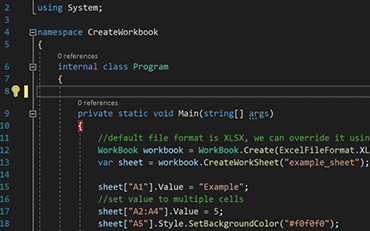

.NET で Excel ファイルを作成する方法
ヨナスがOffice Interopを使用せずにIronXLでExcelファイルを生成する方法を見る...
ヨナスのExcelファイル生成チュートリアルを見る
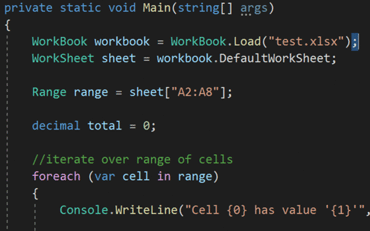
VB.NET で Excel ファイルを開いて編集する
エリヤがC#アプリケーションにExcelデータを読み込むための無駄のないアプローチを共有します...
エリヤのExcel 読み取り&編集チュートリアルを見る
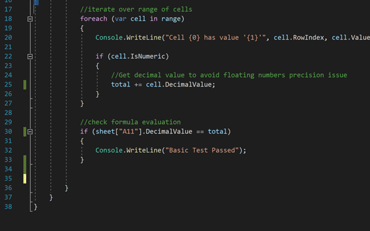
プロの開発者がIronXLを使用するのは...
会計および財務のシステム
- # 領収書
- # 報告
- # 請求書印刷
ビジネスのデジタル化
- # ドキュメント
- # 注文&ラベリング
- # 用紙の置き換え

エンタープライズコンテンツ管理
- # コンテンツ制作
- # ドキュメント管理
- # コンテンツ配布

データと報告アプリケーション
- # パフォーマンストラッキング
- # トレンドマッピング
- # レポート

何千もの企業、政府、小規模企業、開発者がIronソフトウェア製品を信頼しています。
Ironのチームは、.NETソフトウェアコンポーネント市場で10年以上の経験があります。



製品リンク
- - PDF を作成、閲覧、編集。 .NET 用 HTML to PDF。IRONPDF
- - DOCX Wordファイルを編集。Office Interopは不要。IRONWORD
- - ExcelおよびCSVファイルを編集。Office Interopは不要。IRONXL
- - プレゼン操作(作成・読取・編集)。Office Interop不要。IRONPPT
- - 125 言語での OCR(画像からのテキスト抽出)。IRONOCR
- - QR & バーコードの読み取りと書き込み。IRONBARCODE
- - QRコードを読み書きします。IRONQR
- - アーカイブを圧縮および解凍します。IRONZIP
- - .NETアプリケーションで文書を印刷。IRONPRINT
- - ウェブサイトから構造化データをスクレイピング。IRONWEBSCRAPER
準備はできましたか?
Nuget Downloads 2,374,718|バージョン:2026.11リリースされたばかり
Office Interopの煩雑さなしで、必要なExcel APIです。