

VB .NET 엑셀 라이브러리
- Visual Basic API를 사용하여 .NET에서 Excel 워크시트를 생성하는 방법
- VB.NET에서 Excel 스프레드시트 파일을 읽고, 업데이트하고, 생성합니다.
- Microsoft Office 또는 Excel Interop이 필요하지 않습니다.
- .NET Core, Framework, Xamarin, 모바일 및 Azure를 완벽하게 지원합니다.
코드 샘플로 시작해 보세요
 VB .NET에서 Excel 워크시트 작업하기
using IronXL;
// Create new Excel spreadsheet
WorkBook workBook = WorkBook.Create(ExcelFileFormat.XLSX);
// Create worksheets (workSheet1, workSheet2, workSheet3)
WorkSheet workSheet1 = workBook.CreateWorkSheet("workSheet1");
WorkSheet workSheet2 = workBook.CreateWorkSheet("workSheet2");
WorkSheet workSheet3 = workBook.CreateWorkSheet("workSheet3");
// Set worksheet position (workSheet2, workSheet1, workSheet3)
workBook.SetSheetPosition("workSheet2", 0);
// Set active for workSheet3
workBook.SetActiveTab(2);
// Remove workSheet1
workBook.RemoveWorkSheet(1);
workBook.SaveAs("manageWorkSheet.xlsx");
Imports IronXL

' Create new Excel spreadsheet
Dim workBook As WorkBook = WorkBook.Create(ExcelFileFormat.XLSX)

' Create worksheets (workSheet1, workSheet2, workSheet3)
Dim workSheet1 As WorkSheet = workBook.CreateWorkSheet("workSheet1")
Dim workSheet2 As WorkSheet = workBook.CreateWorkSheet("workSheet2")
Dim workSheet3 As WorkSheet = workBook.CreateWorkSheet("workSheet3")

' Set worksheet position (workSheet2, workSheet1, workSheet3)
workBook.SetSheetPosition("workSheet2", 0)

' Set active for workSheet3
workBook.SetActiveTab(2)

' Remove workSheet1
workBook.RemoveWorkSheet(1)

workBook.SaveAs("manageWorkSheet.xlsx")
PM > Install-Package IronXL.Excel

VB .NET 개발팀의 직접적인 지원
Iron Visual Basic .NET 제품 개발팀은 여러분의 질문에 답변해 드릴 준비가 되어 있습니다. 저희 라이브러리를 프로젝트에서 최대한 활용하시려면 지금 바로 문의하세요.
VB.NET에서 Excel 파일 작업하기
Visual Basic VB.NET에서 Excel 워크시트를 빠르게 작업하는 방법입니다. VB .NET Core 및 Azure 환경에서 특별한 종속성 없이 작동하며 MS Office 또는 Interop을 설치할 필요가 없습니다.
VB.NET에서 Excel 파일 읽기 및 쓰기
IronXL을 사용하면 .NET 앱에서 스프레드시트의 Excel 데이터를 읽을 수 있습니다. XLS/XLSX/CSV/TSV 파일을 읽고 편집하고, XLS/XLSX/CSV/TSV/JSON 형식으로 저장 및 내보낼 수 있습니다.
네이티브 SQL 지원
워크시트를 System.Data.DataSet 및 System.Data.DataTable 개체로 액세스하여 Excel, SQL 및 GridView 간에 데이터를 이동합니다.
Visual Basic .NET에서 Excel 데이터 업데이트
Microsoft Excel 수식과 연동하여 워크시트가 업데이트될 경우 자동으로 재계산합니다. [“A1:B10”]과 같은 간편한 워크시트 구문을 사용하며, 범위, 열, 행별로 정렬할 수 있습니다.
VB를 사용하여 엑셀 시트 셀 스타일 지정
글꼴, 크기, 배경, 테두리, 정렬 및 숫자 형식을 설정합니다.
Microsoft Visual Studio에 설치
IronXL은 Excel 생성 및 편집 도구를 제공합니다. NuGet에서 직접 설치하거나 DLL을 다운로드하여 설치할 수 있습니다.지원 항목:










VB .NET용 Excel 스프레드시트 튜토리얼
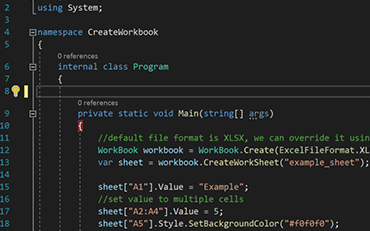
VB뛰어나다ASP.NET

.NET에서 Excel 파일을 만드는 방법
Jonas가 Office Interop을 사용하지 않고 IronXL로 Excel 파일을 생성하는 방법을 알아보세요...
Jonas의 Excel 파일 생성 튜토리얼을 시청하세요.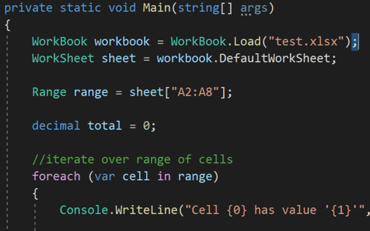
C#뛰어나다XLS

VB.NET에서 Excel 파일을 열고 편집하기
엘리야는 엑셀 데이터를 C# 애플리케이션으로 읽어들이는 실용적인 방법을 공유합니다.
엘리야의 엑셀 읽기 및 편집 튜토리얼을 참조하세요.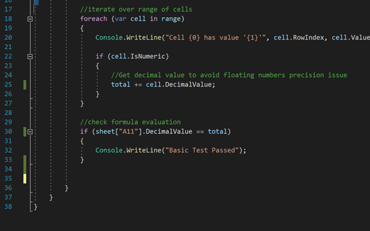
C#뛰어나다데이터

전문 개발자들은 IronXL을 다음과 같은 용도로 사용합니다...
회계 및 재무 시스템
- # 영수증
- # 보고
- # 송장 인쇄

비즈니스 디지털화
- # 문서
- # 주문 및 라벨링
- # 종이 교체

기업 콘텐츠 관리
- # 콘텐츠 제작
- # 문서 관리
- # 콘텐츠 배포

데이터 및 보고 애플리케이션
- # 성과 추적
- # 추세 지도
- # 보고서



수많은 기업, 정부 기관, 중소기업 및 개발자들이 Iron Software 제품을 신뢰하고 있습니다.
아이언의 팀은 .NET 소프트웨어 구성 요소 시장에서 10년 이상의 경험을 보유하고 있습니다.













IronXL는 IRON SUITE 의 일부입니다.
10개의 .NET API 제품, 당신의 사무 문서를 위해
제품 링크
시작할 준비 되셨나요?
Nuget Downloads 2,280,941|버전:2026.10방금 출시

Office Interop의 번거로움 없이 필요한 Excel API를 사용하세요.

