using IronBarCode;BarcodeReaderOptions options = new BarcodeReaderOptions(){ // Choose which filters are to be applied (in order)ImageFilters = new ImageFilterCollection() { new AdaptiveThresholdFilter(), }, // Uses machine learning to auto rotate the barcodeAutoRotate = true,};// Read barcodeBarcodeResults results = BarcodeReader.Read("TryHarderQR.png", options);
using IronBarCode;

BarcodeReaderOptions options = new BarcodeReaderOptions()
{
    // Choose which filters are to be applied (in order)
    ImageFilters = new ImageFilterCollection() {
        new AdaptiveThresholdFilter(),
    },

    // Uses machine learning to auto rotate the barcode
    AutoRotate = true,
};

// Read barcode
BarcodeResults results = BarcodeReader.Read("TryHarderQR.png", options);
ImportsIronBarCodePrivate options As New BarcodeReaderOptions() With { .ImageFilters = New ImageFilterCollection() From {New AdaptiveThresholdFilter()}, .AutoRotate = True}' Read barcodePrivate results AsBarcodeResults = BarcodeReader.Read("TryHarderQR.png", options)
Imports IronBarCode

Private options As New BarcodeReaderOptions() With {
	.ImageFilters = New ImageFilterCollection() From {New AdaptiveThresholdFilter()},
	.AutoRotate = True
}

' Read barcode
Private results As BarcodeResults = BarcodeReader.Read("TryHarderQR.png", options)
using IronBarCode;using System;// Multiple barcodes may be scanned up from a single document or image. A PDF document may also used as the input imageBarcodeResults results = BarcodeReader.ReadPdf("MultipleBarcodes.pdf");// Work with the resultsforeach (var pageResult in results){ stringValue = pageResult.Value; intPageNum = pageResult.PageNumber; System.Drawing.BitmapImg = pageResult.BarcodeImage; BarcodeEncodingBarcodeType = pageResult.BarcodeType; byte[] Binary = pageResult.BinaryValue;Console.WriteLine(pageResult.Value + " on page " + PageNum);}
using IronBarCode;
using System;

// Multiple barcodes may be scanned up from a single document or image. A PDF document may also used as the input image
BarcodeResults results = BarcodeReader.ReadPdf("MultipleBarcodes.pdf");

// Work with the results
foreach (var pageResult in results)
{
    string Value = pageResult.Value;
    int PageNum = pageResult.PageNumber;
    System.Drawing.Bitmap Img = pageResult.BarcodeImage;
    BarcodeEncoding BarcodeType = pageResult.BarcodeType;
    byte[] Binary = pageResult.BinaryValue;
    Console.WriteLine(pageResult.Value + " on page " + PageNum);
}
ImportsIronBarCodeImportsSystem' Multiple barcodes may be scanned up from a single document or image. A PDF document may also used as the input imagePrivate results AsBarcodeResults = BarcodeReader.ReadPdf("MultipleBarcodes.pdf")' Work with the resultsFor Each pageResult In results DimValueAsString = pageResult.Value DimPageNumAsInteger = pageResult.PageNumber DimImgAsSystem.Drawing.Bitmap = pageResult.BarcodeImage DimBarcodeTypeAsBarcodeEncoding = pageResult.BarcodeType DimBinary() AsByte = pageResult.BinaryValueConsole.WriteLine(pageResult.Value & " on page " & PageNum)Next pageResult
Imports IronBarCode
Imports System

' Multiple barcodes may be scanned up from a single document or image. A PDF document may also used as the input image
Private results As BarcodeResults = BarcodeReader.ReadPdf("MultipleBarcodes.pdf")

' Work with the results
For Each pageResult In results
	Dim Value As String = pageResult.Value
	Dim PageNum As Integer = pageResult.PageNumber
	Dim Img As System.Drawing.Bitmap = pageResult.BarcodeImage
	Dim BarcodeType As BarcodeEncoding = pageResult.BarcodeType
	Dim Binary() As Byte = pageResult.BinaryValue
	Console.WriteLine(pageResult.Value & " on page " & PageNum)
Next pageResult
using IronBarCode;// Multi frame TIFF and GIF images can also be scannedBarcodeResults multiFrameResults = BarcodeReader.Read("Multiframe.tiff");foreach (var pageResult in multiFrameResults){ //...}
using IronBarCode;

// Multi frame TIFF and GIF images can also be scanned
BarcodeResults multiFrameResults = BarcodeReader.Read("Multiframe.tiff");

foreach (var pageResult in multiFrameResults)
{
    //...
}
ImportsIronBarCode' Multi frame TIFF and GIF images can also be scannedPrivate multiFrameResults AsBarcodeResults = BarcodeReader.Read("Multiframe.tiff")For Each pageResult In multiFrameResults '...Next pageResult
Imports IronBarCode

' Multi frame TIFF and GIF images can also be scanned
Private multiFrameResults As BarcodeResults = BarcodeReader.Read("Multiframe.tiff")

For Each pageResult In multiFrameResults
	'...
Next pageResult
using IronBarCode;// The Multithreaded property allows for faster barcode scanning across multiple images or PDFs. All threads are automatically managed by IronBarCode.varListOfDocuments = new[] { "image1.png", "image2.JPG", "image3.pdf" };BarcodeReaderOptions options = new BarcodeReaderOptions(){ // Enable multithreadingMultithreaded = true,};BarcodeResults batchResults = BarcodeReader.Read(ListOfDocuments, options);
using IronBarCode;

// The Multithreaded property allows for faster barcode scanning across multiple images or PDFs. All threads are automatically managed by IronBarCode.
var ListOfDocuments = new[] { "image1.png", "image2.JPG", "image3.pdf" };

BarcodeReaderOptions options = new BarcodeReaderOptions()
{
    // Enable multithreading
    Multithreaded = true,
};

BarcodeResults batchResults = BarcodeReader.Read(ListOfDocuments, options);
ImportsIronBarCode' The Multithreaded property allows for faster barcode scanning across multiple images or PDFs. All threads are automatically managed by IronBarCode.PrivateListOfDocuments = { "image1.png", "image2.JPG", "image3.pdf" }Private options As New BarcodeReaderOptions() With {.Multithreaded = True}Private batchResults AsBarcodeResults = BarcodeReader.Read(ListOfDocuments, options)
Imports IronBarCode

' The Multithreaded property allows for faster barcode scanning across multiple images or PDFs. All threads are automatically managed by IronBarCode.
Private ListOfDocuments = { "image1.png", "image2.JPG", "image3.pdf" }

Private options As New BarcodeReaderOptions() With {.Multithreaded = True}

Private batchResults As BarcodeResults = BarcodeReader.Read(ListOfDocuments, options)
// Read only specific pages to improve performancePdfBarcodeReaderOptions pdfOptions = new PdfBarcodeReaderOptions{ // Scan pages 1-5 onlyPageNumbers = new[] { 1, 2, 3, 4, 5 }, // PDF-specific settingsDPI = 300 // Higher DPI for better accuracy};BarcodeResults results = BarcodeReader.ReadPdf("document.pdf", pdfOptions);
// Read only specific pages to improve performance
PdfBarcodeReaderOptions pdfOptions = new PdfBarcodeReaderOptions
{
    // Scan pages 1-5 only
    PageNumbers = new[] { 1, 2, 3, 4, 5 },

    // PDF-specific settings
    DPI = 300 // Higher DPI for better accuracy
};

BarcodeResults results = BarcodeReader.ReadPdf("document.pdf", pdfOptions);
' Read only specific pages to improve performanceDim pdfOptions As New PdfBarcodeReaderOptions() With { ' Scan pages 1-5 only .PageNumbers = New Integer() { 1, 2, 3, 4, 5 }, ' PDF-specific settings .DPI = 300 ' Higher DPI for better accuracy}Dim results AsBarcodeResults = BarcodeReader.ReadPdf("document.pdf", pdfOptions)
' Read only specific pages to improve performance
Dim pdfOptions As New PdfBarcodeReaderOptions() With {
    ' Scan pages 1-5 only
    .PageNumbers = New Integer() { 1, 2, 3, 4, 5 },

    ' PDF-specific settings
    .DPI = 300 ' Higher DPI for better accuracy
}

Dim results As BarcodeResults = BarcodeReader.ReadPdf("document.pdf", pdfOptions)
using IronBarCode;using System;// TIFF files are processed similarly to regular images// Each frame is scanned automaticallyBarcodeResults multiFrameResults = BarcodeReader.Read("Multiframe.tiff");foreach (var result in multiFrameResults){ // Access frame-specific information int frameNumber = result.PageNumber; // Frame number in TIFF string barcodeValue = result.Text;Console.WriteLine($"Frame {frameNumber}: {barcodeValue}"); // Save individual barcode images if needed result.BarcodeImage?.SaveAs($"barcode_frame_{frameNumber}.png");}
using IronBarCode;
using System;

// TIFF files are processed similarly to regular images
// Each frame is scanned automatically
BarcodeResults multiFrameResults = BarcodeReader.Read("Multiframe.tiff");

foreach (var result in multiFrameResults)
{
    // Access frame-specific information
    int frameNumber = result.PageNumber; // Frame number in TIFF
    string barcodeValue = result.Text;

    Console.WriteLine($"Frame {frameNumber}: {barcodeValue}");

    // Save individual barcode images if needed
    result.BarcodeImage?.SaveAs($"barcode_frame_{frameNumber}.png");
}
ImportsIronBarCodeImportsSystem' TIFF files are processed similarly to regular images' Each frame is scanned automaticallyDim multiFrameResults AsBarcodeResults = BarcodeReader.Read("Multiframe.tiff")For Each result In multiFrameResults ' Access frame-specific information Dim frameNumber AsInteger = result.PageNumber' Frame number in TIFF Dim barcodeValue AsString = result.TextConsole.WriteLine($"Frame {frameNumber}: {barcodeValue}") ' Save individual barcode images if needed result.BarcodeImage?.SaveAs($"barcode_frame_{frameNumber}.png")Next
Imports IronBarCode
Imports System

' TIFF files are processed similarly to regular images
' Each frame is scanned automatically
Dim multiFrameResults As BarcodeResults = BarcodeReader.Read("Multiframe.tiff")

For Each result In multiFrameResults
    ' Access frame-specific information
    Dim frameNumber As Integer = result.PageNumber ' Frame number in TIFF
    Dim barcodeValue As String = result.Text

    Console.WriteLine($"Frame {frameNumber}: {barcodeValue}")

    ' Save individual barcode images if needed
    result.BarcodeImage?.SaveAs($"barcode_frame_{frameNumber}.png")
Next
using IronBarCode;// List of documents to process - mix of formats supportedvar documentBatch = new[] { "invoice1.pdf", "shipping_label.png", "inventory_sheet.tiff", "product_catalog.pdf"};// Configure for batch processingBarcodeReaderOptions batchOptions = new BarcodeReaderOptions{ // Enable parallel processing across documentsMultithreaded = true, // Limit threads if needed (0 = use all cores)MaxParallelThreads = Environment.ProcessorCount, // Apply consistent settings to all documentsSpeed = ReadingSpeed.Balanced,ExpectBarcodeTypes = BarcodeEncoding.All};// Process each document, tracking the source path externallyforeach (var document in documentBatch){ BarcodeResults results = BarcodeReader.Read(document, batchOptions);Console.WriteLine($"\nDocument: {document}"); foreach (var barcode in results) {Console.WriteLine($" - {barcode.BarcodeType}: {barcode.Text}"); }}
using IronBarCode;

// List of documents to process - mix of formats supported
var documentBatch = new[]
{
    "invoice1.pdf",
    "shipping_label.png",
    "inventory_sheet.tiff",
    "product_catalog.pdf"
};

// Configure for batch processing
BarcodeReaderOptions batchOptions = new BarcodeReaderOptions
{
    // Enable parallel processing across documents
    Multithreaded = true,

    // Limit threads if needed (0 = use all cores)
    MaxParallelThreads = Environment.ProcessorCount,

    // Apply consistent settings to all documents
    Speed = ReadingSpeed.Balanced,
    ExpectBarcodeTypes = BarcodeEncoding.All
};

// Process each document, tracking the source path externally
foreach (var document in documentBatch)
{
    BarcodeResults results = BarcodeReader.Read(document, batchOptions);

    Console.WriteLine($"\nDocument: {document}");
    foreach (var barcode in results)
    {
        Console.WriteLine($"  - {barcode.BarcodeType}: {barcode.Text}");
    }
}
ImportsIronBarCode' List of documents to process - mix of formats supportedDim documentBatch = New String() {"invoice1.pdf", "shipping_label.png", "inventory_sheet.tiff", "product_catalog.pdf"}' Configure for batch processingDim batchOptions As New BarcodeReaderOptionsWith { .Multithreaded = True, ' Limit threads if needed (0 = use all cores) .MaxParallelThreads = Environment.ProcessorCount, ' Apply consistent settings to all documents .Speed = ReadingSpeed.Balanced, .ExpectBarcodeTypes = BarcodeEncoding.All}' Process each document, tracking the source path externallyFor Each document In documentBatch Dim results AsBarcodeResults = BarcodeReader.Read(document, batchOptions)Console.WriteLine(vbLf & "Document: " & document) For Each barcode In resultsConsole.WriteLine($" - {barcode.BarcodeType}: {barcode.Text}") NextNext
Imports IronBarCode

' List of documents to process - mix of formats supported
Dim documentBatch = New String() {"invoice1.pdf", "shipping_label.png", "inventory_sheet.tiff", "product_catalog.pdf"}

' Configure for batch processing
Dim batchOptions As New BarcodeReaderOptions With {
    .Multithreaded = True,

    ' Limit threads if needed (0 = use all cores)
    .MaxParallelThreads = Environment.ProcessorCount,

    ' Apply consistent settings to all documents
    .Speed = ReadingSpeed.Balanced,
    .ExpectBarcodeTypes = BarcodeEncoding.All
}

' Process each document, tracking the source path externally
For Each document In documentBatch
    Dim results As BarcodeResults = BarcodeReader.Read(document, batchOptions)

    Console.WriteLine(vbLf & "Document: " & document)
    For Each barcode In results
        Console.WriteLine($"  - {barcode.BarcodeType}: {barcode.Text}")
    Next
Next


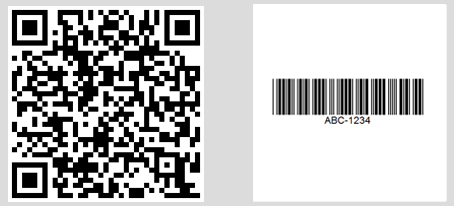
 IronBarcodeが瞬時に読み取れる標準のCode128バーコード
 IronBarcode が高度なオプションを使用して正常に読み取った回転した QR コード
 異なるPDFページで見つかった複数バーコードを示すコンソール出力
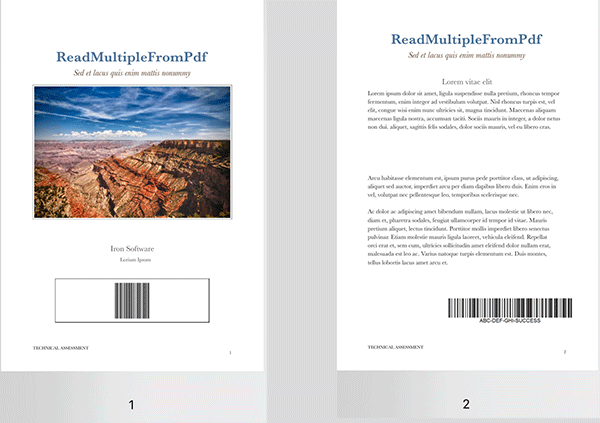 異なるフレームにバーコードを持つマルチフレームTIFFファイル



