# Generate QR Codes in C# - Complete Tutorial for .NET Developers
<div class="alert alert-info iron-variant-1" role="alert">
<a href="/csharp/qr/">IronQR</a>は、Iron Softwareが新たに開発した.NET QRコードライブラリです。最先端の機械学習技術を活用し、あらゆる角度から99.99%の精度でQRコードを読み取ります。新しいQRコードを簡単に生成・カスタマイズできます。今すぐ<a href="/csharp/qr/tutorials/csharp-qr-code-generator/">IronQRを使い始めましょう</a>!
</div>
C#アプリケーションでQRコードを生成する必要がありますか? このチュートリアルでは、`IronBarcode`を使ってQRコードを作成、カスタマイズ、検証する方法を詳しく説明します。シンプルな一行の実装から、ロゴ埋め込みやバイナリデータのエンコーディングといった高度な機能まであります。
在庫管理システム、イベントのチケットプラットフォーム、または非接触決済ソリューションを構築しているかどうかにかかわらず、.NETアプリケーションでプロフェッショナルなQRコード機能を実装する方法を学びます。
*as-heading:2(クイックスタート: IronBarcodeでのワンラインQRコード作成)*
QRコードを素早く生成したいですか?ここでは、IronBarcodeの`QRCodeWriter` APIを使用して、たった一行のコードでQRコードを生成する方法を紹介します。カスタマイズはオプションですが、強力です。
```cs
:title=Generate QR in One Line—Try It Now
var qr = QRCodeWriter.CreateQrCode("https://ironsoftware.com/", 500, QRCodeWriter.QrErrorCorrectionLevel.Medium); qr.SaveAsPng("MyQR.png");
```
<div class="hsg-featured-snippet">
<h3>最小限のワークフロー(5ステップ)</h3>
<ol>
<li><a class="js-modal-open" data-modal-id="trial-license-after-download" href="https://www.nuget.org/packages/BarCode/">NuGet経由でIronBarcodeをインストールする</a></li>
<li>1行のQRコードを作成します: <code>QRCodeWriter.CreateQrCode()</code></li>
<li><code>CreateQrCodeWithLogo()</code>を使用してロゴを埋め込む</li>
<li><code>GeneratedBarcode.Verify()</code>で読み取り可能性を検証する</li>
<li>高度なアプリケーション向けにバイナリデータをエンコードする</li>
</ol>
</div>
## How Do I Install a QR Code Library in C#?
このシンプルなコマンドを使って、NuGetパッケージマネージャーで`IronBarcode`をインストールしてください。
```shell
:ProductInstall
```
[NuGetでインストール](https://www.nuget.org/packages/BarCode/)
または、[IronBarcode DLLを直接ダウンロード](/csharp/barcode/packages/IronBarCode.zip)してプロジェクトの参照として追加してください。
### 必要な名前空間をインポートする
IronBarcodeのQRコード生成機能にアクセスするためにこれらの名前空間を追加してください:
```csharp
using IronBarCode;

// You may add styling with color, logo images or branding:
QRCodeLogo qrCodeLogo = new QRCodeLogo("visual-studio-logo.png");
GeneratedBarcode myQRCodeWithLogo = QRCodeWriter.CreateQrCodeWithLogo("https://ironsoftware.com/", qrCodeLogo);

myQRCodeWithLogo.ChangeBarCodeColor(System.Drawing.Color.DarkGreen);

// Save as PDF
myQRCodeWithLogo.SaveAsPdf("MyQRWithLogo.pdf");

// Also Save as HTML
myQRCodeWithLogo.SaveAsHtmlFile("MyQRWithLogo.html");
```
## How Can I Create a Simple QR Code in C#?
`CreateQrCode`メソッドを使用して、たった一行のコードでQRコードを生成します。
```csharp
using IronBarCode;
using IronSoftware.Drawing;
using System;
// Verifying QR Codes
QRCodeLogo qrCodeLogo = new QRCodeLogo("visual-studio-logo.png");
GeneratedBarcode MyVerifiedQR = QRCodeWriter.CreateQrCodeWithLogo("https://ironsoftware.com/", qrCodeLogo);
MyVerifiedQR.ChangeBarCodeColor(System.Drawing.Color.LightBlue);
if (!MyVerifiedQR.Verify())
{
Console.WriteLine("\t LightBlue is not dark enough to be read accurately. Lets try DarkBlue");
MyVerifiedQR.ChangeBarCodeColor(Color.DarkBlue);
}
MyVerifiedQR.SaveAsHtmlFile("MyVerifiedQR.html");
// open the barcode html file in your default web browser
System.Diagnostics.Process.Start("MyVerifiedQR.html");
```
`CreateQrCode`メソッドは、3つのパラメータを受け入れます。
- **テキスト内容**:エンコードするデータ(URL、テキスト、その他の文字列データをサポート)
- **サイズ**:正方形のQRコードのピクセル寸法(この例では500x500)
- **エラー訂正**:不都合な条件での可読性を決定(低、中、クォータイル、高)
エラー訂正レベルが高いほど、QRコードが部分的に損傷または隠れている場合でも読み取り可能であることを保証しますが、データモジュールが多くなりより密度の高いパターンが生じます。
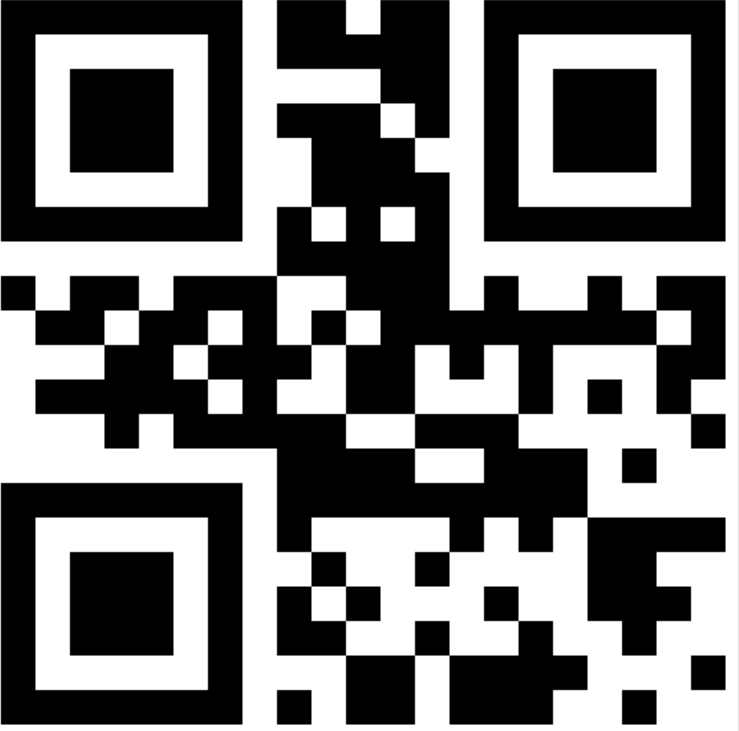
*"hello world"というテキストを含む基本QRコード、500x500ピクセルで中エラー訂正で生成されています*
## QRコードにロゴを追加するにはどうしたらよいですか?
QRコードにロゴを埋め込むことで、ブランド認知を高めつつスキャン可能性を保ちます。 `IronBarcode`は、QRコードの整合性を維持するためにロゴを自動的に配置し、サイズを調整します。
```csharp
using IronBarCode;
using System;
using System.Linq;
// Create Some Binary Data - This example equally well for Byte[] and System.IO.Stream
byte[] BinaryData = System.Text.Encoding.UTF8.GetBytes("https://ironsoftware.com/csharp/barcode/");
// WRITE QR with Binary Content
QRCodeWriter.CreateQrCode(BinaryData, 500).SaveAsImage("MyBinaryQR.png");
// READ QR with Binary Content
var MyReturnedData = BarcodeReader.Read("MyBinaryQR.png").First();
if (BinaryData.SequenceEqual(MyReturnedData.BinaryValue))
{
Console.WriteLine("\t Binary Data Read and Written Perfectly");
}
else
{
throw new Exception("Corrupted Data");
}
```
`CreateQrCodeWithLogo`メソッドは、ロゴの配置を賢く処理します。
- QRコードの読取り可能性を維持するためにロゴを自動的にサイズ変更
- データ破損を避けるため静止域内に位置決め
- QRコードの色を変更してもロゴの元の色を保持
このアプローチにより、ブランド化されたQRコードがすべてのスキャニングデバイスやアプリケーションで完全に動作することを保証します。

*Visual StudioロゴをフィーチャーしたQRコード、IronBarcodeの自動ロゴサイズ調整と位置決めを示しています*
## QRコードを異なる形式にエクスポートするにはどうすればいいですか?
`IronBarcode`は、さまざまな用途に対応する複数のエクスポート形式をサポートしています。 QRコードを画像、PDF、またはHTMLファイルとしてエクスポートします:
```csharp
using IronBarCode;
using System;
using System.Linq;
BarcodeResults result = BarcodeReader.Read("QR.png", new BarcodeReaderOptions() { ExpectBarcodeTypes = BarcodeEncoding.QRCode });
if (result != null)
{
Console.WriteLine(result.First().Value);
}
```
各形式は特定の目的に適しています:
- **PDF**:[印刷可能なドキュメントとレポート](/csharp/barcode/how-to/create-barcode-images/)に最適
- **HTML**:外部依存なしでのWeb統合に最適
- **PNG/JPEG**:多目的使用に適した標準画像形式
## カスタマイズ後のQRコードの読みやすさを検証する方法
色の変更やロゴの追加はQRコードのスキャン可能性に影響を与えることがあります。 カスタマイズされたQRコードが読み取り可能な状態を維持するために`Verify()`メソッドを使用してください。
```csharp
using IronBarCode;
using System;
using System.Linq;
BarcodeReaderOptions options = new BarcodeReaderOptions
{
Speed = ReadingSpeed.Faster,
ExpectMultipleBarcodes = false,
ExpectBarcodeTypes = BarcodeEncoding.All,
Multithreaded = false,
MaxParallelThreads = 0,
CropArea = null,
UseCode39ExtendedMode = false,
RemoveFalsePositive = false,
ImageFilters = null
};
BarcodeResults result = BarcodeReader.Read("QR.png", options);
if (result != null)
{
Console.WriteLine(result.First().Value);
}
```
`Verify()`メソッドは、あなたのQRコードに対して包括的なスキャンテストを行います。 これにより、異なるスキャニングデバイスや照明条件に対応した互換性が確保されるため、配布前に確認が行えます。

*ダークブルーでうまく検証されたQRコード、信頼できるスキャンを発揮する正しいコントラストを示す*
## QRコードにバイナリデータをエンコードするにはどうすればいいですか?
QRコードは、バイナリデータを効率的に格納するのに優れています。 この能力により、暗号化されたデータ転送、ファイル共有、IoTデバイスの設定など、高度なアプリケーションが可能になります:
```csharp
using IronBarCode;
using System;
using System.Linq;
// Convert string to binary data
byte[] binaryData = System.Text.Encoding.UTF8.GetBytes("https://ironsoftware.com/csharp/barcode/");
// Create QR code from binary content
QRCodeWriter.CreateQrCode(binaryData, 500).SaveAsPng("MyBinaryQR.png");
// Read and verify binary data integrity
var myReturnedData = BarcodeReader.Read("MyBinaryQR.png").First();
// Confirm data matches original
if (binaryData.SequenceEqual(myReturnedData.BinaryValue))
{
Console.WriteLine("Binary Data Read and Written Perfectly");
}
else
{
throw new Exception("Data integrity check failed");
}
```
QRコードのバイナリエンコーディングは、いくつかの利点を提供します:
- **効率性**:コンパクトなバイナリ形式でデータを格納
- **多様性**:あらゆるデータタイプ(ファイル、暗号化コンテンツ、シリアライズされたオブジェクト)を扱う
- **整合性**:エンコードの問題なく正確なバイトシーケンスを保持
この機能により、`IronBarcode`が基本的なQRコードライブラリとは一線を画し、あなたのアプリケーションにおける高度なデータ交換シナリオを可能にします。
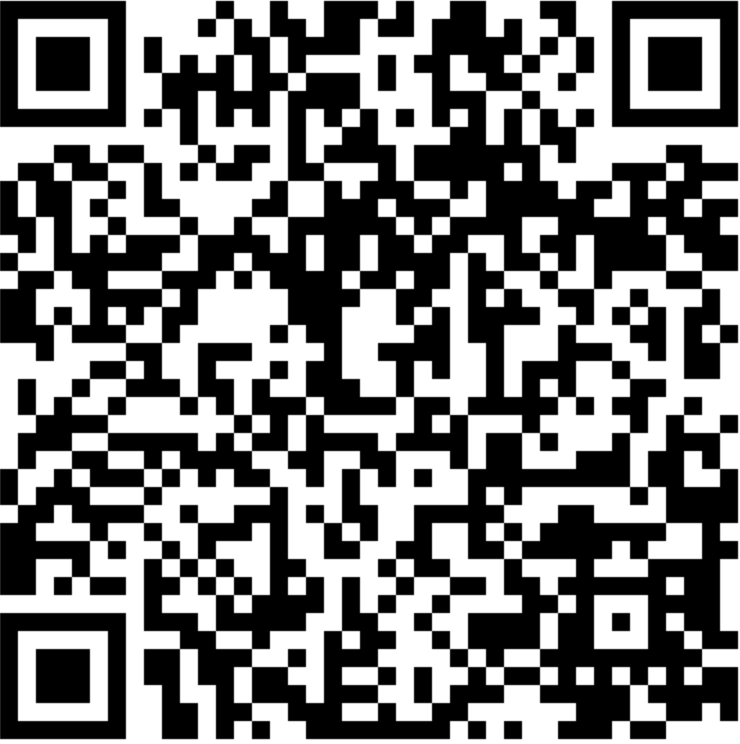
*IronBarcodeの高度なエンコード機能を示すバイナリデータを格納するQRコード*。
## How Do I Read QR Codes in C#?
`IronBarcode`は、柔軟なQRコード読み取り機能を提供します。 最もシンプルなアプローチを紹介します:
```csharp
using IronBarCode;
using System;
using System.Linq;
// Read QR code with optimized settings
BarcodeResults result = BarcodeReader.Read("QR.png", new BarcodeReaderOptions() {
ExpectBarcodeTypes = BarcodeEncoding.QRCode
});
// Extract and display the decoded value
if (result != null && result.Any())
{
Console.WriteLine(result.First().Value);
}
else
{
Console.WriteLine("No QR codes found in the image.");
}
```
より複雑なシナリオでの微調整コントロールが必要な場合:
```csharp
using IronBarCode;
using System;
using System.Linq;
// Configure advanced reading options
BarcodeReaderOptions options = new BarcodeReaderOptions
{
Speed = ReadingSpeed.Faster, // Optimize for speed
ExpectMultipleBarcodes = false, // Single QR code expected
ExpectBarcodeTypes = BarcodeEncoding.QRCode, // QR codes only
Multithreaded = true, // Enable parallel processing
MaxParallelThreads = 4, // Utilize multiple CPU cores
RemoveFalsePositive = true, // Filter out false detections
ImageFilters = new ImageFilterCollection() // Apply preprocessing
{
new AdaptiveThresholdFilter(), // Handle varying lighting
new ContrastFilter(), // Enhance contrast
new SharpenFilter() // Improve edge definition
}
};
// Read with advanced configuration
BarcodeResults result = BarcodeReader.Read("QR.png", options);
```
これらの[高度な読み取りオプション](/csharp/barcode/object-reference/api/IronBarCode.BarcodeReaderOptions.html)を使用すると、悪条件(悪照明、画像歪み、低品質印刷)でのQRコード検出が可能です。
## QRコード開発の次は?
これで`IronBarcode`を使ったQRコード生成をマスターしたので、これらの高度なトピックを探索してください:
- [PDFドキュメントからQRコードを抽出する](/csharp/barcode/how-to/read-barcodes-from-pdf/)
- [バッチQRコード処理を実装する](/csharp/barcode/tutorials/reading-barcodes/)
- [難しいスキャンのための画像修正を適用する](/csharp/barcode/how-to/image-correction/)
### リソースをダウンロード
完全なソースコードと例にアクセスしてください:
- [GitHub リポジトリ](https://github.com/iron-software/Iron-Barcode-Generating-QR-Codes-In-CSharp-Tutorial)
- [ソースコードダウンロード](/downloads/assets/tutorials/creating-qr-barcodes-in-dot-net/Generating-QR-Codes-In-CSharp.zip)
### APIドキュメント
APIリファレンスで完全な機能セットを探る:
- [QRCodeWriterクラスリファレンス](/csharp/barcode/object-reference/api/IronBarCode.QRCodeWriter.html)
- [BarcodeReaderクラスリファレンス](/csharp/barcode/object-reference/api/IronBarCode.BarcodeReader.html)
- [GeneratedBarcodeクラスリファレンス](/csharp/barcode/object-reference/api/IronBarCode.GeneratedBarcode.html)
### 代替案: 高度なQRアプリケーション向けIronQR
最先端のQRコード機能を必要とするプロジェクトには、[IronQR](/csharp/qr/)-Iron SoftwareのQRコード専用ライブラリをご検討ください。機械学習による読み取り精度は99.99%で、高度な生成オプションを備えています。
.NETアプリケーションにQRコードを実装する準備ができましたか? [無料トライアルを開始](trial-license)または[IronBarcodeをダウンロード](download-modal)してください。
using IronBarCode;// You may add styling with color, logo images or branding:QRCodeLogo qrCodeLogo = new QRCodeLogo("visual-studio-logo.png");GeneratedBarcode myQRCodeWithLogo = QRCodeWriter.CreateQrCodeWithLogo("https://ironsoftware.com/", qrCodeLogo);myQRCodeWithLogo.ChangeBarCodeColor(System.Drawing.Color.DarkGreen);// Save as PDFmyQRCodeWithLogo.SaveAsPdf("MyQRWithLogo.pdf");// Also Save as HTMLmyQRCodeWithLogo.SaveAsHtmlFile("MyQRWithLogo.html");
using IronBarCode;

// You may add styling with color, logo images or branding:
QRCodeLogo qrCodeLogo = new QRCodeLogo("visual-studio-logo.png");
GeneratedBarcode myQRCodeWithLogo = QRCodeWriter.CreateQrCodeWithLogo("https://ironsoftware.com/", qrCodeLogo);

myQRCodeWithLogo.ChangeBarCodeColor(System.Drawing.Color.DarkGreen);

// Save as PDF
myQRCodeWithLogo.SaveAsPdf("MyQRWithLogo.pdf");

// Also Save as HTML
myQRCodeWithLogo.SaveAsHtmlFile("MyQRWithLogo.html");
ImportsIronBarCode' You may add styling with color, logo images or branding:Private qrCodeLogo As New QRCodeLogo("visual-studio-logo.png")Private myQRCodeWithLogo AsGeneratedBarcode = QRCodeWriter.CreateQrCodeWithLogo("https://ironsoftware.com/", qrCodeLogo)myQRCodeWithLogo.ChangeBarCodeColor(System.Drawing.Color.DarkGreen)' Save as PDFmyQRCodeWithLogo.SaveAsPdf("MyQRWithLogo.pdf")' Also Save as HTMLmyQRCodeWithLogo.SaveAsHtmlFile("MyQRWithLogo.html")
Imports IronBarCode

' You may add styling with color, logo images or branding:
Private qrCodeLogo As New QRCodeLogo("visual-studio-logo.png")
Private myQRCodeWithLogo As GeneratedBarcode = QRCodeWriter.CreateQrCodeWithLogo("https://ironsoftware.com/", qrCodeLogo)

myQRCodeWithLogo.ChangeBarCodeColor(System.Drawing.Color.DarkGreen)

' Save as PDF
myQRCodeWithLogo.SaveAsPdf("MyQRWithLogo.pdf")

' Also Save as HTML
myQRCodeWithLogo.SaveAsHtmlFile("MyQRWithLogo.html")
How Can I Create a Simple QR Code in C#?
CreateQrCodeメソッドを使用して、たった一行のコードでQRコードを生成します。
using IronBarCode;using IronSoftware.Drawing;using System;// Verifying QR CodesQRCodeLogo qrCodeLogo = new QRCodeLogo("visual-studio-logo.png");GeneratedBarcodeMyVerifiedQR = QRCodeWriter.CreateQrCodeWithLogo("https://ironsoftware.com/", qrCodeLogo);MyVerifiedQR.ChangeBarCodeColor(System.Drawing.Color.LightBlue);if (!MyVerifiedQR.Verify()){Console.WriteLine("\t LightBlue is not dark enough to be read accurately. Lets try DarkBlue");MyVerifiedQR.ChangeBarCodeColor(Color.DarkBlue);}MyVerifiedQR.SaveAsHtmlFile("MyVerifiedQR.html");// open the barcode html file in your default web browserSystem.Diagnostics.Process.Start("MyVerifiedQR.html");
using IronBarCode;
using IronSoftware.Drawing;
using System;

// Verifying QR Codes
QRCodeLogo qrCodeLogo = new QRCodeLogo("visual-studio-logo.png");
GeneratedBarcode MyVerifiedQR = QRCodeWriter.CreateQrCodeWithLogo("https://ironsoftware.com/", qrCodeLogo);

MyVerifiedQR.ChangeBarCodeColor(System.Drawing.Color.LightBlue);

if (!MyVerifiedQR.Verify())
{
    Console.WriteLine("\t LightBlue is not dark enough to be read accurately.  Lets try DarkBlue");
    MyVerifiedQR.ChangeBarCodeColor(Color.DarkBlue);
}
MyVerifiedQR.SaveAsHtmlFile("MyVerifiedQR.html");

// open the barcode html file in your default web browser
System.Diagnostics.Process.Start("MyVerifiedQR.html");
ImportsMicrosoft.VisualBasicImportsIronBarCodeImportsIronSoftware.DrawingImportsSystem' Verifying QR CodesPrivate qrCodeLogo As New QRCodeLogo("visual-studio-logo.png")PrivateMyVerifiedQRAsGeneratedBarcode = QRCodeWriter.CreateQrCodeWithLogo("https://ironsoftware.com/", qrCodeLogo)MyVerifiedQR.ChangeBarCodeColor(System.Drawing.Color.LightBlue)IfNotMyVerifiedQR.Verify() ThenConsole.WriteLine(vbTab & " LightBlue is not dark enough to be read accurately. Lets try DarkBlue")MyVerifiedQR.ChangeBarCodeColor(Color.DarkBlue)End IfMyVerifiedQR.SaveAsHtmlFile("MyVerifiedQR.html")' open the barcode html file in your default web browserSystem.Diagnostics.Process.Start("MyVerifiedQR.html")
Imports Microsoft.VisualBasic
Imports IronBarCode
Imports IronSoftware.Drawing
Imports System

' Verifying QR Codes
Private qrCodeLogo As New QRCodeLogo("visual-studio-logo.png")
Private MyVerifiedQR As GeneratedBarcode = QRCodeWriter.CreateQrCodeWithLogo("https://ironsoftware.com/", qrCodeLogo)

MyVerifiedQR.ChangeBarCodeColor(System.Drawing.Color.LightBlue)

If Not MyVerifiedQR.Verify() Then
	Console.WriteLine(vbTab & " LightBlue is not dark enough to be read accurately.  Lets try DarkBlue")
	MyVerifiedQR.ChangeBarCodeColor(Color.DarkBlue)
End If
MyVerifiedQR.SaveAsHtmlFile("MyVerifiedQR.html")

' open the barcode html file in your default web browser
System.Diagnostics.Process.Start("MyVerifiedQR.html")
using IronBarCode;using System;using System.Linq;// Create Some Binary Data - This example equally well for Byte[] and System.IO.Streambyte[] BinaryData = System.Text.Encoding.UTF8.GetBytes("https://ironsoftware.com/csharp/barcode/");// WRITE QR with Binary ContentQRCodeWriter.CreateQrCode(BinaryData, 500).SaveAsImage("MyBinaryQR.png");// READ QR with Binary ContentvarMyReturnedData = BarcodeReader.Read("MyBinaryQR.png").First();if (BinaryData.SequenceEqual(MyReturnedData.BinaryValue)){Console.WriteLine("\t Binary Data Read and Written Perfectly");}else{ throw new Exception("Corrupted Data");}
using IronBarCode;
using System;
using System.Linq;

// Create Some Binary Data - This example equally well for Byte[] and System.IO.Stream
byte[] BinaryData = System.Text.Encoding.UTF8.GetBytes("https://ironsoftware.com/csharp/barcode/");

// WRITE QR with Binary Content
QRCodeWriter.CreateQrCode(BinaryData, 500).SaveAsImage("MyBinaryQR.png");

// READ QR with Binary Content
var MyReturnedData = BarcodeReader.Read("MyBinaryQR.png").First();
if (BinaryData.SequenceEqual(MyReturnedData.BinaryValue))
{
    Console.WriteLine("\t Binary Data Read and Written Perfectly");
}
else
{
    throw new Exception("Corrupted Data");
}
ImportsMicrosoft.VisualBasicImportsIronBarCodeImportsSystemImportsSystem.Linq' Create Some Binary Data - This example equally well for Byte[] and System.IO.StreamPrivateBinaryData() AsByte = System.Text.Encoding.UTF8.GetBytes("https://ironsoftware.com/csharp/barcode/")' WRITE QR with Binary ContentQRCodeWriter.CreateQrCode(BinaryData, 500).SaveAsImage("MyBinaryQR.png")' READ QR with Binary ContentDimMyReturnedData = BarcodeReader.Read("MyBinaryQR.png").First()IfBinaryData.SequenceEqual(MyReturnedData.BinaryValue) ThenConsole.WriteLine(vbTab & " Binary Data Read and Written Perfectly")ElseThrow New Exception("Corrupted Data")End If
Imports Microsoft.VisualBasic
Imports IronBarCode
Imports System
Imports System.Linq

' Create Some Binary Data - This example equally well for Byte[] and System.IO.Stream
Private BinaryData() As Byte = System.Text.Encoding.UTF8.GetBytes("https://ironsoftware.com/csharp/barcode/")

' WRITE QR with Binary Content
QRCodeWriter.CreateQrCode(BinaryData, 500).SaveAsImage("MyBinaryQR.png")

' READ QR with Binary Content
Dim MyReturnedData = BarcodeReader.Read("MyBinaryQR.png").First()
If BinaryData.SequenceEqual(MyReturnedData.BinaryValue) Then
	Console.WriteLine(vbTab & " Binary Data Read and Written Perfectly")
Else
	Throw New Exception("Corrupted Data")
End If
using IronBarCode;using System;using System.Linq;BarcodeResults result = BarcodeReader.Read("QR.png", new BarcodeReaderOptions() { ExpectBarcodeTypes = BarcodeEncoding.QRCode });if (result != null){Console.WriteLine(result.First().Value);}
using IronBarCode;
using System;
using System.Linq;

BarcodeResults result = BarcodeReader.Read("QR.png", new BarcodeReaderOptions() { ExpectBarcodeTypes = BarcodeEncoding.QRCode });
if (result != null)
{
    Console.WriteLine(result.First().Value);
}
ImportsIronBarCodeImportsSystemImportsSystem.LinqPrivate result AsBarcodeResults = BarcodeReader.Read("QR.png", New BarcodeReaderOptions() With {.ExpectBarcodeTypes = BarcodeEncoding.QRCode})If result IsNot Nothing ThenConsole.WriteLine(result.First().Value)End If
Imports IronBarCode
Imports System
Imports System.Linq

Private result As BarcodeResults = BarcodeReader.Read("QR.png", New BarcodeReaderOptions() With {.ExpectBarcodeTypes = BarcodeEncoding.QRCode})
If result IsNot Nothing Then
	Console.WriteLine(result.First().Value)
End If
using IronBarCode;using System;using System.Linq;// Convert string to binary databyte[] binaryData = System.Text.Encoding.UTF8.GetBytes("https://ironsoftware.com/csharp/barcode/");// Create QR code from binary contentQRCodeWriter.CreateQrCode(binaryData, 500).SaveAsPng("MyBinaryQR.png");// Read and verify binary data integrityvar myReturnedData = BarcodeReader.Read("MyBinaryQR.png").First();// Confirm data matches originalif (binaryData.SequenceEqual(myReturnedData.BinaryValue)){Console.WriteLine("Binary Data Read and Written Perfectly");}else{ throw new Exception("Data integrity check failed");}
using IronBarCode;
using System;
using System.Linq;

// Convert string to binary data
byte[] binaryData = System.Text.Encoding.UTF8.GetBytes("https://ironsoftware.com/csharp/barcode/");

// Create QR code from binary content
QRCodeWriter.CreateQrCode(binaryData, 500).SaveAsPng("MyBinaryQR.png");

// Read and verify binary data integrity
var myReturnedData = BarcodeReader.Read("MyBinaryQR.png").First();

// Confirm data matches original
if (binaryData.SequenceEqual(myReturnedData.BinaryValue))
{
    Console.WriteLine("Binary Data Read and Written Perfectly");
}
else
{
    throw new Exception("Data integrity check failed");
}
ImportsIronBarCodeImportsSystemImportsSystem.Linq' Convert string to binary dataDim binaryData AsByte() = System.Text.Encoding.UTF8.GetBytes("https://ironsoftware.com/csharp/barcode/")' Create QR code from binary contentQRCodeWriter.CreateQrCode(binaryData, 500).SaveAsPng("MyBinaryQR.png")' Read and verify binary data integrityDim myReturnedData = BarcodeReader.Read("MyBinaryQR.png").First()' Confirm data matches originalIf binaryData.SequenceEqual(myReturnedData.BinaryValue) ThenConsole.WriteLine("Binary Data Read and Written Perfectly")ElseThrow New Exception("Data integrity check failed")End If
Imports IronBarCode
Imports System
Imports System.Linq

' Convert string to binary data
Dim binaryData As Byte() = System.Text.Encoding.UTF8.GetBytes("https://ironsoftware.com/csharp/barcode/")

' Create QR code from binary content
QRCodeWriter.CreateQrCode(binaryData, 500).SaveAsPng("MyBinaryQR.png")

' Read and verify binary data integrity
Dim myReturnedData = BarcodeReader.Read("MyBinaryQR.png").First()

' Confirm data matches original
If binaryData.SequenceEqual(myReturnedData.BinaryValue) Then
    Console.WriteLine("Binary Data Read and Written Perfectly")
Else
    Throw New Exception("Data integrity check failed")
End If
using IronBarCode;using System;using System.Linq;// Read QR code with optimized settingsBarcodeResults result = BarcodeReader.Read("QR.png", new BarcodeReaderOptions() { ExpectBarcodeTypes = BarcodeEncoding.QRCode});// Extract and display the decoded valueif (result != null && result.Any()){Console.WriteLine(result.First().Value);}else{Console.WriteLine("No QR codes found in the image.");}
using IronBarCode;
using System;
using System.Linq;

// Read QR code with optimized settings
BarcodeResults result = BarcodeReader.Read("QR.png", new BarcodeReaderOptions() {
    ExpectBarcodeTypes = BarcodeEncoding.QRCode
});

// Extract and display the decoded value
if (result != null && result.Any())
{
    Console.WriteLine(result.First().Value);
}
else
{
    Console.WriteLine("No QR codes found in the image.");
}
ImportsIronBarCodeImportsSystemImportsSystem.Linq' Read QR code with optimized settingsPrivate result AsBarcodeResults = BarcodeReader.Read("QR.png", New BarcodeReaderOptions() With {.ExpectBarcodeTypes = BarcodeEncoding.QRCode})' Extract and display the decoded valueIf result IsNot NothingAndAlso result.Any() ThenConsole.WriteLine(result.First().Value)ElseConsole.WriteLine("No QR codes found in the image.")End If
Imports IronBarCode
Imports System
Imports System.Linq

' Read QR code with optimized settings
Private result As BarcodeResults = BarcodeReader.Read("QR.png", New BarcodeReaderOptions() With {.ExpectBarcodeTypes = BarcodeEncoding.QRCode})

' Extract and display the decoded value
If result IsNot Nothing AndAlso result.Any() Then
	Console.WriteLine(result.First().Value)
Else
	Console.WriteLine("No QR codes found in the image.")
End If
より複雑なシナリオでの微調整コントロールが必要な場合:
using IronBarCode;using System;using System.Linq;// Configure advanced reading optionsBarcodeReaderOptions options = new BarcodeReaderOptions{Speed = ReadingSpeed.Faster, // Optimize for speedExpectMultipleBarcodes = false, // Single QR code expectedExpectBarcodeTypes = BarcodeEncoding.QRCode, // QR codes onlyMultithreaded = true, // Enable parallel processingMaxParallelThreads = 4, // Utilize multiple CPU coresRemoveFalsePositive = true, // Filter out false detectionsImageFilters = new ImageFilterCollection() // Apply preprocessing { new AdaptiveThresholdFilter(), // Handle varying lighting new ContrastFilter(), // Enhance contrast new SharpenFilter() // Improve edge definition }};// Read with advanced configurationBarcodeResults result = BarcodeReader.Read("QR.png", options);
using IronBarCode;
using System;
using System.Linq;

// Configure advanced reading options
BarcodeReaderOptions options = new BarcodeReaderOptions
{
    Speed = ReadingSpeed.Faster,           // Optimize for speed
    ExpectMultipleBarcodes = false,        // Single QR code expected
    ExpectBarcodeTypes = BarcodeEncoding.QRCode, // QR codes only
    Multithreaded = true,                  // Enable parallel processing
    MaxParallelThreads = 4,                // Utilize multiple CPU cores
    RemoveFalsePositive = true,            // Filter out false detections
    ImageFilters = new ImageFilterCollection() // Apply preprocessing
    {
        new AdaptiveThresholdFilter(),    // Handle varying lighting
        new ContrastFilter(),              // Enhance contrast
        new SharpenFilter()                // Improve edge definition
    }
};

// Read with advanced configuration
BarcodeResults result = BarcodeReader.Read("QR.png", options);
ImportsIronBarCodeImportsSystemImportsSystem.Linq' Configure advanced reading optionsDim options As New BarcodeReaderOptionsWith { .Speed = ReadingSpeed.Faster, ' Optimize for speed .ExpectMultipleBarcodes = False, ' Single QR code expected .ExpectBarcodeTypes = BarcodeEncoding.QRCode, ' QR codes only .Multithreaded = True, ' Enable parallel processing .MaxParallelThreads = 4, ' Utilize multiple CPU cores .RemoveFalsePositive = True, ' Filter out false detections .ImageFilters = New ImageFilterCollection() From { ' Apply preprocessing New AdaptiveThresholdFilter(), ' Handle varying lighting New ContrastFilter(), ' Enhance contrast New SharpenFilter() ' Improve edge definition }}' Read with advanced configurationDim result AsBarcodeResults = BarcodeReader.Read("QR.png", options)
Imports IronBarCode
Imports System
Imports System.Linq

' Configure advanced reading options
Dim options As New BarcodeReaderOptions With {
    .Speed = ReadingSpeed.Faster,           ' Optimize for speed
    .ExpectMultipleBarcodes = False,        ' Single QR code expected
    .ExpectBarcodeTypes = BarcodeEncoding.QRCode, ' QR codes only
    .Multithreaded = True,                  ' Enable parallel processing
    .MaxParallelThreads = 4,                ' Utilize multiple CPU cores
    .RemoveFalsePositive = True,            ' Filter out false detections
    .ImageFilters = New ImageFilterCollection() From { ' Apply preprocessing
        New AdaptiveThresholdFilter(),      ' Handle varying lighting
        New ContrastFilter(),               ' Enhance contrast
        New SharpenFilter()                 ' Improve edge definition
    }
}

' Read with advanced configuration
Dim result As BarcodeResults = BarcodeReader.Read("QR.png", options)


 "hello world"というテキストを含む基本QRコード、500x500ピクセルで中エラー訂正で生成されています
 Visual StudioロゴをフィーチャーしたQRコード、IronBarcodeの自動ロゴサイズ調整と位置決めを示しています
 ダークブルーでうまく検証されたQRコード、信頼できるスキャンを発揮する正しいコントラストを示す
 IronBarcodeの高度なエンコード機能を示すバイナリデータを格納するQRコード。



