using IronXL;
using System;
using System.Linq;

// Supported for XLSX, XLS, XLSM, XLTX, CSV and TSV
WorkBook workBook = WorkBook.Load("sample.xlsx");

// Select worksheet at index 0
WorkSheet workSheet = workBook.WorkSheets[0];

// Get any existing worksheet
WorkSheet firstSheet = workBook.DefaultWorkSheet;

// Select a cell and return the converted value
int cellValue = workSheet["A2"].IntValue;

// Read from ranges of cells elegantly.
foreach (var cell in workSheet["A2:A10"])
{
    Console.WriteLine("Cell {0} has value '{1}'", cell.AddressString, cell.Text);
}

// Calculate aggregate values such as Min, Max and Sum
decimal sum = workSheet["A2:A10"].Sum();

// Linq compatible
decimal max = workSheet["A2:A10"].Max(c => c.DecimalValue);
using IronXL;using System;using System.Linq;// Supported for XLSX, XLS, XLSM, XLTX, CSV and TSVWorkBook workBook = WorkBook.Load("sample.xlsx");// Select worksheet at index 0WorkSheet workSheet = workBook.WorkSheets[0];// Get any existing worksheetWorkSheet firstSheet = workBook.DefaultWorkSheet;// Select a cell and return the converted valueint cellValue = workSheet["A2"].IntValue;// Read from ranges of cells elegantly.foreach (var cell in workSheet["A2:A10"]){Console.WriteLine("Cell {0} has value '{1}'", cell.AddressString, cell.Text);}// Calculate aggregate values such as Min, Max and Sumdecimal sum = workSheet["A2:A10"].Sum();// Linq compatibledecimal max = workSheet["A2:A10"].Max(c => c.DecimalValue);
PM >Install-Package IronXL.Excel
Install-Package IronXL.Excel
USANDO IRONXL
IronXL para AEAT modelo 303: Exportar DataTable a Excel en ASP.NET sin Interop
Este artículo explorará las diferentes formas de exportar DataTable a un archivo de Excel y los beneficios de hacerlo.
1. IronXL
IronXL es una potente biblioteca .NET que proporciona a los desarrolladores la capacidad de leer, escribir y manipular archivos de Excel utilizando ASP.NET. Ofrece una gama de características que simplifican el proceso de trabajar con archivos de Excel, como extracción de datos, formato y validación.
IronXL puede manejar formatos de archivo tanto XLS como XLSX, lo que lo convierte en una herramienta versátil para trabajar con archivos de Excel. También admite una variedad de otros formatos de archivo, como CSV y TSV, lo que permite a los usuarios trabajar con diferentes fuentes de datos. Este artículo explorará las diferentes características de IronXL y cómo puede ayudar a los desarrolladores a agilizar el proceso de trabajar con archivos de Excel.
2. Requisitos previos
Requisitos previos para exportar datos de DataTable a Excel utilizando la biblioteca IronXL:
Para crear un proyecto ASP.NET, Visual Studio debe estar instalado en su sistema. Si aún no tiene Visual Studio, puede descargarlo desde el sitio web de Microsoft.
Antes de crear un proyecto ASP.NET, debe asegurarse de que ASP.NET esté instalado en su sistema. Puede verificar esto yendo al Panel de Control y buscando la opción "Activar o desactivar características de Windows". Asegúrese de que la opción "ASP.NET" esté habilitada.
Para poder exportar datos de DataTable a un archivo de Excel utilizando la biblioteca IronXL, debe tenerla instalada. Puede instalarla descargando el paquete NuGet de IronXL desde el Administrador de Paquetes NuGet dentro de Visual Studio.
3. Crear un Nuevo Proyecto ASP.NET Core
Para usar la biblioteca IronXL con Excel, necesita crear un proyecto .NET en Visual Studio. Puede usar cualquier versión de Visual Studio, pero se recomienda usar la última versión. Dependiendo de sus requisitos, puede elegir entre diferentes plantillas de proyecto, como Windows Forms. Para facilitar las cosas, se utilizará la Aplicación de Consola para este tutorial.
Crear un nuevo proyecto en Visual Studio
Después de seleccionar el tipo de Proyecto, proporcione un nombre para el proyecto y designe su ubicación. Elija el Framework deseado, como .NET Core 6, para el proyecto.
Configurar el nuevo proyecto
Una vez que se crea la solución, se abrirá el archivo Program.cs, lo que le permitirá ingresar código y construir/ejecutar la aplicación.
Selección del .NET Framework
Finalmente, puede incorporar la biblioteca para probar el código.
4. Instalar IronXL
La Biblioteca IronXL se puede descargar e instalar de diferentes maneras.
Estas son:
Usando paquetes NuGet de Visual Studio
Usando la Línea de Comandos de Visual Studio.
4.1 Usando Visual Studio
Para instalar la biblioteca IronXL, el enfoque más simple es usar el Administrador de Paquetes NuGet en Visual Studio. Simplemente abra el Administrador de Paquetes NuGet y busque IronXL en la pestaña Examinar. Una vez que haya localizado IronXL en los resultados de búsqueda, selecciónelo y proceda con la instalación. Una vez que la instalación esté completa, puede comenzar a usar la biblioteca IronXL en su proyecto.
La captura de pantalla a continuación muestra cómo abrir el Administrador de Paquetes NuGet en Visual Studio.
Navegar al Administrador de Paquetes NuGet
IronXL en los resultados de búsqueda:
Buscar e instalar el paquete IronXL en la interfaz de usuario del Administrador de Paquetes NuGet
4.2 Usando la Línea de Comandos de Visual Studio
Muchas personas prefieren instalar paquetes usando la interfaz de línea de comandos. Para instalar IronXL usando la línea de comandos, sigue estos pasos:
En Visual Studio, ve a Herramientas > Administrador de paquetes NuGet > Consola del Administrador de Paquetes.
Ingresa la siguiente línea en la pestaña de la Consola del Administrador de Paquetes:
PM > Install-Package IronXL.Excel
Install-Package IronXL.Excel
Ahora el paquete se descargará/instalará en el proyecto actual y estará listo para usar.
Progreso de instalación en la Consola del Administrador de Paquetes
5. Creando un archivo Excel usando DataTable DT con IronXL
Exportar datos de tablas de datos al formato de archivo Excel es bastante popular. Usando IronXL, puedes exportar fácilmente datos DataTable a un documento Excel. El ejemplo de código adjunto a continuación convertirá un DataTable a una hoja de cálculo Excel guardada en el formato de archivo XLSX.
5.1. DataTable a Archivo Excel
Primero, necesitas incluir el espacio de nombres de IronXL y otras dependencias. Luego puedes comenzar a escribir el siguiente código como se muestra a continuación.
using IronXL;using System.Data;class Program{ static voidMain() { // Create a new DataTable. DataTable dt = new DataTable(); dt.Columns.Add("DataSet", typeof(string)); // Add a column to the DataTable. // Add rows to the DataTable. dt.Rows.Add("Pen"); dt.Rows.Add("Paper"); dt.Rows.Add("Book"); dt.Rows.Add("Cat"); dt.Rows.Add("Panther"); dt.Rows.Add("Cell"); dt.Rows.Add("Bag"); dt.Rows.Add("Bed"); dt.Rows.Add("Fan"); dt.Rows.Add("Smoke"); // Create a new workbook. WorkBook wb = WorkBook.Create(ExcelFileFormat.XLS); // Get the default worksheet. WorkSheet ws = wb.DefaultWorkSheet; // Start adding data from row 1. int rowCount = 1; // Populate the worksheet with data from the DataTable. foreach (DataRow row in dt.Rows) { ws["A" + (rowCount)].Value = row[0].ToString(); rowCount++; } // Save the workbook as an XLSX file. wb.SaveAs("datatable.xlsx"); }}
using IronXL;
using System.Data;

class Program
{
    static void Main()
    {
        // Create a new DataTable.
        DataTable dt = new DataTable();
        dt.Columns.Add("DataSet", typeof(string)); // Add a column to the DataTable.

        // Add rows to the DataTable.
        dt.Rows.Add("Pen");
        dt.Rows.Add("Paper");
        dt.Rows.Add("Book");
        dt.Rows.Add("Cat");
        dt.Rows.Add("Panther");
        dt.Rows.Add("Cell");
        dt.Rows.Add("Bag");
        dt.Rows.Add("Bed");
        dt.Rows.Add("Fan");
        dt.Rows.Add("Smoke");

        // Create a new workbook.
        WorkBook wb = WorkBook.Create(ExcelFileFormat.XLS);
        // Get the default worksheet.
        WorkSheet ws = wb.DefaultWorkSheet;
        // Start adding data from row 1.
        int rowCount = 1;

        // Populate the worksheet with data from the DataTable.
        foreach (DataRow row in dt.Rows)
        {
            ws["A" + (rowCount)].Value = row[0].ToString();
            rowCount++;
        }

        // Save the workbook as an XLSX file.
        wb.SaveAs("datatable.xlsx");
    }
}
Imports IronXLImports System.DataModule Program Sub Main() ' Create a new DataTable. Dim dt As New DataTable() dt.Columns.Add("DataSet", GetType(String)) ' Add a column to the DataTable. ' Add rows to the DataTable. dt.Rows.Add("Pen") dt.Rows.Add("Paper") dt.Rows.Add("Book") dt.Rows.Add("Cat") dt.Rows.Add("Panther") dt.Rows.Add("Cell") dt.Rows.Add("Bag") dt.Rows.Add("Bed") dt.Rows.Add("Fan") dt.Rows.Add("Smoke") ' Create a new workbook. Dim wb As WorkBook = WorkBook.Create(ExcelFileFormat.XLS) ' Get the default worksheet. Dim ws As WorkSheet = wb.DefaultWorkSheet ' Start adding data from row 1. Dim rowCount As Integer = 1 ' Populate the worksheet with data from the DataTable. For Each row As DataRow In dt.Rows ws("A" & rowCount).Value = row(0).ToString() rowCount += 1 Next ' Save the workbook as an XLSX file. wb.SaveAs("datatable.xlsx") End SubEnd Module
ImportsIronXLImportsSystem.DataModuleProgram Sub Main() ' Create a new DataTable. Dim dt As New DataTable() dt.Columns.Add("DataSet", GetType(String)) ' Add a column to the DataTable. ' Add rows to the DataTable. dt.Rows.Add("Pen") dt.Rows.Add("Paper") dt.Rows.Add("Book") dt.Rows.Add("Cat") dt.Rows.Add("Panther") dt.Rows.Add("Cell") dt.Rows.Add("Bag") dt.Rows.Add("Bed") dt.Rows.Add("Fan") dt.Rows.Add("Smoke") ' Create a new workbook. Dim wb AsWorkBook = WorkBook.Create(ExcelFileFormat.XLS) ' Get the default worksheet. Dim ws AsWorkSheet = wb.DefaultWorkSheet ' Start adding data from row 1. Dim rowCount AsInteger = 1 ' Populate the worksheet with data from the DataTable. For Each row AsDataRowIn dt.Rows ws("A" & rowCount).Value = row(0).ToString() rowCount += 1 Next ' Save the workbook as an XLSX file. wb.SaveAs("datatable.xlsx") End SubEndModule
Imports IronXL
Imports System.Data

Module Program
    Sub Main()
        ' Create a new DataTable.
        Dim dt As New DataTable()
        dt.Columns.Add("DataSet", GetType(String)) ' Add a column to the DataTable.

        ' Add rows to the DataTable.
        dt.Rows.Add("Pen")
        dt.Rows.Add("Paper")
        dt.Rows.Add("Book")
        dt.Rows.Add("Cat")
        dt.Rows.Add("Panther")
        dt.Rows.Add("Cell")
        dt.Rows.Add("Bag")
        dt.Rows.Add("Bed")
        dt.Rows.Add("Fan")
        dt.Rows.Add("Smoke")

        ' Create a new workbook.
        Dim wb As WorkBook = WorkBook.Create(ExcelFileFormat.XLS)
        ' Get the default worksheet.
        Dim ws As WorkSheet = wb.DefaultWorkSheet
        ' Start adding data from row 1.
        Dim rowCount As Integer = 1

        ' Populate the worksheet with data from the DataTable.
        For Each row As DataRow In dt.Rows
            ws("A" & rowCount).Value = row(0).ToString()
            rowCount += 1
        Next

        ' Save the workbook as an XLSX file.
        wb.SaveAs("datatable.xlsx")
    End Sub
End Module
Salida
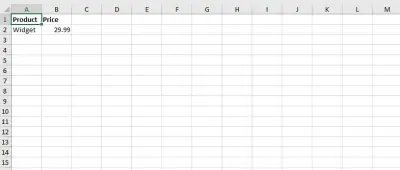
A continuación se muestra la salida del código fuente anterior que muestra cómo se ven los datos en el archivo Excel.
El archivo Excel de salida
5.2. DataTable a formatos de archivo Excel compatibles
Usando IronXL también puedes convertir DataTable a diferentes formatos de archivo compatibles con Excel como archivos CSV. Usaremos el ejemplo a continuación, pero esta vez lo guardaremos como un archivo CSV. Esto es todo lo que necesitas hacer para guardar el libro en un formato de archivo diferente.
using IronXL;using System.Data;class Program{ static void Main() { // Create a new DataTable. DataTable dt = new DataTable(); dt.Columns.Add("DataSet", typeof(string)); // Add a column to the DataTable. // Add rows to the DataTable. dt.Rows.Add("Pen"); dt.Rows.Add("Paper"); dt.Rows.Add("Book"); dt.Rows.Add("Cat"); dt.Rows.Add("Panther"); dt.Rows.Add("Cell"); dt.Rows.Add("Bag"); dt.Rows.Add("Bed"); dt.Rows.Add("Fan"); dt.Rows.Add("Smoke"); // Create a new workbook. WorkBook wb = WorkBook.Create(ExcelFileFormat.XLS); // Get the default worksheet. WorkSheet ws = wb.DefaultWorkSheet; // Start adding data from row 1. int rowCount = 1; // Populate the worksheet with data from the DataTable. foreach (DataRow row in dt.Rows) { ws["A" + (rowCount)].Value = row[0].ToString(); rowCount++; } // Save the workbook as a CSV file. wb.SaveAsCsv("datatable.csv"); }}
using IronXL;using System.Data;class Program{ static voidMain() { // Create a new DataTable. DataTable dt = new DataTable(); dt.Columns.Add("DataSet", typeof(string)); // Add a column to the DataTable. // Add rows to the DataTable. dt.Rows.Add("Pen"); dt.Rows.Add("Paper"); dt.Rows.Add("Book"); dt.Rows.Add("Cat"); dt.Rows.Add("Panther"); dt.Rows.Add("Cell"); dt.Rows.Add("Bag"); dt.Rows.Add("Bed"); dt.Rows.Add("Fan"); dt.Rows.Add("Smoke"); // Create a new workbook. WorkBook wb = WorkBook.Create(ExcelFileFormat.XLS); // Get the default worksheet. WorkSheet ws = wb.DefaultWorkSheet; // Start adding data from row 1. int rowCount = 1; // Populate the worksheet with data from the DataTable. foreach (DataRow row in dt.Rows) { ws["A" + (rowCount)].Value = row[0].ToString(); rowCount++; } // Save the workbook as a CSV file. wb.SaveAsCsv("datatable.csv"); }}
using IronXL;
using System.Data;

class Program
{
    static void Main()
    {
        // Create a new DataTable.
        DataTable dt = new DataTable();
        dt.Columns.Add("DataSet", typeof(string)); // Add a column to the DataTable.

        // Add rows to the DataTable.
        dt.Rows.Add("Pen");
        dt.Rows.Add("Paper");
        dt.Rows.Add("Book");
        dt.Rows.Add("Cat");
        dt.Rows.Add("Panther");
        dt.Rows.Add("Cell");
        dt.Rows.Add("Bag");
        dt.Rows.Add("Bed");
        dt.Rows.Add("Fan");
        dt.Rows.Add("Smoke");

        // Create a new workbook.
        WorkBook wb = WorkBook.Create(ExcelFileFormat.XLS);
        // Get the default worksheet.
        WorkSheet ws = wb.DefaultWorkSheet;
        // Start adding data from row 1.
        int rowCount = 1;

        // Populate the worksheet with data from the DataTable.
        foreach (DataRow row in dt.Rows)
        {
            ws["A" + (rowCount)].Value = row[0].ToString();
            rowCount++;
        }

        // Save the workbook as a CSV file.
        wb.SaveAsCsv("datatable.csv");
    }
}
Imports IronXLImports System.DataFriend Class Program Shared Sub Main() ' Create a new DataTable. Dim dt As New DataTable() dt.Columns.Add("DataSet", GetType(String)) ' Add a column to the DataTable. ' Add rows to the DataTable. dt.Rows.Add("Pen") dt.Rows.Add("Paper") dt.Rows.Add("Book") dt.Rows.Add("Cat") dt.Rows.Add("Panther") dt.Rows.Add("Cell") dt.Rows.Add("Bag") dt.Rows.Add("Bed") dt.Rows.Add("Fan") dt.Rows.Add("Smoke") ' Create a new workbook. Dim wb As WorkBook = WorkBook.Create(ExcelFileFormat.XLS) ' Get the default worksheet. Dim ws As WorkSheet = wb.DefaultWorkSheet ' Start adding data from row 1. Dim rowCount As Integer = 1 ' Populate the worksheet with data from the DataTable. For Each row As DataRow In dt.Rows ws("A" & (rowCount)).Value = row(0).ToString() rowCount += 1 Next row ' Save the workbook as a CSV file. wb.SaveAsCsv("datatable.csv") End SubEnd Class
ImportsIronXLImportsSystem.DataFriend Class ProgramShared Sub Main() ' Create a new DataTable. Dim dt As New DataTable() dt.Columns.Add("DataSet", GetType(String)) ' Add a column to the DataTable. ' Add rows to the DataTable. dt.Rows.Add("Pen") dt.Rows.Add("Paper") dt.Rows.Add("Book") dt.Rows.Add("Cat") dt.Rows.Add("Panther") dt.Rows.Add("Cell") dt.Rows.Add("Bag") dt.Rows.Add("Bed") dt.Rows.Add("Fan") dt.Rows.Add("Smoke") ' Create a new workbook. Dim wb AsWorkBook = WorkBook.Create(ExcelFileFormat.XLS) ' Get the default worksheet. Dim ws AsWorkSheet = wb.DefaultWorkSheet ' Start adding data from row 1. Dim rowCount AsInteger = 1 ' Populate the worksheet with data from the DataTable. For Each row AsDataRowIn dt.Rows ws("A" & (rowCount)).Value = row(0).ToString() rowCount += 1 Next row ' Save the workbook as a CSV file. wb.SaveAsCsv("datatable.csv") End SubEnd Class
Imports IronXL
Imports System.Data

Friend Class Program
	Shared Sub Main()
		' Create a new DataTable.
		Dim dt As New DataTable()
		dt.Columns.Add("DataSet", GetType(String)) ' Add a column to the DataTable.

		' Add rows to the DataTable.
		dt.Rows.Add("Pen")
		dt.Rows.Add("Paper")
		dt.Rows.Add("Book")
		dt.Rows.Add("Cat")
		dt.Rows.Add("Panther")
		dt.Rows.Add("Cell")
		dt.Rows.Add("Bag")
		dt.Rows.Add("Bed")
		dt.Rows.Add("Fan")
		dt.Rows.Add("Smoke")

		' Create a new workbook.
		Dim wb As WorkBook = WorkBook.Create(ExcelFileFormat.XLS)
		' Get the default worksheet.
		Dim ws As WorkSheet = wb.DefaultWorkSheet
		' Start adding data from row 1.
		Dim rowCount As Integer = 1

		' Populate the worksheet with data from the DataTable.
		For Each row As DataRow In dt.Rows
			ws("A" & (rowCount)).Value = row(0).ToString()
			rowCount += 1
		Next row

		' Save the workbook as a CSV file.
		wb.SaveAsCsv("datatable.csv")
	End Sub
End Class
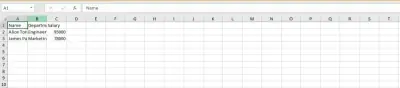
El archivo CSV de salida
6. Conclusión
Exportar un DataTable a Excel es un paso crucial en el análisis y gestión de datos. Las hojas de cálculo de Excel se utilizan ampliamente para la visualización y presentación de datos, y la biblioteca IronXL ofrece una gama de características para simplificar el proceso de trabajar con archivos Excel en ASP.NET. Este artículo cubrió los pasos para crear un nuevo proyecto ASP.NET, instalar IronXL y usarlo para exportar datos de un DataTable a un archivo Excel. Además, demostró cómo guardar el libro en diferentes formatos de archivo, como CSV. Al utilizar IronXL, los desarrolladores pueden agilizar el proceso de trabajar con archivos Excel y crear presentaciones visualmente atractivas de sus datos.
Para obtener más información sobre IronXL y exportar DataTable a diferentes formatos de Excel, visita el siguiente tutorial.
IronXL es gratuito para instalar y usar con fines de desarrollo no comercial. Una prueba gratuita está disponible para pruebas en producción. Consulta los planes de precios para más detalles sobre precios y licencias.
Los usuarios también pueden beneficiarse de la Iron Suite, una colección de cinco bibliotecas profesionales que incluye IronXL, IronPDF, y más.
Curtis Chau tiene una licenciatura en Ciencias de la Computación (Carleton University) y se especializa en el desarrollo front-end con experiencia en Node.js, TypeScript, JavaScript y React. Apasionado por crear interfaces de usuario intuitivas y estéticamente agradables, disfruta trabajando con frameworks modernos y creando manuales bien estructurados y visualmente atractivos.




 Crear un nuevo proyecto en Visual Studio
 Configurar el nuevo proyecto
 Selección del .NET Framework
 Navegar al Administrador de Paquetes NuGet
 Buscar e instalar el paquete IronXL en la interfaz de usuario del Administrador de Paquetes NuGet
 Progreso de instalación en la Consola del Administrador de Paquetes
 El archivo Excel de salida
 El archivo CSV de salida