using IronXL;
using System;
using System.Linq;

// Supported for XLSX, XLS, XLSM, XLTX, CSV and TSV
WorkBook workBook = WorkBook.Load("sample.xlsx");

// Select worksheet at index 0
WorkSheet workSheet = workBook.WorkSheets[0];

// Get any existing worksheet
WorkSheet firstSheet = workBook.DefaultWorkSheet;

// Select a cell and return the converted value
int cellValue = workSheet["A2"].IntValue;

// Read from ranges of cells elegantly.
foreach (var cell in workSheet["A2:A10"])
{
    Console.WriteLine("Cell {0} has value '{1}'", cell.AddressString, cell.Text);
}

// Calculate aggregate values such as Min, Max and Sum
decimal sum = workSheet["A2:A10"].Sum();

// Linq compatible
decimal max = workSheet["A2:A10"].Max(c => c.DecimalValue);
using IronXL;using System;using System.Linq;// Supported for XLSX, XLS, XLSM, XLTX, CSV and TSVWorkBook workBook = WorkBook.Load("sample.xlsx");// Select worksheet at index 0WorkSheet workSheet = workBook.WorkSheets[0];// Get any existing worksheetWorkSheet firstSheet = workBook.DefaultWorkSheet;// Select a cell and return the converted valueint cellValue = workSheet["A2"].IntValue;// Read from ranges of cells elegantly.foreach (var cell in workSheet["A2:A10"]){Console.WriteLine("Cell {0} has value '{1}'", cell.AddressString, cell.Text);}// Calculate aggregate values such as Min, Max and Sumdecimal sum = workSheet["A2:A10"].Sum();// Linq compatibledecimal max = workSheet["A2:A10"].Max(c => c.DecimalValue);
PM >Install-Package IronXL.Excel
Install-Package IronXL.Excel
COMPARAR CON OTROS COMPONENTES
IronXL vs GrapeCity para SII AEAT: Comparativa de bibliotecas Excel C# sin Office
Usar datos de Excel en una situación de programación con un entorno .NET puede causar una serie de problemas, especialmente cuando se trata de interoperabilidad.
Excel es el programa de hojas de cálculo más utilizado en el mundo. Los usuarios incluyen tanto a desarrolladores como al público en general, pero es más probable que los desarrolladores estén interesados en este contenido. Inicialmente, los desarrolladores no tenían muchas alternativas para integrar Excel en sus diversas aplicaciones. Sin embargo, el Office Suite incluía VBA (Visual Basic for Applications), que te permitía editar cualquier producto de Office para adaptarlo a tus necesidades.
Los desarrolladores personalizaron sus interacciones con las hojas de cálculo XLSX y sus datos, así como sus características visuales, utilizando VBA en Excel.
¿Qué es GrapeCity Documents for Excel?
GrapeCity Documents for Excel .NET Edition es un nuevo componente de hoja de cálculo de alto rendimiento y pequeño tamaño que se puede utilizar en aplicaciones de servidor o de escritorio. Proporciona una rica API para crear, manipular, convertir y compartir hojas de cálculo compatibles con Microsoft Excel. También puedes usarlo desde casi cualquier aplicación o plataforma como Angular, React o Vue para crear estilos personalizados.
Tiene una plataforma BI integrada sin problemas, wyn, con paneles interactivos, herramientas de programación y distribución dentro de cualquier aplicación interna o comercial.
La plataforma BI integrada de GrapeCity ofrece una exploración visual de datos de alta velocidad sin límites, permitiendo al usuario cotidiano convertirse en impulsado por datos para informar fácilmente soluciones con datos extensos utilizando el BI de informes ad hoc y paneles interactivos.
GcExcel .NET es compatible con una variedad de plataformas, incluyendo .NET Framework, .NET Core y Mono, lo que lo convierte en la elección ideal para todas tus necesidades de hojas de cálculo.
Lo mejor de GcExcel .NET es que su API basada en interfaces está modelada en torno al paradigma de objeto de documento de Excel. Como resultado, los usuarios pueden importar, calcular, consultar, producir y exportar cualquier escenario de hoja de cálculo en cualquier momento. Además, se pueden referenciar informes completos, tablas de clasificación y filtrado, tablas dinámicas de clasificación y filtrado, agregar gráficos, minigráficos, formatos condicionales e informes de panel, entre otras cosas, en las hojas de cálculo importadas o generadas.
¿Qué te ofrece GrapeCity Documents for Excel?
Permite la creación, manipulación y serialización de hojas de cálculo en el servidor.
Bajo consumo de memoria.
Realiza cálculos complejos utilizando el potente motor de cálculo.
Documento intuitivo de alta velocidad; inteligencia empresarial integrada.
Proporciona soluciones completas de informes.
Te da control total de tus documentos a alta velocidad.
Genera salida en una variedad de formatos, incluyendo .xlsx y ssjson.
Soporte para .NET Framework, .NET Core y Mono en varias plataformas.
Compatible con WinForms, WPF, ASP.NET y otros entornos.
GrapeCity Excel - características destacadas
La última versión 14.1 tiene muchas características nuevas y emocionantes.
Arquitectura de API de Hoja de Cálculo Ligera para Mejorar la Eficiencia
GcExcel .NET permite a los usuarios ahorrar una cantidad considerable de tiempo, memoria de almacenamiento y esfuerzo al mejorar la eficiencia general con su arquitectura de API ligera que se puede usar para generar, cargar, editar, guardar y convertir hojas de cálculo.
Sin Dependencia de MS Excel
Para trabajar con GcExcel .NET, los usuarios no necesitan instalar MS Office Suite ni acceder a MS Excel en sus sistemas.
Crear una Experiencia Interactiva con SpreadJS DSheets
GcExcel .NET se puede usar con hojas de cálculo para una experiencia de hoja de cálculo completamente interactiva y fácil de usar.
Desplegar Aplicaciones con Hojas de Cálculo de Excel en la Nube
Con GcExcel .NET, puedes aplicar implementaciones basadas en la nube y desplegar tus aplicaciones en Azure y AWS Lambda.
Formas e Imágenes
Con la API de hoja de cálculo, puedes insertar y personalizar formas e imágenes en las celdas de una hoja de trabajo, aplicar formato, relleno degradado, configurar texto, insertar hipervínculos, establecer puntos de ajuste de las formas, agrupar/desagruparlas en una hoja de trabajo y determinar la posición y tamaño de una imagen.
¿Qué es IronXL?
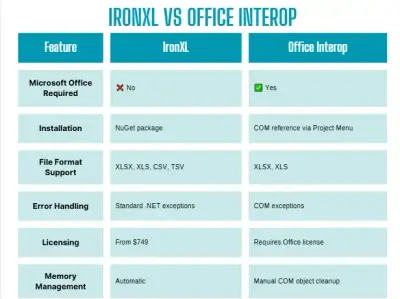
IronXL es una biblioteca de C# que facilita la lectura y edición de documentos de Microsoft Excel. IronXL Excel es una biblioteca de software .NET que puede leer una variedad de formatos de hojas de cálculo. No requiere la instalación de Microsoft Excel, ni depende de Interop.
IronXL es una API de C# fácil de usar que te permite leer, editar y generar archivos de Excel en .NET a una velocidad vertiginosa. .NET Core, .NET Framework, Xamarin, Mobile, Linux, macOS y Azure son todos compatibles con IronXL.
IronXL es una biblioteca de hojas de cálculo de Excel en C# para .NET Core y .NET Framework.
Conjunto de Características de IronXL
Cargar, Leer y Editar Datos - desde XLS/XLSX/CSV/TSV
Guardar y Exportar - a XLS/XLSX/CSV/TSV/JSON
Objetos System.Data - Trabajar con hojas de cálculo de Excel como objetos System.Data.DataSet y System.Data.DataTable.
Fórmulas - funciona con fórmulas de Excel. Las fórmulas se recalculan cada vez que se edita una hoja.
Rangos - Sintaxis de WorkSheet fácil de usar ["A1:B10"]. Combina y crea rangos de manera intuitiva.
Ordenar - Ordenar Rangos, Columnas y Filas.
Estilo - Estilos visuales de celda, fuente, tamaño, patrón de fondo, borde, alineación y formatos numéricos.
Instalación de GrapeCity Documents para Excel
Para usar GcExcel .NET en una aplicación .NET Core, ASP.NET Core o .NET Framework (cualquier objetivo que soporte .NET Standard 2.0), instala los paquetes NuGet en tu aplicación usando los siguientes pasos:
Para encontrar e instalar el Paquete NuGet GrapeCity.Documents.Excel:
Selecciona Administrar Paquetes NuGet desde el menú contextual de dependencias o de un proyecto en el Explorador de Soluciones.
Selecciona nuget.org desde el menú desplegable de Fuente del paquete en la pestaña Examinar.
En la pestaña Examinar, busca el paquete "GrapeCity.Documents.Excel" escribiendo "grapecity.documents" o "GrapeCity.Documents" en el cuadro de texto de búsqueda en la parte superior.
Haz clic en Instalar para instalar el paquete GrapeCity.Documents.Excel y sus dependencias en el proyecto. Cuando la instalación esté completa, asegúrate de verificar la carpeta NuGet en tu explorador de soluciones y confirma si el paquete GrapeCity.Documents.Excel se ha agregado a las dependencias de tu proyecto.
Instalación de la Biblioteca IronXL C#
Puedes descargar e instalar la biblioteca IronXL usando los siguientes métodos:
Usando Visual Studio con paquetes NuGet.
Descargando el Paquete NuGet directamente.
Instalando manualmente con el DLL.
Veamos cada uno más de cerca.
Usando Visual Studio con Paquetes NuGet
Visual Studio proporciona el Administrador de Paquetes NuGet para instalar paquetes NuGet en tus proyectos. Puedes acceder a él a través del Menú Proyecto, o haciendo clic derecho en tu proyecto en el Explorador de Soluciones.
Luego, desde la pestaña Examinar -> busca IronXL.Excel -> Instalar
Y hemos terminado.
Usando la Consola del Administrador de Paquetes NuGet
Otra forma de descargar e instalar la biblioteca Microsoft.Office.Interop.Excel C# es utilizar los siguientes pasos para instalar el paquete NuGet a través del Símbolo del Sistema para Desarrolladores.
Abre el Símbolo del Sistema para Desarrolladores - generalmente se encuentra en la carpeta de Visual Studio.
Recarga tu proyecto de Visual Studio y comienza a usarlo.
Agregar las directivas using necesarias
En el Explorador de Soluciones, haz clic derecho en el archivo Program.cs y luego haz clic en Ver Código.
Agrega las siguientes directivas using en la parte superior del archivo de código:
using Excel = Microsoft.Office.Interop.Excel;
using Excel = Microsoft.Office.Interop.Excel;
Imports Excel = Microsoft.Office.Interop.Excel
ImportsExcel = Microsoft.Office.Interop.Excel
Imports Excel = Microsoft.Office.Interop.Excel
Creación de Libros y Hojas de Excel
Un libro es un archivo de Excel que contiene muchas filas y columnas de hojas de trabajo. La capacidad de crear un nuevo libro y hojas de Excel está disponible en ambas bibliotecas. Veamos paso a paso el código.
Creando archivos Excel usando IronXL
No podría ser más fácil crear un nuevo Libro de Excel usando IronXL. ¡Solo una línea de código! Sí, de verdad. Agrega el siguiente código a tu función static void main en el archivo Program.cs:
Dim workbook As WorkBook = WorkBook.Create(ExcelFileFormat.XLSX)
Dim workbook AsWorkBook = WorkBook.Create(ExcelFileFormat.XLSX)
Dim workbook As WorkBook = WorkBook.Create(ExcelFileFormat.XLSX)
Ambos formatos de archivo, XLS (versión antigua de archivo Excel) y XLSX (versión actual y más reciente de archivo), pueden ser creados con IronXL.
Y, es aún más fácil crear una Hoja de trabajo predeterminada:
var worksheet = workbook.CreateWorkSheet("IronXL Features");
var worksheet = workbook.CreateWorkSheet("IronXL Features");
var worksheet = workbook.CreateWorkSheet("IronXL Features");
Dim worksheet = workbook.CreateWorkSheet("IronXL Features")
Dim worksheet = workbook.CreateWorkSheet("IronXL Features")
Dim worksheet = workbook.CreateWorkSheet("IronXL Features")
Ahora puedes utilizar la variable de la hoja de trabajo para establecer valores de celda y hacer prácticamente cualquier cosa que un archivo Excel pueda hacer.
Creando archivos Excel usando una API de Excel del lado del servidor GrapeCity Excel
GrapeCity Documents for Excel (o GcExcel) es una API de Excel del lado del servidor que te permite crear, cargar, guardar, convertir, calcular, formatear, analizar y exportar hojas de cálculo en cualquier aplicación .NET Standard. GcExcel puede desplegarse en Azure sin ninguna dependencia de Excel gracias al soporte completo de .NET5 para Windows, Linux y Mac.
GcExcel te permite crear y generar hojas de cálculo Excel del lado del servidor sin tener que usar MS Excel.
Crea un libro de trabajo con GcExcel en una función.
Regresa al lado del cliente después de convertir el libro de trabajo a JSON.
En este ejemplo, simplemente vamos a crear una hoja de cálculo BidTracker.xlsx. Esta muestra muestra funcionalidad adicional del lado del servidor que puede ser programada con GcExcel.
[HttpGet("{caseName}")]public IActionResult GetSSJsonFromUseCase(string caseName){ Workbook workbook = CreateWorkbookByCaseName(caseName); var ssjson = workbook.ToJson(); return Ok(ssjson);}private Workbook CreateWorkbookByCaseName(string caseName){ switch (caseName) { case "BidTracker": return GetBidTracker(); default: break; } return new Workbook();}
[HttpGet("{caseName}")]public IActionResultGetSSJsonFromUseCase(string caseName){ Workbook workbook = CreateWorkbookByCaseName(caseName); var ssjson = workbook.ToJson(); returnOk(ssjson);}private WorkbookCreateWorkbookByCaseName(string caseName){ switch (caseName) { case "BidTracker": returnGetBidTracker(); default: break; } return new Workbook();}
[HttpGet("{caseName}")]
public IActionResult GetSSJsonFromUseCase(string caseName)
{
    Workbook workbook = CreateWorkbookByCaseName(caseName);
    var ssjson = workbook.ToJson();
    return Ok(ssjson);
}

private Workbook CreateWorkbookByCaseName(string caseName)
{
    switch (caseName)
    {
        case "BidTracker":
            return GetBidTracker();
        default:
            break;
    }

    return new Workbook();
}
<HttpGet("{caseName}")>Public Function GetSSJsonFromUseCase(ByVal caseName As String) As IActionResult Dim workbook As Workbook = CreateWorkbookByCaseName(caseName) Dim ssjson = workbook.ToJson() Return Ok(ssjson)End FunctionPrivate Function CreateWorkbookByCaseName(ByVal caseName As String) As Workbook Select Case caseName Case "BidTracker" Return GetBidTracker() Case Else End Select Return New Workbook()End Function
<HttpGet("{caseName}")>Public Function GetSSJsonFromUseCase(ByVal caseName AsString) AsIActionResult Dim workbook AsWorkbook = CreateWorkbookByCaseName(caseName) Dim ssjson = workbook.ToJson() ReturnOk(ssjson)End FunctionPrivate Function CreateWorkbookByCaseName(ByVal caseName AsString) AsWorkbook Select Case caseName Case "BidTracker" ReturnGetBidTracker() Case Else End Select Return New Workbook()End Function
<HttpGet("{caseName}")>
Public Function GetSSJsonFromUseCase(ByVal caseName As String) As IActionResult
	Dim workbook As Workbook = CreateWorkbookByCaseName(caseName)
	Dim ssjson = workbook.ToJson()
	Return Ok(ssjson)
End Function

Private Function CreateWorkbookByCaseName(ByVal caseName As String) As Workbook
	Select Case caseName
		Case "BidTracker"
			Return GetBidTracker()
		Case Else
	End Select

	Return New Workbook()
End Function
Editar archivos Excel
Los desarrolladores deben tener cuidado cuando comienzan a modificar y editar archivos Excel en C# porque podría ser fácil que un error cambie todo el documento. Poder confiar en líneas de código simples y eficientes ayuda a reducir el riesgo de error, y nos facilita actualizar o eliminar archivos Excel programáticamente. Hoy repasaremos los procedimientos necesarios para editar archivos Excel en C# de manera precisa y rápida, utilizando funciones probadas.
Editar archivos Excel con GrapeCity Excel
Comencemos a usar GcExcel para abordar estos problemas.
Te entregan una hoja de cálculo que se ve así:
Primero, querrás formatear la hoja:
Cambia las propiedades de fuente del título de la hoja y de la celda de Ingreso Total.
Cambia el estilo de la tabla, columna de la tabla y celdas.
Veamos cómo lograr esto usando GcExcel.
Paso 1: Cargar una hoja de cálculo Excel existente
Escribe el siguiente código para cargar una hoja de cálculo existente en tu Libro de trabajo GcExcel:
Workbook workbook = new Workbook();workbook.Open("EventBudget.xlsx");
Workbook workbook = new Workbook();workbook.Open("EventBudget.xlsx");
Workbook workbook = new Workbook();
workbook.Open("EventBudget.xlsx");
Dim workbook As New Workbook()workbook.Open("EventBudget.xlsx")
Dim workbook As New Workbook()workbook.Open("EventBudget.xlsx")
Dim workbook As New Workbook()
workbook.Open("EventBudget.xlsx")
Paso 2: Obtén la hoja de trabajo que deseas modificar
IWorksheet worksheet = workbook.ActiveWorksheet;
IWorksheet worksheet = workbook.ActiveWorksheet;
IWorksheet worksheet = workbook.ActiveWorksheet;
Dim worksheet As IWorksheet = workbook.ActiveWorksheet
Dim worksheet AsIWorksheet = workbook.ActiveWorksheet
Dim worksheet As IWorksheet = workbook.ActiveWorksheet
Paso 3: Modifica las propiedades de fuente de los títulos
Cambia las propiedades de fuente de las celdas B2 (tamaño de fuente) y E4 (establecer en negrita):
// Change range B2's font size.worksheet.GetRange("B2").Font.Size = 22;// Change range E4's font style to bold.worksheet.GetRange("E4").Font.Bold = true;
// Change range B2's font size.worksheet.GetRange("B2").Font.Size = 22;// Change range E4's font style to bold.worksheet.GetRange("E4").Font.Bold = true;
// Change range B2's font size.
worksheet.GetRange("B2").Font.Size = 22;

// Change range E4's font style to bold.
worksheet.GetRange("E4").Font.Bold = true;
' Change range B2's font size.worksheet.GetRange("B2").Font.Size = 22' Change range E4's font style to bold.worksheet.GetRange("E4").Font.Bold = True
' Change range B2's font size.worksheet.GetRange("B2").Font.Size = 22' Change range E4's font style to bold.worksheet.GetRange("E4").Font.Bold = True
' Change range B2's font size.
worksheet.GetRange("B2").Font.Size = 22

' Change range E4's font style to bold.
worksheet.GetRange("E4").Font.Bold = True
Paso 4: Modifica el estilo de la tabla
Establece estilos de las cuatro tablas a un estilo incorporado.
Modifica el estilo de celda de las celdas de Ingreso Total. La propiedad Interior de un rango puede ayudarte a establecer las propiedades ThemeColor y TintAndShade. También puedes cambiar la fuente de todo el rango usando la propiedad Font. Además, este código puede establecer los bordes de un rango de celdas.
Dado que la hoja de cálculo muestra los datos del presupuesto, establece el formato numérico de un rango de celdas a moneda.
Paso 6: Modifica los estilos de columna de la tabla
Dado que los rangos de columnas de la tabla son diferentes, establece las propiedades ThemeColor, TintAndShade y NumberFormat en un rango de columna diferente de la tabla.
// Save to an Excel fileworkbook.Save("EventBudget.xlsx");
// Save to an Excel fileworkbook.Save("EventBudget.xlsx");
// Save to an Excel file
workbook.Save("EventBudget.xlsx");
' Save to an Excel fileworkbook.Save("EventBudget.xlsx")
' Save to an Excel fileworkbook.Save("EventBudget.xlsx")
' Save to an Excel file
workbook.Save("EventBudget.xlsx")
¡Felicidades! Has cambiado completamente el formato del documento. Ejecuta la aplicación, y tu hoja de cálculo Excel se verá así:
Editar archivos de Excel con IronXL
Una vez que hayas instalado IronXL, abordemos el proceso de edición de archivos de Excel con él.
Editar los valores de celdas específicas
Primero, veremos cómo cambiar los valores de ciertas celdas en una hoja de cálculo de Excel.
Hacemos esto importando la hoja de cálculo de Excel que debe ser cambiada y accediendo a su WorkSheet. Luego, podemos hacer los cambios como se indica a continuación.
using IronXL;static void Main(string[] args){ // Import Excel Spreadsheet WorkBook wb = WorkBook.Load("sample.xlsx"); // Access specific worksheet WorkSheet ws = wb.GetWorkSheet("Sheet1"); // Access specific cell and modify its value ws.Rows[3].Columns[1].Value = "New Value"; // Save changes wb.SaveAs("sample.xlsx");}
using IronXL;static voidMain(string[] args){ // Import Excel Spreadsheet WorkBook wb = WorkBook.Load("sample.xlsx"); // Access specific worksheet WorkSheet ws = wb.GetWorkSheet("Sheet1"); // Access specific cell and modify its value ws.Rows[3].Columns[1].Value = "New Value"; // Save changes wb.SaveAs("sample.xlsx");}
using IronXL;

static void Main(string[] args)
{
    // Import Excel Spreadsheet
    WorkBook wb = WorkBook.Load("sample.xlsx");

    // Access specific worksheet
    WorkSheet ws = wb.GetWorkSheet("Sheet1");

    // Access specific cell and modify its value
    ws.Rows[3].Columns[1].Value = "New Value";

    // Save changes
    wb.SaveAs("sample.xlsx");
}
Imports IronXLShared Sub Main(ByVal args() As String) ' Import Excel Spreadsheet Dim wb As WorkBook = WorkBook.Load("sample.xlsx") ' Access specific worksheet Dim ws As WorkSheet = wb.GetWorkSheet("Sheet1") ' Access specific cell and modify its value ws.Rows(3).Columns(1).Value = "New Value" ' Save changes wb.SaveAs("sample.xlsx")End Sub
ImportsIronXLShared Sub Main(ByVal args() AsString) ' Import Excel Spreadsheet Dim wb AsWorkBook = WorkBook.Load("sample.xlsx") ' Access specific worksheet Dim ws AsWorkSheet = wb.GetWorkSheet("Sheet1") ' Access specific cell and modify its value ws.Rows(3).Columns(1).Value = "New Value" ' Save changes wb.SaveAs("sample.xlsx")End Sub
Imports IronXL

Shared Sub Main(ByVal args() As String)
	' Import Excel Spreadsheet
	Dim wb As WorkBook = WorkBook.Load("sample.xlsx")

	' Access specific worksheet
	Dim ws As WorkSheet = wb.GetWorkSheet("Sheet1")

	' Access specific cell and modify its value
	ws.Rows(3).Columns(1).Value = "New Value"

	' Save changes
	wb.SaveAs("sample.xlsx")
End Sub
Aquí están las capturas de pantalla antes y después de la hoja de cálculo Excel sample.xlsx:
Podemos ver lo simple que es modificar el valor de la hoja de cálculo de Excel.
Si es necesario, también hay una forma alternativa de editar el valor de una celda específica por dirección de celda:
// Alternative way to access specific cell and apply changesws["B4"].Value = "New Value";
// Alternative way to access specific cell and apply changesws["B4"].Value = "New Value";
// Alternative way to access specific cell and apply changes
ws["B4"].Value = "New Value";
' Alternative way to access specific cell and apply changesws("B4").Value = "New Value"
' Alternative way to access specific cell and apply changesws("B4").Value = "New Value"
' Alternative way to access specific cell and apply changes
ws("B4").Value = "New Value"
Editar valores de fila completa
Es bastante simple editar valores de fila completa de una hoja de cálculo de Excel con un valor estático.
using IronXL;static void Main(string[] args){ WorkBook wb = WorkBook.Load("sample.xlsx"); WorkSheet ws = wb.GetWorkSheet("Sheet1"); // Set full row value ws.Rows[3].Value = "New Value"; wb.SaveAs("sample.xlsx");}
using IronXL;static voidMain(string[] args){ WorkBook wb = WorkBook.Load("sample.xlsx"); WorkSheet ws = wb.GetWorkSheet("Sheet1"); // Set full row value ws.Rows[3].Value = "New Value"; wb.SaveAs("sample.xlsx");}
using IronXL;

static void Main(string[] args)
{
    WorkBook wb = WorkBook.Load("sample.xlsx");
    WorkSheet ws = wb.GetWorkSheet("Sheet1");

    // Set full row value
    ws.Rows[3].Value = "New Value";

    wb.SaveAs("sample.xlsx");
}
Imports IronXLSub Main(args As String()) Dim wb As WorkBook = WorkBook.Load("sample.xlsx") Dim ws As WorkSheet = wb.GetWorkSheet("Sheet1") ' Set full row value ws.Rows(3).Value = "New Value" wb.SaveAs("sample.xlsx")End Sub
ImportsIronXLSubMain(args AsString()) Dim wb AsWorkBook = WorkBook.Load("sample.xlsx") Dim ws AsWorkSheet = wb.GetWorkSheet("Sheet1") ' Set full row value ws.Rows(3).Value = "New Value" wb.SaveAs("sample.xlsx")End Sub
Imports IronXL

Sub Main(args As String())
    Dim wb As WorkBook = WorkBook.Load("sample.xlsx")
    Dim ws As WorkSheet = wb.GetWorkSheet("Sheet1")

    ' Set full row value
    ws.Rows(3).Value = "New Value"

    wb.SaveAs("sample.xlsx")
End Sub
Ve las capturas de pantalla de sample.xlsx a continuación:
Para esto, también podemos editar el valor de un rango específico de la fila usando la función de rango:
// Modify specific range within a rowws["A3:E3"].Value = "New Value";
// Modify specific range within a rowws["A3:E3"].Value = "New Value";
// Modify specific range within a row
ws["A3:E3"].Value = "New Value";
' Modify specific range within a rowws("A3:E3").Value = "New Value"
' Modify specific range within a rowws("A3:E3").Value = "New Value"
' Modify specific range within a row
ws("A3:E3").Value = "New Value"
Editar valores de columna completa
De la misma manera que arriba, podemos editar fácilmente columnas completas de la hoja de cálculo de Excel con un solo valor.
using IronXL;static void Main(string[] args){ WorkBook wb = WorkBook.Load("sample.xlsx"); WorkSheet ws = wb.GetWorkSheet("Sheet1"); // Set full column value ws.Columns[1].Value = "New Value"; wb.SaveAs("sample.xlsx");}
using IronXL;static voidMain(string[] args){ WorkBook wb = WorkBook.Load("sample.xlsx"); WorkSheet ws = wb.GetWorkSheet("Sheet1"); // Set full column value ws.Columns[1].Value = "New Value"; wb.SaveAs("sample.xlsx");}
using IronXL;

static void Main(string[] args)
{
    WorkBook wb = WorkBook.Load("sample.xlsx");
    WorkSheet ws = wb.GetWorkSheet("Sheet1");

    // Set full column value
    ws.Columns[1].Value = "New Value";

    wb.SaveAs("sample.xlsx");
}
Imports IronXLShared Sub Main(ByVal args() As String) Dim wb As WorkBook = WorkBook.Load("sample.xlsx") Dim ws As WorkSheet = wb.GetWorkSheet("Sheet1") ' Set full column value ws.Columns(1).Value = "New Value" wb.SaveAs("sample.xlsx")End Sub
ImportsIronXLShared Sub Main(ByVal args() AsString) Dim wb AsWorkBook = WorkBook.Load("sample.xlsx") Dim ws AsWorkSheet = wb.GetWorkSheet("Sheet1") ' Set full column value ws.Columns(1).Value = "New Value" wb.SaveAs("sample.xlsx")End Sub
Imports IronXL

Shared Sub Main(ByVal args() As String)
	Dim wb As WorkBook = WorkBook.Load("sample.xlsx")
	Dim ws As WorkSheet = wb.GetWorkSheet("Sheet1")

	' Set full column value
	ws.Columns(1).Value = "New Value"

	wb.SaveAs("sample.xlsx")
End Sub
Esto producirá nuestra hoja de cálculo sample.xlsx de la siguiente manera:
Editar filas completas con valores dinámicos
Usando IronXL, también es posible editar filas específicas con valores dinámicos. Esto significa que podemos editar una fila completa asignando valores dinámicos para cada celda. Veamos el ejemplo:
using IronXL;static void Main(string[] args){ WorkBook wb = WorkBook.Load("sample.xlsx"); WorkSheet ws = wb.GetWorkSheet("Sheet1"); for (int i = 0; i < ws.Columns.Count(); i++) { // Set cell value dynamically based on column index ws.Rows[3].Columns[i].Value = "New Value " + i.ToString(); } wb.SaveAs("sample.xlsx");}
using IronXL;static voidMain(string[] args){ WorkBook wb = WorkBook.Load("sample.xlsx"); WorkSheet ws = wb.GetWorkSheet("Sheet1"); for (int i = 0; i < ws.Columns.Count(); i++) { // Set cell value dynamically based on column index ws.Rows[3].Columns[i].Value = "New Value " + i.ToString(); } wb.SaveAs("sample.xlsx");}
using IronXL;

static void Main(string[] args)
{
    WorkBook wb = WorkBook.Load("sample.xlsx");
    WorkSheet ws = wb.GetWorkSheet("Sheet1");

    for (int i = 0; i < ws.Columns.Count(); i++)
    {
        // Set cell value dynamically based on column index
        ws.Rows[3].Columns[i].Value = "New Value " + i.ToString();
    }

    wb.SaveAs("sample.xlsx");
}
Imports IronXLShared Sub Main(ByVal args() As String) Dim wb As WorkBook = WorkBook.Load("sample.xlsx") Dim ws As WorkSheet = wb.GetWorkSheet("Sheet1") For i As Integer = 0 To ws.Columns.Count() - 1 ' Set cell value dynamically based on column index ws.Rows(3).Columns(i).Value = "New Value " & i.ToString() Next i wb.SaveAs("sample.xlsx")End Sub
ImportsIronXLShared Sub Main(ByVal args() AsString) Dim wb AsWorkBook = WorkBook.Load("sample.xlsx") Dim ws AsWorkSheet = wb.GetWorkSheet("Sheet1") For i AsInteger = 0 To ws.Columns.Count() - 1 ' Set cell value dynamically based on column index ws.Rows(3).Columns(i).Value = "New Value " & i.ToString() Next i wb.SaveAs("sample.xlsx")End Sub
Imports IronXL

Shared Sub Main(ByVal args() As String)
	Dim wb As WorkBook = WorkBook.Load("sample.xlsx")
	Dim ws As WorkSheet = wb.GetWorkSheet("Sheet1")

	For i As Integer = 0 To ws.Columns.Count() - 1
		' Set cell value dynamically based on column index
		ws.Rows(3).Columns(i).Value = "New Value " & i.ToString()
	Next i

	wb.SaveAs("sample.xlsx")
End Sub
En la tabla a continuación, podemos ver las capturas de pantalla de la hoja de cálculo Excel sample.xlsx de esta salida:
Editar columnas completas con valores dinámicos
También es fácil editar columnas específicas con valores dinámicos.
using IronXL;static void Main(string[] args){ WorkBook wb = WorkBook.Load("sample.xlsx"); WorkSheet ws = wb.GetWorkSheet("Sheet1"); for (int i = 0; i < ws.Rows.Count(); i++) { // Skip header row if (i == 0) continue; // Set cell value dynamically based on row index ws.Rows[i].Columns[1].Value = "New Value " + i.ToString(); } wb.SaveAs("sample.xlsx");}
using IronXL;static voidMain(string[] args){ WorkBook wb = WorkBook.Load("sample.xlsx"); WorkSheet ws = wb.GetWorkSheet("Sheet1"); for (int i = 0; i < ws.Rows.Count(); i++) { // Skip header row if (i == 0) continue; // Set cell value dynamically based on row index ws.Rows[i].Columns[1].Value = "New Value " + i.ToString(); } wb.SaveAs("sample.xlsx");}
using IronXL;

static void Main(string[] args)
{
    WorkBook wb = WorkBook.Load("sample.xlsx");
    WorkSheet ws = wb.GetWorkSheet("Sheet1");

    for (int i = 0; i < ws.Rows.Count(); i++)
    {
        // Skip header row
        if (i == 0) continue;

        // Set cell value dynamically based on row index
        ws.Rows[i].Columns[1].Value = "New Value " + i.ToString();
    }

    wb.SaveAs("sample.xlsx");
}
Imports IronXLShared Sub Main(ByVal args() As String) Dim wb As WorkBook = WorkBook.Load("sample.xlsx") Dim ws As WorkSheet = wb.GetWorkSheet("Sheet1") For i As Integer = 0 To ws.Rows.Count() - 1 ' Skip header row If i = 0 Then Continue For End If ' Set cell value dynamically based on row index ws.Rows(i).Columns(1).Value = "New Value " & i.ToString() Next i wb.SaveAs("sample.xlsx")End Sub
ImportsIronXLShared Sub Main(ByVal args() AsString) Dim wb AsWorkBook = WorkBook.Load("sample.xlsx") Dim ws AsWorkSheet = wb.GetWorkSheet("Sheet1") For i AsInteger = 0 To ws.Rows.Count() - 1 ' Skip header row If i = 0 Then Continue For End If ' Set cell value dynamically based on row index ws.Rows(i).Columns(1).Value = "New Value " & i.ToString() Next i wb.SaveAs("sample.xlsx")End Sub
Imports IronXL

Shared Sub Main(ByVal args() As String)
	Dim wb As WorkBook = WorkBook.Load("sample.xlsx")
	Dim ws As WorkSheet = wb.GetWorkSheet("Sheet1")

	For i As Integer = 0 To ws.Rows.Count() - 1
		' Skip header row
		If i = 0 Then
			Continue For
		End If

		' Set cell value dynamically based on row index
		ws.Rows(i).Columns(1).Value = "New Value " & i.ToString()
	Next i

	wb.SaveAs("sample.xlsx")
End Sub
Con los resultados de la tabla de sample.xlsx a continuación:
Convertir hojas de cálculo a PDF, XML y JSON
¿Estás usando una API de Excel para generar hojas de cálculo en aplicaciones Java? Cuando trabajas con datos, habrá momentos en los que no querrás almacenar tus datos en una hoja de cálculo de Excel. En su lugar, necesitas un PDF.
Hay varias razones por las que no querrías almacenar datos en una hoja de cálculo de Excel:
Necesitas preservación a largo plazo.
No tienes Microsoft Office instalado en tu sistema, pero aún así quieres imprimir o distribuir tus hojas de cálculo de Excel.
Necesitas compartir tu hoja de cálculo y mantener tu formato. Necesitas que tus hojas de cálculo de Excel se vean exactamente igual cuando se abran en diferentes sistemas.
Usar GrapeCity para convertir hojas de cálculo a PDF
GrapeCity Documents for Excel, Java Edition (GcExcel Java) es una API de hojas de cálculo de alta velocidad y pequeño tamaño que no requiere dependencias en Excel. Con soporte completo en Windows, Linux y Mac, puedes generar, cargar, modificar y guardar hojas de cálculo, y luego convertirlas a un PDF.
Aquí están los tres pasos para convertir hojas de cálculo a PDFs en aplicaciones Java:
Cargar una hoja de cálculo de Excel existente en un libro de trabajo de GcExcel
Agregar PDFBox como una biblioteca
Convertir la hoja de cálculo a PDF
Paso 1: Cargar una hoja de cálculo de Excel existente en un libro de trabajo de GcExcel
Crea un objeto de libro de trabajo de GcExcel y carga una hoja de cálculo existente.
Workbook workbook = new Workbook();workbook.Open("FinancialKPI.xlsx");
Workbook workbook = new Workbook();workbook.Open("FinancialKPI.xlsx");
Workbook workbook = new Workbook();
workbook.Open("FinancialKPI.xlsx");
Dim workbook As New Workbook()workbook.Open("FinancialKPI.xlsx")
Dim workbook As New Workbook()workbook.Open("FinancialKPI.xlsx")
Dim workbook As New Workbook()
workbook.Open("FinancialKPI.xlsx")
Paso 2: Agregar PDFBox como una biblioteca
GcExcel Java hace referencia a PDFBox para convertir hojas de cálculo a PDF. PDFBox también depende de los paquetes FontBox y Commons Logging.
Seguir estos pasos te ayudará a agregar estos archivos JAR como una biblioteca a tu proyecto:
Descarga el paquete - archivos JAR de PDFBox, FontBox, Commons Loggings.
Bajo la carpeta 'src' en el proyecto, agrega una carpeta 'libs'.
Copia los tres archivos JAR a la carpeta 'libs'.
Haz clic derecho en la carpeta 'libs' y elige la opción 'Add as library'.
Presiona OK.
Nota: Los pasos anteriores serían necesarios solo si el proyecto es un proyecto de consola Java original. Si el proyecto es un proyecto Maven o Gradle, solo agregar la dependencia de GcExcel Java sería suficiente. Maven o Gradle descargarán e instalarán automáticamente todos los JARs dependientes.
En algunas versiones de Maven, puedes obtener un error de dependencia al agregar los archivos JAR anteriores. Para resolver eso, por favor agrega el siguiente nodo antes de las dependencias en pom.xml:
Usar IronXL para convertir hojas de cálculo a XML y JSON
El siguiente código demuestra cómo exportar un archivo de Excel a un archivo XML o JSON con IronXL. Agrega el siguiente código:
Incluye el espacio de nombres:
using IronXL;
using IronXL;
using IronXL;
Imports IronXL
ImportsIronXL
Imports IronXL
Agrega las siguientes líneas:
private void ExportToXmlJson(){ WorkBook workbook = WorkBook.Load("IronXL_Output.xlsx"); // Export to JSON workbook.SaveAsJson("IronXL_Output.json"); // Export to XML workbook.SaveAsXml("IronXL_Output.xml");}
private voidExportToXmlJson(){ WorkBook workbook = WorkBook.Load("IronXL_Output.xlsx"); // Export to JSON workbook.SaveAsJson("IronXL_Output.json"); // Export to XML workbook.SaveAsXml("IronXL_Output.xml");}
private void ExportToXmlJson()
{
    WorkBook workbook = WorkBook.Load("IronXL_Output.xlsx");

    // Export to JSON
    workbook.SaveAsJson("IronXL_Output.json");

    // Export to XML
    workbook.SaveAsXml("IronXL_Output.xml");
}
Private Sub ExportToXmlJson() Dim workbook As WorkBook = WorkBook.Load("IronXL_Output.xlsx") ' Export to JSON workbook.SaveAsJson("IronXL_Output.json") ' Export to XML workbook.SaveAsXml("IronXL_Output.xml")End Sub
Private Sub ExportToXmlJson() Dim workbook AsWorkBook = WorkBook.Load("IronXL_Output.xlsx") ' Export to JSON workbook.SaveAsJson("IronXL_Output.json") ' Export to XML workbook.SaveAsXml("IronXL_Output.xml")End Sub
Private Sub ExportToXmlJson()
    Dim workbook As WorkBook = WorkBook.Load("IronXL_Output.xlsx")

    ' Export to JSON
    workbook.SaveAsJson("IronXL_Output.json")

    ' Export to XML
    workbook.SaveAsXml("IronXL_Output.xml")
End Sub
Aquí, se carga un objeto de libro de trabajo de Excel existente y luego se exporta a formatos JSON y XML.
Licencias y Precios
Licencias y Precios de IronXL
IronXL es una biblioteca de Excel en C# comercial abierta. Es gratuita para el desarrollo y siempre se puede licenciar para despliegue comercial. Las licencias se ofrecen para uso en un solo proyecto, desarrolladores individuales, agencias y organizaciones multinacionales, así como para redistribución SaaS y OEM. Todas las licencias contienen una garantía de devolución de dinero de 30 días, un año de soporte y actualizaciones de software, validez para desarrollo/pruebas/producción, y también una licencia permanente (compra única). El paquete Lite comienza desde $999.
Licencias y Precios de GrapeCity
Por otro lado, GrapeCity Excel también es una biblioteca de Excel comercial; no ofrece ningún servicio gratuito. Los precios de GrapeCity Documents comienzan en la tarifa plana de $999 por año. También ofrecen una prueba gratuita. Sus licencias se dividen en cuatro paquetes:
Licencia de Desarrollador (1 Desarrollador, 1 Ubicación)
Un (1) desarrollador puede usar GrapeCity Documents en una (1) ubicación con una Licencia de Desarrollador (definida como una dirección física o edificio de oficinas). Se considera que múltiples sitios constituyen un despliegue en la nube; consulta Licencias Ilimitadas para más información.
Licencia Ilimitada de Desarrollador (1 Desarrollador, Ubicaciones Ilimitadas o Nube)
Un (1) desarrollador puede usar GrapeCity Documents en un número ilimitado de ubicaciones (especificadas como una dirección física o edificio de oficinas) o en la nube con una Licencia Ilimitada de Desarrollador.
Licencia Ilimitada para Equipos (2-5 Desarrolladores, Ubicaciones Ilimitadas o Nube)
GrapeCity Documents puede ser utilizado por hasta cinco (5) desarrolladores en ubicaciones infinitas (especificadas como una dirección física o edificio de oficinas) o en la nube con una Licencia Ilimitada para Equipos.
Licencia OEM y SaaS (6+ Desarrolladores)
Esto se puede configurar contactando al soporte de ventas.
Conclusión
En aplicaciones y sitios web .NET, IronXL para .NET permite a los desarrolladores leer, producir y modificar Excel (y otros archivos de hoja de cálculo). Se pueden leer y editar XLS/XLSX/CSV/TSV, y las exportaciones se pueden guardar en XLS/XLSX/CSV/TSV/JSON. Es compatible con .NET Framework, .NET Core y Azure. Todo esto se logra sin la necesidad de dependencias adicionales o la instalación de Microsoft Office. Si alguna vez has sentido que Excel se interpone en tus habilidades de gestión de oficina en .NET, IronXL está aquí para ayudar. Por eso construimos la biblioteca de Excel para C#, que te permite leer, generar y modificar archivos de Excel en aplicaciones y sitios web .NET como un desarrollador exitoso.
GcExcel (GrapeCity Documents for Excel) es una API de hoja de cálculo rápida y de bajo consumo que no requiere Excel. Puedes generar, cargar, cambiar y convertir hojas de cálculo en .NET Framework, .NET Core, Mono y Xamarin con soporte completo para .NET Standard 2.0. Esta API de hoja de cálculo se puede usar para construir aplicaciones para la nube, Windows, Mac y Linux. Nunca tendrás que sacrificar diseño o requisitos debido a su sofisticado motor de cálculo y amplia gama de características.
La licencia de GrapeCity Excel comienza en $995 por desarrollador, en comparación con $999 para IronXL, que viene con la ventaja de un plan multiusuario ilimitado y libre de regalías que se vuelve más económico cuando compras para un gran número de desarrolladores en lugar de GcExcel, que tiene un máximo de 6 usuarios en sus planes ultra multiusuario.
IronXL es preferido sobre otras alternativas de C# debido a su eficiencia en el manejo de documentos de Excel. IronXL también se destaca por sus métodos operativos que fomentan líneas de código más cortas.
Iron Software actualmente ofrece a todos sus clientes y usuarios la opción de obtener toda la suite de Iron Software en dos clics: por el precio de solo dos paquetes de la suite de Iron Software, puedes obtener los cinco paquetes junto con soporte ininterrumpido.
Por favor, tenga en cuenta: GrapeCity Documents for Excel es una marca registrada de su respectivo propietario. Este sitio no está afiliado, respaldado ni patrocinado por GrapeCity Documents for Excel. Todos los nombres de productos, logotipos y marcas son propiedad de sus respectivos dueños. Las comparaciones son solo para fines informativos y reflejan información disponible públicamente en el momento de escribir.
Curtis Chau tiene una licenciatura en Ciencias de la Computación (Carleton University) y se especializa en el desarrollo front-end con experiencia en Node.js, TypeScript, JavaScript y React. Apasionado por crear interfaces de usuario intuitivas y estéticamente agradables, disfruta trabajando con frameworks modernos y creando manuales bien estructurados y visualmente atractivos.