Na era digital de hoje, a tecnologia de Reconhecimento Óptico de Caracteres (OCR) tornou-se parte integrante de várias indústrias, permitindo a conversão de imagens e documentos digitalizados em texto editável e pesquisável.
Entre os muitos softwares OCR disponíveis, como Google Cloud Vision (Cloud Vision API), Adobe Acrobat Pro DC, ABBYY FineReader, Windows OCR Engine, Tesseract e IronOCR se destacam como concorrentes proeminentes, cada um oferecendo funcionalidades e capacidades exclusivas para auxiliar na análise de documentos.
Este artigo visa fornecer uma análise comparativa abrangente desses três mecanismos OCR, avaliando sua precisão, desempenho e facilidade de integração.
1. Introdução aos Mecanismos OCR
Mecanismos OCR são ferramentas de software projetadas para reconhecer e extrair texto simples de imagens, PDFs e outros documentos digitalizados. Eles empregam algoritmos sofisticados e técnicas de aprendizado de máquina para identificar com precisão os caracteres e convertê-los em um arquivo de texto legível por máquina. Windows OCR Engine, Tesseract e IronOCR representam três soluções OCR amplamente utilizadas, cada uma com suas forças e aplicações.
2. Motor OCR do Windows
O Windows OCR Engine, integrado ao sistema operacional Windows, oferece uma solução conveniente e amigável para extrair texto de imagens de entrada e documentos escaneados. Ao aproveitar técnicas avançadas de processamento de imagem, ele pode reconhecer com precisão texto em vários idiomas e estilos de fonte. O Windows OCR Engine é acessível através da API Windows Runtime, permitindo integração perfeita em aplicativos Windows com as capacidades de uma ferramenta de linha de comando.
2.1 Características Principais do Windows OCR Engine
- Suporte a Idiomas: O Windows OCR Engine suporta muitos idiomas, tornando-o adequado para documentos multilíngues.
- Processamento de Imagens: Ele emprega algoritmos sofisticados de processamento de imagem para melhorar a precisão do reconhecimento de texto impresso, mesmo em imagens de baixa qualidade.
- Integração com Aplicativos Windows: O Windows OCR Engine se integra perfeitamente com aplicativos Windows, permitindo que os desenvolvedores incorporem plenamente as capacidades de OCR em seus softwares.
2.2 Exemplo de Código
using System;
using System.IO;
using System.Text;
using System.Threading.Tasks;
using Windows.Graphics.Imaging;
using Windows.Media.Ocr;

class Program
{
    static async Task Main(string[] args)
    {
        // Provide the path to the image file
        string imagePath = "sample.png";
        try
        {
            // Call the ExtractText method to extract text from the image
            string extractedText = await ExtractText(imagePath);
            // Display the extracted text
            Console.WriteLine("Extracted Text:");
            Console.WriteLine(extractedText);
        }
        catch (Exception ex)
        {
            Console.WriteLine("An error occurred: " + ex.Message);
        }
    }

    public static async Task<string> ExtractText(string image)
    {
        // Initialize StringBuilder to store extracted text
        StringBuilder text = new StringBuilder();
        try
        {
            // Open the image file stream
            using (var fileStream = File.OpenRead(image))
            {
                // Create a BitmapDecoder from the image file stream
                var bmpDecoder = await BitmapDecoder.CreateAsync(fileStream.AsRandomAccessStream());
                // Get the software bitmap from the decoder
                var softwareBmp = await bmpDecoder.GetSoftwareBitmapAsync();
                // Create an OCR engine from user profile languages
                var ocrEngine = OcrEngine.TryCreateFromUserProfileLanguages();
                // Recognize text from the software bitmap
                var ocrResult = await ocrEngine.RecognizeAsync(softwareBmp);
                // Append each line of recognized text to the StringBuilder
                foreach (var line in ocrResult.Lines)
                {
                    text.AppendLine(line.Text);
                }
            }
        }
        catch (Exception ex)
        {
            Console.WriteLine("Error during OCR process: " + ex.Message);
        }
        // Return the extracted text
        return text.ToString();
    }
}
using System;
using System.IO;
using System.Text;
using System.Threading.Tasks;
using Windows.Graphics.Imaging;
using Windows.Media.Ocr;

class Program
{
    static async Task Main(string[] args)
    {
        // Provide the path to the image file
        string imagePath = "sample.png";
        try
        {
            // Call the ExtractText method to extract text from the image
            string extractedText = await ExtractText(imagePath);
            // Display the extracted text
            Console.WriteLine("Extracted Text:");
            Console.WriteLine(extractedText);
        }
        catch (Exception ex)
        {
            Console.WriteLine("An error occurred: " + ex.Message);
        }
    }

    public static async Task<string> ExtractText(string image)
    {
        // Initialize StringBuilder to store extracted text
        StringBuilder text = new StringBuilder();
        try
        {
            // Open the image file stream
            using (var fileStream = File.OpenRead(image))
            {
                // Create a BitmapDecoder from the image file stream
                var bmpDecoder = await BitmapDecoder.CreateAsync(fileStream.AsRandomAccessStream());
                // Get the software bitmap from the decoder
                var softwareBmp = await bmpDecoder.GetSoftwareBitmapAsync();
                // Create an OCR engine from user profile languages
                var ocrEngine = OcrEngine.TryCreateFromUserProfileLanguages();
                // Recognize text from the software bitmap
                var ocrResult = await ocrEngine.RecognizeAsync(softwareBmp);
                // Append each line of recognized text to the StringBuilder
                foreach (var line in ocrResult.Lines)
                {
                    text.AppendLine(line.Text);
                }
            }
        }
        catch (Exception ex)
        {
            Console.WriteLine("Error during OCR process: " + ex.Message);
        }
        // Return the extracted text
        return text.ToString();
    }
}
Imports System
Imports System.IO
Imports System.Text
Imports System.Threading.Tasks
Imports Windows.Graphics.Imaging
Imports Windows.Media.Ocr
Friend Class Program
Shared Async Function Main(ByVal args() As String) As Task
' Provide the path to the image file
Dim imagePath As String = "sample.png"
Try
' Call the ExtractText method to extract text from the image
Dim extractedText As String = Await ExtractText(imagePath)
' Display the extracted text
Console.WriteLine("Extracted Text:")
Console.WriteLine(extractedText)
Catch ex As Exception
Console.WriteLine("An error occurred: " & ex.Message)
End Try
End Function
Public Shared Async Function ExtractText(ByVal image As String) As Task(Of String)
' Initialize StringBuilder to store extracted text
Dim text As New StringBuilder()
Try
' Open the image file stream
Using fileStream = File.OpenRead(image)
' Create a BitmapDecoder from the image file stream
Dim bmpDecoder = Await BitmapDecoder.CreateAsync(fileStream.AsRandomAccessStream())
' Get the software bitmap from the decoder
Dim softwareBmp = Await bmpDecoder.GetSoftwareBitmapAsync()
' Create an OCR engine from user profile languages
Dim ocrEngine = OcrEngine.TryCreateFromUserProfileLanguages()
' Recognize text from the software bitmap
Dim ocrResult = Await ocrEngine.RecognizeAsync(softwareBmp)
' Append each line of recognized text to the StringBuilder
For Each line In ocrResult.Lines
text.AppendLine(line.Text)
Next line
End Using
Catch ex As Exception
Console.WriteLine("Error during OCR process: " & ex.Message)
End Try
' Return the extracted text
Return text.ToString()
End Function
End Class
Imports System
Imports System.IO
Imports System.Text
Imports System.Threading.Tasks
Imports Windows.Graphics.Imaging
Imports Windows.Media.Ocr

Friend Class Program
	Shared Async Function Main(ByVal args() As String) As Task
		' Provide the path to the image file
		Dim imagePath As String = "sample.png"
		Try
			' Call the ExtractText method to extract text from the image
			Dim extractedText As String = Await ExtractText(imagePath)
			' Display the extracted text
			Console.WriteLine("Extracted Text:")
			Console.WriteLine(extractedText)
		Catch ex As Exception
			Console.WriteLine("An error occurred: " & ex.Message)
		End Try
	End Function

	Public Shared Async Function ExtractText(ByVal image As String) As Task(Of String)
		' Initialize StringBuilder to store extracted text
		Dim text As New StringBuilder()
		Try
			' Open the image file stream
			Using fileStream = File.OpenRead(image)
				' Create a BitmapDecoder from the image file stream
				Dim bmpDecoder = Await BitmapDecoder.CreateAsync(fileStream.AsRandomAccessStream())
				' Get the software bitmap from the decoder
				Dim softwareBmp = Await bmpDecoder.GetSoftwareBitmapAsync()
				' Create an OCR engine from user profile languages
				Dim ocrEngine = OcrEngine.TryCreateFromUserProfileLanguages()
				' Recognize text from the software bitmap
				Dim ocrResult = Await ocrEngine.RecognizeAsync(softwareBmp)
				' Append each line of recognized text to the StringBuilder
				For Each line In ocrResult.Lines
					text.AppendLine(line.Text)
				Next line
			End Using
		Catch ex As Exception
			Console.WriteLine("Error during OCR process: " & ex.Message)
		End Try
		' Return the extracted text
		Return text.ToString()
	End Function
End Class
Imports System
Imports System.IO
Imports System.Text
Imports System.Threading.Tasks
Imports Windows.Graphics.Imaging
Imports Windows.Media.Ocr

Friend Class Program
	Shared Async Function Main(ByVal args() As String) As Task
		' Provide the path to the image file
		Dim imagePath As String = "sample.png"
		Try
			' Call the ExtractText method to extract text from the image
			Dim extractedText As String = Await ExtractText(imagePath)
			' Display the extracted text
			Console.WriteLine("Extracted Text:")
			Console.WriteLine(extractedText)
		Catch ex As Exception
			Console.WriteLine("An error occurred: " & ex.Message)
		End Try
	End Function

	Public Shared Async Function ExtractText(ByVal image As String) As Task(Of String)
		' Initialize StringBuilder to store extracted text
		Dim text As New StringBuilder()
		Try
			' Open the image file stream
			Using fileStream = File.OpenRead(image)
				' Create a BitmapDecoder from the image file stream
				Dim bmpDecoder = Await BitmapDecoder.CreateAsync(fileStream.AsRandomAccessStream())
				' Get the software bitmap from the decoder
				Dim softwareBmp = Await bmpDecoder.GetSoftwareBitmapAsync()
				' Create an OCR engine from user profile languages
				Dim ocrEngine = OcrEngine.TryCreateFromUserProfileLanguages()
				' Recognize text from the software bitmap
				Dim ocrResult = Await ocrEngine.RecognizeAsync(softwareBmp)
				' Append each line of recognized text to the StringBuilder
				For Each line In ocrResult.Lines
					text.AppendLine(line.Text)
				Next line
			End Using
		Catch ex As Exception
			Console.WriteLine("Error during OCR process: " & ex.Message)
		End Try
		' Return the extracted text
		Return text.ToString()
	End Function
End Class
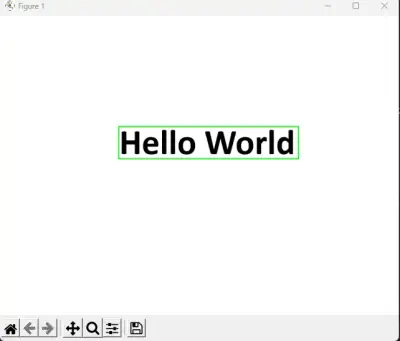
2.2.1 Saída

3. Tesseract
Tesseract, um mecanismo OCR de código aberto desenvolvido pelo Google, ganhou popularidade generalizada por sua precisão e versatilidade. Ele suporta mais de 100 idiomas e pode processar vários formatos de imagem, incluindo TIFF, JPEG e PNG. O mecanismo de OCR Tesseract emprega algoritmos de aprendizado profundo e redes neurais para alcançar altos níveis de precisão no reconhecimento de texto, tornando-o adequado para uma ampla gama de aplicações.
3.1 Características Principais do Tesseract
- Suporte a Idiomas: O Tesseract suporta mais de 100 idiomas, incluindo scripts complexos como Árabe e Chinês.
- Pré-processamento de Imagem: Oferece extensas capacidades de pré-processamento de imagem, incluindo desalinhamento, binarização e redução de ruído, para melhorar a precisão do reconhecimento de texto.
- Opções de Personalização: O Tesseract permite que os usuários ajustem parâmetros de OCR e treinem modelos personalizados para casos de uso específicos, aprimorando a precisão e o desempenho.
3.2 Exemplo de Código
using Patagames.Ocr;

class TesseractExample
{
    static void Main(string[] args)
    {
        // Create an OCR API instance
        using (var api = OcrApi.Create())
        {
            // Initialize the OCR engine for the English language
            api.Init(Patagames.Ocr.Enums.Languages.English);
            // Extract text from the image
            string plainText = api.GetTextFromImage(@"C:\Users\buttw\source\repos\ironqr\ironqr\bin\Debug\net5.0\Iron.png");
            // Display the extracted text
            Console.WriteLine(plainText);
        }
    }
}
using Patagames.Ocr;

class TesseractExample
{
    static void Main(string[] args)
    {
        // Create an OCR API instance
        using (var api = OcrApi.Create())
        {
            // Initialize the OCR engine for the English language
            api.Init(Patagames.Ocr.Enums.Languages.English);
            // Extract text from the image
            string plainText = api.GetTextFromImage(@"C:\Users\buttw\source\repos\ironqr\ironqr\bin\Debug\net5.0\Iron.png");
            // Display the extracted text
            Console.WriteLine(plainText);
        }
    }
}
using Patagames.Ocr;

class TesseractExample
{
    static void Main(string[] args)
    {
        // Create an OCR API instance
        using (var api = OcrApi.Create())
        {
            // Initialize the OCR engine for the English language
            api.Init(Patagames.Ocr.Enums.Languages.English);
            // Extract text from the image
            string plainText = api.GetTextFromImage(@"C:\Users\buttw\source\repos\ironqr\ironqr\bin\Debug\net5.0\Iron.png");
            // Display the extracted text
            Console.WriteLine(plainText);
        }
    }
}
Imports Patagames.Ocr
Friend Class TesseractExample
Shared Sub Main(ByVal args() As String)
' Create an OCR API instance
Using api = OcrApi.Create()
' Initialize the OCR engine for the English language
api.Init(Patagames.Ocr.Enums.Languages.English)
' Extract text from the image
Dim plainText As String = api.GetTextFromImage("C:\Users\buttw\source\repos\ironqr\ironqr\bin\Debug\net5.0\Iron.png")
' Display the extracted text
Console.WriteLine(plainText)
End Using
End Sub
End Class
Imports Patagames.Ocr

Friend Class TesseractExample
	Shared Sub Main(ByVal args() As String)
		' Create an OCR API instance
		Using api = OcrApi.Create()
			' Initialize the OCR engine for the English language
			api.Init(Patagames.Ocr.Enums.Languages.English)
			' Extract text from the image
			Dim plainText As String = api.GetTextFromImage("C:\Users\buttw\source\repos\ironqr\ironqr\bin\Debug\net5.0\Iron.png")
			' Display the extracted text
			Console.WriteLine(plainText)
		End Using
	End Sub
End Class
Imports Patagames.Ocr

Friend Class TesseractExample
	Shared Sub Main(ByVal args() As String)
		' Create an OCR API instance
		Using api = OcrApi.Create()
			' Initialize the OCR engine for the English language
			api.Init(Patagames.Ocr.Enums.Languages.English)
			' Extract text from the image
			Dim plainText As String = api.GetTextFromImage("C:\Users\buttw\source\repos\ironqr\ironqr\bin\Debug\net5.0\Iron.png")
			' Display the extracted text
			Console.WriteLine(plainText)
		End Using
	End Sub
End Class
3.2.1 Saída

4. IronOCR
IronOCR, um potente mecanismo OCR desenvolvido pela Iron Software, distingue-se por sua precisão excepcional, facilidade de uso e suporte versátil a idiomas. Ele oferece funcionalidades de OCR no local e suporta mais de 125 idiomas, tornando-o adequado para aplicações globais. O IronOCR utiliza algoritmos avançados de aprendizado de máquina e tecnologia de visão em nuvem para fornecer resultados precisos de reconhecimento de texto, mesmo em cenários desafiadores.
4.1 Principais Recursos do IronOCR
- Alta Precisão: O IronOCR oferece uma precisão líder na indústria no reconhecimento de texto, garantindo resultados confiáveis em diversos tipos de documentos e idiomas.
- Suporte Versátil a Idiomas: Ele suporta mais de 125 idiomas e fornece pacotes de idiomas abrangentes para reconhecimento de texto multilíngue sem interrupções.
- Integração Simples: O IronOCR oferece integração direta com aplicativos .NET, com APIs intuitivas e documentação extensa para simplificar o processo de desenvolvimento com pré-processamento e pós-processamento de imagens originais para extrair textos.
4.2 Instalar IronOCR
Antes de passar para o exemplo de código, vamos ver como instalar o IronOCR usando o Gerenciador de Pacotes NuGet.
- No Visual Studio, vá ao menu Ferramentas e selecione Gerenciador de Pacotes NuGet.
- Uma nova lista aparecerá, aqui selecione o Gerenciador de Pacotes NuGet para soluções.

- Uma nova janela aparecerá, vá para a guia 'Procurar' e digite 'IronOCR' na barra de pesquisa.
- Uma lista de Pacotes aparecerá. Selecione o pacote IronOCR mais recente e clique em instalar.

4.3 Exemplo de Código (C#)
using IronOcr;

class IronOCRExample
{
    static void Main(string[] args)
    {
        // Create an IronTesseract instance
        var ocr = new IronTesseract();
        // Set the language for OCR recognition
        ocr.Language = OcrLanguage.English;
        // Perform OCR on the specified image
        var result = ocr.Read(@"C:\Users\buttw\source\repos\ironqr\ironqr\bin\Debug\net5.0\Iron.png");
        // Display the extracted text
        Console.WriteLine(result.Text);
    }
}
using IronOcr;

class IronOCRExample
{
    static void Main(string[] args)
    {
        // Create an IronTesseract instance
        var ocr = new IronTesseract();
        // Set the language for OCR recognition
        ocr.Language = OcrLanguage.English;
        // Perform OCR on the specified image
        var result = ocr.Read(@"C:\Users\buttw\source\repos\ironqr\ironqr\bin\Debug\net5.0\Iron.png");
        // Display the extracted text
        Console.WriteLine(result.Text);
    }
}
using IronOcr;

class IronOCRExample
{
    static void Main(string[] args)
    {
        // Create an IronTesseract instance
        var ocr = new IronTesseract();
        // Set the language for OCR recognition
        ocr.Language = OcrLanguage.English;
        // Perform OCR on the specified image
        var result = ocr.Read(@"C:\Users\buttw\source\repos\ironqr\ironqr\bin\Debug\net5.0\Iron.png");
        // Display the extracted text
        Console.WriteLine(result.Text);
    }
}
Imports IronOcr
Friend Class IronOCRExample
Shared Sub Main(ByVal args() As String)
' Create an IronTesseract instance
Dim ocr = New IronTesseract()
' Set the language for OCR recognition
ocr.Language = OcrLanguage.English
' Perform OCR on the specified image
Dim result = ocr.Read("C:\Users\buttw\source\repos\ironqr\ironqr\bin\Debug\net5.0\Iron.png")
' Display the extracted text
Console.WriteLine(result.Text)
End Sub
End Class
Imports IronOcr

Friend Class IronOCRExample
	Shared Sub Main(ByVal args() As String)
		' Create an IronTesseract instance
		Dim ocr = New IronTesseract()
		' Set the language for OCR recognition
		ocr.Language = OcrLanguage.English
		' Perform OCR on the specified image
		Dim result = ocr.Read("C:\Users\buttw\source\repos\ironqr\ironqr\bin\Debug\net5.0\Iron.png")
		' Display the extracted text
		Console.WriteLine(result.Text)
	End Sub
End Class
Imports IronOcr

Friend Class IronOCRExample
	Shared Sub Main(ByVal args() As String)
		' Create an IronTesseract instance
		Dim ocr = New IronTesseract()
		' Set the language for OCR recognition
		ocr.Language = OcrLanguage.English
		' Perform OCR on the specified image
		Dim result = ocr.Read("C:\Users\buttw\source\repos\ironqr\ironqr\bin\Debug\net5.0\Iron.png")
		' Display the extracted text
		Console.WriteLine(result.Text)
	End Sub
End Class
4.3.1 Saída

5. Avaliação Comparativa
5.1 Precisão e Desempenho
- Motor OCR do Windows e Tesseract oferecem precisão decente, mas podem ter dificuldades com layouts complexos.
- IronOCR: Sobressai em precisão, oferecendo resultados confiáveis em diversos tipos de documentos e idiomas, incluindo imagens ruidosas.
5.2 Facilidade de Integração
- Motor OCR do Windows: Integra-se perfeitamente com aplicativos do Windows, mas carece de opções de personalização.
- Tesseract: Requer configuração adicional e dependências para integração, mas oferece amplas opções de personalização.
- IronOCR: Fornece integração simples com aplicações .NET, com APIs intuitivas e documentação abrangente.
5.3 Suporte a Idiomas
- Motor OCR do Windows suporta um número limitado de idiomas comparado ao Tesseract e IronOCR.
- Tesseract: Oferece suporte para mais de 100 idiomas.
- IronOCR: Oferece suporte para mais de 125 idiomas, tornando-o adequado para aplicações globais.
6. Conclusão
Em conclusão, embora o Motor OCR do Windows e Tesseract sejam escolhas populares para reconhecimento de texto, IronOCR surge como o motor OCR mais preciso e versátil. Sua precisão líder da indústria, suporte extensivo a idiomas e integração simples o tornam uma solução destacada para empresas e desenvolvedores que buscam funcionalidade OCR confiável. Ao aproveitar o IronOCR, as organizações podem simplificar os fluxos de trabalho de processamento de documentos, melhorar a precisão da extração de dados e revelar insights valiosos a partir de documentos e imagens digitalizadas.
IronOCR oferece uma avaliação gratuita. Para saber mais sobre o IronOCR e seus recursos, visite aqui.