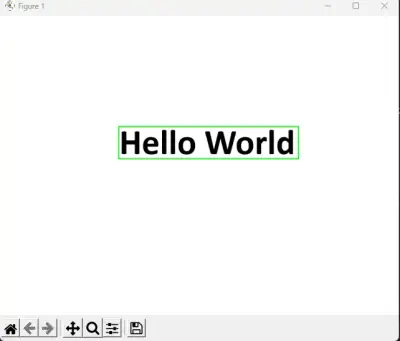
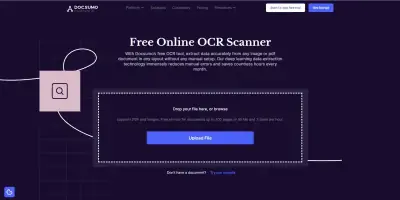
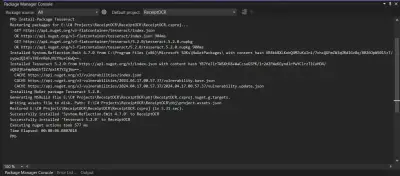
Optical Character Recognition (OCR) é a tecnologia que escaneia texto de imagens, documentos digitalizados e PDFs, transformando-o em texto legível por máquina. OCR permite que computadores identifiquem vários formatos - livros, recibos, formulários e fotografias - que podem ser digitalizados e automatizados para extração de dados em PDF. Ela analisa os caracteres em uma imagem e seus padrões, depois corresponde-os ao texto. Esta tecnologia de Reconhecimento Óptico de Caracteres é empregada em aplicações de digitalização de documentos, extração e entrada de dados em PDF automatizada, processamento de faturas e tornando PDFs escaneados pesquisáveis.
Os OCRs melhoraram drasticamente e agora conseguem reconhecer e ler diferentes idiomas, que atualmente são complexos em termos de compreensão de layout, como tabelas e colunas. Softwares de OCR avançados também usam técnicas de pré-processamento para imagens. Estes incluem remoção de ruído e ajuste de contraste, melhorando a precisão do software de OCR na leitura de imagens de baixa qualidade. Três das ferramentas de OCR mais populares são o motor Tesseract OCR, Power Automate e IronOCR, com alta precisão e flexibilidade. Os OCRs tornaram-se ferramentas indispensáveis para empresas, pesquisadores e desenvolvedores para terceirizar o gerenciamento da documentação e o reconhecimento de texto.
O que é OCR do Microsoft Power Automate?
Reconhecimento Óptico de Caracteres pelo Microsoft Power Automate: Usando este recurso, as empresas podem automatizar a extração de texto de imagens, documentos escaneados e PDFs em formatos facilmente editáveis e legíveis por máquinas. Sendo parte da Microsoft Power Platform, o Power Automate desktop e online fornece ao usuário a capacidade de criar fluxos sem necessariamente precisar de habilidades de codificação. Eles podem automatizar a digitação de dados tediosa, processar faturas e digitalizar documentos com a integração de OCR em fluxos de trabalho.
Isso economiza tempo e minimiza erros. É de fato uma poderosa ferramenta de busca que pode suportar muitos formatos e idiomas diferentes na função de OCR do Power Automate. Construído usando o AI Builder, ele suporta o uso de reconhecimento de texto em múltiplas indústrias. Ele se integra perfeitamente com outros serviços da Microsoft, incluindo Excel, SharePoint e OneDrive, permitindo automação de ponta a ponta, desde a digitalização do documento até seu armazenamento ou até compartilhamento. Isso ajuda as organizações a aumentar a eficiência, simplificar o gerenciamento de documentos e melhorar a precisão operacional em suas atividades.
Benefícios de Implementar OCR no Power Automate
Implementar OCR no Power Automate traz as seguintes vantagens:
Economia de Tempo e Trabalho: A automação da extração de texto de documentos economiza uma quantidade significativa de tempo e esforço que de outra forma seria usada na entrada de dados manual.
Custo-Benefício: Amigável ao usuário e acessível, eliminando assim a necessidade de soluções de software personalizadas caras.
Integração: Microsoft Power Automate oferece integração perfeita com outros serviços do Microsoft 365, como SharePoint, OneDrive e até o Excel.
Escalabilidade: Ele pode lidar com milhares de documentos de uma só vez, tornando-o adequado para grandes empresas.
Redução de Erros: A automação de processos de entrada de dados minimiza a chance de erro humano.
O Power Automate suporta a funcionalidade de OCR através de várias conexões diferentes, incluindo AI Builder e OneDrive. Aqui está um guia passo-a-passo sobre como criar um fluxo habilitado para OCR usando o Power Automate online ou desktop:
1. Configurar o Power Automate
Para começar, faça login na sua conta do Power Automate ou inscreva-se se você não tiver uma. O Power Automate faz parte do Microsoft 365, o que significa que você já tem acesso se estiver usando o Office 365 ou o Dynamics 365.
2. Criar um Novo Fluxo
Abra a guia Criar e clique em Fluxo Instantâneo para criar um novo fluxo que pode ser iniciado manualmente.
Dê um nome ao seu fluxo. Por exemplo, nomeie-o "Antes da aprovação" e selecione o seguinte gatilho: Quando um arquivo é criado em uma pasta (SharePoint ou OneDrive) ou Iniciar manualmente um fluxo.
Um novo fluxo de Power Automation é criado, semelhante ao mostrado abaixo.

3. Enviar um Arquivo para o OneDrive ou SharePoint
Adicione uma ação para enviar o seu documento (imagem ou PDF) para o OneDrive for Business ou SharePoint. Esta ação acionará o processo de OCR para extrair dados. Para esta demonstração, estamos usando uma biblioteca de documentos do SharePoint.

4. Utilizar a Ação OCR do AI Builder
Utilize o AI Builder para desenvolver a ação "Extrair texto de imagens". O AI Builder é um recurso profundamente integrado de Aprendizado de Máquina no Power Automate e possui modelos de OCR pré-treinados que permitem que os usuários identifiquem facilmente texto de imagens ou PDFs.

Selecione o arquivo de imagem para extrair o texto.

Uma vez que o texto é extraído pelo OCR, ele pode ser processado ainda mais. Por exemplo:
Armazenar o texto extraído em formato Excel: Use a ação "Adicionar uma linha" para inserir o texto extraído em um arquivo Excel.
Enviar o texto por Email: Use a ação "Enviar um e-mail" para encaminhar o texto extraído para destinatários especificados.
Armazenar no Banco de Dados: Use Conectores para enviar dados para o SQL Server, listas do SharePoint ou outros bancos de dados para armazenamento.
O que é IronOCR?
IronOCR é uma poderosa biblioteca .NET OCR que permite extrair texto com OCR com precisão de imagens, PDFs e digitalizações. Ele se destaca onde outras bibliotecas podem ter dificuldades com reconhecimento de texto devido à baixa qualidade da imagem ou imagens ruidosas e suporta mais de 125 idiomas, tornando-o perfeito para casos de uso multilíngues. IronOCR inclui funcionalidades avançadas como detecção automática de idioma, pré-processamento de imagem, remoção de ruído, correção de inclinação e conversão de documentos para PDFs pesquisáveis enquanto preserva o layout original.

O produto pode ser facilmente incorporado por meio de APIs de projetos .NET simples, permitindo aos desenvolvedores implementar OCR em aplicativos que desenvolvem. A biblioteca é especialmente útil para digitalização de documentos, fluxos de trabalho automatizados para entrada de dados e tarefas de extração de texto com alta precisão e escalabilidade para aplicações em nível empresarial. Sua facilidade de uso e poderosas capacidades de OCR são seus pontos fortes.
Recursos do IronOCR
- Precisão excepcional de extração de texto, mesmo em imagens de baixa resolução e documentos digitalizados ruidosos.
- Suporta mais de 125 idiomas, com detecção automática de idioma para uso em ambientes linguísticos variados.
- Oferece ferramentas para pré-processamento de imagem, como redução de ruído, correção de inclinação, aumento de contraste e nitidez, para melhorar o desempenho em imagens imperfeitas.
- Cria PDFs pesquisáveis com texto completo, convertendo documentos digitalizados ou imagens em PDFs totalmente pesquisáveis com o layout original.
- Preserva o layout e a formatação, mantendo a estrutura, fontes e formatação dos documentos de origem, essencial para documentos complexos com tabelas e colunas.
- Processamento em Lote: Permite o processamento em lote de várias imagens ou documentos em uma única operação, suportando o manuseio de documentos em grande volume.
- Fácil integração com .NET: Suporta uma API simples para fácil integração com aplicativos .NET, permitindo que desenvolvedores implementem OCR sem esforço significativo.
Código de Exemplo para realizar OCR
using IronOcr;

class Program
{
    static void Main(string[] args)
    {
        // Initialize Iron Tesseract OCR engine
        var Ocr = new IronTesseract();

        // Set language
        Ocr.Language = OcrLanguage.English;

        // Path to the image file
        var inputFile = @"path\to\your\image.png";

        // Read the image and perform OCR
        using (var Input = new OcrInput(inputFile))
        {
            // Perform OCR
            var Result = Ocr.Read(Input);

            // Display the extracted text in the console
            Console.WriteLine("Extracted Text:");
            Console.WriteLine(Result.Text);
        }
    }
}
using IronOcr;

class Program
{
    static void Main(string[] args)
    {
        // Initialize Iron Tesseract OCR engine
        var Ocr = new IronTesseract();

        // Set language
        Ocr.Language = OcrLanguage.English;

        // Path to the image file
        var inputFile = @"path\to\your\image.png";

        // Read the image and perform OCR
        using (var Input = new OcrInput(inputFile))
        {
            // Perform OCR
            var Result = Ocr.Read(Input);

            // Display the extracted text in the console
            Console.WriteLine("Extracted Text:");
            Console.WriteLine(Result.Text);
        }
    }
}
Imports IronOcr
Friend Class Program
Shared Sub Main(ByVal args() As String)
' Initialize Iron Tesseract OCR engine
Dim Ocr = New IronTesseract()
' Set language
Ocr.Language = OcrLanguage.English
' Path to the image file
Dim inputFile = "path\to\your\image.png"
' Read the image and perform OCR
Using Input = New OcrInput(inputFile)
' Perform OCR
Dim Result = Ocr.Read(Input)
' Display the extracted text in the console
Console.WriteLine("Extracted Text:")
Console.WriteLine(Result.Text)
End Using
End Sub
End Class
Imports IronOcr

Friend Class Program
	Shared Sub Main(ByVal args() As String)
		' Initialize Iron Tesseract OCR engine
		Dim Ocr = New IronTesseract()

		' Set language
		Ocr.Language = OcrLanguage.English

		' Path to the image file
		Dim inputFile = "path\to\your\image.png"

		' Read the image and perform OCR
		Using Input = New OcrInput(inputFile)
			' Perform OCR
			Dim Result = Ocr.Read(Input)

			' Display the extracted text in the console
			Console.WriteLine("Extracted Text:")
			Console.WriteLine(Result.Text)
		End Using
	End Sub
End Class
Imports IronOcr

Friend Class Program
	Shared Sub Main(ByVal args() As String)
		' Initialize Iron Tesseract OCR engine
		Dim Ocr = New IronTesseract()

		' Set language
		Ocr.Language = OcrLanguage.English

		' Path to the image file
		Dim inputFile = "path\to\your\image.png"

		' Read the image and perform OCR
		Using Input = New OcrInput(inputFile)
			' Perform OCR
			Dim Result = Ocr.Read(Input)

			' Display the extracted text in the console
			Console.WriteLine("Extracted Text:")
			Console.WriteLine(Result.Text)
		End Using
	End Sub
End Class
Conclusão
Embora ambos IronOCR e Power Automate OCR sejam altamente poderosos para reconhecimento de texto, o IronOCR é consideravelmente mais robusto e versátil em sua solução para qualquer desenvolvedor ou empresa que precise de capacidades sérias de OCR além dos casos simples suportados pelo Power Automate OCR. O motor OCR do Power Automate é projetado para fluxos de trabalho simples e pode exigir uma assinatura adicional.
Em contraste, o IronOCR se destaca ao entregar resultados de alta qualidade, mesmo quando lida com imagens de entrada de baixa qualidade. Ele suporta mais de 125 idiomas com formatação e layout bem preservados. Suas capacidades para processamento de documentos complexos e operações de lotes grandes são bem suportadas com opções avançadas de pré-processamento de imagem. É altamente personalizável em aplicações .NET.
O Power Automate OCR é suficiente para pequenas automações ou integrações estritamente dentro do ecossistema da Microsoft, enquanto o IronOCR se destaca com máxima precisão e controle, suportando recursos como a criação de PDFs pesquisáveis que acomodam vários formatos.
Para organizações que buscam uma solução OCR poderosa e personalizável sem restrições de plataforma, IronOCR é recomendado. A Iron Software oferece uma variedade de opções de biblioteca para desenvolvedores. Confira a página do conjunto de bibliotecas para mais detalhes.