



C# Zapis do Excela [bez użycia Interop] — przykładowy samouczek kodu

Śledź przykłady krok po kroku, jak tworzyć, otwierać i zapisywać pliki Excel przy użyciu C#, oraz stosować podstawowe operacje, takie jak sumowanie, średnia, liczenie i więcej. IronXl.Excel to samodzielna biblioteka oprogramowania .NET do odczytu szerokiego zakresu formatów arkuszy. Nie wymaga zainstalowanego Microsoft Excel ani nie zależy od Interop.
Quickstart: Twórz, Zapisuj i Otwieraj Excel szybko
Gotowy, aby generować pliki Excel w mniej niż minutę? Ten przykład używa IronXL do tworzenia skoroszytu, wpisywania wartości do komórki i zapisywania pliku — wszystko to bez zamieszania i bez zależności od Interop. To najszybszy sposób na rozpoczęcie pracy z operacjami plików Excel w C#.
-
Install IronXL with NuGet Package Manager
PM > Install-Package IronXl.Excel -
Skopiuj i uruchom ten fragment kodu.
var workbook = IronXl.WorkBook.Create(IronXl.ExcelFileFormat.XLSX); workbook.CreateWorkSheet("Data")["A1"].Value = "Fast Start"; workbook.SaveAs("quick.xlsx"); -
Wdrożenie do testowania w środowisku produkcyjnym
Rozpocznij używanie IronXL w swoim projekcie już dziś z darmową wersją próbną

Minimalny proces (5 kroków)
- Pobierz bibliotekę Zapisz Excel C#
- Utwórz i otwórz nowy plik CSV lub XML jako skoroszyt Excel
- Zapisz i wyeksportuj swój skoroszyt Excel
- Zastosuj zaawansowane operacje w wielu arkuszach Excel
- Zintegruj się z bazą danych Excel
Przegląd
Użyj IronXL do otwierania i zapisywania plików Excel
Otwieraj, zapisuj i dostosowuj pliki Excel za pomocą łatwej w użyciu biblioteki IronXL dla C#.
Pobierz przykładowy projekt z GitHub lub użyj własnego i postępuj zgodnie z samouczkiem.
- Zainstaluj bibliotekę
IronXl.Excelz NuGet lub pobierz DLL - Użyj metody
WorkBook.Loaddo odczytu dowolnego dokumentu XLS, XLSX lub CSV. - Pobierz wartości komórek przy użyciu intuicyjnej składni:
sheet["A11"].DecimalValue
W tym tutorialu przeprowadzimy cię przez:
- Instalację
IronXl.Excel: jak zainstalowaćIronXl.Excelw istniejącym projekcie. - Podstawowe operacje: podstawowe kroki operacyjne z Excelem do tworzenia lub otwierania skoroszytu, wybierania arkusza, wybierania komórki i zapisywania skoroszytu.
- Zaawansowane operacje arkusza: jak wykorzystać różne możliwości manipulacji, takie jak dodawanie nagłówków lub stopek, operacje matematyczne i inne funkcje.
Otwórz plik Excel: Szybki kod
:path=/static-assets/excel/content-code-examples/tutorials/csharp-open-write-excel-file-1.csusing IronXL;
WorkBook workBook = WorkBook.Load("test.xlsx");
WorkSheet workSheet = workBook.DefaultWorkSheet;
IronXL.Range range = workSheet["A2:A8"];
decimal total = 0;
// iterate over range of cells
foreach (var cell in range)
{
Console.WriteLine("Cell {0} has value '{1}'", cell.RowIndex, cell.Value);
if (cell.IsNumeric)
{
// Get decimal value to avoid floating numbers precision issue
total += cell.DecimalValue;
}
}
// Check formula evaluation
if (workSheet["A11"].DecimalValue == total)
{
Console.WriteLine("Basic Test Passed");
}Imports IronXL
Private workBook As WorkBook = WorkBook.Load("test.xlsx")
Private workSheet As WorkSheet = workBook.DefaultWorkSheet
Private range As IronXL.Range = workSheet("A2:A8")
Private total As Decimal = 0
' iterate over range of cells
For Each cell In range
Console.WriteLine("Cell {0} has value '{1}'", cell.RowIndex, cell.Value)
If cell.IsNumeric Then
' Get decimal value to avoid floating numbers precision issue
total += cell.DecimalValue
End If
Next cell
' Check formula evaluation
If workSheet("A11").DecimalValue = total Then
Console.WriteLine("Basic Test Passed")
End IfZapisz i zapisz zmiany w pliku Excel: Szybki kod
:path=/static-assets/excel/content-code-examples/tutorials/csharp-open-write-excel-file-2.csworkSheet["B1"].Value = 11.54;
// Save Changes
workBook.SaveAs("test.xlsx");workSheet("B1").Value = 11.54
' Save Changes
workBook.SaveAs("test.xlsx")Krok 1
1. Zainstaluj bibliotekę IronXl.Excel ZA DARMO
IronXl.Excel zapewnia elastyczną i potężną bibliotekę do otwierania, odczytywania, edytowania i zapisywania plików Excel w .NET. Może być zainstalowana i używana we wszystkich typach projektów .NET, takich jak aplikacje Windows, ASP.NET MVC i .NET Core Application.
Zainstaluj bibliotekę Excel do swojego projektu Visual Studio za pomocą NuGet
Pierwszym krokiem będzie zainstalowanie IronXl.Excel. Aby dodać bibliotekę IronXl.Excel do projektu, mamy dwa sposoby: NuGet Package Manager lub NuGet Package Manager Console.
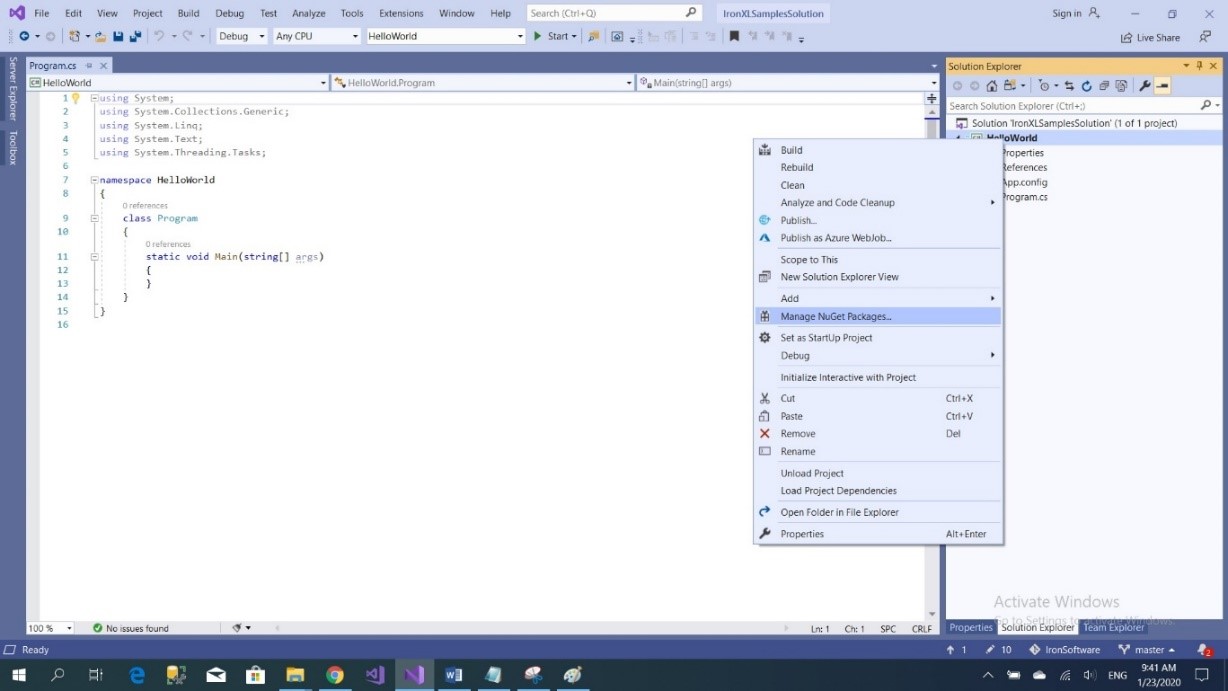
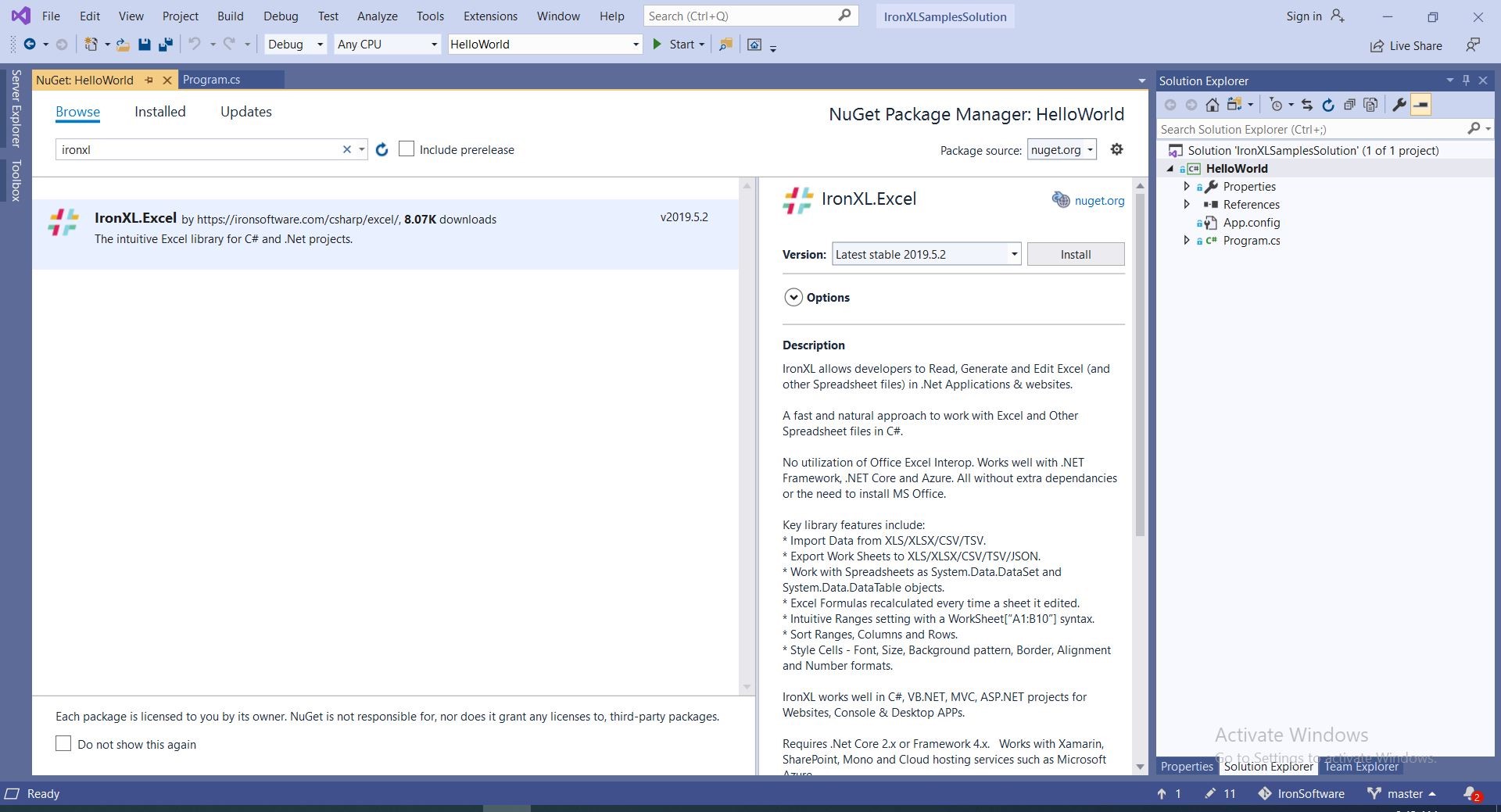
Aby dodać bibliotekę IronXl.Excel do naszego projektu za pomocą NuGet, możemy to zrobić używając wizualizowanego interfejsu, NuGet Package Manager:
- Użyj myszy -> kliknij prawym przyciskiem na nazwę projektu -> Wybierz zarządzanie pakietami NuGet
- Z karty przeglądania -> wyszukaj IronXl.Excel -> Zainstaluj
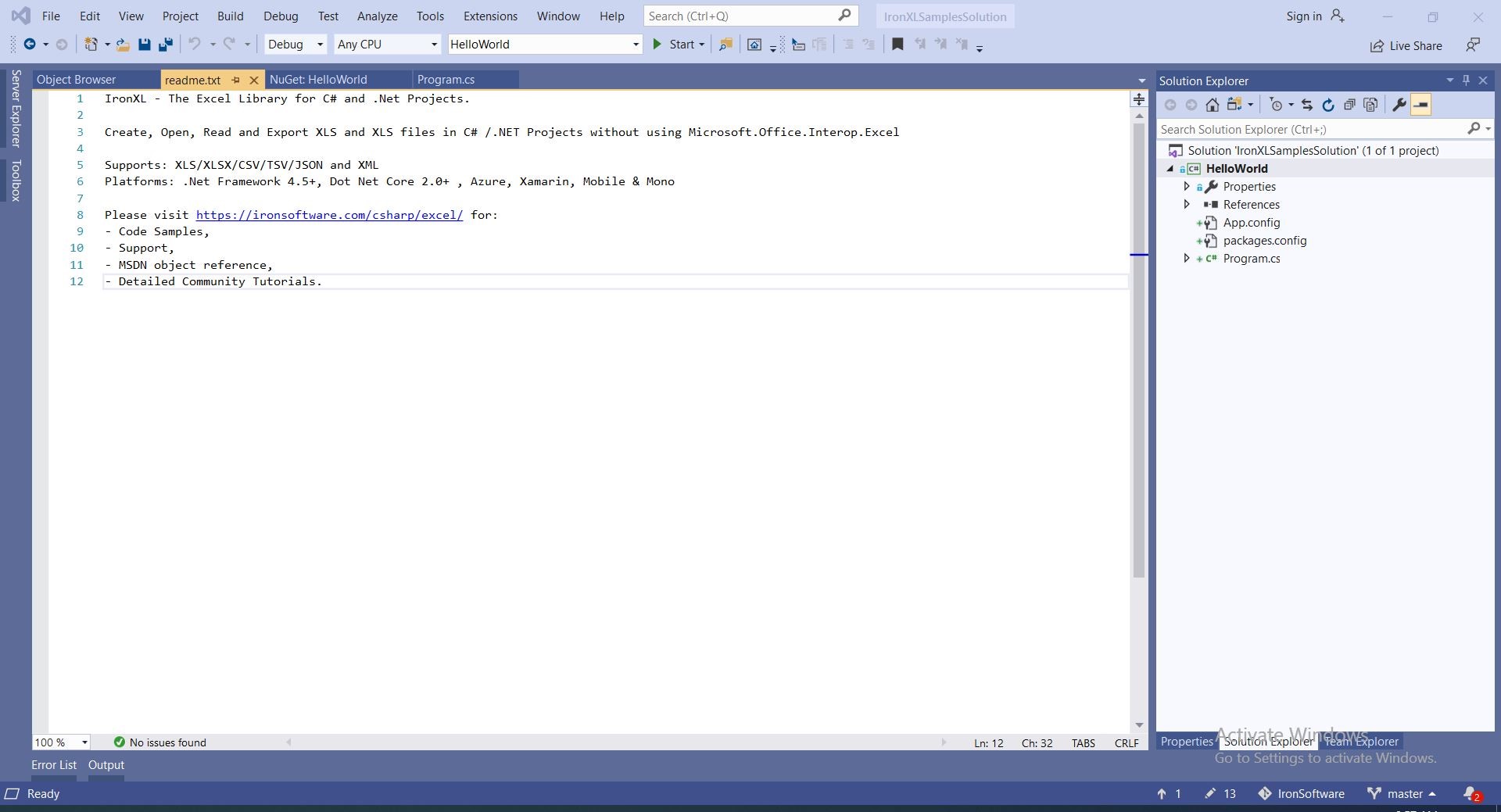
- I gotowe
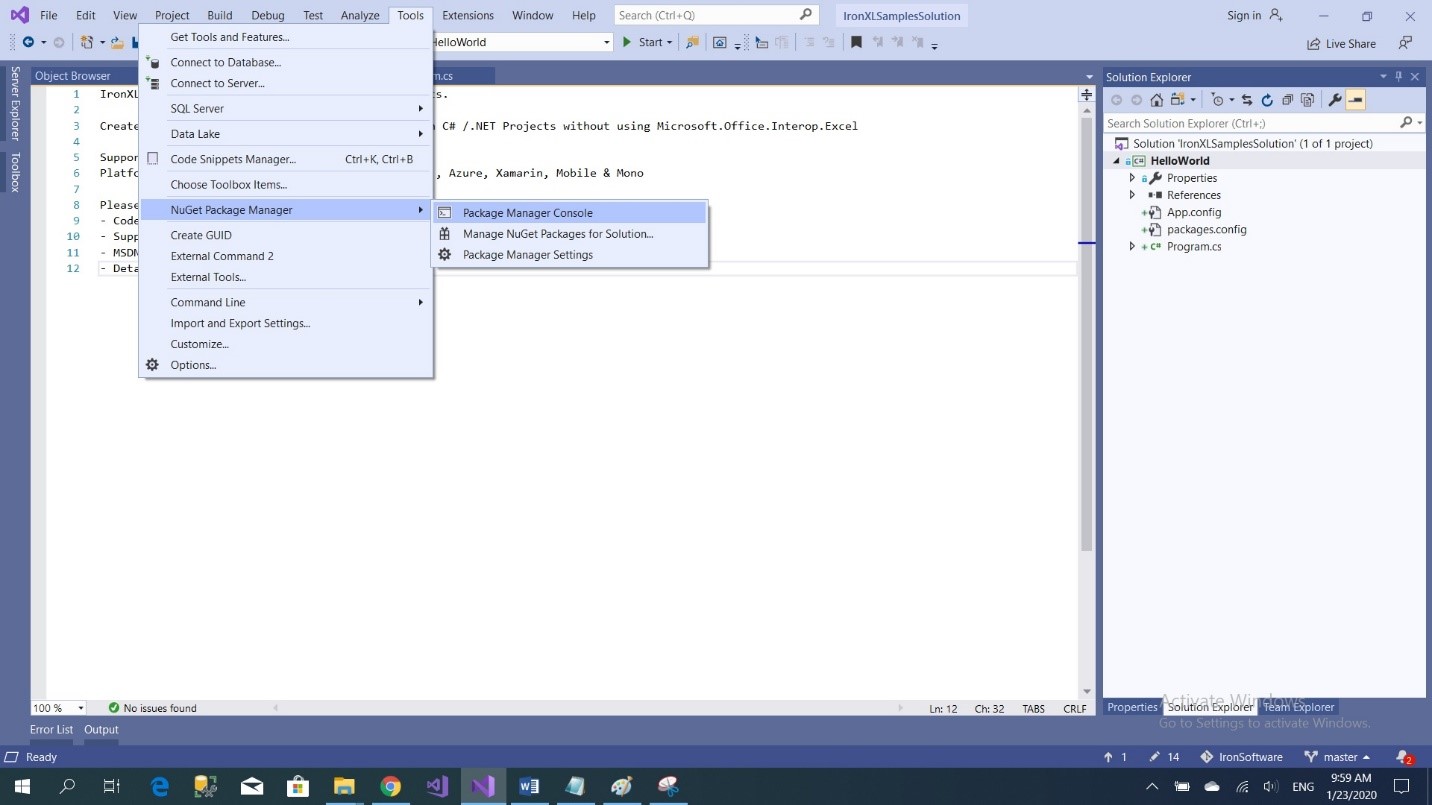
Instalacja za pomocą NuGet Package Manager Console
- Z narzędzi -> NuGet Package Manager -> Package Manager Console
- Uruchom polecenie
Install-Package IronXl.Excel
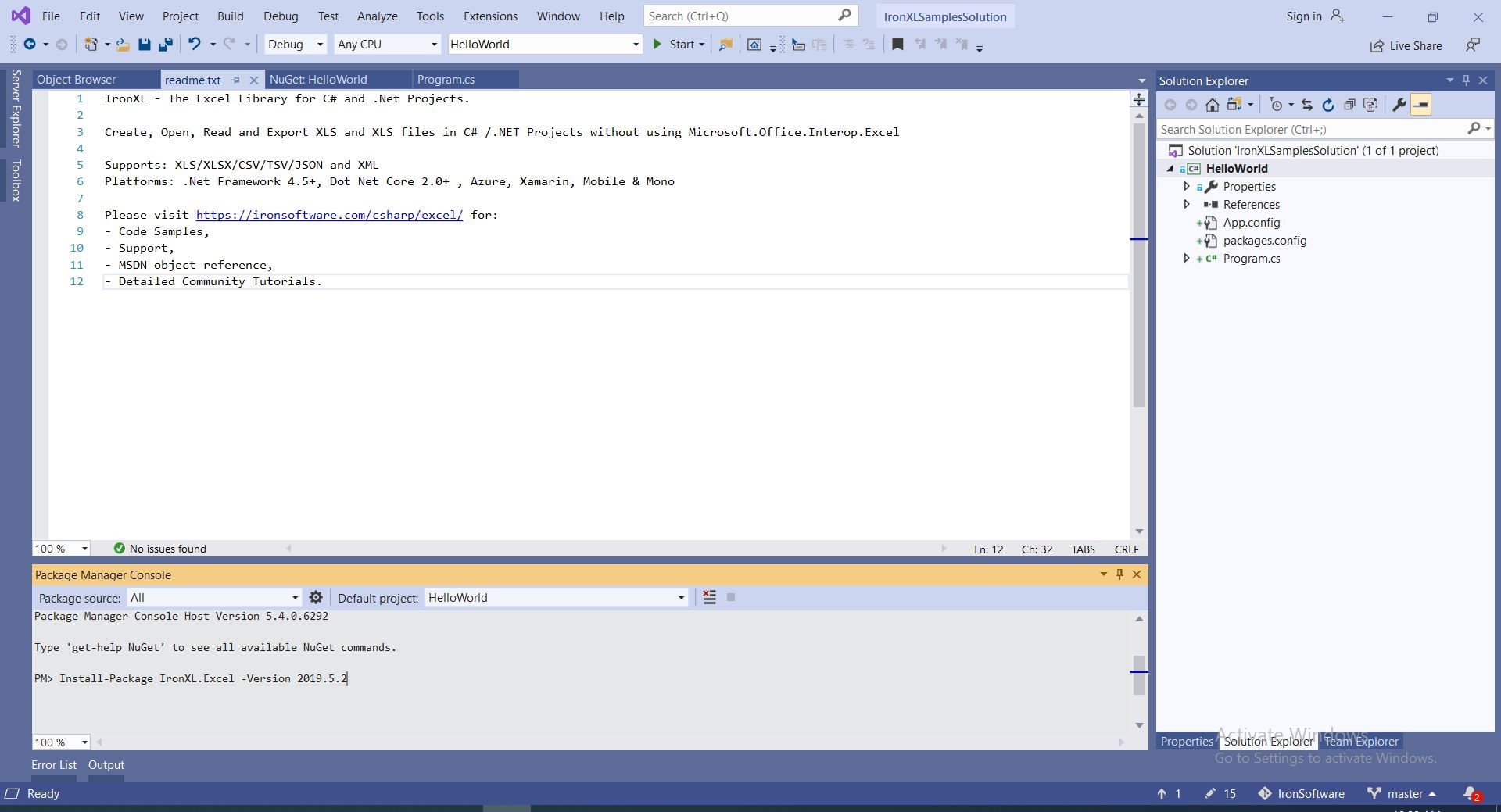
Ręczna instalacja przy użyciu DLL
Możesz również ręcznie zainstalować DLL do swojego projektu lub do globalnej pamięci podręcznej zestawów.
Poradniki "Jak to zrobić"
2. Podstawowe operacje: Tworzenie, Otwieranie, Zapis
2.1. Przykładowy projekt: HelloWorld Aplikacja konsolowa
Utwórz projekt HelloWorld w Visual Studio.
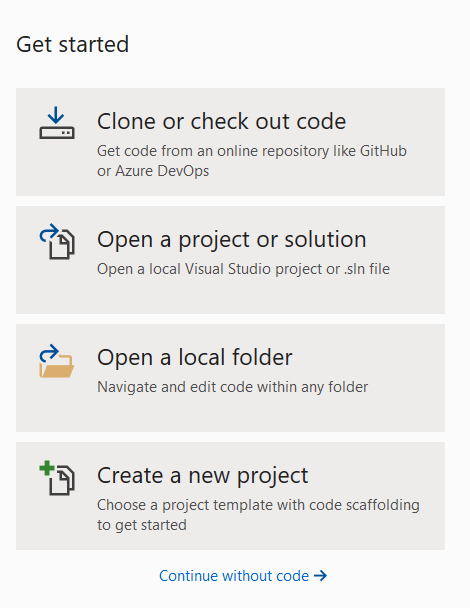
- Otwórz Visual Studio

- Wybierz Utwórz nowy projekt
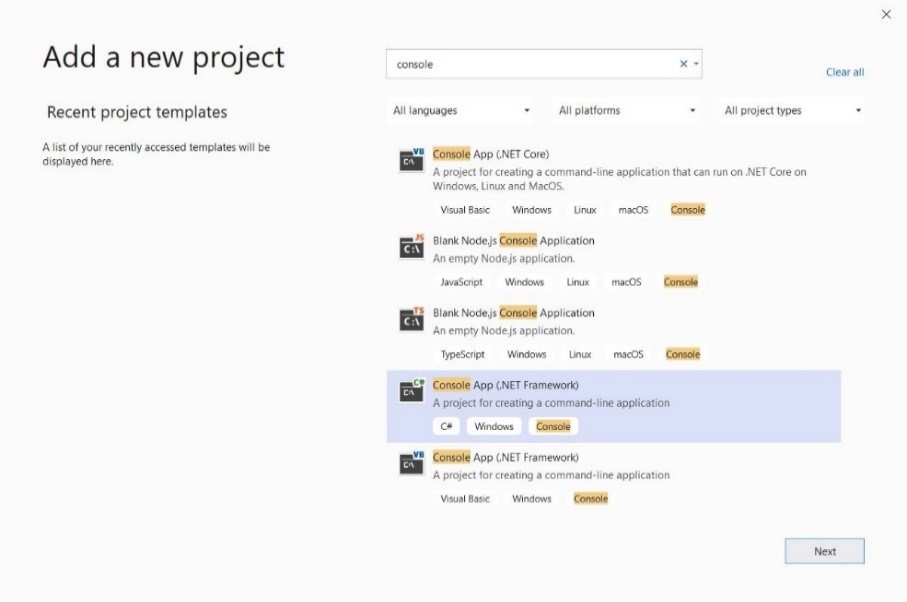
- Wybierz aplikację konsolową (framework .NET)
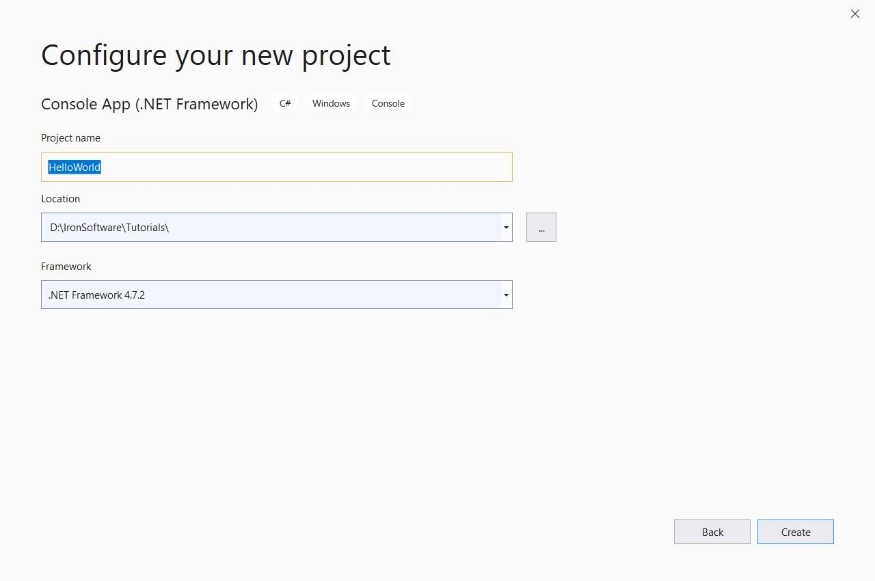
- Nazwij próbkę "HelloWorld" i kliknij utwórz
- Teraz aplikacja konsolowa jest utworzona
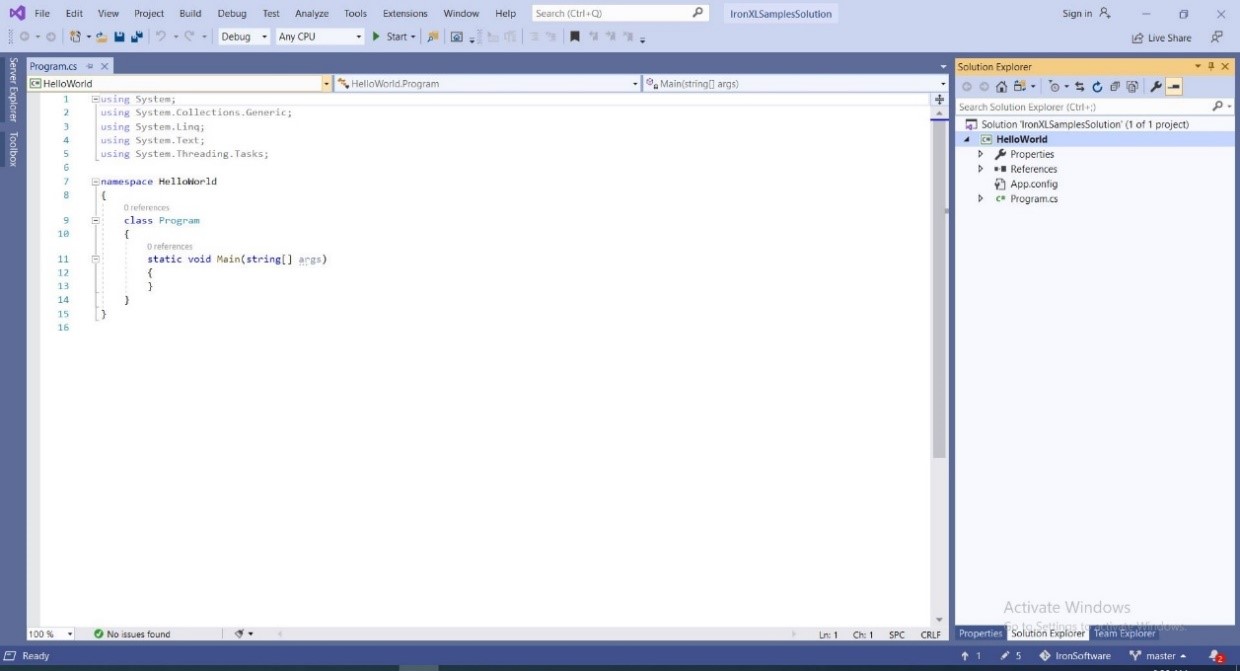
- Dodaj
IronXl.Exceldo swojego projektu -> kliknij instaluj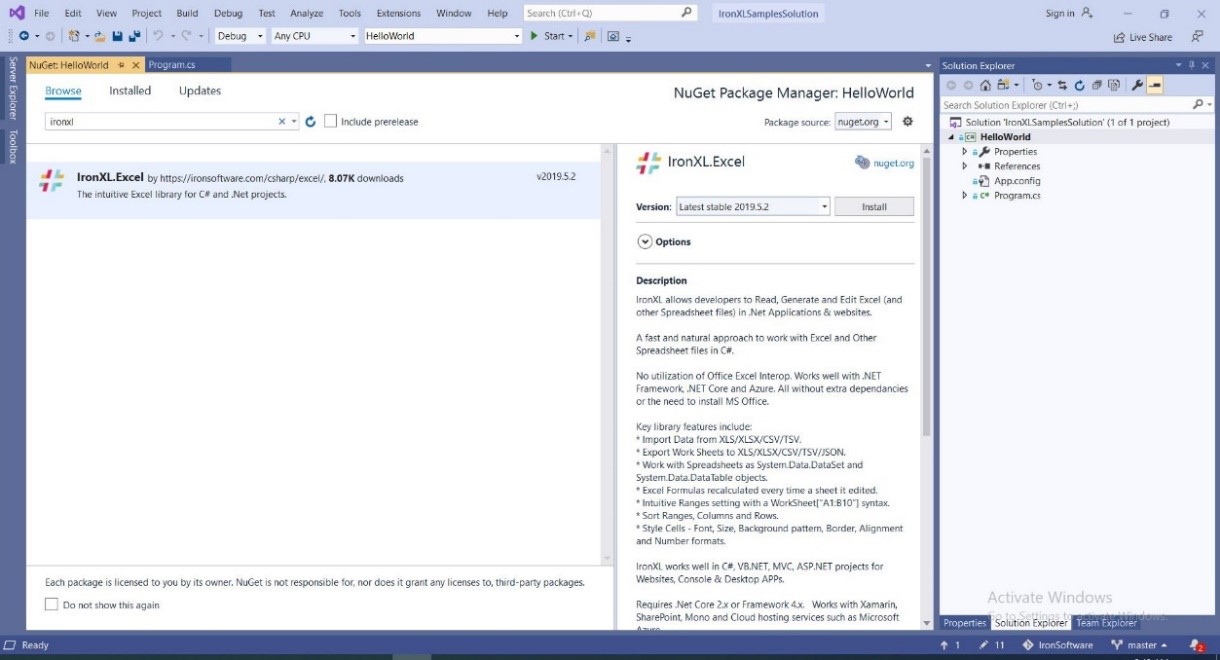
- Dodaj kod do odczytu pierwszej komórki w pierwszym arkuszu z pliku Excel i wyświetl go
using IronXL;

var workbook = WorkBook.Load("example.xlsx");
var sheet = workbook.DefaultWorkSheet;
Console.WriteLine(sheet["A1"].Text);
using IronXL;
var workbook = WorkBook.Load("example.xlsx");
var sheet = workbook.DefaultWorkSheet;
Console.WriteLine(sheet["A1"].Text);Imports IronXL
Private workbook = WorkBook.Load("example.xlsx")
Private sheet = workbook.DefaultWorkSheet
Console.WriteLine(sheet("A1").Text)...
Dalsza lektura
Aby dowiedzieć się więcej o pracy z IronXL, możesz zajrzeć do innych tutoriali w tej sekcji, a także do przykładów na naszej stronie głównej, które większość deweloperów uznaje za wystarczające do rozpoczęcia.
Nasza Dokumentacja API zawiera szczegółowe odniesienia do klasy WorkBook.
Często Zadawane Pytania
Jak otworzyć plik Excel w języku C# bez użycia Interop?
You can use IronXL's WorkBook.Load method to open XLS, XLSX, or CSV files in C# without needing Microsoft Excel or Interop.
What are the steps to write data to an Excel file in C#?
To write data to an Excel file in C#, use IronXL to create a workbook and worksheet, set values in specific cells using worksheet["A1"].Value = "Your Value", and save the workbook with the SaveAs method.
How can I manipulate Excel sheets using IronXL?
With IronXL, you can add, rename, or delete sheets, set headers and footers, and perform mathematical calculations directly on the spreadsheet data.
Is it possible to read cell values from an Excel file using C#?
Yes, using IronXL, you can read cell values with syntax like sheet["A1"].Text to retrieve the text from a specific cell in an Excel file.
Jak zainstalować IronXL w projekcie .NET?
You can install IronXL in your .NET project using the NuGet Package Manager by searching for IronXl.Excel or by using the Package Manager Console command Install-Package IronXl.Excel.
Can IronXL be used in ASP.NET MVC projects?
Yes, IronXL is compatible with ASP.NET MVC projects, allowing you to handle Excel file operations within your web applications.
What file formats does IronXL support for Excel operations?
IronXL supports reading and writing Excel formats such as XLS, XLSX, and CSV, enabling flexible data handling in C# applications.
Where can I find code examples for using IronXL?
Code examples for using IronXL can be found in the tutorial on the IronXL website and in the sample projects available on GitHub.
What are the advantages of using IronXL for Excel file manipulation?
IronXL allows developers to manage Excel files in C# without needing Microsoft Excel or Interop, offering a straightforward API for creating, reading, and editing Excel documents.


Wciąż przewijasz?
Czy chcesz szybko dowodu? PM > Install-Package IronXl.Excel
uruchom próbkę zobacz, jak Twoje dane stają się arkuszem.
![Greencheck In Yellowcircle related to C# Zapis do Excela [bez użycia Interop] — przykładowy samouczek kodu](/img/icons/greencheck_in_yellowcircle.svg)


![Icon Lightbulb related to C# Zapis do Excela [bez użycia Interop] — przykładowy samouczek kodu](/img/license-types/icon-lightbulb.svg)




 Rozpocznij za DARMO
 Rozpocznij za DARMO
 Zarezerwuj darmowe Demo na żywo


![Support Team Member 6 related to C# Zapis do Excela [bez użycia Interop] — przykładowy samouczek kodu](/img/support-team/support-team-member-6.webp)
![Support Team Member 14 related to C# Zapis do Excela [bez użycia Interop] — przykładowy samouczek kodu](/img/support-team/support-team-member-14.webp)
![Support Team Member 4 related to C# Zapis do Excela [bez użycia Interop] — przykładowy samouczek kodu](/img/support-team/support-team-member-4.webp)
![Support Team Member 2 related to C# Zapis do Excela [bez użycia Interop] — przykładowy samouczek kodu](/img/support-team/support-team-member-2.webp)
 Nie wymaga karty kredytowej ani tworzenia konta








![Booking Badge related to C# Zapis do Excela [bez użycia Interop] — przykładowy samouczek kodu](/img/modals/booking_demo/booking_badge.svg)

![Support Widget related to C# Zapis do Excela [bez użycia Interop] — przykładowy samouczek kodu](/img/support-team/support_widget.png)