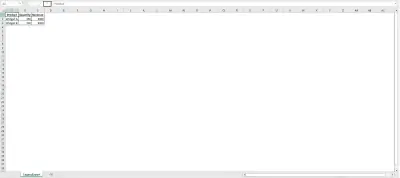
using IronXL;
using System;
using System.Linq;

// Supported for XLSX, XLS, XLSM, XLTX, CSV and TSV
WorkBook workBook = WorkBook.Load("sample.xlsx");

// Select worksheet at index 0
WorkSheet workSheet = workBook.WorkSheets[0];

// Get any existing worksheet
WorkSheet firstSheet = workBook.DefaultWorkSheet;

// Select a cell and return the converted value
int cellValue = workSheet["A2"].IntValue;

// Read from ranges of cells elegantly.
foreach (var cell in workSheet["A2:A10"])
{
    Console.WriteLine("Cell {0} has value '{1}'", cell.AddressString, cell.Text);
}

// Calculate aggregate values such as Min, Max and Sum
decimal sum = workSheet["A2:A10"].Sum();

// Linq compatible
decimal max = workSheet["A2:A10"].Max(c => c.DecimalValue);
using IronXL;using System;using System.Linq;// Supported for XLSX, XLS, XLSM, XLTX, CSV and TSVWorkBook workBook = WorkBook.Load("sample.xlsx");// Select worksheet at index 0WorkSheet workSheet = workBook.WorkSheets[0];// Get any existing worksheetWorkSheet firstSheet = workBook.DefaultWorkSheet;// Select a cell and return the converted valueint cellValue = workSheet["A2"].IntValue;// Read from ranges of cells elegantly.foreach (var cell in workSheet["A2:A10"]){Console.WriteLine("Cell {0} has value '{1}'", cell.AddressString, cell.Text);}// Calculate aggregate values such as Min, Max and Sumdecimal sum = workSheet["A2:A10"].Sum();// Linq compatibledecimal max = workSheet["A2:A10"].Max(c => c.DecimalValue);
Możliwość pracy z plikami Excel w celu generowania raportów i tworzenia baz danych stała się niezbędna dla współczesnych aplikacji. Obecnie dostępnych jest wiele bibliotek, które pozwalają użytkownikom robić to bez korzystania z programu Microsoft Excel.
W tym artykule omówimy i porównamy, jak pracować z dokumentami Microsoft Excel w programowy sposób w technologiach C# .NET, używając dwóch najpopularniejszych bibliotek, IronXL i Aspose.Cells.
IronXL i Aspose.Cells obie dostarczają metod do tworzenia, edytowania i odczytywania dokumentów Excel w ramach .NET. Kolejnym pytaniem jest wybór biblioteki C# dla programu Excel, która najlepiej pasuje do Twojego projektu. Ten artykuł pomoże Ci wybrać najlepszą opcję dla Twoich aplikacji.
Przyjrzyjmy się najpierw temu, co mają do zaoferowania obie biblioteki, a następnie przejdźmy do samego porównania.
Biblioteka IronXL
IronXL to biblioteka .NET, która ułatwia odczytywanie i edycję dokumentów Microsoft Excel za pomocą języka C#. IronXL.Excel to samodzielna biblioteka oprogramowania .NET służąca do odczytu szerokiej gamy formatów arkuszy kalkulacyjnych. Nie wymaga instalacji programu Microsoft Excel ani nie jest zależne od Interop.
IronXL to intuicyjny interfejs API języka C#, który umożliwia odczytywanie, edytowanie i tworzenie plików arkuszy kalkulacyjnych Excel w środowisku .NET z błyskawiczną wydajnością. IronXL w pełni obsługuje .NET Core, .NET Framework, Xamarin, urządzenia mobilne, systemy Linux, macOS oraz platformę Azure.
IronXL to wiodąca biblioteka arkuszy kalkulacyjnych Excel dla C# oparta na platformach .NET Core i .NET Framework.
Zestaw funkcji IronXL
Ładowanie, odczytywanie i edycja danych - z plików XLS/XLSX/CSV/TSV.
Zapisywanie i eksportowanie - do formatów XLS/XLSX/CSV/TSV/JSON.
Obiekty System.Data - obsługują arkusze kalkulacyjne Excel jako obiekty System.Data.DataSet i System.Data.DataTable.
Formuły - współpracuje z formułami programu Excel. Formuły są przeliczane przy każdej edycji arkusza.
Zakresy - łatwa w użyciu składnia arkusza kalkulacyjnego ["A1:B10"]. Intuicyjnie łącz i twórz zakresy.
Sortowanie - sortowanie zakresów, kolumn i wierszy.
Stylizacja - style wizualne komórek, czcionka, rozmiar, wzór tła, obramowanie, wyrównanie i formaty liczb.
Aspose.Cells
Aspose.Cells dla .NET to interfejs API do programowania arkuszy kalkulacyjnych Excel, który przyspiesza zarządzanie arkuszami i przetwarzanie zadań. API obsługuje tworzenie aplikacji wielopłatformowych, które umożliwiają generowanie, modyfikowanie, konwertowanie, renderowanie i drukowanie arkuszy kalkulacyjnych. Ponadto nie wymaga instalacji programu Microsoft Excel ani żadnych komponentów Microsoft Office Interop, a zamiast tego oferuje solidny zestaw interfejsów API obsługujących wszystkie formaty Excel, a także formaty CSV i SpreadsheetML.
Dzięki integracji API programiści mogą wykonywać podstawowe zadania, takie jak zarządzanie wieloma arkuszami, tworzenie od podstaw treści i stylów arkuszy kalkulacyjnych, importowanie danych do arkuszy z różnych źródeł, dodawanie popularnych i złożonych formuł matematycznych, finansowych i tekstowych, manipulowanie wykresami, obrazami, komentarzami, obiektami rysunkowymi i wiele więcej.
Funkcje API arkusza kalkulacyjnego Excel Aspose.Cells
Oto niektóre z wyróżniających się funkcji Aspose.Cells:
Renderowanie
Wykres na obraz.
Arkusz kalkulacyjny do obrazu.
Drukowanie.
Przetwarzanie danych
Zastosuj formatowanie.
Zastosuj formuły.
Podsumuj.
Inteligentne znaczniki.
Pakiet Grid
Sterowanie pulpitem dla WinForms.
Web Control dla ASP.NET.
Zastosuj formatowanie.
Zastosuj formuły.
Import/eksport danych.
Dalsza część artykułu wygląda następująco:
Utwórz aplikację konsolową.
Instalacja biblioteki IronXL C#.
Instalacja Aspose.Cells.
Utwórz i zapisz nowy skoroszyt oraz arkusz programu Excel.
Odczytuj pliki Excel.
Praca z formułami programu Excel.
Konwersja plików.
Licencjonowanie.
Podsumowanie.
1. Utwórz aplikację konsolową
Aby utworzyć aplikację konsolową, wykonaj następujące kroki:
Uruchom środowisko IDE Visual Studio 2022.
Kliknij "Utwórz nowy projekt".
Na stronie "Utwórz nowy projekt" wybierz C# z listy rozwijanej języków, Windows z listy platform oraz Konsola z listy "Typyprojektów".
Wybierz opcję Aplikacja konsolowa (.NET Framework) spośród wyświetlonych szablonów projektów.
Kliknij Dalej.
Na ekranie "Dodatkowe informacje" określ wersjęplatformy, z której chcesz korzystać. W tym przykładzie użyjemy .NET Framework 4.8.
Kliknij Utwórz, aby zakończyć proces.
Projekt został utworzony i jesteśmy już prawie gotowi do przetestowania bibliotek. Jednak nadal musimy je zainstalować i zintegrować z naszym projektem. Najpierw zainstalujmy IronXL.
2. Instalacja biblioteki IronXL C#
Bibliotekę IronXL można pobrać i zainstalować, korzystając z następujących metod:
Korzystanie z programu Visual Studio z pakietami NuGet.
Pobierz pakiet NuGet bezpośrednio.
Zainstaluj ręcznie za pomocą pliku DLL.
Przyjrzyjmy się bliżej każdemu z nich.
2.1. Korzystanie z programu Visual Studio z pakietami NuGet
Visual Studio udostępnia menedżera pakietów NuGet do instalowania pakietów NuGet w projektach. Dostęp do niego można uzyskać poprzez menu Projekt lub klikając prawym przyciskiem myszy na projekt w Eksploratorze rozwiązań.
Następnie w zakładce przeglądania wyszukaj IronXL.Excel, a następnie kliknij Instaluj.
I gotowe.
2.2. Pobierz pakiet NuGet bezpośrednio
Można to zrobić, odwiedzając bezpośrednio stronę NuGet i pobierając pakiet. Kroki są następujące:
Odśwież projekt Visual Studio i zacznij z niego korzystać.
2.3. Ręczna instalacja za pomocą pliku DLL
Innym sposobem pobrania i zainstalowania biblioteki IronXL C# jest wykonanie poniższych kroków w celu zainstalowania pakietuIronXL NuGet za pomocą wiersza poleceń programisty.
Otwórz wiersz poleceń programisty - zazwyczaj znajduje się on w folderze Visual Studio.
Wpisz następujące polecenie:
PM > Install-Package IronXL.Excel
Install-Package IronXL.Excel
Naciśnij Enter.
Spowoduje to pobranie i zainstalowanie pakietu.
Odśwież projekt Visual Studio i zacznij z niego korzystać.
2.4. Dodaj niezbędne dyrektywy using
W oknie Solution Explorer kliknij prawym przyciskiem myszy plik Program.cs, a następnie wybierz opcję View Code.
Dodaj następujące dyrektywy using na początku pliku kodu:
using IronXL;
using IronXL;
Imports IronXL
ImportsIronXL
Imports IronXL
Gotowe! IronXL jest pobrany, zainstalowany i gotowy do użycia. Jednak przedtem powinniśmy zainstalować Microsoft.Office.Interop.Excel.
3. Instalacja Aspose.Cells
3.1. Korzystanie z programu Visual Studio z pakietami NuGet
Po utworzeniu projektu przejdź do menedżera pakietów NuGet poprzez menu Projekt lub klikając prawym przyciskiem myszy na swój projekt w Eksploratorze rozwiązań.
Teraz z karty przeglądaj, wyszukaj Aspose.Cells, a następnie zainstaluj.
3.2. Korzystanie z konsoli menedżera pakietów NuGet
Innym sposobem na pobranie i zainstalowanie biblioteki Aspose.Cells C# jest wykonanie poniższych kroków, aby zainstalować pakiet NuGet przez wiersz polecenia dla deweloperów.
Otwórz wiersz poleceń programisty - zazwyczaj znajduje się on w folderze Visual Studio.
Wpisz następujące polecenie:
PM > Install-Package Aspose.Cells
Install-Package Aspose.Cells
Naciśnij Enter.
Spowoduje to pobranie i zainstalowanie pakietu.
Odśwież projekt Visual Studio i zacznij z niego korzystać.
W oknie Solution Explorer kliknij prawym przyciskiem myszy plik Program.cs, a następnie wybierz opcję View Code.
Dodaj następujące dyrektywy using na początku pliku kodu:
using Aspose.Cells;
using Aspose.Cells;
using Aspose.Cells;
Imports Aspose.Cells
ImportsAspose.Cells
Imports Aspose.Cells
4. Utwórz i zapisz nowy skoroszyt oraz arkusz programu Excel
Składnik to plik programu Excel zawierający wiele arkuszy z wierszami i kolumnami. Obie biblioteki umożliwiają tworzenie nowych skoroszytów i arkuszy programu Excel. Przyjrzyjmy się kodowi krok po kroku.
4.1. Nowy skoroszyt i arkusz Excel przy użyciu IronXL
Tworzenie nowego skoroszytu Excel za pomocą IronXL nie może być prostsze! To tylko jedna linijka kodu! Tak, naprawdę. Dodaj następujący kod do funkcji static void main w pliku Program.cs:
Dim workbook As WorkBook = WorkBook.Create(ExcelFileFormat.XLSX)
Dim workbook AsWorkBook = WorkBook.Create(ExcelFileFormat.XLSX)
Dim workbook As WorkBook = WorkBook.Create(ExcelFileFormat.XLSX)
Za pomocą IronXL można tworzyć pliki zarówno w formacie XLS (starsza wersja plików Excel), jak i XLSX (aktualna i nowsza wersja plików).
A tworzenie domyślnego arkusza jest jeszcze prostsze:
var worksheet = workbook.CreateWorkSheet("IronXL Features");
var worksheet = workbook.CreateWorkSheet("IronXL Features");
var worksheet = workbook.CreateWorkSheet("IronXL Features");
Dim worksheet = workbook.CreateWorkSheet("IronXL Features")
Dim worksheet = workbook.CreateWorkSheet("IronXL Features")
Dim worksheet = workbook.CreateWorkSheet("IronXL Features")
Teraz możesz używać zmiennej arkusza, aby ustawiać wartości komórek i wykonywać prawie wszystko, co potrafi plik Excel.
Zapisywanie plików Excel:
// Save spreadsheetworkbook.SaveAs("NewExcelFile.xlsx");
// Save spreadsheetworkbook.SaveAs("NewExcelFile.xlsx");
// Save spreadsheet
workbook.SaveAs("NewExcelFile.xlsx");
' Save spreadsheetworkbook.SaveAs("NewExcelFile.xlsx")
' Save spreadsheetworkbook.SaveAs("NewExcelFile.xlsx")
' Save spreadsheet
workbook.SaveAs("NewExcelFile.xlsx")
4.2. Nowy skoroszyt i arkusz programu Excel przy użyciu Aspose.Cells
Przed utworzeniem arkusza kalkulacyjnego i jego zawartości należy utworzyć obiekt licencji, aby uniknąć ograniczeń w zakresie oceny, jeśli zakupiono wersję licencjonowaną. Kod wygląda następująco:
// Create a License objectLicense license = new License();// Set the license of Aspose.Cells to avoid the evaluation limitationslicense.SetLicense(dataDir + "Aspose.Cells.lic");
// Create a License objectLicense license = new License();// Set the license of Aspose.Cells to avoid the evaluation limitationslicense.SetLicense(dataDir + "Aspose.Cells.lic");
// Create a License object
License license = new License();

// Set the license of Aspose.Cells to avoid the evaluation limitations
license.SetLicense(dataDir + "Aspose.Cells.lic");
' Create a License objectDim license As New License()' Set the license of Aspose.Cells to avoid the evaluation limitationslicense.SetLicense(dataDir & "Aspose.Cells.lic")
' Create a License objectDim license As New License()' Set the license of Aspose.Cells to avoid the evaluation limitationslicense.SetLicense(dataDir & "Aspose.Cells.lic")
' Create a License object
Dim license As New License()

' Set the license of Aspose.Cells to avoid the evaluation limitations
license.SetLicense(dataDir & "Aspose.Cells.lic")
Następnie przyjrzyjmy się kodowi służącemu do tworzenia skoroszytu i arkusza. Przykładowy kod wygląda następująco:
// Instantiate a Workbook object that represents Excel file.Workbook wb = new Workbook();// When you create a new workbook, a default "Sheet1" is added to the workbook.Worksheet sheet = wb.Worksheets[0];
// Instantiate a Workbook object that represents Excel file.Workbook wb = new Workbook();// When you create a new workbook, a default "Sheet1" is added to the workbook.Worksheet sheet = wb.Worksheets[0];
// Instantiate a Workbook object that represents Excel file.
Workbook wb = new Workbook();

// When you create a new workbook, a default "Sheet1" is added to the workbook.
Worksheet sheet = wb.Worksheets[0];
' Instantiate a Workbook object that represents Excel file.Dim wb As New Workbook()' When you create a new workbook, a default "Sheet1" is added to the workbook.Dim sheet As Worksheet = wb.Worksheets(0)
' Instantiate a Workbook object that represents Excel file.Dim wb As New Workbook()' When you create a new workbook, a default "Sheet1" is added to the workbook.Dim sheet AsWorksheet = wb.Worksheets(0)
' Instantiate a Workbook object that represents Excel file.
Dim wb As New Workbook()

' When you create a new workbook, a default "Sheet1" is added to the workbook.
Dim sheet As Worksheet = wb.Worksheets(0)
Zapisywanie plików Excel:
// Save spreadsheetwb.Save("NewExcelFile.xlsx");
// Save spreadsheetwb.Save("NewExcelFile.xlsx");
// Save spreadsheet
wb.Save("NewExcelFile.xlsx");
' Save spreadsheetwb.Save("NewExcelFile.xlsx")
' Save spreadsheetwb.Save("NewExcelFile.xlsx")
' Save spreadsheet
wb.Save("NewExcelFile.xlsx")
5. Odczyt plików Excel
Obie biblioteki mogą otwierać i odczytywać istniejące dokumenty Excel. Przyjrzyjmy się przykładowemu kodowi.
5.1. Odczytywanie plików Excel za pomocą IronXL
Klasa IronXL WorkBook reprezentuje arkusz programu Excel. Aby otworzyć plik Excel za pomocą języka C#, używamy metody WorkBook.Load i podajemy ścieżkę do pliku Excel (.xlsx). Poniższy jednowierszowy kod służy do otwarcia pliku w celu odczytu:
' Load WorkBook
Dim workbook = WorkBook.Load("Spreadsheets\\sample.xlsx")
Każdy skoroszyt może zawierać wiele obiektów arkusza. Są to arkusze w dokumencie Excel. Jeśli skoroszyt zawiera arkusze, należy je pobrać według nazwy w następujący sposób:
// Open Sheet for readingvar worksheet = workbook.GetWorkSheet("sheetnamegoeshere");
// Open Sheet for readingvar worksheet = workbook.GetWorkSheet("sheetnamegoeshere");
// Open Sheet for reading
var worksheet = workbook.GetWorkSheet("sheetnamegoeshere");
' Open Sheet for readingDim worksheet = workbook.GetWorkSheet("sheetnamegoeshere")
' Open Sheet for readingDim worksheet = workbook.GetWorkSheet("sheetnamegoeshere")
' Open Sheet for reading
Dim worksheet = workbook.GetWorkSheet("sheetnamegoeshere")
Kod do odczytu wartości komórek:
// Read from Ranges of cells elegantly.foreach (var cell in worksheet["A2:A10"]){ Console.WriteLine("Cell {0} has value '{1}'", cell.AddressString, cell.Text);}
// Read from Ranges of cells elegantly.foreach (var cell in worksheet["A2:A10"]){Console.WriteLine("Cell {0} has value '{1}'", cell.AddressString, cell.Text);}
// Read from Ranges of cells elegantly.
foreach (var cell in worksheet["A2:A10"])
{
    Console.WriteLine("Cell {0} has value '{1}'", cell.AddressString, cell.Text);
}
' Read from Ranges of cells elegantly.For Each cell In worksheet("A2:A10") Console.WriteLine("Cell {0} has value '{1}'", cell.AddressString, cell.Text)Next cell
' Read from Ranges of cells elegantly.For Each cell In worksheet("A2:A10")Console.WriteLine("Cell {0} has value '{1}'", cell.AddressString, cell.Text)Next cell
' Read from Ranges of cells elegantly.
For Each cell In worksheet("A2:A10")
	Console.WriteLine("Cell {0} has value '{1}'", cell.AddressString, cell.Text)
Next cell
5.2. Odczytywanie plików Excel za pomocą Aspose.Cells
Odczytywanie plików Excel w Aspose.Cells jest również prostym zadaniem, ponieważ pozwala na łatwe zarządzanie wieloma arkuszami. Zapoznaj się z poniższym kodem:
// Creating a Workbook object and opening an Excel file using its file pathvar workbook = new Workbook(@"Spreadsheets\\sample.xlsx");// Adding new sheetWorksheet sheet = workbook.Worksheets.Add("MySheet");
// Creating a Workbook object and opening an Excel file using its file pathvar workbook = new Workbook(@"Spreadsheets\\sample.xlsx");// Adding new sheetWorksheet sheet = workbook.Worksheets.Add("MySheet");
// Creating a Workbook object and opening an Excel file using its file path
var workbook = new Workbook(@"Spreadsheets\\sample.xlsx");

// Adding new sheet
Worksheet sheet = workbook.Worksheets.Add("MySheet");
' Creating a Workbook object and opening an Excel file using its file pathDim workbook As New Workbook("Spreadsheets\\sample.xlsx")' Adding new sheetDim sheet As Worksheet = workbook.Worksheets.Add("MySheet")
' Creating a Workbook object and opening an Excel file using its file pathDim workbook As New Workbook("Spreadsheets\\sample.xlsx")' Adding new sheetDim sheet AsWorksheet = workbook.Worksheets.Add("MySheet")
' Creating a Workbook object and opening an Excel file using its file path
Dim workbook As New Workbook("Spreadsheets\\sample.xlsx")

' Adding new sheet
Dim sheet As Worksheet = workbook.Worksheets.Add("MySheet")
Kod do odczytu wartości komórek:
// Get CellsCells cells = sheet.Cells;foreach (Cell cell in cells){ Console.WriteLine(cell.Value);}
// Get CellsCells cells = sheet.Cells;foreach (Cell cell in cells){Console.WriteLine(cell.Value);}
// Get Cells
Cells cells = sheet.Cells;
foreach (Cell cell in cells)
{
    Console.WriteLine(cell.Value);
}
' Get CellsDim cells As Cells = sheet.CellsFor Each cell As Cell In cells Console.WriteLine(cell.Value)Next cell
' Get CellsDim cells AsCells = sheet.CellsFor Each cell AsCellIn cellsConsole.WriteLine(cell.Value)Next cell
' Get Cells
Dim cells As Cells = sheet.Cells
For Each cell As Cell In cells
	Console.WriteLine(cell.Value)
Next cell
6. Praca z formułami programu Excel
Formuły programu Excel są jedną z najważniejszych funkcji pracy z plikami Excel. Obie biblioteki posiadają potężny silnik obliczeniowy formuł. Umożliwiają one pracę z formułami i łatwe stosowanie ich w komórkach.
6.1. Praca z formułami programu Excel przy użyciu IronXL
Po załadowaniu skoroszytu i arkusza można użyć poniższego przykładowego kodu, aby wprowadzić zmiany w formułach lub zastosować go do określonych komórek. Kod wygląda następująco:
// Set Formulasworksheet["A1"].Formula = "Sum(B8:C12)";worksheet["B8"].Formula = "=C9/C11";worksheet["G30"].Formula = "Max(C3:C7)";// Force recalculate all formula values in all sheets. workbook.EvaluateAll();
// Set Formulasworksheet["A1"].Formula = "Sum(B8:C12)";worksheet["B8"].Formula = "=C9/C11";worksheet["G30"].Formula = "Max(C3:C7)";// Force recalculate all formula values in all sheets. workbook.EvaluateAll();
// Set Formulas
worksheet["A1"].Formula = "Sum(B8:C12)";
worksheet["B8"].Formula = "=C9/C11";
worksheet["G30"].Formula = "Max(C3:C7)";

// Force recalculate all formula values in all sheets.
workbook.EvaluateAll();
' Set Formulasworksheet("A1").Formula = "Sum(B8:C12)"worksheet("B8").Formula = "=C9/C11"worksheet("G30").Formula = "Max(C3:C7)"' Force recalculate all formula values in all sheets.workbook.EvaluateAll()
' Set Formulasworksheet("A1").Formula = "Sum(B8:C12)"worksheet("B8").Formula = "=C9/C11"worksheet("G30").Formula = "Max(C3:C7)"' Force recalculate all formula values in all sheets.workbook.EvaluateAll()
' Set Formulas
worksheet("A1").Formula = "Sum(B8:C12)"
worksheet("B8").Formula = "=C9/C11"
worksheet("G30").Formula = "Max(C3:C7)"

' Force recalculate all formula values in all sheets.
workbook.EvaluateAll()
Można również pobrać formuły i ich wartości:
// Get the formula's calculated value. e.g. "52"string formulaValue = worksheet["G30"].Value;// Get the formula as a string. e.g. "Max(C3:C7)"string formulaString = worksheet["G30"].Formula;// Save your changes with updated formulas and calculated values.workbook.Save();
// Get the formula's calculated value. e.g. "52"string formulaValue = worksheet["G30"].Value;// Get the formula as a string. e.g. "Max(C3:C7)"string formulaString = worksheet["G30"].Formula;// Save your changes with updated formulas and calculated values.workbook.Save();
// Get the formula's calculated value. e.g. "52"
string formulaValue = worksheet["G30"].Value;

// Get the formula as a string. e.g. "Max(C3:C7)"
string formulaString = worksheet["G30"].Formula;

// Save your changes with updated formulas and calculated values.
workbook.Save();
' Get the formula's calculated value. e.g. "52"Dim formulaValue As String = worksheet("G30").Value' Get the formula as a string. e.g. "Max(C3:C7)"Dim formulaString As String = worksheet("G30").Formula' Save your changes with updated formulas and calculated values.workbook.Save()
' Get the formula's calculated value. e.g. "52"Dim formulaValue AsString = worksheet("G30").Value' Get the formula as a string. e.g. "Max(C3:C7)"Dim formulaString AsString = worksheet("G30").Formula' Save your changes with updated formulas and calculated values.workbook.Save()
' Get the formula's calculated value. e.g. "52"
Dim formulaValue As String = worksheet("G30").Value

' Get the formula as a string. e.g. "Max(C3:C7)"
Dim formulaString As String = worksheet("G30").Formula

' Save your changes with updated formulas and calculated values.
workbook.Save()
6.2. Praca z formułami programu Excel przy użyciu Aspose.Cells
Dzięki Aspose.Cells praca z formułami jest również łatwa. Dodaj poniższy kod do odczytywanego pliku Excel. Kod wygląda następująco:
// Setting valuesCells cells = sheet.Cells;// Setting formulacells["A4"].Formula = "=SUM(A1:A3)";// Calculating the results of formulasworkbook.CalculateFormula();
// Setting valuesCells cells = sheet.Cells;// Setting formulacells["A4"].Formula = "=SUM(A1:A3)";// Calculating the results of formulasworkbook.CalculateFormula();
// Setting values
Cells cells = sheet.Cells;

// Setting formula
cells["A4"].Formula = "=SUM(A1:A3)";

// Calculating the results of formulas
workbook.CalculateFormula();
' Setting valuesDim cells As Cells = sheet.Cells' Setting formulacells("A4").Formula = "=SUM(A1:A3)"' Calculating the results of formulasworkbook.CalculateFormula()
' Setting valuesDim cells AsCells = sheet.Cells' Setting formulacells("A4").Formula = "=SUM(A1:A3)"' Calculating the results of formulasworkbook.CalculateFormula()
' Setting values
Dim cells As Cells = sheet.Cells

' Setting formula
cells("A4").Formula = "=SUM(A1:A3)"

' Calculating the results of formulas
workbook.CalculateFormula()
Postępując zgodnie z powyższym kodem, można z łatwością ustawić więcej formuł.
Dim workbook As WorkBook = WorkBook.LoadCSV("test.csv", fileFormat:=ExcelFileFormat.XLSX, ListDelimiter:=",")Dim ws As WorkSheet = workbook.DefaultWorkSheetworkbook.SaveAs("CsvToExcelConversion.xlsx")
Dim workbook As WorkBook = WorkBook.LoadCSV("test.csv", fileFormat:=ExcelFileFormat.XLSX, ListDelimiter:=",")
Dim ws As WorkSheet = workbook.DefaultWorkSheet

workbook.SaveAs("CsvToExcelConversion.xlsx")
Plik XLSX do XLSM:
WorkBook workbook = WorkBook.Load("test.xlsx");// This is how you can export workbook to .xlsm formatworkbook.SaveAs("test.xlsm");
WorkBook workbook = WorkBook.Load("test.xlsx");// This is how you can export workbook to .xlsm formatworkbook.SaveAs("test.xlsm");
WorkBook workbook = WorkBook.Load("test.xlsx");

// This is how you can export workbook to .xlsm format
workbook.SaveAs("test.xlsm");
Dim workbook As WorkBook = WorkBook.Load("test.xlsx")' This is how you can export workbook to .xlsm formatworkbook.SaveAs("test.xlsm")
Dim workbook AsWorkBook = WorkBook.Load("test.xlsx")' This is how you can export workbook to .xlsm formatworkbook.SaveAs("test.xlsm")
Dim workbook As WorkBook = WorkBook.Load("test.xlsx")

' This is how you can export workbook to .xlsm format
workbook.SaveAs("test.xlsm")
Excel do HTML z opcjami:
WorkBook workbook = WorkBook.Load("test.xlsx");var options = new HtmlExportOptions(){ // This is how we can make row/column numbers visible in html document OutputRowNumbers = true, OutputColumnHeaders = true, OutputHiddenColumns = true, // This is how we can make hidden rows/columns visible in html document OutputHiddenRows = true, OutputLeadingSpacesAsNonBreaking = true};// This is how we can export workbook to the HTML fileworkbook.ExportToHtml("workbook.html", options);
WorkBook workbook = WorkBook.Load("test.xlsx");var options = new HtmlExportOptions(){ // This is how we can make row/column numbers visible in html documentOutputRowNumbers = true,OutputColumnHeaders = true,OutputHiddenColumns = true, // This is how we can make hidden rows/columns visible in html documentOutputHiddenRows = true,OutputLeadingSpacesAsNonBreaking = true};// This is how we can export workbook to the HTML fileworkbook.ExportToHtml("workbook.html", options);
WorkBook workbook = WorkBook.Load("test.xlsx");

var options = new HtmlExportOptions()
{
    // This is how we can make row/column numbers visible in html document
    OutputRowNumbers = true,
    OutputColumnHeaders = true,
    OutputHiddenColumns = true,

    // This is how we can make hidden rows/columns visible in html document
    OutputHiddenRows = true,
    OutputLeadingSpacesAsNonBreaking = true
};

// This is how we can export workbook to the HTML file
workbook.ExportToHtml("workbook.html", options);
Dim workbook As WorkBook = WorkBook.Load("test.xlsx")Dim options As New HtmlExportOptions() With { .OutputRowNumbers = True, .OutputColumnHeaders = True, .OutputHiddenColumns = True, .OutputHiddenRows = True, .OutputLeadingSpacesAsNonBreaking = True}workbook.ExportToHtml("workbook.html", options)
Dim workbook AsWorkBook = WorkBook.Load("test.xlsx")Dim options As New HtmlExportOptions() With { .OutputRowNumbers = True, .OutputColumnHeaders = True, .OutputHiddenColumns = True, .OutputHiddenRows = True, .OutputLeadingSpacesAsNonBreaking = True}workbook.ExportToHtml("workbook.html", options)
Dim workbook As WorkBook = WorkBook.Load("test.xlsx")

Dim options As New HtmlExportOptions() With {
    .OutputRowNumbers = True,
    .OutputColumnHeaders = True,
    .OutputHiddenColumns = True,
    .OutputHiddenRows = True,
    .OutputLeadingSpacesAsNonBreaking = True
}

workbook.ExportToHtml("workbook.html", options)
7.2. Proces konwersji przy użyciu Aspose.Cells
Konwersja plików Excel xlsx w Aspose.Cells jest również dość prosta. Zapoznaj się z poniższymi kodami:
Excel do HTML:
// Load your source workbookWorkbook workbook = new Workbook("Book1.xlsx");// Save file to html formatworkbook.Save("out.html");
// Load your source workbookWorkbook workbook = new Workbook("Book1.xlsx");// Save file to html formatworkbook.Save("out.html");
// Load your source workbook
Workbook workbook = new Workbook("Book1.xlsx");

// Save file to html format
workbook.Save("out.html");
' Load your source workbookDim workbook As New Workbook("Book1.xlsx")' Save file to html formatworkbook.Save("out.html")
' Load your source workbookDim workbook As New Workbook("Book1.xlsx")' Save file to html formatworkbook.Save("out.html")
' Load your source workbook
Dim workbook As New Workbook("Book1.xlsx")

' Save file to html format
workbook.Save("out.html")
Tekst ODS do Excela:
// Load your source ods text fileWorkbook workbook = new Workbook("book1.ods");// Save as xlsx fileworkbook.Save("ods_out.xlsx");
// Load your source ods text fileWorkbook workbook = new Workbook("book1.ods");// Save as xlsx fileworkbook.Save("ods_out.xlsx");
// Load your source ods text file
Workbook workbook = new Workbook("book1.ods");

// Save as xlsx file
workbook.Save("ods_out.xlsx");
' Load your source ods text fileDim workbook As New Workbook("book1.ods")' Save as xlsx fileworkbook.Save("ods_out.xlsx")
' Load your source ods text fileDim workbook As New Workbook("book1.ods")' Save as xlsx fileworkbook.Save("ods_out.xlsx")
' Load your source ods text file
Dim workbook As New Workbook("book1.ods")

' Save as xlsx file
workbook.Save("ods_out.xlsx")
Arkusz Excel do formatów SVG:
// Instantiate a workbookvar workbook = new Workbook();// Populate worksheet's first cellworkbook.Worksheets[0].Cells["A1"].Value = "DEMO TEXT ON SHEET1";// Convert Worksheetsworkbook.Save("ConvertWorksheetToSVG_out.svg");
// Instantiate a workbookvar workbook = new Workbook();// Populate worksheet's first cellworkbook.Worksheets[0].Cells["A1"].Value = "DEMO TEXT ON SHEET1";// Convert Worksheetsworkbook.Save("ConvertWorksheetToSVG_out.svg");
// Instantiate a workbook
var workbook = new Workbook();

// Populate worksheet's first cell
workbook.Worksheets[0].Cells["A1"].Value = "DEMO TEXT ON SHEET1";

// Convert Worksheets
workbook.Save("ConvertWorksheetToSVG_out.svg");
' Instantiate a workbookDim workbook As New Workbook()' Populate worksheet's first cellworkbook.Worksheets(0).Cells("A1").Value = "DEMO TEXT ON SHEET1"' Convert Worksheetsworkbook.Save("ConvertWorksheetToSVG_out.svg")
' Instantiate a workbookDim workbook As New Workbook()' Populate worksheet's first cellworkbook.Worksheets(0).Cells("A1").Value = "DEMO TEXT ON SHEET1"' Convert Worksheetsworkbook.Save("ConvertWorksheetToSVG_out.svg")
' Instantiate a workbook
Dim workbook As New Workbook()

' Populate worksheet's first cell
workbook.Worksheets(0).Cells("A1").Value = "DEMO TEXT ON SHEET1"

' Convert Worksheets
workbook.Save("ConvertWorksheetToSVG_out.svg")
8. Licencjonowanie
IronXL to otwarta komercyjna biblioteka C# dla programu Excel. Jest bezpłatny do celów programistycznych i zawsze można uzyskać licencję na wdrożenie komercyjne. Dostępne są licencje na użycie w ramach pojedynczego projektu, dla pojedynczych programistów, agencji i globalnych korporacji, a także na redystrybucję w modelu SaaS i OEM. Wszystkie licencje obejmują 30-dniową gwarancję zwrotu pieniędzy, roczną pomoc techniczną i aktualizacje, ważność na środowiska deweloperskie, testowe i produkcyjne, a także licencję stałą (jednorazowy zakup). Pakiet Lite zaczyna się od $999.
Aspose.Cells to komercyjna, zastrzeżona biblioteka .NET. Wersja ewaluacyjna zapewnia pełną funkcjonalność produktu, ale jest ograniczona do otwierania 100 plików w jednym programie i ma dodatkowy arkusz z znakiem wodnym ewaluacyjnym. Pomoc techniczna jest bezpłatna i nieograniczona i jest dostępna zarówno dla użytkowników posiadających licencję, jak i korzystających z wersji próbnej. Jeśli chcesz przetestować Aspose.Cells bez ograniczeń wersji próbnej, poproś o 30-dniową licencję tymczasową lub kup licencjonowaną wersję, korzystając z tego linku. Pakiet dla małych firm deweloperskich zaczyna się od $1,175.
9. Podsumowanie
Dla porównania, IronXL i Aspose.Cells idą łeb w łeb, jeśli chodzi o pracę z Excelem. Zarówno IronXL, jak i Aspose.Cells zapewniają zaawansowane funkcje programu Excel wraz z podstawowymi operacjami. IronXL jest bezpłatny do celów programistycznych, natomiast Aspose.Cells oferuje okres próbny z ograniczeniem do 100 plików na aplikację. W tym przypadku przewagę ma IronXL do użytku niekomercyjnego. Ponadto IronXL zapewnia również konwersję do i z formatu JSON.
Zwróć uwagę: Aspose jest zastrzeżonym znakiem towarowym odpowiedniego właściciela. Ta strona nie jest powiązana z firmą Aspose, nie jest przez nią promowana ani sponsorowana. Wszystkie nazwy produktów, logo i marki są własnością ich odpowiednich właścicieli. Porównania mają charakter wyłącznie informacyjny i odzwierciedlają informacje dostępne publicznie w momencie pisania.
Curtis Chau posiada tytuł licencjata z informatyki (Uniwersytet Carleton) i specjalizuje się w front-endowym rozwoju, z ekspertką w Node.js, TypeScript, JavaScript i React. Pasjonuje się tworzeniem intuicyjnych i estetycznie przyjemnych interfejsów użytkownika, Curtis cieszy się pracą z nowoczesnymi frameworkami i tworzeniem dobrze zorganizowanych, atrakcyjnych wizualnie podręczników.