


C# Odczyt pliku XLSX

Aby odczytać pliki XLSX w C#, użyj metody WorkBook.Load biblioteki IronXL, aby otworzyć pliki Excel i uzyskać dostęp do arkuszy roboczych, odczytać dane komórek, wykonywać obliczenia i konwertować do formatów DataTable lub DataSet programowo.
Szybki start: Załaduj skoroszyt i uzyskaj dostęp do arkusza roboczego bez wysiłku
Z IronXL można załadować plik XLSX za pomocą metody WorkBook.Load w jednej linii. Następnie natychmiast uzyskaj dostęp do jego pierwszego lub nazwanego arkusza roboczego i zacznij odczytywać wartości komórek.
-
Install IronXL with NuGet Package Manager
PM > Install-Package IronXl.Excel -
Skopiuj i uruchom ten fragment kodu.
IronXl.WorkBook workbook = IronXl.WorkBook.Load("your-file.xlsx"); -
Wdrożenie do testowania w środowisku produkcyjnym
Rozpocznij używanie IronXL w swoim projekcie już dziś z darmową wersją próbną

Odczyt plików .XLSX C#
- Pobierz IronXL dla swojego projektu
- Załaduj
WorkBook - Uzyskaj dostęp do danych z
WorkSheet - Zastosuj funkcje takie jak Sum, Min i Max
- Odczytaj
WorkSheetjako DataTable, DataSet i inne

Jak uzyskać IronXL dla mojego projektu?
Użyj IronXL w swoim projekcie jako prostego sposobu pracy z formatami plików Excel w C#. Można albo zainstalować IronXL przez bezpośrednie pobranie, albo można użyć NuGet Install for Visual Studio. Oprogramowanie jest darmowe do celów rozwojowych.
Install-Package IronXl.Excel
Przed przystąpieniem do odczytu plików XLSX, zapoznaj się z obszerną dokumentacją IronXL w celu zrozumienia wszystkich dostępnych funkcji. IronXL obsługuje zarówno formaty .xls, jak i .xlsx, co czyni go wszechstronnym dla plików Excel starszych i nowoczesnych.
Poradnik "Jak to zrobić"
Jak załadować WorkBook?
WorkBook to klasa IronXL, której obiekt zapewnia pełny dostęp do pliku Excel i wszystkich jego funkcji. Na przykład, aby uzyskać dostęp do pliku Excel, użyj kodu:
:path=/static-assets/excel/content-code-examples/how-to/c-sharp-read-xlsx-file-load-workbook.csusing IronXL;
// Load the workbook
WorkBook workBook = WorkBook.Load("sample.xlsx"); // Excel file pathImports IronXL
' Load the workbook
Dim workBook As WorkBook = WorkBook.Load("sample.xlsx") ' Excel file pathDlaczego warto używać metody WorkBook.Load()?
W powyższym kodzie funkcja WorkBook.Load() ładuje sample.xlsx do workBook. Dowolny typ funkcji można wykonać na workBook poprzez dostęp do określonego arkusza roboczego pliku Excel. Metoda WorkBook.Load automatycznie wykrywa format pliku, niezależnie czy jest to XLS, XLSX, XLSM, XLTX, czy CSV. W celu uzyskania bardziej zaawansowanych scenariuszy ładowania, zapoznaj się ze szczegółowym przewodnikiem na temat ładowania arkuszy kalkulacyjnych.
Jak uzyskać dostęp do określonego WorkSheet?
Aby uzyskać dostęp do określonego WorkSheet pliku Excel, IronXL zapewnia klasę WorkSheet. Można go stosować na kilka różnych sposobów:
Jakie są różne sposoby uzyskania dostępu do arkusza roboczego?
:path=/static-assets/excel/content-code-examples/how-to/c-sharp-read-xlsx-file-get-worksheet.csusing IronXL;
// Access sheet by name
WorkSheet workSheet = workBook.GetWorkSheet("Sheet1");Imports IronXL
' Access sheet by name
Dim workSheet As WorkSheet = workBook.GetWorkSheet("Sheet1")workBook to WorkBook, który jest zadeklarowany w powyższej części.
LUB
:path=/static-assets/excel/content-code-examples/how-to/c-sharp-read-xlsx-file-worksheet-index.csusing IronXL;
// Access sheet by index
WorkSheet workSheet = workBook.WorkSheets[0];Imports IronXL
' Access sheet by index
Dim workSheet As WorkSheet = workBook.WorkSheets(0)LUB
:path=/static-assets/excel/content-code-examples/how-to/c-sharp-read-xlsx-file-default-worksheet.csusing IronXL;
// Access the default worksheet
WorkSheet workSheet = workBook.DefaultWorkSheet;Imports IronXL
' Access the default worksheet
Dim workSheet As WorkSheet = workBook.DefaultWorkSheetLUB
:path=/static-assets/excel/content-code-examples/how-to/c-sharp-read-xlsx-file-first-worksheet.csusing IronXL;
using System.Linq;
// Access the first worksheet
WorkSheet workSheet = workBook.WorkSheets.First();Imports IronXL
Imports System.Linq
' Access the first worksheet
Dim workSheet As WorkSheet = workBook.WorkSheets.First()LUB
:path=/static-assets/excel/content-code-examples/how-to/c-sharp-read-xlsx-file-first-or-default-worksheet.csusing IronXL;
using System.Linq;
// Access the first or default worksheet
WorkSheet workSheet = workBook.WorkSheets.FirstOrDefault();Imports IronXL
Imports System.Linq
' Access the first or default worksheet
Dim workSheet As WorkSheet = workBook.WorkSheets.FirstOrDefault()Kiedy powinienem używać każdej metody dostępu do arkusza roboczego?
Każda metoda ma idealny przypadek użycia:
GetWorkSheet("name"): Gdy znasz dokładną nazwę arkuszaWorkSheets[index]: Do iteracji przez arkusze programowoDefaultWorkSheet: Szybki dostęp, kiedy pracujesz z plikami jednowarstwowymiFirst()lubFirstOrDefault(): Bezpieczne opcje, gdy nazwy arkuszy mogą się zmieniać
Po uzyskaniu ExcelSheet workSheet, można uzyskać dowolny typ danych i wykonywać na nim wszystkie funkcje Excel. Więcej złożonych operacji na arkuszach roboczych znajdziesz w przewodniku na temat otwierania arkuszy Excel w C#.
Jak uzyskiwać dostęp do danych z WorkSheet?
Dane można uzyskać z ExcelSheet workSheet poprzez ten proces:
Jakie typy danych mogę odczytać z komórek?
:path=/static-assets/excel/content-code-examples/how-to/c-sharp-read-xlsx-file-get-data.csusing IronXL;
// Accessing data as a string
string dataString = workSheet["A1"].ToString();
// Accessing data as an integer
int dataInt = workSheet["B1"].Int32Value;Imports IronXL
' Accessing data as a string
Dim dataString As String = workSheet("A1").ToString()
' Accessing data as an integer
Dim dataInt As Integer = workSheet("B1").Int32ValueIronXL zapewnia różne akcesory wartości dla różnych typów danych:
StringValue: Dla danych tekstowychInt32Value: Dla liczb całkowitychDoubleValue: Dla zmiennoprzecinkowychDateTimeValue: Dla datBoolValue: Dla wartości prawda/fałsz
Jak odczytywać wiele komórek naraz?
Możesz również uzyskać dane z wielu komórek określonej kolumny:
foreach (var cell in workSheet["A2:A10"])
{
    Console.WriteLine("Value is: {0}", cell.Text);
}
foreach (var cell in workSheet["A2:A10"])
{
Console.WriteLine("Value is: {0}", cell.Text);
}For Each cell In workSheet("A2:A10")
Console.WriteLine("Value is: {0}", cell.Text)
Next cellTo pokazuje wartości od komórki A2 do A10. Dla bardziej zaawansowanych technik wyboru zakresu, odwiedź samouczek wyboru zakresu.
Jak wygląda pełna implementacja?
Pełny przykład kodu dla powyższych specyfik następuje tutaj:
:path=/static-assets/excel/content-code-examples/how-to/c-sharp-read-xlsx-file-log-data.csusing IronXL;
using System;
// Load an Excel file
WorkBook workBook = WorkBook.Load("sample.xlsx");
WorkSheet workSheet = workBook.GetWorkSheet("Sheet1");
// Specify the range
foreach (var cell in workSheet["B2:B10"])
{
Console.WriteLine("Value is: {0}", cell.Text);
}Imports IronXL
Imports System
' Load an Excel file
Dim workBook As WorkBook = WorkBook.Load("sample.xlsx")
Dim workSheet As WorkSheet = workBook.GetWorkSheet("Sheet1")
' Specify the range
For Each cell In workSheet("B2:B10")
Console.WriteLine("Value is: {0}", cell.Text)
NextPokazuje następujący wynik:

Z plikiem Excel Sample.xlsx:
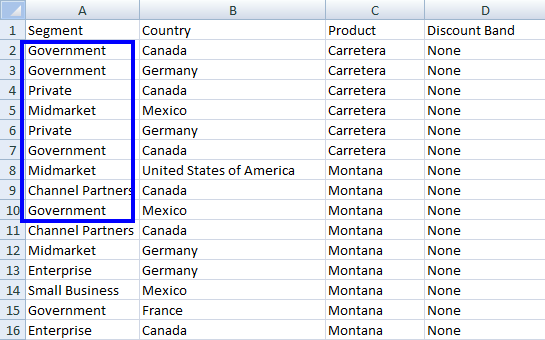
Te metody pokazują, jak bezwysiłkowo można używać danych z pliku Excel w projekcie. Dla praktycznych przykładów odczytu plików Excel bez Interop, zapoznaj się z przykładami odczytu Excela.
Jak mogę wykonywać funkcje na danych?
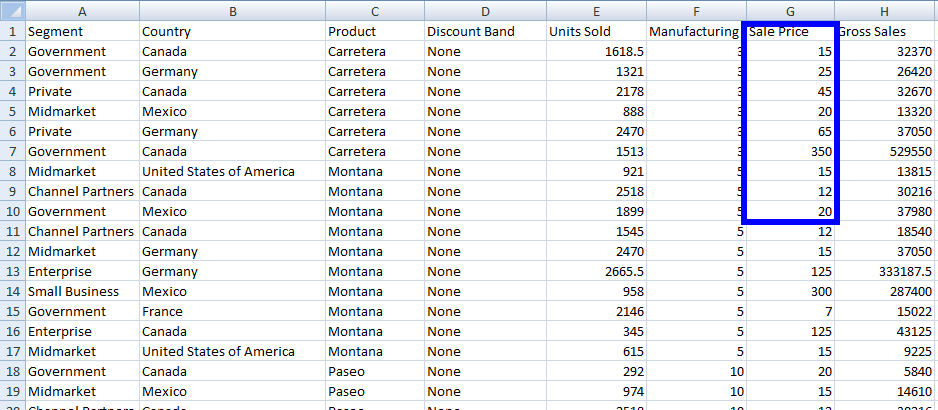
Uzyskaj dane filtrowane z Excel WorkSheet poprzez zastosowanie funkcji agregujących takich jak Sum, Min lub Max używając następującego kodu:
Jakie funkcje agregacyjne są dostępne?
:path=/static-assets/excel/content-code-examples/how-to/c-sharp-read-xlsx-file-aggregate-function.csusing IronXL;
// Apply aggregate functions
decimal sum = workSheet["G2:G10"].Sum(); // Sum of cells from G2 to G10
decimal min = workSheet["G2:G10"].Min(); // Minimum value in cells from G2 to G10
decimal max = workSheet["G2:G10"].Max(); // Maximum value in cells from G2 to G10Imports IronXL
' Apply aggregate functions
Dim sum As Decimal = workSheet("G2:G10").Sum() ' Sum of cells from G2 to G10
Dim min As Decimal = workSheet("G2:G10").Min() ' Minimum value in cells from G2 to G10
Dim max As Decimal = workSheet("G2:G10").Max() ' Maximum value in cells from G2 to G10IronXL wspiera liczne funkcje matematyczne w tym:
Average(): Oblicz średnią wartośćCount(): Zliczanie niepustych komórekCountIf(): Zliczanie komórek spełniających kryteriaMedian(): Znajdź wartość środkowąStdDev(): Oblicz odchylenie standardowe
Jak wdrożyć wiele funkcji razem?
Dla większej ilości szczegółów, sprawdź nasz dogłębny samouczek na temat Jak Zapisać pliki Excel w C# ze szczegółami dotyczącymi funkcji agregacyjnych. Możesz również zapoznać się z pełną listą funkcji matematycznych dostępnych w IronXL.
:path=/static-assets/excel/content-code-examples/how-to/c-sharp-read-xlsx-file-min-max.csusing IronXL;
using System;
// Load the Excel workbook
WorkBook workBook = WorkBook.Load("sample.xlsx");
// Get the specified WorkSheet
WorkSheet workSheet = workBook.GetWorkSheet("Sheet1");
// Calculate sum, minimum, and maximum for a range of cells
decimal sum = workSheet["G2:G10"].Sum();
decimal min = workSheet["G2:G10"].Min();
decimal max = workSheet["G2:G10"].Max();
// Output results
Console.WriteLine("Sum is: {0}", sum);
Console.WriteLine("Min is: {0}", min);
Console.WriteLine("Max is: {0}", max);Imports IronXL
Imports System
' Load the Excel workbook
Dim workBook As WorkBook = WorkBook.Load("sample.xlsx")
' Get the specified WorkSheet
Dim workSheet As WorkSheet = workBook.GetWorkSheet("Sheet1")
' Calculate sum, minimum, and maximum for a range of cells
Dim sum As Decimal = workSheet("G2:G10").Sum()
Dim min As Decimal = workSheet("G2:G10").Min()
Dim max As Decimal = workSheet("G2:G10").Max()
' Output results
Console.WriteLine("Sum is: {0}", sum)
Console.WriteLine("Min is: {0}", min)
Console.WriteLine("Max is: {0}", max)Ten kod wyświetla następujący wynik:

A tak wygląda plik Excel Sample.xlsx:
Jak odczytywać WorkSheet Excel jako DataTable?
Używając IronXL, łatwo jest pracować z Excel WorkSheet jako DataTable. Ta funkcja jest szczególnie użyteczna, gdy trzeba zintegrować dane z Excela z istniejącymi systemami przetwarzania danych lub związać dane z kontrolkami interfejsu użytkownika.
Jaka jest podstawowa metoda konwersji?
:path=/static-assets/excel/content-code-examples/how-to/c-sharp-read-xlsx-file-datatable.csusing IronXL;
using System.Data;
// Convert worksheet to DataTable
DataTable dt = workSheet.ToDataTable();Imports IronXL
Imports System.Data
' Convert worksheet to DataTable
Dim dt As DataTable = workSheet.ToDataTable()Jak użyć pierwszego wiersza jako nagłówków kolumn?
Aby użyć pierwszego wiersza ExcelSheet jako DataTable ColumnName:
:path=/static-assets/excel/content-code-examples/how-to/c-sharp-read-xlsx-file-datatable-header.csusing IronXL;
using System.Data;
// Convert worksheet to DataTable with the first row as column names
DataTable dt = workSheet.ToDataTable(true);Imports IronXL
Imports System.Data
' Convert worksheet to DataTable with the first row as column names
Dim dt As DataTable = workSheet.ToDataTable(True)Parametr Boolean ToDataTable() ustawia pierwszy wiersz jako nazwy kolumny DataTable. Domyślnie, jego wartość to False. Jest to szczególnie przydatne, gdy pracuje się z danymi uporządkowanymi, które zawierają nagłówki.
Jak przeprowadzić iterację przez DataTable?
:path=/static-assets/excel/content-code-examples/how-to/c-sharp-read-xlsx-file-print-datatable.csusing IronXL;
using System;
using System.Data;
// Load the Excel workbook
WorkBook workBook = WorkBook.Load("sample.xlsx");
// Get the specified WorkSheet
WorkSheet workSheet = workBook.GetWorkSheet("Sheet1");
// Convert WorkSheet to DataTable
DataTable dt = workSheet.ToDataTable(true); // Use first row as column names
// Iterate through rows and columns and display data
foreach (DataRow row in dt.Rows) // Access rows
{
for (int i = 0; i < dt.Columns.Count; i++) // Access columns of corresponding row
{
Console.Write(row[i] + " ");
}
Console.WriteLine();
}Imports IronXL
Imports System
Imports System.Data
' Load the Excel workbook
Dim workBook As WorkBook = WorkBook.Load("sample.xlsx")
' Get the specified WorkSheet
Dim workSheet As WorkSheet = workBook.GetWorkSheet("Sheet1")
' Convert WorkSheet to DataTable
Dim dt As DataTable = workSheet.ToDataTable(True) ' Use first row as column names
' Iterate through rows and columns and display data
For Each row As DataRow In dt.Rows ' Access rows
For i As Integer = 0 To dt.Columns.Count - 1 ' Access columns of corresponding row
Console.Write(row(i) & " ")
Next
Console.WriteLine()
NextPrzy użyciu powyższego kodu, każda wartość komórki WorkSheet może być dostępna i użyta zgodnie z potrzebą. Dla bardziej zaawansowanych operacji na DataTable, zapoznaj się z przewodnikiem na temat importu i eksportu jako DataSet.
Jak odczytywać plik Excel jako DataSet?
IronXL zapewnia prostą funkcję, aby użyć pełnego pliku Excel (WorkBook) jako DataSet. Użyj metody ToDataSet aby przekształcić cały workbook w DataSet.
W tym przykładzie, zobaczymy jak używać pliku Excel jako DataSet.
Jak przekonwertować workbook na DataSet?
:path=/static-assets/excel/content-code-examples/how-to/c-sharp-read-xlsx-file-excel-to-dataset.csusing IronXL;
using System;
using System.Data;
// Load the Excel workbook
WorkBook workBook = WorkBook.Load("sample.xlsx");
// Convert the WorkBook to a DataSet
DataSet ds = workBook.ToDataSet();
// Iterate through tables in the DataSet and display table names
foreach (DataTable dt in ds.Tables)
{
Console.WriteLine(dt.TableName);
}Imports IronXL
Imports System
Imports System.Data
' Load the Excel workbook
Dim workBook As WorkBook = WorkBook.Load("sample.xlsx")
' Convert the WorkBook to a DataSet
Dim ds As DataSet = workBook.ToDataSet()
' Iterate through tables in the DataSet and display table names
For Each dt As DataTable In ds.Tables
Console.WriteLine(dt.TableName)
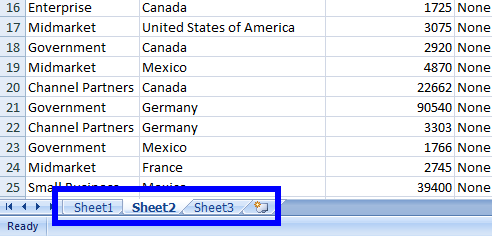
NextWynik powyższego kodu wygląda tak:

A plik Excel Sample.xlsx wygląda tak:
Jak uzyskać dostęp do każdej wartości komórki we wszystkich arkuszach?
W powyższym przykładzie, możemy łatwo przetworzyć plik Excel na DataSet i pracować z każdym WorkSheet pliku Excel jako DataTable. Zapoznaj się głębiej z tym jak analizować Excel jako DataSet tutaj, zawierając przykłady kodu.
Zobaczmy jeszcze jeden przykład jak uzyskać dostęp do każdej wartości komórki we wszystkich ExcelSheets. Tutaj możemy uzyskać dostęp do każdej wartości komórki każdego WorkSheet pliku Excel.
:path=/static-assets/excel/content-code-examples/how-to/c-sharp-read-xlsx-all-excel-sheets.cs// TEN FRAGMENT KODU JEST NIEDOSTĘPNY!' TEN FRAGMENT KODU JEST NIEDOSTĘPNY!Przy użyciu powyższego przykładu, wygodne jest uzyskiwanie wartości komórek każdego WorkSheet pliku Excel. To podejście jest szczególnie przydatne, gdy mamy do czynienia z wieloarkuszowymi skoroszytami, gdzie dane są rozmieszczone na różnych kartach.
Więcej na temat tego, jak czytać pliki Excel bez Interop znajdziesz tutaj. Dokumentacja API referencyjnego dostarcza szczegółowe informacje o wszystkich dostępnych metodach i właściwościach w IronXL API Reference.
Szybki dostęp do samouczka
Referencja API dla IronXL
Przeczytaj więcej o funkcjach, klasach, polach metod, przestrzeniach nazw i wyliczeniach IronXL w dokumentacji.
Referencja API dla IronXL
Często Zadawane Pytania
Jak odczytać pliki XLSX w języku C#?
Aby odczytać pliki XLSX w C#, użyj metody WorkBook.Load z IronXL. Po prostu załaduj plik Excel za pomocą IronXl.WorkBook.Load("twoj-plik.xlsx"), następnie uzyskaj dostęp do arkuszy, aby odczytywać dane komórek, wykonywać obliczenia i konwertować do formatu DataTable lub DataSet programowo.
Jakie formaty plików są obsługiwane podczas ładowania plików Excel?
IronXL obsługuje wiele formatów plików Excel, w tym .xls, .xlsx, .xlsm, .xltx i .csv. Metoda WorkBook.Load automatycznie wykrywa format pliku, co czyni ją wszechstronną zarówno dla starszych, jak i nowych plików Excel.
Jak mogę zainstalować bibliotekę do odczytywania Excel dla mojego projektu C#?
Możesz zainstalować IronXL zarówno poprzez bezpośrednie pobieranie, jak i przez NuGet Install dla Visual Studio. Oprogramowanie jest bezpłatne do celów deweloperskich i zapewnia prosty sposób pracy z formatami plików Excel w C#.
Jakie są różne sposoby uzyskania dostępu do konkretnego arkusza kalkulacyjnego?
IronXL oferuje wiele sposobów dostępu do arkuszy: możesz użyć workBook.GetWorkSheet("SheetName") do dostępu po nazwie, workBook.WorkSheets[0] do dostępu po indeksie lub workBook.WorkSheets.First() do pierwszego arkusza.
Czy mogę wykonywać obliczenia na danych Excel po ich załadowaniu?
Tak, po załadowaniu pliku XLSX z IronXL, możesz stosować różne funkcje, takie jak Sum, Min i Max na danych. Biblioteka zapewnia pełny dostęp do funkcjonalności plików Excel za pomocą obiektu WorkBook.
Czy możliwa jest konwersja danych z arkusza Excel na inne formaty?
Tak, IronXL pozwala na odczyt WorkSheet i konwersję do różnych formatów, w tym DataTable, DataSet i innych. To umożliwia łatwą integrację danych Excel z aplikacjami C#.


Wciąż przewijasz?
Czy chcesz szybko dowodu? PM > Install-Package IronXl.Excel
uruchom próbkę zobacz, jak Twoje dane stają się arkuszem.






 Rozpocznij za DARMO
 Rozpocznij za DARMO
 Zarezerwuj darmowe Demo na żywo





 Nie wymaga karty kredytowej ani tworzenia konta










