




Przetestuj w żywym środowisku
Przetestuj w produkcji bez znaków wodnych.
Działa tam, gdzie tego potrzebujesz.


 Szybki start z kodem kreskowym
using IronBarCode;
using System.Drawing;

// Reading a barcode is easy with IronBarcode!
var resultFromFile = BarcodeReader.Read(@"file/barcode.png"); // From a file
var resultFromBitMap = BarcodeReader.Read(new Bitmap("barcode.bmp")); // From a bitmap
var resultFromImage = BarcodeReader.Read(Image.FromFile("barcode.jpg")); // From an image file
var resultFromPdf = BarcodeReader.ReadPdf(@"file/mydocument.pdf"); // From PDF use ReadPdf

// To configure and fine-tune barcode reading, utilize the BarcodeReaderOptions class
var myOptionsExample = new BarcodeReaderOptions
{
    // Choose a reading speed from: Faster, Balanced, Detailed, ExtremeDetail
    // There is a tradeoff in performance as more detail is set
    Speed = ReadingSpeed.Balanced,

    // Reader will stop scanning once a single barcode is found (if set to true)
    ExpectMultipleBarcodes = true,

    // By default, all barcode formats are scanned for
    // Specifying a subset of barcode types to search for would improve performance
    ExpectBarcodeTypes = BarcodeEncoding.AllOneDimensional,

    // Utilize multiple threads to read barcodes from multiple images in parallel
    Multithreaded = true,

    // Maximum threads for parallelized barcode reading
    // Default is 4
    MaxParallelThreads = 2,

    // The area of each image frame in which to scan for barcodes
    // Specifying a crop area will significantly improve performance and avoid noisy parts of the image
    CropArea = new Rectangle(),

    // Special setting for Code39 barcodes
    // If a Code39 barcode is detected, try to read with both the base and extended ASCII character sets
    UseCode39ExtendedMode = true
};

// Read with the options applied
var results = BarcodeReader.Read("barcode.png", myOptionsExample);

// Create a barcode with one line of code
var myBarcode = BarcodeWriter.CreateBarcode("12345", BarcodeWriterEncoding.EAN8);

// After creating a barcode, we may choose to resize
myBarcode.ResizeTo(400, 100);

// Save our newly-created barcode as an image
myBarcode.SaveAsImage("EAN8.jpeg");

// Get the barcode as an image for further processing
var myBarcodeImage = myBarcode.Image;
Imports IronBarCode
Imports System.Drawing
' Reading a barcode is easy with IronBarcode!
Dim resultFromFile = BarcodeReader.Read("file/barcode.png") ' From a file
Dim resultFromBitMap = BarcodeReader.Read(New Bitmap("barcode.bmp")) ' From a bitmap
Dim resultFromImage = BarcodeReader.Read(Image.FromFile("barcode.jpg")) ' From an image file
Dim resultFromPdf = BarcodeReader.ReadPdf("file/mydocument.pdf") ' From PDF use ReadPdf
' To configure and fine-tune barcode reading, utilize the BarcodeReaderOptions class
Dim myOptionsExample As New BarcodeReaderOptions With {
' Choose a reading speed from: Faster, Balanced, Detailed, ExtremeDetail
' There is a tradeoff in performance as more detail is set
.Speed = ReadingSpeed.Balanced,
' Reader will stop scanning once a single barcode is found (if set to true)
.ExpectMultipleBarcodes = True,
' By default, all barcode formats are scanned for
' Specifying a subset of barcode types to search for would improve performance
.ExpectBarcodeTypes = BarcodeEncoding.AllOneDimensional,
' Utilize multiple threads to read barcodes from multiple images in parallel
.Multithreaded = True,
' Maximum threads for parallelized barcode reading
' Default is 4
.MaxParallelThreads = 2,
' The area of each image frame in which to scan for barcodes
' Specifying a crop area will significantly improve performance and avoid noisy parts of the image
.CropArea = New Rectangle(),
' Special setting for Code39 barcodes
' If a Code39 barcode is detected, try to read with both the base and extended ASCII character sets
.UseCode39ExtendedMode = True
}
' Read with the options applied
Dim results = BarcodeReader.Read("barcode.png", myOptionsExample)
' Create a barcode with one line of code
Dim myBarcode = BarcodeWriter.CreateBarcode("12345", BarcodeWriterEncoding.EAN8)
' After creating a barcode, we may choose to resize
myBarcode.ResizeTo(400, 100)
' Save our newly-created barcode as an image
myBarcode.SaveAsImage("EAN8.jpeg")
' Get the barcode as an image for further processing
Dim myBarcodeImage = myBarcode.Image
Install-Package BarCode
IronBarcode obsługuje różne standardowe formaty, od plików obrazów (jpeg, png, i jpg) po bardziej programistyczne formaty, gdzie chcesz przesyłać zmienne, takie jak bitmapy. Dodatkowo obsługuje także zewnętrzne formaty, takie jak PDF, co pozwala IronBarcode na bezproblemową integrację z dowolną bazą kodu, dając deweloperom elastyczność w kwestii formatów plików i zmiennych.
Poza tym, że jest czytnikiem kodów kreskowych dla wszystkich formatów plików, IronBarcode działa również jako generator kodów kreskowych, który obsługuje wszystkie standardowe kodowania i formatowanie, takie jak EAN8, Code128, oraz Code39. Konfiguracja generatora kodów kreskowych zajmuje tylko dwie linie kodu. Dzięki niskiemu progowi wejścia i wielu opcjom dostosowania dla deweloperów, IronBarcode jest numerem jeden we wszystkich sytuacjach związanych z kodami kreskowymi.
Najpierw importujemy potrzebne biblioteki, takie jak IronBarCode i System.Drawing, oraz tworzymy instancję BarcodeWriter, aby stworzyć kod kreskowy z wartością string 12345 w formacie EAN8. Następnie zapisujemy wygenerowany kod kreskowy jako obraz w żądanym formacie. Istnieją różne opcje dla tego zadania, ponieważ IronBarcode obsługuje tworzenie kodu kreskowego jako Image oraz jako Bitmap.
Jak pokazano powyżej, generowanie kodu kreskowego za pomocą IronBarcode wymaga tylko dwóch linii kodu i zapisania go jako plik do późniejszego użycia. IronBarcode rozszerza to, oferując deweloperom mnóstwo opcji dostosowywania kodu kreskowego do sytuacji.
Możemy użyć metody ResizeTo i podać wysokość oraz szerokość, aby zmienić rozmiar obrazu kodu kreskowego.
Podobnie jak powyżej, najpierw tworzymy instancję BarcodeReader, podajemy ścieżkę do pliku dla metody Read i zapisujemy ją jako zmienną do użycia później i manipulacji obiektem kodu kreskowego. Istnieją określone metody do odczytywania zewnętrznych formatów, takich jak PDF z ReadPDF; jednak dla ogólnych formatów obrazów i bitmap używalibyśmy Read.
IronBarcode pozwala deweloperom skanować kody kreskowe z użyciem standardowego formatu plików. Jednakże istnieją sytuacje, w których deweloperzy chcą dostroić działanie metody BarcodeReaderOptions, zwłaszcza w przypadkach, gdy odczytywana jest seria plików kodów kreskowych programowo. W tym miejscu wkracza BarcodeReaderOptions. IronBarcode pozwala w pełni dostosowywać takie rzeczy jak prędkość, z jaką odczytuje z Speed, czy w pliku spodziewane są wielokrotne kody kreskowe z ExpectedMultipleBarcodes, oraz jakiego rodzaju są to kody kreskowe przy pomocy właściwości ExpectBarcodeTypes. To pozwala deweloperom uruchamiać wiele wątków do odczytywania kodów kreskowych z wielu obrazów jednocześnie oraz kontrolować liczbę wątków używanych podczas równoległego odczytu.
To tylko niektóre z właściwości, które pokazują moc IronBarcode. Aby uzyskać pełną listę, zapoznaj się z dokumentacją tutaj.
Dowiedz się, jak tworzyć kody kreskowe z naszą szczegółową instrukcją! Read
Niedoskonale kody kreskowe i korekcja obrazu
using IronBarCode;
using IronSoftware.Drawing;

// Choose which filters are to be applied (in order)
// Set cacheAtEachIteration = true to save the intermediate image data after each filter is applied
var filtersToApply = new ImageFilterCollection(cacheAtEachIteration: true) {
    new SharpenFilter(),
    new InvertFilter(),
    new ContrastFilter(),
    new BrightnessFilter(),
    new AdaptiveThresholdFilter(),
    new BinaryThresholdFilter(),
    new GaussianBlurFilter(),
    new MedianBlurFilter(),
    new BilateralFilter()
};

BarcodeReaderOptions myOptionsExample = new BarcodeReaderOptions()
{
    // Set chosen filters in BarcodeReaderOptions
    ImageFilters = filtersToApply,

    Speed = ReadingSpeed.Balanced,
    ExpectMultipleBarcodes = true,
};

// Read with the options applied
BarcodeResults results = BarcodeReader.Read("screenshot.png", myOptionsExample);

AnyBitmap[] filteredImages = results.FilterImages();

// Export intermediate image files to disk
for (int i = 0 ; i < filteredImages.Length ; i++)
    filteredImages[i].SaveAs($"{i}_barcode.png");

// Or
results.ExportFilterImagesToDisk("filter-result.jpg");
Imports IronBarCode
Imports IronSoftware.Drawing
' Choose which filters are to be applied (in order)
' Set cacheAtEachIteration = true to save the intermediate image data after each filter is applied
Private filtersToApply = New ImageFilterCollection(cacheAtEachIteration:= True) From {
New SharpenFilter(),
New InvertFilter(),
New ContrastFilter(),
New BrightnessFilter(),
New AdaptiveThresholdFilter(),
New BinaryThresholdFilter(),
New GaussianBlurFilter(),
New MedianBlurFilter(),
New BilateralFilter()
}
Private myOptionsExample As New BarcodeReaderOptions() With {
.ImageFilters = filtersToApply,
.Speed = ReadingSpeed.Balanced,
.ExpectMultipleBarcodes = True
}
' Read with the options applied
Private results As BarcodeResults = BarcodeReader.Read("screenshot.png", myOptionsExample)
Private filteredImages() As AnyBitmap = results.FilterImages()
' Export intermediate image files to disk
For i As Integer = 0 To filteredImages.Length - 1
filteredImages(i).SaveAs($"{i}_barcode.png")
Next i
' Or
results.ExportFilterImagesToDisk("filter-result.jpg")Install-Package BarCode
IronBarcode oferuje wiele filtrów wstępnego przetwarzania obrazu do wyboru, które można łatwo zastosować w BarcodeReaderOptions. Wybierz filtry, które mogą poprawić czytelność twojego obrazu, takie jak Sharpen, Binary Threshold, oraz Contrast. Prosimy pamiętać, że kolejność, w jakiej je wybierasz, jest kolejnością, w jakiej są stosowane.
Jest opcja zapisu danych obrazu pośrednich obrazów z każdym zastosowanym filtrem. Można to przełączać za pomocą właściwości SaveAtEachIteration obiektu ImageFilterCollection.
Kluczowe punkty z przykładowego kodu:
BarcodeReaderOptions i konfigurujemy ją z różnymi filtrami obrazu: Sharpen, Binary Threshold, oraz Contrast.cacheAtEachIteration na true, biblioteka zapisuje pośrednie obrazy po każdej aplikacji filtra, co jest przydatne do debugowania i analizy.
Tworzenie obrazów kodów kreskowych
using IronBarCode;
using System.Drawing;

/*** CREATING BARCODE IMAGES ***/

// Create and save a barcode in a single line of code
BarcodeWriter.CreateBarcode("12345", BarcodeWriterEncoding.EAN8).ResizeTo(400, 100).SaveAsImage("EAN8.jpeg");

/*****  IN-DEPTH BARCODE CREATION OPTIONS *****/

// BarcodeWriter.CreateBarcode creates a GeneratedBarcode which can be styled and exported as an Image object or file
GeneratedBarcode MyBarCode = BarcodeWriter.CreateBarcode("Any Number, String or Binary Value", BarcodeWriterEncoding.Code128);

// Style the Barcode in a fluent LINQ-style fashion
MyBarCode.ResizeTo(300, 150).SetMargins(20).AddAnnotationTextAboveBarcode("Example EAN8 Barcode").AddBarcodeValueTextBelowBarcode();
MyBarCode.ChangeBackgroundColor(Color.LightGoldenrodYellow);

// Save the barcode as an image file
MyBarCode.SaveAsImage("MyBarCode.png");
MyBarCode.SaveAsGif("MyBarCode.gif");
MyBarCode.SaveAsHtmlFile("MyBarCode.html");
MyBarCode.SaveAsJpeg("MyBarCode.jpg");
MyBarCode.SaveAsPdf("MyBarCode.Pdf");
MyBarCode.SaveAsPng("MyBarCode.png");
MyBarCode.SaveAsTiff("MyBarCode.tiff");
MyBarCode.SaveAsWindowsBitmap("MyBarCode.bmp");

// Save the barcode as a .NET native object
Image MyBarCodeImage = MyBarCode.Image;
Bitmap MyBarCodeBitmap = MyBarCode.ToBitmap();

byte[] PngBytes = MyBarCode.ToPngBinaryData();

using (System.IO.Stream PdfStream = MyBarCode.ToPdfStream())
{
    // Stream barcode image output also works for GIF, JPEG, PDF, PNG, BMP and TIFF
}

// Save MyBarCode as an HTML file or tag
MyBarCode.SaveAsHtmlFile("MyBarCode.Html");
string ImgTagForHTML = MyBarCode.ToHtmlTag();
string DataURL = MyBarCode.ToDataUrl();

// Save MyBarCode to a new PDF, or stamp it in any position on any page(s) of an existing document
MyBarCode.SaveAsPdf("MyBarCode.Pdf");
MyBarCode.StampToExistingPdfPage("ExistingPDF.pdf", 200, 50, 1);  // Position (200, 50) on page 1
MyBarCode.StampToExistingPdfPages("ExistingPDF.pdf", 200, 50, new[] { 1, 2, 3 }, "Password123");  // Multiple pages of an encrypted PDF
Imports IronBarCode
Imports System.Drawing
'''* CREATING BARCODE IMAGES **
' Create and save a barcode in a single line of code
BarcodeWriter.CreateBarcode("12345", BarcodeWriterEncoding.EAN8).ResizeTo(400, 100).SaveAsImage("EAN8.jpeg")
'''*** IN-DEPTH BARCODE CREATION OPTIONS ****
' BarcodeWriter.CreateBarcode creates a GeneratedBarcode which can be styled and exported as an Image object or file
Dim MyBarCode As GeneratedBarcode = BarcodeWriter.CreateBarcode("Any Number, String or Binary Value", BarcodeWriterEncoding.Code128)
' Style the Barcode in a fluent LINQ-style fashion
MyBarCode.ResizeTo(300, 150).SetMargins(20).AddAnnotationTextAboveBarcode("Example EAN8 Barcode").AddBarcodeValueTextBelowBarcode()
MyBarCode.ChangeBackgroundColor(Color.LightGoldenrodYellow)
' Save the barcode as an image file
MyBarCode.SaveAsImage("MyBarCode.png")
MyBarCode.SaveAsGif("MyBarCode.gif")
MyBarCode.SaveAsHtmlFile("MyBarCode.html")
MyBarCode.SaveAsJpeg("MyBarCode.jpg")
MyBarCode.SaveAsPdf("MyBarCode.Pdf")
MyBarCode.SaveAsPng("MyBarCode.png")
MyBarCode.SaveAsTiff("MyBarCode.tiff")
MyBarCode.SaveAsWindowsBitmap("MyBarCode.bmp")
' Save the barcode as a .NET native object
Dim MyBarCodeImage As Image = MyBarCode.Image
Dim MyBarCodeBitmap As Bitmap = MyBarCode.ToBitmap()
Dim PngBytes() As Byte = MyBarCode.ToPngBinaryData()
Using PdfStream As System.IO.Stream = MyBarCode.ToPdfStream()
' Stream barcode image output also works for GIF, JPEG, PDF, PNG, BMP and TIFF
End Using
' Save MyBarCode as an HTML file or tag
MyBarCode.SaveAsHtmlFile("MyBarCode.Html")
Dim ImgTagForHTML As String = MyBarCode.ToHtmlTag()
Dim DataURL As String = MyBarCode.ToDataUrl()
' Save MyBarCode to a new PDF, or stamp it in any position on any page(s) of an existing document
MyBarCode.SaveAsPdf("MyBarCode.Pdf")
MyBarCode.StampToExistingPdfPage("ExistingPDF.pdf", 200, 50, 1) ' Position (200, 50) on page 1
MyBarCode.StampToExistingPdfPages("ExistingPDF.pdf", 200, 50, { 1, 2, 3 }, "Password123") ' Multiple pages of an encrypted PDFInstall-Package BarCode
W tym przykładzie widzimy, że kody kreskowe wielu różnych typów i formatów mogą być tworzone, zmieniane rozmiarowo i zapisywane; możliwe nawet w jednej linii kodu.
Używając naszego płynnego API, wygenerowana klasa barcode może być użyta do ustawiania marginesów, zmiany rozmiaru oraz adnotacji kodów kreskowych. Następnie mogą być zapisane jako obrazy, a IronBarcode automatycznie przyjmuje odpowiedni typ obrazu na podstawie nazwy pliku: GIF-y, pliki HTML, tagi HTML, JPEG-i, PDF-y, PNG-i, TIFF-y oraz Windows Bitmaps.
Mamy również metodę StampToExistingPdfPage, która umożliwia wygenerowanie kodu kreskowego i dodanie go do istniejącego PDF. Jest to przydatne przy edytowaniu ogólnego PDF-a lub dodawaniu wewnętrznego numeru identyfikacyjnego do dokumentu poprzez kod kreskowy.
Styling i adnotacje kodu kreskowego
using IronBarCode;
using System;
using System.Drawing;

/*** STYLING GENERATED BARCODES  ***/

// BarcodeWriter.CreateBarcode creates a GeneratedBarcode object which allows the barcode to be styled and annotated.
GeneratedBarcode MyBarCode = BarcodeWriter.CreateBarcode("Iron Software", BarcodeWriterEncoding.QRCode);

// Any text (or commonly, the value of the barcode) can be added to the image in a default or specified font.
// Text positions are automatically centered, above or below. Fonts that are too large for a given image are automatically scaled down.
MyBarCode.AddBarcodeValueTextBelowBarcode();
MyBarCode.AddAnnotationTextAboveBarcode("This is my barcode");

// Resize, add margins and check final image dimensions
MyBarCode.ResizeTo(300, 300); // Resize in pixels
MyBarCode.SetMargins(0, 20, 0, 20); // Set margins in pixels

int FinalWidth = MyBarCode.Width;
int FinalHeight = MyBarCode.Height;

// Recolor the barcode and its background
MyBarCode.ChangeBackgroundColor(Color.LightGray);
MyBarCode.ChangeBarCodeColor(Color.DarkSlateBlue);
if (!MyBarCode.Verify())
{
    Console.WriteLine("Color contrast should be at least 50% or a barcode may become unreadable. Test using GeneratedBarcode.Verify()");
}

// Finally, save the result
MyBarCode.SaveAsHtmlFile("StyledBarcode.html");

/*** STYLING BARCODES IN A SINGLE LINQ-STYLE EXPRESSION ***/

// Create a barcode in one line of code
BarcodeWriter.CreateBarcode("https://ironsoftware.com", BarcodeWriterEncoding.Aztec).ResizeTo(250, 250).SetMargins(10).AddBarcodeValueTextAboveBarcode().SaveAsImage("StyledBarcode.png");

/*** STYLING QR CODES WITH LOGO IMAGES OR BRANDING ***/

// Use the QRCodeWriter.CreateQrCodeWithLogo Method instead of BarcodeWriter.CreateBarcode
// Logo will automatically be sized appropriately and snapped to the QR grid.

var qrCodeLogo = new QRCodeLogo("ironsoftware_logo.png");
GeneratedBarcode myQRCodeWithLogo = QRCodeWriter.CreateQrCodeWithLogo("https://ironsoftware.com/", qrCodeLogo);
myQRCodeWithLogo.ResizeTo(500, 500).SetMargins(10).ChangeBarCodeColor(Color.DarkGreen);
myQRCodeWithLogo.ResizeTo(500, 500).SetMargins(10).ChangeBarCodeColor(Color.DarkGreen);
myQRCodeWithLogo.SaveAsPng("QRWithLogo.Png").SaveAsPdf("MyVerifiedQR.html"); // Save as 2 different formats
Imports IronBarCode
Imports System
Imports System.Drawing
'*** STYLING GENERATED BARCODES ***
' BarcodeWriter.CreateBarcode creates a GeneratedBarcode object which allows the barcode to be styled and annotated.
Dim MyBarCode As GeneratedBarcode = BarcodeWriter.CreateBarcode("Iron Software", BarcodeWriterEncoding.QRCode)
' Any text (or commonly, the value of the barcode) can be added to the image in a default or specified font.
' Text positions are automatically centered, above or below. Fonts that are too large for a given image are automatically scaled down.
MyBarCode.AddBarcodeValueTextBelowBarcode()
MyBarCode.AddAnnotationTextAboveBarcode("This is my barcode")
' Resize, add margins and check final image dimensions
MyBarCode.ResizeTo(300, 300) ' Resize in pixels
MyBarCode.SetMargins(0, 20, 0, 20) ' Set margins in pixels
Dim FinalWidth As Integer = MyBarCode.Width
Dim FinalHeight As Integer = MyBarCode.Height
' Recolor the barcode and its background
MyBarCode.ChangeBackgroundColor(Color.LightGray)
MyBarCode.ChangeBarCodeColor(Color.DarkSlateBlue)
If Not MyBarCode.Verify() Then
Console.WriteLine("Color contrast should be at least 50% or a barcode may become unreadable. Test using GeneratedBarcode.Verify()")
End If
' Finally, save the result
MyBarCode.SaveAsHtmlFile("StyledBarcode.html")
'*** STYLING BARCODES IN A SINGLE LINQ-STYLE EXPRESSION ***
' Create a barcode in one line of code
BarcodeWriter.CreateBarcode("https://ironsoftware.com", BarcodeWriterEncoding.Aztec).ResizeTo(250, 250).SetMargins(10).AddBarcodeValueTextAboveBarcode().SaveAsImage("StyledBarcode.png")
'*** STYLING QR CODES WITH LOGO IMAGES OR BRANDING ***
' Use the QRCodeWriter.CreateQrCodeWithLogo Method instead of BarcodeWriter.CreateBarcode
' Logo will automatically be sized appropriately and snapped to the QR grid.
Dim qrCodeLogo = New QRCodeLogo("ironsoftware_logo.png")
Dim myQRCodeWithLogo As GeneratedBarcode = QRCodeWriter.CreateQrCodeWithLogo("https://ironsoftware.com/", qrCodeLogo)
myQRCodeWithLogo.ResizeTo(500, 500).SetMargins(10).ChangeBarCodeColor(Color.DarkGreen)
myQRCodeWithLogo.ResizeTo(500, 500).SetMargins(10).ChangeBarCodeColor(Color.DarkGreen)
myQRCodeWithLogo.SaveAsPng("QRWithLogo.Png").SaveAsPdf("MyVerifiedQR.html") ' Save as 2 different formatsInstall-Package BarCode
W tym przykladzie widzimy, ze kody kreskowe moga byc oznaczone tekstem wybranym przez uzytkownika lub wlasna wartoscia barcode z uzyciem dowolnej czcionki zainstalowanej na docelowej maszynie. Jesli ta czcionka nie jest dostepna, zostanie wybrana odpowiednia podobna czcionka. Kody kreskowe moga byc zmieniane rozmiarowo, moga miec dodane marginesy, a zarowno barcode, jak i tlo, moga byc przefarbowane. Następnie mogą być zapisane w odpowiednim formacie.
W ostatnich kilku liniach kodu, mozna zobaczyc, ze korzystajac z naszych operatorow w stylu plynnym, mozliwe jest stworzenie i wystylizowanie barcode w zaledwie kilku liniach kodu, podobnie jak System.Linq.
Eksportuj kody kreskowe jako HTML
using IronBarCode;

GeneratedBarcode MyBarCode = BarcodeWriter.CreateBarcode("1234567890", BarcodeWriterEncoding.Code128);

// Save as a stand-alone HTML file without any image assets
MyBarCode.SaveAsHtmlFile("MyBarCode.html");

// Save as a stand-alone HTML image tag which can be served in HTML files, ASPX or MVC Views. No image assets required, the tag embeds the entire image in its source content
string ImgTag = MyBarCode.ToHtmlTag();

// Turn the image into a HTML/CSS Data URI.
string DataURI = MyBarCode.ToDataUrl();
Imports IronBarCode
Private MyBarCode As GeneratedBarcode = BarcodeWriter.CreateBarcode("1234567890", BarcodeWriterEncoding.Code128)
' Save as a stand-alone HTML file without any image assets
MyBarCode.SaveAsHtmlFile("MyBarCode.html")
' Save as a stand-alone HTML image tag which can be served in HTML files, ASPX or MVC Views. No image assets required, the tag embeds the entire image in its source content
Dim ImgTag As String = MyBarCode.ToHtmlTag()
' Turn the image into a HTML/CSS Data URI.
Dim DataURI As String = MyBarCode.ToDataUrl()Install-Package BarCode
IronBarcode ma bardzo przydatną funkcję umożliwiającą wyeksportowanie kodów kreskowych jako samodzielne HTML, które nie zawiera powiązanych zasobów obrazów. Wszystko jest zawarte w pliku HTML.
Możemy eksportować jako plik HTML, tag obrazka HTML lub do danych URI.
W tym przykładzie:
BarcodeWriter.CreateBarcode, określając dane wejściowe i typ kodowania.ToHtmlTag() generuje tag <img> HTML, który można osadzić na stronach internetowych.ToDataUri() tworzy ciąg URI danych, który można użyć jako źródło dla tagów <img> lub praktycznie wszędzie tam, gdzie potrzebny jest URL obrazu.SaveAsHtmlFile() zapisuje kod kreskowy jako samodzielny plik HTML, zawierający wszystkie dane obrazu inline, czyniąc go przenośnym i łatwym do udostępnienia.
Czy to pytania dotyczące produktu, integracji czy licencjonowania, zespół deweloperski produktów Iron jest dostępny, aby wspierać wszystkie Twoje pytania. Skontaktuj się i nawiąż dialog z Iron, aby w pełni wykorzystać naszą bibliotekę w swoim projekcie.
Zadaj pytanie
IronBarcode odczytuje i generuje większość standardów kodów kreskowych i QR, w tym UPC A/E, EAN 8/13, Code 39, Code 93, Code 128, ITF, MSI, RSS 14/Expanded, Databar, CodaBar, QR, Styled QR, Data Matrix, MaxiCode, PDF417, Plessey, i Aztec. Wyniki zapewniają dane kodu kreskowego, typ, stronę, tekst i obraz kodu kreskowego; idealne dla systemów archiwizacyjnych lub indeksacyjnych.
Zobacz pełną listę funkcji
IronBarcode automatycznie przetwarza wstępnie obrazy kodów kreskowych, aby poprawić szybkość i dokładność. Korekcja rotacji, szumów, zniekształceń i przekrzywień w celu odczytania skanów lub ramek wideo na żywo. Gotowy do przetwarzania wsadowego aplikacji serwerowych przy użyciu wielu rdzeni i wielowątkowości. Automatyczne znajdowanie jednego lub wielu kodów kreskowych w dokumentach jedno- i wielostronicowych. Wyszukiwanie określonych typów kodów kreskowych lub lokalizacji dokumentów bez potrzeby skomplikowanych API.
Dowiedz się więcej
Get started in minutes with a few lines of code. Built for the .NET as an easy to use single DLL; without dependencies; supporting 32 & 64 bit; in any .NET Language. Use in Web, Cloud, Desktop or Console Applications; supporting Mobile & Desktop devices.
You can download the software product from this link.
Zacznij teraz
Zapisz lub wydrukuj do pliku lub strumienia, jako PDF, JPG, TIFF, GIF, BMP, PNG, lub HTML formaty. Ustaw kolor, jakość, obrót, rozmiar i tekst. Użyj narzędzi programistycznych do kodu kreskowego C# wraz z IronPDF i IronOCR, aby stworzyć pełną bibliotekę dokumentów .NET.
Dowiedz się więcej





Bezpłatne licencje dla rozwoju społeczności. Licencje komercyjne od 749 USD.




C# .NET kod kreskowy QR

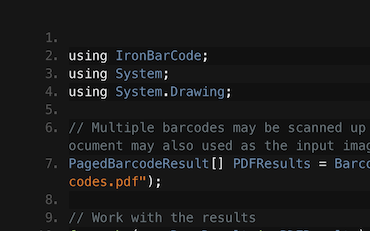
Zobacz, jak Frank używa IronBarcode do odczytywania kodów kreskowych z skanów, zdjęć i dokumentów PDF w swojej aplikacji kodu kreskowego C# .NET...
Zobacz Samouczek do Odczytu Kodów Kreskowych Franka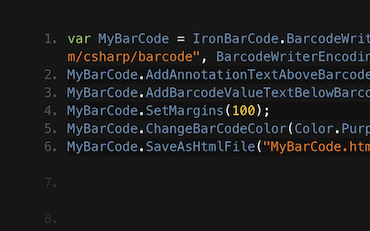
C# .NET kod kreskowy

Francesca dzieli się kilkoma wskazówkami i trikami dotyczącymi zapisywania kodów kreskowych do obrazów w aplikacjach C# lub VB. Zobacz, jak pisać kody kreskowe i wszystkie dostępne opcje z IronBarcode...
Zobacz Samouczek Pisania Kodów Kreskowych Franceski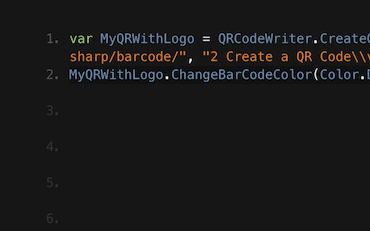
QR .NET C# VB

Zespół Jenny używa IronBarcode do zapisywania tysięcy QR dziennie. Zobacz ich samouczek, jak wyciągnąć z IronBarcode maksimum...
Samouczek Pisania QR od Zespołu Jenny





Zespół Iron ma ponad 10-letnie doświadczenie na rynku komponentów software'owych .NET.










Install-Package BarCode


Nie wymaga karty kredytowej

Twój klucz próbny powinien być w e-mailu.Formularz próbny został przesłany
pomyślnie.
Jeśli go nie ma, skontaktuj się
support@ironsoftware.com
Nie wymaga karty kredytowej

 Rozpocznij za DARMO
Przetestuj w produkcji bez znaków wodnych.
Działa tam, gdzie tego potrzebujesz.
Uzyskaj 30 dni pełni funkcjonalnego produktu.
Uruchom w ciągu kilku minut.
Pełny dostęp do naszego zespołu wsparcia technicznego podczas okresu próbnego
 Rozpocznij za DARMO
 Zarezerwuj darmowe Demo na żywo
Demonstrowanie na żywo naszego produktu i jego kluczowych funkcji
Zyskaj rekomendacje funkcji specyficznych dla projektu
Wszystkie twoje pytania zostaną odpowiednio wyjaśnione, abyś miał wszystkie potrzebne informacje. (Bez żadnych zobowiązań.)
Zarezerwuj darmowe Demo na żywo



Brak ograniczeń. 100% dostępności. Bez karty kredytowej.
 Nie wymaga karty kredytowej ani tworzenia kontaBrak ograniczeń. 100% dostępności. Bez karty kredytowej.




Zarezerwuj Konsultację Bez Zobowiązań

Wypełnij poniższy formularz lub wyślij e-mail na sales@ironsoftware.com
Twoje dane zawsze będą utrzymywane w tajemnicy.

Zarezerwuj 30-minutowe, osobiste demo.
Bez umowy, brak danych karty, brak zobowiązań.






