



IronXL로 C#에서 Excel .NET 함수 작성하기

IronXL을 사용하여 워크시트에 접근하고, 간단한 대괄호 표기법으로 셀 값을 설정하고, 변경 사항을 저장함으로써 Excel 데이터를 C#으로 작성하는 방법입니다. 이 라이브러리는 복잡한 코드 없이 특정 셀, 범위에 쓰기 및 값 바꾸기를 프로그래밍 방식으로 지원합니다.
C# 애플리케이션은 종종 Excel 스프레드시트의 파일을 업데이트하고 새 데이터를 프로그램 방식으로 기록해야 합니다. Excel .NET 기능은 때때로 복잡할 수 있지만, IronXL 라이브러리를 사용하면 이 작업이 간단해지고 어떤 형식의 Excel 스프레드시트든 작업할 수 있습니다. 특정 셀에 직접 접근하여 최소한의 코드로 사용자 지정 값을 할당할 수 있습니다. 새로운 스프레드시트를 만들 거나 기존 Excel 파일을 편집 하든, IronXL은 모든 Excel 자동화 요구 사항을 충족하는 직관적인 방법을 제공합니다.
빠른 시작: 특정 셀에 값 쓰기
이 예제는 IronXL을 사용하여 단일 셀에 값을 쓰고 단 몇 줄의 코드로 Excel 파일을 저장하는 방법을 보여줍니다.

Excel .NET 명령어를 작성하세요
- Excel .NET용 라이브러리를 다운로드하세요.
- 특정 셀에 값을 쓰세요
- 여러 셀에 고정 값을 씁니다.
- 셀 범위에 동적 값을 씁니다.
- 특정 행, 열, 범위 등의 셀 값을 바꾸기

엑셀 파일에 어떻게 접근하나요?
먼저 데이터를 입력할 엑셀 파일을 엽니다. 프로젝트에서 Excel 파일을 열고 다음 코드를 사용하여 해당 파일의 특정 워크시트를 엽니다.
:path=/static-assets/excel/content-code-examples/how-to/write-excel-net-load-file.cs// Load Excel file in the project
WorkBook workBook = WorkBook.Load("path");' Load Excel file in the project
Dim workBook As WorkBook = WorkBook.Load("path")위 명령어를 실행하면 지정된 엑셀 파일이 열립니다. 다음으로 워크시트에 접근하세요.
:path=/static-assets/excel/content-code-examples/how-to/write-excel-net-get-sheet.cs// Open Excel WorkSheet
WorkSheet workSheet = workBook.GetWorkSheet("Sheet1");' Open Excel WorkSheet
Dim workSheet As WorkSheet = workBook.GetWorkSheet("Sheet1")Excel 워크시트는 workSheet using IronXL로 열리며, Excel 파일에서 모든 유형의 데이터를 작성하는 데 사용할 수 있습니다. Excel 파일 불러오기 예제에서 다양한 방법으로 워크시트에 접근하는 방법을 자세히 알아보세요. 여러 워크시트를 사용하는 경우, 워크시트를 프로그램으로 추가, 이름 변경 및 삭제하는 방법을 다루는 워크시트 관리 가이드를 참조하세요.
참고: 프로젝트에 IronXL에 대한 참조를 추가하고 using IronXL을 사용하여 라이브러리를 가져오는 것을 잊지 마십시오.
특정 셀에 값을 입력하려면 어떻게 해야 하나요?
많은 다른 방법으로 Excel 파일에 작성할 수 있지만, 기본 접근법은 ExcelCell을 사용합니다. 이를 위해 열려 있는 Excel 워크시트의 아무 셀에나 접근하여 다음과 같이 값을 입력할 수 있습니다.
:path=/static-assets/excel/content-code-examples/how-to/write-excel-net-assign-cell.csworkSheet["Cell Address"].Value="Assign the Value";workSheet("Cell Address").Value="Assign the Value"다음은 C# 프로젝트의 Excel 셀에 데이터를 입력하기 위해 위 함수를 사용하는 방법의 예입니다.
:path=/static-assets/excel/content-code-examples/how-to/write-excel-net-assign-cell-full.csusing IronXL;
// Load Excel file
WorkBook workBook = WorkBook.Load("sample.xlsx");
// Open WorkSheet of sample.xlsx
WorkSheet workSheet = workBook.GetWorkSheet("Sheet1");
// Access A1 cell and write the value
workSheet["A1"].Value = "new value";
// Save changes
workBook.SaveAs("sample.xlsx");Imports IronXL
' Load Excel file
Private workBook As WorkBook = WorkBook.Load("sample.xlsx")
' Open WorkSheet of sample.xlsx
Private workSheet As WorkSheet = workBook.GetWorkSheet("Sheet1")
' Access A1 cell and write the value
Private workSheet("A1").Value = "new value"
' Save changes
workBook.SaveAs("sample.xlsx")이 코드는 Excel 파일 sample.xlsx의 워크시트 Sheet1의 셀 A1에 new value을 작성합니다. 이와 마찬가지로 Excel 파일의 모든 셀 주소에 값을 삽입할 수 있습니다. 셀 글꼴 및 크기 설정, 배경색 및 패턴 적용과 같은 고급 서식 옵션의 경우 IronXL은 포괄적인 스타일링 기능을 제공합니다.
참고: 위 예시와 같이 워크시트에 새 값을 입력한 후에는 엑셀 파일을 저장하는 것을 잊지 마세요.
왜 정확한 값을 강제로 할당해야 할까요?
Value 속성을 설정할 때, IronXL은 해당 값을 해당 값 유형으로 변환하려고 시도합니다. 때로는 변환 없이 정확한 값을 셀에 강제로 할당하고 싶을 때 이러한 평가가 바람직하지 않을 수 있습니다. 이렇게 하려면 값을 문자열로 할당하십시오. IronXL에서는 동일한 효과를 얻기 위해 StringValue 대신 Value을 간단히 사용하십시오.
:path=/static-assets/excel/content-code-examples/how-to/write-excel-net-assign-stringvalue.cs// Assign value as string
workSheet["A1"].StringValue = "4402-12";' Assign value as string
workSheet("A1").StringValue = "4402-12"범위에 고정 값을 어떻게 기록하나요?
다음과 같이 범위라고 하는 여러 셀에 새 값을 입력할 수 있습니다.
// Assign a static value to a range of cells
worksheet["B2:C5"].Value = "static value";
// Assign a static value to a range of cells
worksheet["B2:C5"].Value = "static value";' Assign a static value to a range of cells
worksheet("B2:C5").Value = "static value"데이터가 작성될 셀 범위 From에서 To를 지정합니다. 이 범위 내 모든 셀에 new value이 작성됩니다. C# Excel 범위 에 대해 더 자세히 알아보려면 여기 예제를 참조하세요.
아래 예시를 통해 범위를 작성하는 방법을 확인해 보세요.
:path=/static-assets/excel/content-code-examples/how-to/write-excel-net-assign-cell-range-full.csusing IronXL;
// Load Excel file
WorkBook workBook = WorkBook.Load("sample.xlsx");
// Open WorkSheet of sample.xlsx
WorkSheet workSheet = workBook.GetWorkSheet("Sheet1");
// Specify range row wise and write new value
workSheet["B2:B9"].Value = "new value";
// Specify range column wise and write new value
workSheet["C3:C7"].Value = "new value";
// Save changes
workBook.SaveAs("sample.xlsx");Imports IronXL
' Load Excel file
Private workBook As WorkBook = WorkBook.Load("sample.xlsx")
' Open WorkSheet of sample.xlsx
Private workSheet As WorkSheet = workBook.GetWorkSheet("Sheet1")
' Specify range row wise and write new value
Private workSheet("B2:B9").Value = "new value"
' Specify range column wise and write new value
Private workSheet("C3:C7").Value = "new value"
' Save changes
workBook.SaveAs("sample.xlsx")위 코드는 Excel 파일 sample.xlsx의 워크시트 Sheet1에서 열 B에 있는 B2에서 B9까지와 열 C에 있는 C3에서 C7까지 new value을 작성합니다. 엑셀 셀에 고정된 값을 사용합니다.
범위에 동적 값을 어떻게 작성하나요?
아래와 같이 범위에 동적 값을 추가할 수도 있습니다. 이 기능은 데이터베이스에서 데이터를 가져오거나 보고서를 생성할 때 특히 유용합니다. 보다 복잡한 데이터 작업을 위해서는 DataSet으로 가져오기 및 내보내기를 고려해 볼 수도 있습니다.
:path=/static-assets/excel/content-code-examples/how-to/write-excel-net-assign-dynamic-value.csusing IronXL;
// Load Excel file
WorkBook workBook = WorkBook.Load("sample.xlsx");
// Open WorkSheet of sample.xlsx
WorkSheet workSheet = workBook.GetWorkSheet("Sheet1");
// Specify range in which we want to write the values
for (int i = 2; i <= 7; i++)
{
// Write the Dynamic value in one row
workSheet["B" + i].Value = "Value" + i;
// Write the Dynamic value in another row
workSheet["D" + i].Value = "Value" + i;
}
// Save changes
workBook.SaveAs("sample.xlsx");Imports IronXL
' Load Excel file
Private workBook As WorkBook = WorkBook.Load("sample.xlsx")
' Open WorkSheet of sample.xlsx
Private workSheet As WorkSheet = workBook.GetWorkSheet("Sheet1")
' Specify range in which we want to write the values
For i As Integer = 2 To 7
' Write the Dynamic value in one row
workSheet("B" & i).Value = "Value" & i
' Write the Dynamic value in another row
workSheet("D" & i).Value = "Value" & i
Next i
' Save changes
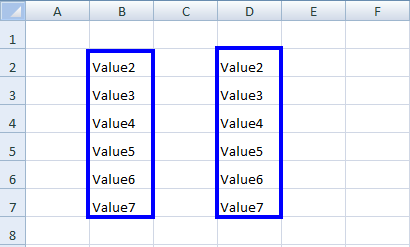
workBook.SaveAs("sample.xlsx")위 코드는 Excel 파일 sample.xlsx에서 열 B에 있는 2에서 7까지의 다이나믹 값을 작성합니다. 코드의 결과는 sample.xlsx에서 확인할 수 있습니다.
엑셀 셀 값을 어떻게 바꾸나요?
IronXL을 사용하여, Replace() 함수를 사용하여 이전 값을 대체할 새 값을 쉽게 작성할 수 있습니다:
:path=/static-assets/excel/content-code-examples/how-to/write-excel-net-replace.csworkSheet.Replace("old value", "new value");workSheet.Replace("old value", "new value")위 함수는 전체 Excel 워크시트에 있는 old value을 덮어쓰며 new value을 작성합니다.
특정 행의 값을 바꾸려면 어떻게 해야 하나요?
특정 행에만 새 값을 입력하려면 다음과 같이 하십시오.
:path=/static-assets/excel/content-code-examples/how-to/write-excel-net-replace-row.csworkSheet.Rows[RowIndex].Replace("old value", "new value");workSheet.Rows(RowIndex).Replace("old value", "new value")이것은 특정 행 인덱스에만 있는 old value을 new value으로 덮어씁니다.
특정 열의 값을 바꾸려면 어떻게 해야 하나요?
마찬가지로 특정 열 내에서 old value을 new value으로 대체하려면 다음과 같이 수행하십시오:
:path=/static-assets/excel/content-code-examples/how-to/write-excel-net-replace-column.csworkSheet.Columns[ColumnIndex].Replace("old value", "new value");workSheet.Columns(ColumnIndex).Replace("old value", "new value")위 코드는 지정된 열 인덱스에 있는 old value을 대체하고 new value을 작성합니다. 워크시트의 나머지 부분은 그대로입니다.
특정 범위의 값을 바꾸려면 어떻게 해야 하나요?
IronXL은 특정 범위에만 old value을 대체하여 new value을 작성하는 방법을 제공합니다. 이 기능은 특정 데이터 영역을 다루거나 스프레드시트의 특정 섹션 값을 업데이트해야 할 때 유용합니다. 보다 고급 범위 작업에 대해서는 셀 범위 정렬 가이드를 참조하십시오.
:path=/static-assets/excel/content-code-examples/how-to/write-excel-net-replace-range.csworkSheet["From Cell Address : To Cell Address"].Replace("old value", "new value");workSheet("From Cell Address : To Cell Address").Replace("old value", "new value")지정된 범위 내 셀에서 @--CODE-474--@@에 new value이 작성됩니다.
위의 모든 기능을 사용하여 Excel 워크시트에서 기존 값을 새 값으로 바꾸는 방법을 예시에서 확인하세요.
완전한 바꾸기 예시는 어떤 모습일까요?
:path=/static-assets/excel/content-code-examples/how-to/write-excel-net-replace-full.csusing IronXL;
WorkBook workBook = WorkBook.Load("sample.xlsx");
WorkSheet workSheet = workBook.GetWorkSheet("Sheet1");
// Write new above old in complete WorkSheet
workSheet.Replace("old", "new");
// Write new above old just in row no 6 of WorkSheet
workSheet.Rows[5].Replace("old", "new");
// Write new above old just in column no 5 of WorkSheet
workSheet.Columns[4].Replace("old", "new");
// Write new above old just from A5 to H5 of WorkSheet
workSheet["A5:H5"].Replace("old", "new");
workBook.SaveAs("sample.xlsx");Imports IronXL
Private workBook As WorkBook = WorkBook.Load("sample.xlsx")
Private workSheet As WorkSheet = workBook.GetWorkSheet("Sheet1")
' Write new above old in complete WorkSheet
workSheet.Replace("old", "new")
' Write new above old just in row no 6 of WorkSheet
workSheet.Rows(5).Replace("old", "new")
' Write new above old just in column no 5 of WorkSheet
workSheet.Columns(4).Replace("old", "new")
' Write new above old just from A5 to H5 of WorkSheet
workSheet("A5:H5").Replace("old", "new")
workBook.SaveAs("sample.xlsx")Excel .NET 애플리케이션 작성 방법 등에 대한 자세한 내용은 C#을 사용하여 Excel 파일을 열고 쓰는 방법에 대한 전체 튜토리얼을 참조하세요. 다양한 파일 형식을 사용하고 있다면 스프레드시트 파일 형식 변환 가이드도 도움이 될 수 있습니다.
튜토리얼 바로가기
API 참조를 읽어보세요
IronXL 설명서를 읽어보세요. 라이브러리에서 사용할 수 있는 모든 함수, 기능, 네임스페이스, 클래스 및 열거형 목록이 포함되어 있습니다.
API 참조를 읽어보세요
자주 묻는 질문
C#을 사용하여 Excel 파일의 특정 셀에 값을 쓰는 방법은 무엇인가요?
IronXL을 사용하면 대괄호 표기법으로 특정 셀에 접근하여 Value 속성을 설정하는 간단한 방식으로 해당 셀에 데이터를 쓸 수 있습니다. 예를 들어, worksheet["A1"].Value = "Hello, IronXL!"; 와 같이 설정한 다음 workbook.SaveAs("output.xlsx")를 사용하여 통합 문서를 저장합니다. 이 간단한 접근 방식을 통해 복잡한 Excel 연동 코드를 작성할 필요가 없습니다.
엑셀 파일에 데이터를 프로그램으로 입력하는 첫 번째 단계는 무엇인가요?
첫 번째 단계는 IronXL의 WorkBook.Load() 메서드를 사용하여 Excel 파일을 불러오는 것입니다. 그런 다음 데이터를 입력할 특정 워크시트에 접근합니다. IronXL은 직관적인 메서드를 통해 모든 Excel 파일 형식을 열고 셀과 범위를 바로 사용할 수 있도록 지원하여 이 과정을 간소화합니다.
엑셀에서 여러 셀에 한 번에 데이터를 쓸 수 있나요?
네, IronXL은 여러 셀에 효율적으로 값을 쓰는 기능을 지원합니다. 특정 셀에 개별적으로 정적 값을 쓰거나, 셀 범위를 사용하여 여러 셀에 동적 값을 프로그래밍 방식으로 쓸 수 있습니다. 이 라이브러리는 단일 셀 작업과 대량 데이터 쓰기를 위한 다양한 메서드를 제공합니다.
엑셀 스프레드시트에서 기존 셀 값을 바꾸려면 어떻게 해야 하나요?
IronXL을 사용하면 셀에 접근하여 새 값을 할당하는 것만으로 셀 값을 바꿀 수 있습니다. 특정 행, 열 또는 범위의 값을 바꿀 수 있으며, 새 값을 할당하면 기존 데이터가 자동으로 덮어쓰여집니다.
Excel에서 데이터 쓰기에 지원되는 파일 형식은 무엇입니까?
IronXL은 .xlsx, .xls, .xlsm 및 CSV 파일을 포함한 모든 주요 Excel 파일 형식에 대한 쓰기를 지원합니다. 이 라이브러리는 형식별 요구 사항을 자동으로 처리하므로 코드 작성 방식을 변경하지 않고도 모든 형식의 Excel 스프레드시트를 사용할 수 있습니다.
C#으로 Excel 파일을 작성하려면 Microsoft Excel이 설치되어 있어야 하나요?
아니요, IronXL은 Microsoft Excel이나 Office Interop 없이 독립적으로 작동합니다. IronXL은 모든 시스템에서 Excel 파일을 프로그래밍 방식으로 읽고 쓰고 생성할 수 있는 독립형 .NET 라이브러리이므로 Excel이 설치되지 않은 서버 애플리케이션 및 환경에 적합합니다.
엑셀 파일에 데이터를 입력한 후 변경 사항을 저장하려면 어떻게 해야 하나요?
셀에 데이터를 입력한 후에는 IronXL의 SaveAs() 메서드를 사용하여 새 파일을 생성하거나 Save() 메서드를 사용하여 기존 파일을 덮어쓰세요. 이 라이브러리는 모든 셀 업데이트, 서식 및 수식이 지정한 Excel 파일 형식으로 올바르게 저장되도록 합니다.


아직도 스크롤하고 계신가요?
빠른 증거를 원하시나요? PM > Install-Package IronXL.Excel
샘플을 실행하세요 데이터가 스프레드시트로 변환되는 것을 지켜보세요.








 무료로 시작하세요
 무료로 시작하세요
 무료 라이브 데모 예약하기
















